Carregar arquivos para a instância Windows via MRD no sistema MacOS
Baixar
Modo Foco
Tamanho da Fonte
Última atualização: 2025-12-17 16:21:42
Visão geral
A Área de Trabalho Remota da Microsoft (MRD) é um software de área de trabalho remota desenvolvido pela Microsoft. Este documento descreve como usá-la no MacOS para fazer upload de arquivos para um CVM do Tencent Cloud com o Windows Server 2012 R2 instalado.
Pré-requisitos
Você baixou e instalou a MRD em seu computador local. As seguintes operações usam a Área de Trabalho Remota da Microsoft para Mac como exemplo. A Microsoft parou de fornecer um link para baixar o cliente da Área de Trabalho Remota em 2017. Atualmente, sua subsidiária HockeyApp é responsável pelo lançamento do cliente beta. Acesse Área de Trabalho Remota Beta da Microsoft para baixar uma versão beta.
A MRD é compatível com o macOS 10.10 e versões posteriores. Verifique se o seu sistema operacional é compatível.
Você adquiriu um CVM do Windows.
Instruções
Obtenção de um IP público
Faça login no Console do CVM, navegue até a página Instances (Instâncias) e registre o IP público do CVM para o qual deseja fazer o upload dos arquivos, conforme mostrado abaixo:
Upload de arquivos
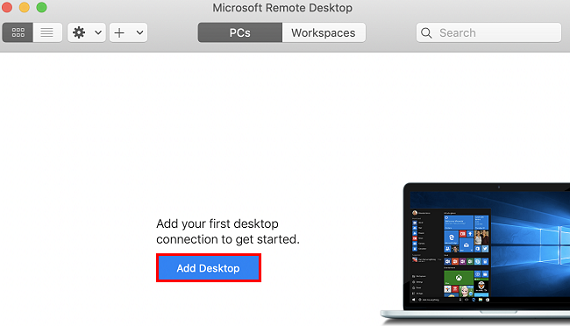
1. Inicie o MRD e clique em Add Desktop (Adicionar área de trabalho), conforme mostrado abaixo:
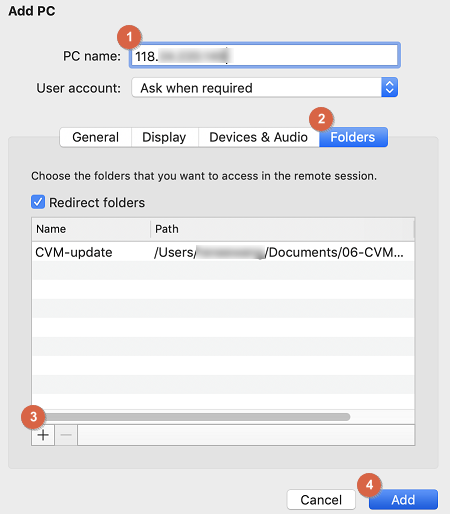
2. Na janela pop-up Add Desktop (Adicionar área de trabalho), siga as etapas abaixo para selecionar a pasta a ser carregada e estabelecer uma conexão com seu CVM do Windows.
2.1 No campo de texto PC name (Nome do computador), insira o endereço IP público do seu CVM.
2.2 Clique em Folders (Pastas) para redirecionar para a lista de pastas.
2.3 Clique em
no canto inferior esquerdo e selecione a pasta a ser carregada na janela pop-up.
2.4 Verifique sua lista de pastas para fazer upload e clique em Add (Adicionar).
2.5 Mantenha as configurações padrão para as outras opções e estabeleça a conexão.
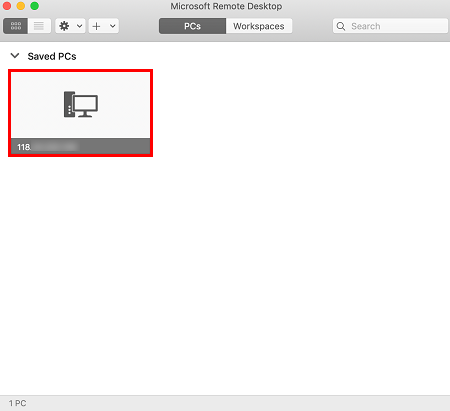
Sua entrada foi salva, conforme mostrado abaixo:
3. Clique duas vezes na nova entrada. Insira seu nome de usuário e senha para o CVM e clique em Continue (Continuar).
Nota:
A conta padrão para o CVM do Windows é Administrator.
Se você usar uma senha padrão do sistema para fazer login na instância, vá primeiro para o Centro de mensagens para obtê-la.
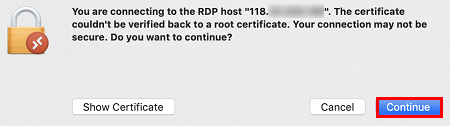
4. Na janela pop-up, clique em Continue (Continuar) para estabelecer a conexão, conforme mostrado abaixo:
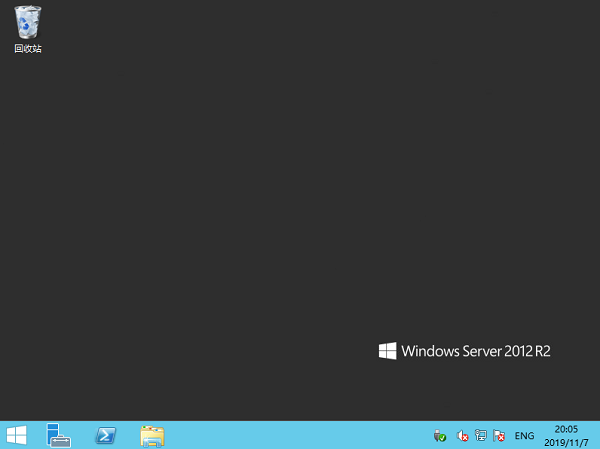
Se a conexão for bem-sucedida, a seguinte página aparecerá:
5. Clique em
no canto inferior esquerdo e selecione My Computer (Meu computador) para exibir uma lista de pastas compartilhadas.
6. Clique duas vezes em uma pasta compartilhada para abri-la. Copie os arquivos locais desejados para outra unidade do CVM do Windows.
Por exemplo, copie o arquivo A da pasta para a unidade C do CVM do Windows.
Download de arquivos
Para baixar arquivos do CVM do Windows para o seu computador, basta copiar os arquivos desejados do CVM para uma pasta compartilhada.