Usar RemoteFx para redirecionar dispositivo USB no sistema Windows
Baixar
Modo Foco
Tamanho da Fonte
Última atualização: 2024-01-23 17:52:21
Cenário
O RemoteFx é uma versão atualizada do Windows Remote Desktop Protocol (RDP). A partir do RDP 8.0, o RemoteFx pode ser usado para redirecionar dispositivos USB locais para uma área de trabalho remota por meio do canal de dados RDP, garantindo que o CVM possa usar esses dispositivos USB.
Este documento usa as seguintes versões de ambiente como exemplos para descrever como habilitar o recurso de redirecionamento RemoteFx USB do RDP para redirecionar dispositivos USB para um CVM.
Cliente: Windows 10
Servidor: Windows Server 2016
Limites de uso
Como o RDP 8.0 e versões posteriores oferecem suporte ao recurso de redirecionamento RemoteFx USB, o Windows 8, Windows 10, Windows Server 2016 e Windows Server 2019 oferecem suporte a esse recurso. Se o sistema operacional do seu PC local tiver uma dessas versões, você não precisa instalar o patch de atualização RDP 8.0. Se o seu PC local tiver Windows 7 ou Windows Vista, acesse site oficial da Microsoft para obter e instalar o patch de atualização do RDP 8.0.
e selecione Server Manager (Gerenciador do servidor) para abrir o Gerenciador do servidor.
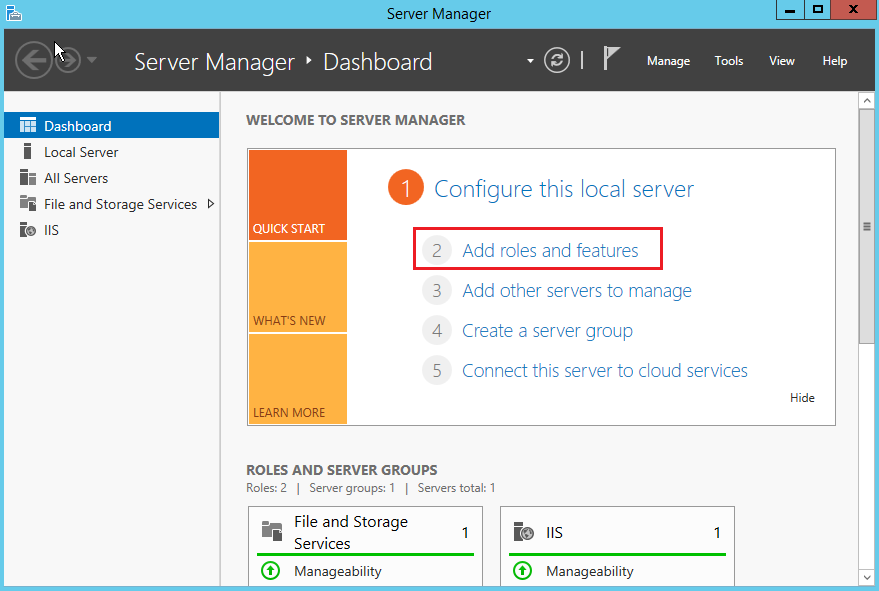
3. Na janela "Server Manager (Gerenciador do servidor)", clique em Add roles and features (Adicionar funções e recursos), conforme mostrado na figura a seguir:
4. Na janela pop-up "Add Roles and Features Wizard (Assistente para adicionar funções e recursos)", clique em Next (Avançar) para ir para a página "Select installation type (Selecionar tipo de instalação)".
5. Na página "Select installation type (Selecionar tipo de instalação)", selecione Role-based or feature-based installation (Instalação baseada em funções ou recursos) e clique em Next (Avançar).
6. Na página "Select destination server (Selecionar servidor de destino)", mantenha as configurações padrão e clique em Next (Avançar).
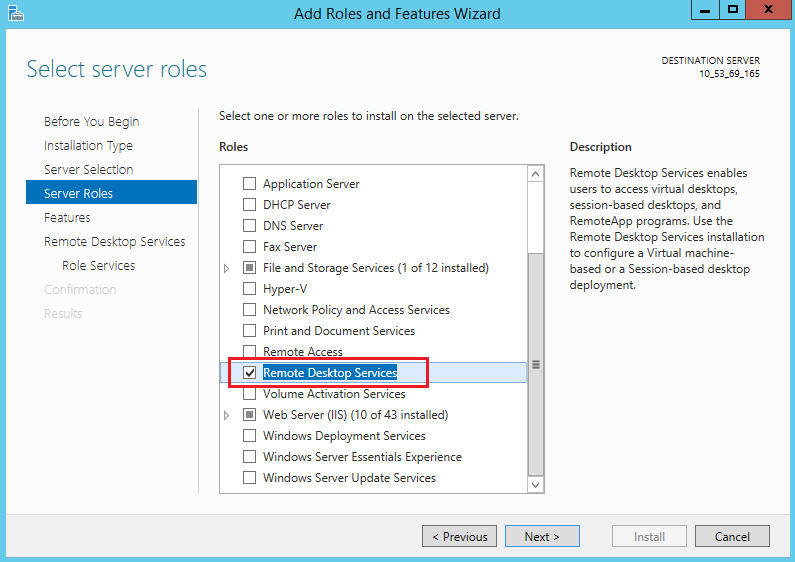
7. Na página "Select server roles (Selecionar funções de servidor)", selecione Remote Desktop Services (Serviços de área de trabalho remota) e clique em Next (Avançar), conforme mostrado na figura a seguir:
8. Mantenha as configurações padrão e clique em Next (Avançar) por 2 vezes.
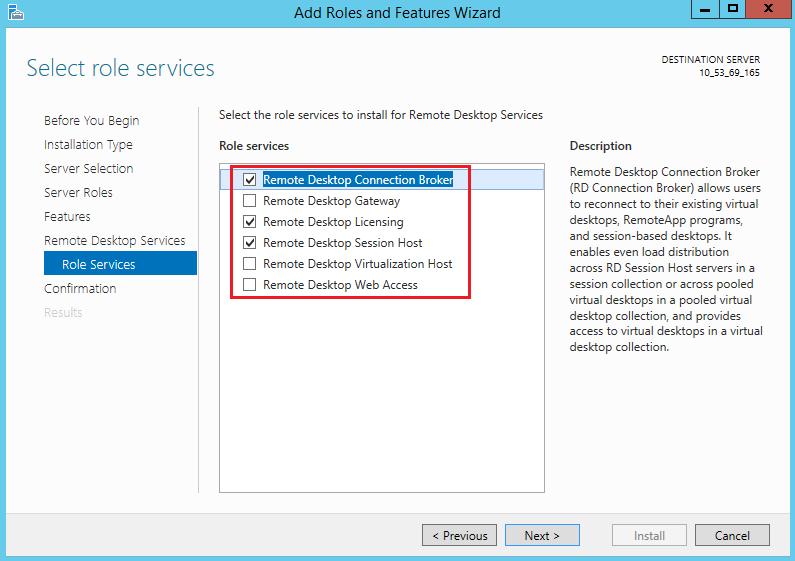
9. Na página "Select role services (Selecionar serviços de função)", selecione Remote Desktop Session Host (Host de sessão de área de trabalho remota), Remote Desktop Connection Broker (Agente de conexão de área de trabalho remota) e Remote Desktop Licensing (Licenciamento de área de trabalho remota). Na janela pop-up, clique em Add Features (Adicionar recursos), conforme mostrado na figura a seguir:
10. Clique em Next (Avançar).
11. Clique em Install (Instalar).
12. Após a instalação ser concluída, reinicie o CVM.
13. Na área de trabalho, clique em
, digite gpedit.msc e pressione Enter para abrir o "Local Group Polzhicy (Editor de política de grupo local)".
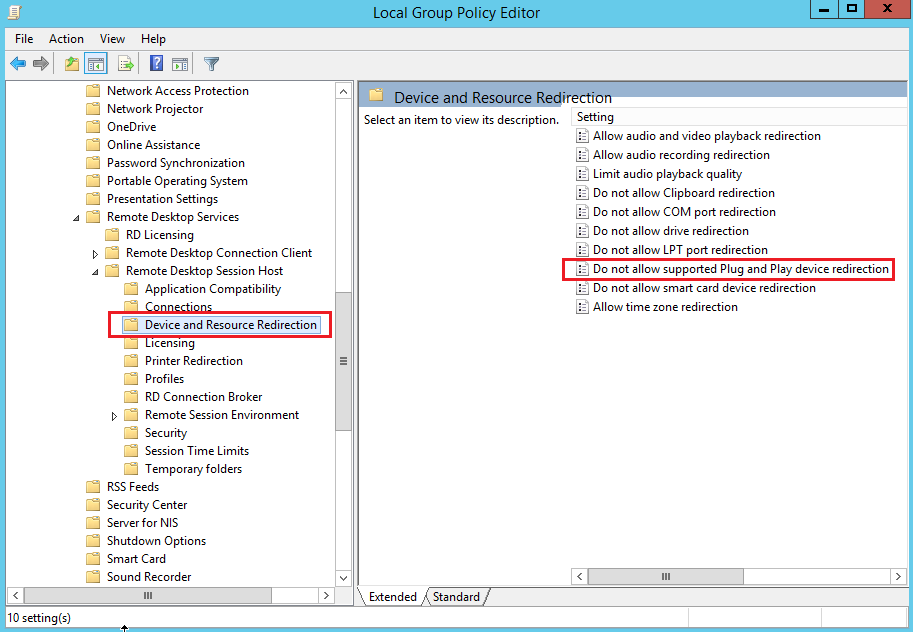
14. Na árvore de navegação à esquerda, escolha Computer Configuration (Configuração do computador) > Administrative Templates (Modelos administrativos) > Windows Components (Componentes do Windows) > Remote Desktop Services (Serviços de área de trabalho remota) > Remote Desktop Session Host (Host de sessão de área de trabalho remota) > Device and Resource Redirection (Redirecionamento de dispositivo e recurso) e clique duas vezes em Do not allow supported Plug and Play device redirection (Não permitir redirecionamento de dispositivo Plug and Play compatível), conforme mostrado na figura a seguir:
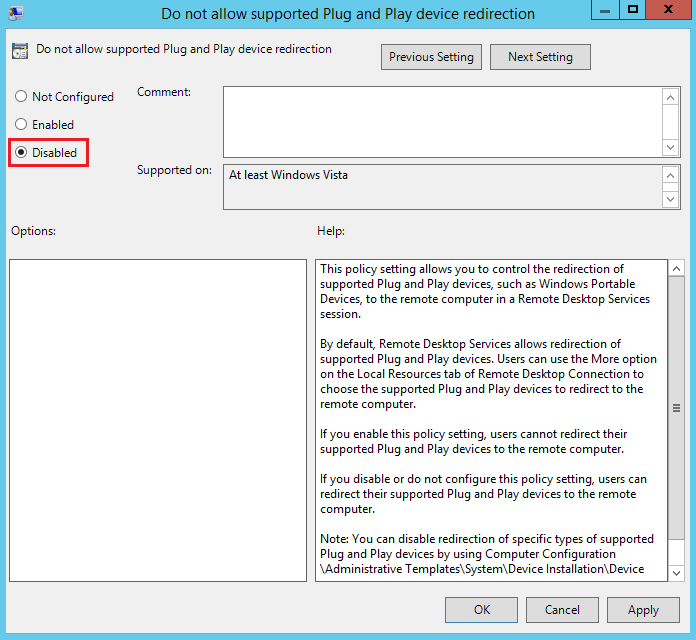
15. Na janela pop-up, selecione Disabled (Desativado) e clique em OK, conforme mostrado na figura a seguir:
16. Reinicie o CVM.
Configuração do cliente
1. No PC local, clique com o botão direito do mouse em
e selecione Run (Executar) para abrir a caixa de diálogo "Run (Executar)", conforme mostrado na figura a seguir:
2. Na caixa de diálogo "Run (Executar)", digite gpedit.msc e clique em OK para abrir o "Local Group Policy Editor (Editor de política de grupo local)".
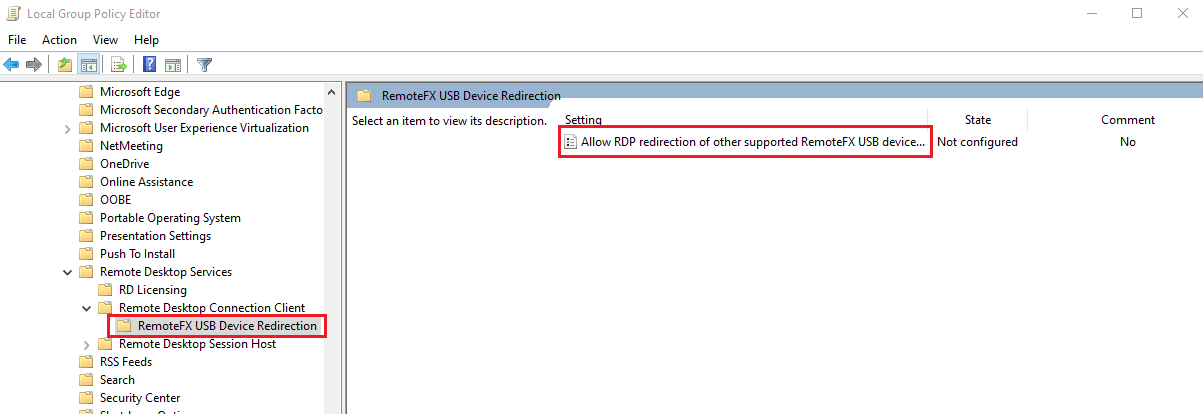
3. Na árvore de navegação à esquerda, escolha Computer Configuration (Configuração do computador) > Administrative Templates (Modelos administrativos) > Windows Components (Componentes do Windows) > Remote Desktop Services (Serviços de área de trabalho remota) > Remote Desktop Connection Client (Cliente de conexão de área de trabalho remota) > RemoteFX USB Redirection (Redirecionamento RemoteFx USB) e clique duas vezes em Allow RDP redirection of other supported RemoteFX USB devices (Permitir redirecionamento de RDP de outros dispositivos compatíveis com RemoteFx USB), conforme mostrado na figura a seguir:
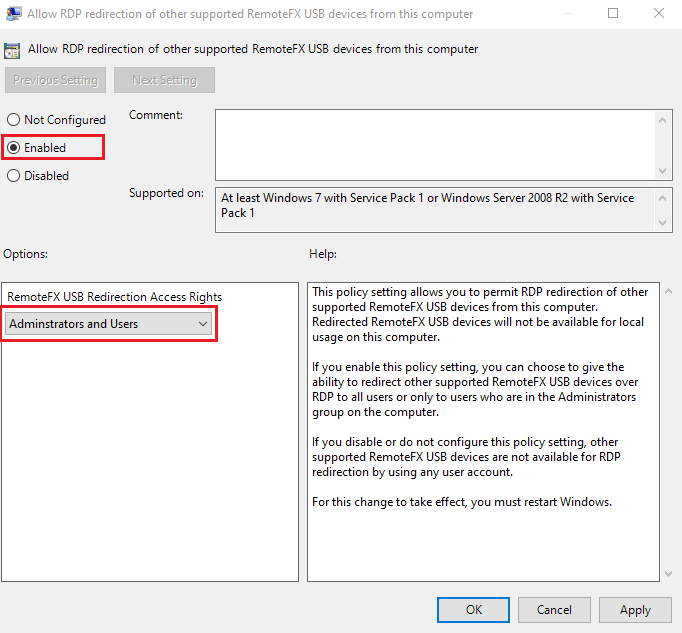
4. Na janela pop-up, selecione Enabled (Ativado) e defina a permissão de acesso de redirecionamento RemoteFx USB para Administrators and Users (Administradores e usuários), conforme mostrado na figura a seguir:
5. Clique em OK.
6. Reinicie o PC local.
Verificação do resultado da configuração
1. Em seu PC local, insira um dispositivo USB, clique com o botão direito do mouse em
e escolha Run (Executar) para abrir a caixa de diálogo "Run (Executar)".
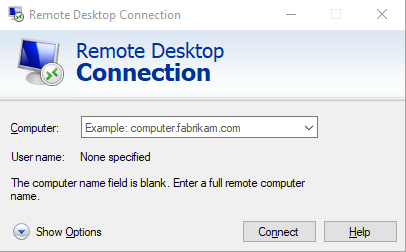
2. Na caixa de diálogo "Run (Executar)", digite mstsc e pressione Enter para abrir a caixa de diálogo de conexão de área de trabalho remota, conforme mostrado na figura a seguir:
3. Digite o endereço IP público do servidor Windows em Computer (Computador) e clique em Options (Opções).
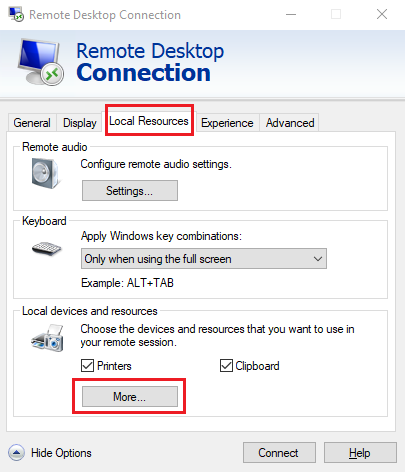
4. Na página da guia Local Resources (Recursos locais), clique em More (Mais) em "Local devices and resouces (Dispositivos e recursos locais)", conforme mostrado na figura a seguir:
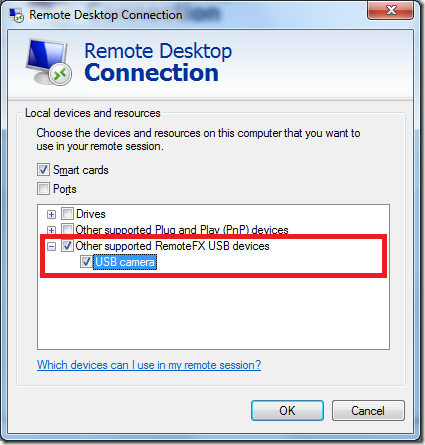
5. Na janela pop-up, expanda Other supported RemoteFx USB devices (Outros dispositivos compatíveis com RemoteFx USB), selecione o dispositivo USB inserido e clique em OK.
6. Clique em Connect (Conectar).
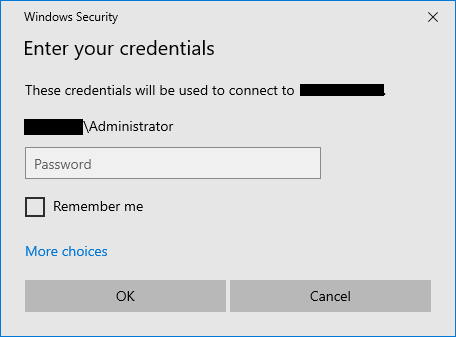
7. Na janela pop-up Windows Security (Segurança do Windows), insira a conta de administrador e a senha da instância, conforme mostrado na figura a seguir:
8. Clique em OK para fazer login na instância do Windows.
Se
aparecer na página de operação da instância do Windows, a configuração foi bem-sucedida.
Operações relevantes
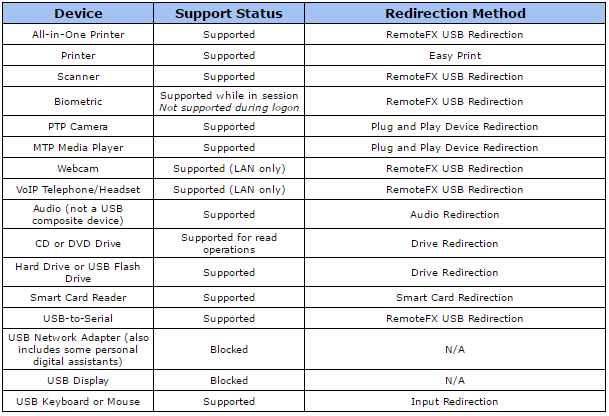
O RDP do Windows fornece conexão otimizada para dispositivos USB padrão. Dispositivos como drivers e câmeras podem ser mapeados diretamente sem habilitar o recurso RemoteFx. O recurso de redirecionamento RemoteFX USB é necessário para dispositivos USB menos usados. A tabela a seguir lista os métodos de redirecionamento para esses dispositivos USB.