Migrar o servidor com um clique pelo console
Download
Modo Foco
Tamanho da Fonte
Este documento explica como migrar seu servidor de origem para o CVM da Tencent Cloud online por meio da migração com um clique no console.
Cenário de uso
A migração com um clique é uma solução ágil para migração online, eliminando operações complexas como login no servidor de origem e download de ferramentas. Permite criar tarefas de migração em lote com um clique, sincronizando o sistema operacional, programas de serviço e outros componentes da origem para a Tencent Cloud.
A migração com um clique é aplicável tanto ao sistema operacional Linux quanto ao sistema operacional Windows, e também suporta consultar o progresso da migração através da página de migração online no console de servidor em nuvem da Tencent Cloud.
Restrições de uso
A migração com um clique no console tem certos requisitos para o ambiente do servidor de origem. O servidor de origem precisa instalar o assistente de nuvem correspondente (por exemplo, Alibaba Cloud ECS Cloud Assistant) e usar rede VPC (não suporta rede clássica).
A funcionalidade de migração com um clique no console está em otimização iterativa e atualmente suporta apenas cenários específicos (Alibaba Cloud ECS, Amazon AWS EC2 e Tencent Cloud CVM). Se não atender às suas necessidades, recomendamos que você utilize migração online: importação de origem de migração via cliente, que oferece maior compatibilidade.
Fluxo de migração
O processo de migração online por meio da migração com um clique no console é mostrado na figura abaixo:
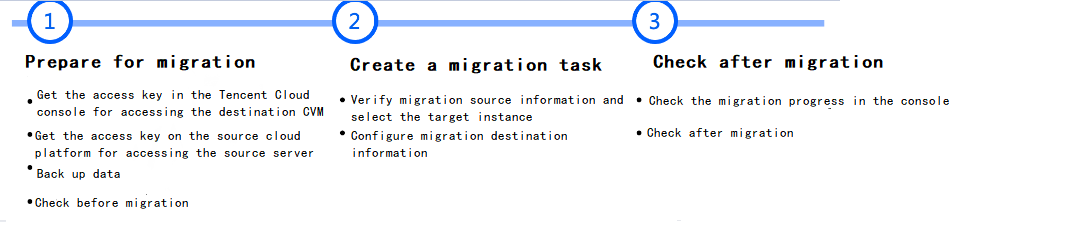
Passos de migração
Passo 1: Preparação antes da migração
Obter chave de acesso no console da Tencent Cloudtag0
Crie e obtenha tag4SecretId e SecretKeytag4 na página de tag2Gerenciamento de chaves de APItag2 do console de gerenciamento de acesso da Tencent Cloud. Para operações detalhadas, consulte a documentação de tag6chaves de acesso
Observação:
Se você utilizar uma subconta para migração via console, será necessário fazer login com a conta principal no console de gerenciamento de acesso e conceder à subconta as permissões QcloudCSMFullAccess e QcloudCVMFullAccess.
Para garantir a segurança da sua conta, exclua ou desative as permissões imediatamente após o uso das chaves.
Obter chave de acesso na plataforma de nuvem de origem
Por exemplo, as etapas para obter o AccessKeyID e AccessKeySecret da Alibaba Cloud são as seguintes:
1.1 Faça login no console RAM da Alibaba Cloud e acesse a página de Gerenciamento de identidades Usuários.
1.2 Clique em Criar usuário, selecione método de chamada Open API (a seleção de outros métodos de acesso não terá efeito) e, após confirmar a criação, salve prontamente as informações de AccessKeyID e AccessKeySecret. Para operações detalhadas, consulte Criar usuário RAM.
1.3 Na lista de usuários, adicione permissões ao usuário recém-criado, incluindo a permissão de acesso somente leitura ao serviço de servidor em nuvem (ECS) (AliyunECSReadOnlyAccess) e a permissão de gerenciamento do serviço de assistente em nuvem ECS (AliyunECSAssistantFullAccess). Para operações detalhadas, consulte Conceder permissões a usuários RAM.
Observação:
Para garantir a segurança da sua conta, exclua ou desative as permissões imediatamente após o uso das chaves.
Backup de dados (opcional)
Recomendamos pausar os aplicativos no servidor e realizar o backup de dados para evitar possíveis impactos nos aplicativos existentes durante a migração.
O servidor de origem: você pode fazer backup dos dados por meio da função de snapshot do servidor de origem, sendo o servidor de origem aquele a ser migrado. Ao migrar sistemas Windows, recomendamos desativar temporariamente o software antivírus para evitar que a ferramenta de migração seja erroneamente bloqueada, causando falha na migração.
O servidor de destino em nuvem: você pode fazer backup dos dados por meio de métodos como criar snapshot.
Verificação do servidor em nuvem de destino
Se o destino da migração for um servidor em nuvem, é necessário verificar o servidor em nuvem de destino.
Servidor de destino em nuvem | Espaço de armazenamento: a quantidade de discos em nuvem do servidor de destino (incluindo disco do sistema e discos de dados) deve ser maior ou igual à quantidade de discos do servidor de origem. A capacidade dos discos em nuvem do servidor de destino deve ser maior ou igual à capacidade dos discos do servidor de origem. Para maior comodidade, recomenda-se que a quantidade e a capacidade dos discos em nuvem do servidor de destino sejam idênticas às do servidor de origem. Grupo de segurança: abra as portas 80, 443 e 3389 no grupo de segurança. Configuração de largura de banda: recomendamos aumentar ao máximo a largura de banda em ambos os lados para uma migração mais rápida. Durante o processo de migração, será gerado um consumo de tráfego aproximadamente igual ao volume de dados. Se necessário, ajuste antecipadamente o modo de cobrança da rede. |
Acesse a página de migração com um clique no console
1.1 Faça login no console do servidor em nuvem, acesse a página Migração de Servidores > Migração Online. Clique em Importar fonte de migração para acessar Importar fonte de migração.
1.2 Selecione a opção Migração com um clique no console para iniciar a criação em lote de tarefas de migração.
Passo 2: Criar tarefa de migração
1. Configurar tarefa
Preencha o nome e a descrição da tarefa.
2. Configurar informações da origem de migração
É necessário que você insira o AccessKey ID e o AccessKey Secret da conta do provedor de serviços de origem (como obter) e valide para garantir que você tenha permissão para acessar as informações do servidor de origem e do assistente em nuvem, conforme mostrado na imagem abaixo:
Atenção:
Guarde bem as suas chaves e recomenda-se excluí-las ou desativá-las após a conclusão da migração.
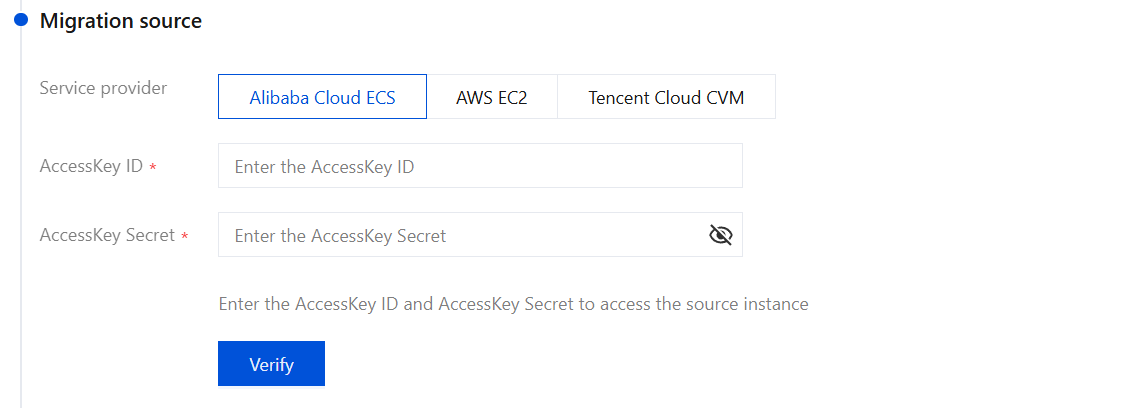
3. Configurar destino de migração
O provedor de serviços de origem selecionou por padrão o CVM da Tencent Cloud. É necessário inserir o SecretId e SecretKey da chave de API da Tencent Cloud (como obter) para obter permissões de acesso ao CVM da Tencent Cloud. Você pode copiar diretamente as informações da chave em Gerenciamento de chaves de API. Verifique se as chaves de API estão corretas, caso contrário, a migração falhará.
Atenção:
Guarde bem as suas chaves e recomenda-se excluí-las ou desativá-las após a conclusão da migração.
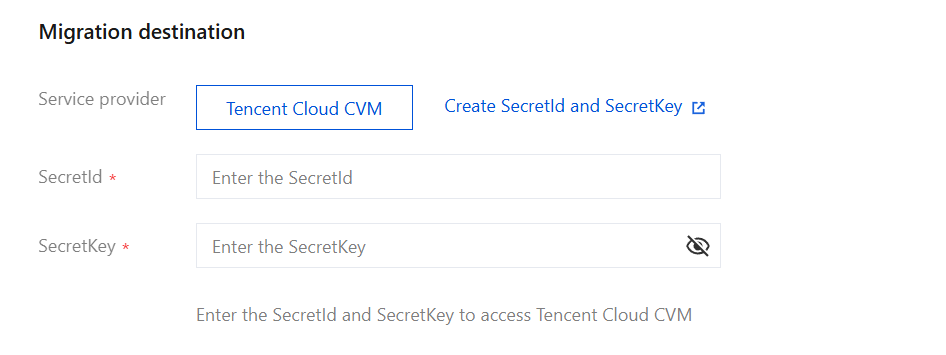
4. Configurar informações de migração
4.1 Após a validação bem-sucedida das informações da fonte de migração, você pode clicar em adicionar fonte de migração para abrir a janela pop-up e selecionar as instâncias a serem migradas.
4.2 Após selecionar a região correspondente no canto superior esquerdo da janela pop-up, você poderá obter a lista de instâncias naquela região. O número após o nome da região indica a quantidade de instâncias, facilitando a seleção da região correspondente.
4.3 Marque as instâncias que precisam ser migradas para adicioná-las à lista selecionadas à direita.
Observação:
Suporta múltiplas instâncias e múltiplas regiões para migração em lote, você pode adicionar fontes de migração várias vezes.
4.4 Após clicar em Confirmar, a lista de informações da fonte de migração exibirá os detalhes das instâncias a serem migradas. Você pode clicar em adicionar informações de destino na coluna de ações para configurar as informações do destino da migração.
4.5 No pop-up Adicionar destino de migração, configure o tipo de região e destino de migração:
Opções de configuração | Se obrigatório | Descrição |
Região de destino | sim | A região da Tencent Cloud para a qual o servidor de origem será migrado. Consulte Regiões e zonas de disponibilidade para obter detalhes sobre regiões. |
Tipo de destino | sim | Configurar o tipo de destino para migração da fonte de migração para a Tencent Cloud. Imagem de CVM: Após a conclusão da tarefa de migração, será gerada uma imagem do Tencent Cloud de destino para a fonte de migração. Nome da imagem: o nome da imagem do Tencent Cloud de destino gerada para a fonte de migração. Se o nome da imagem estiver duplicado na região de destino, a tarefa de migração adicionará automaticamente o ID da tarefa ao nome da imagem. Instância de servidor em nuvem: Selecione uma instância de servidor em nuvem na região de destino como destino de migração. Instância de destino: Recomenda-se que o sistema operacional do servidor em nuvem de destino seja consistente com o tipo de sistema operacional do servidor de origem. Por exemplo, ao migrar um servidor de origem com sistema CentOS 7, selecione um servidor em nuvem com sistema CentOS 7 como destino de migração. Além disso, a capacidade do disco do sistema e do disco de dados do servidor em nuvem de destino deve ser maior que a do servidor de origem. |
5. Observação:
A execução da tarefa na fonte de migração leva algum tempo, portanto, você precisará aguardar um momento para visualizar o progresso no console.
Se o ambiente de origem estiver anormal ou as informações estiverem incorretas, impossibilitando a importação da fonte de migração, o console da Tencent Cloud pode não exibir o motivo da falha. Recrie a tarefa ou mude para Migração Online.
Passo 3: Verificação pós-migração
1. Verificar o status e o progresso da migração
Após confirmar a criação da tarefa, a migração será executada automaticamente. Você pode consultar as informações da fonte de migração na página de origem de migração e verificar o progresso da tarefa na página de tarefas de migração.
Quando o destino da migração for um servidor em nuvem, após o início da migração, o servidor em nuvem de destino entrará no modo de migração. Não realize operações como reinstalação do sistema, desligamento, destruição ou redefinição de senha no servidor em nuvem de destino até que a migração seja concluída e saia do modo de migração.
Quando o destino da migração for uma imagem de servidor em nuvem, após o início da migração, será criada uma instância de transferência chamada "do_not_delete_csm_instance" em sua conta. Não realize operações como reinstalação do sistema, desligamento, destruição ou redefinição de senha nesta instância de transferência até que a migração seja concluída. O sistema destruirá automaticamente a instância de transferência criada neste processo após a conclusão da migração.
2. Aguardar o término da tarefa de migração
Quando o status da tarefa de migração for Sucesso, significa que a migração foi concluída com sucesso. Conforme mostrado na figura abaixo:

Observação:
Como o tempo de transmissão de dados é afetado por fatores como o tamanho dos dados no servidor de origem e a largura de banda da rede, por favor, aguarde pacientemente a conclusão da tarefa de migração.
Após o início da tarefa de migração, você pode clicar em Pausar na linha correspondente para interromper a tarefa de migração.
A ferramenta de migração suporta retomada de transferência a partir do ponto de interrupção. Após pausar a tarefa, basta clicar em Iniciar/Repetir para continuar a migração a partir do último ponto de pausa.
A tarefa de migração suporta pausa apenas na fase de transferência de dados. Após clicar em Pausar na tarefa de migração no console, a ferramenta de migração pausará a transferência de dados durante a fase de transferência de dados.
Se o processo de migração levar muito tempo e for necessário interromper esta migração, você pode pausar a tarefa de migração primeiro e clicar em Excluir para cancelar esta tarefa de migração.
3. Verificação pós-migração
Falha no resultado da migração:
Verifique a saída de informações de erro no arquivo de log (por padrão, o arquivo log no diretório da ferramenta de migração), documentação de orientação ou perguntas frequentes sobre migração de servidores para localizar e corrigir o problema. Após a correção, clique em Iniciar/Repetir na coluna de operação da tarefa de migração para reiniciar a tarefa de migração.
Sucesso no resultado da migração
Se o destino da migração for um servidor em nuvem, verifique se o servidor em nuvem de destino pode iniciar normalmente, se os dados do servidor em nuvem de destino são consistentes com os do servidor de origem, se a rede está normal ou se outros serviços do sistema estão normais.
Se o destino da migração for uma imagem de servidor em nuvem, clique no "ID da imagem do CVM" na linha da tarefa de migração para acessar a página de imagens do CVM e visualizar as informações da imagem. Você pode utilizar esta imagem para criar um servidor em nuvem.
Se tiver alguma dúvida, problema com a migração ou outras questões, consulte as perguntas frequentes sobre migração de servidores ou contate-nos para resolver.
Ajuda e Suporte
Esta página foi útil?
Você também pode entrar em contato com a Equipe de vendas ou Enviar um tíquete em caso de ajuda.
comentários