Uso do acelerador QAT
Download
Modo Foco
Tamanho da Fonte
O Intel® QAT (Intel® QuickAssist Technology) é uma tecnologia de aceleração por hardware integrada aos processadores Intel® Xeon® Scalable, projetada para descarregar do CPU serviços de segurança, autenticação e compressão, aumentando significativamente o desempenho e a eficiência de soluções padrão de plataforma. É aplicável a cenários como compressão/descompressão de dados de armazenamento, HPC, criptografia/descriptografia de rede, análise, entre outros. Para mais informações, consulte a documentação oficial da Intel.
Limitações de uso
Limitações de instância
Os servidores em nuvem Tencent Cloud de 8ª geração com Intel Emerald Rapids (tipo padrão S8 e tipo memória M8), com 8 vCPUs ou mais, suportam a ativação do acelerador QAT. Para mais detalhes, consulte as especificações das instâncias.
Limitações de imagem
Recomenda-se utilizar a imagem dedicada TencentOS Server 3.1 (TK4) For QAT, na qual os aceleradores compatíveis com a plataforma de CPU já estão pré-instalados. Para outros sistemas, é necessário compilar manualmente o driver QAT ou consultar a documentação correspondente no ecossistema do sistema operacional.
Observações:
O acelerador QAT é um serviço gratuito; ativá-lo ou desativá-lo não gera alterações de custo.
Mesmo selecionando a opção de acelerador na página de compra, é necessário iniciar corretamente o acelerador dentro da instância para que ele possa ser utilizado.
Etapas de operação
1. Acesse a página de compra de Servidores em Nuvem.
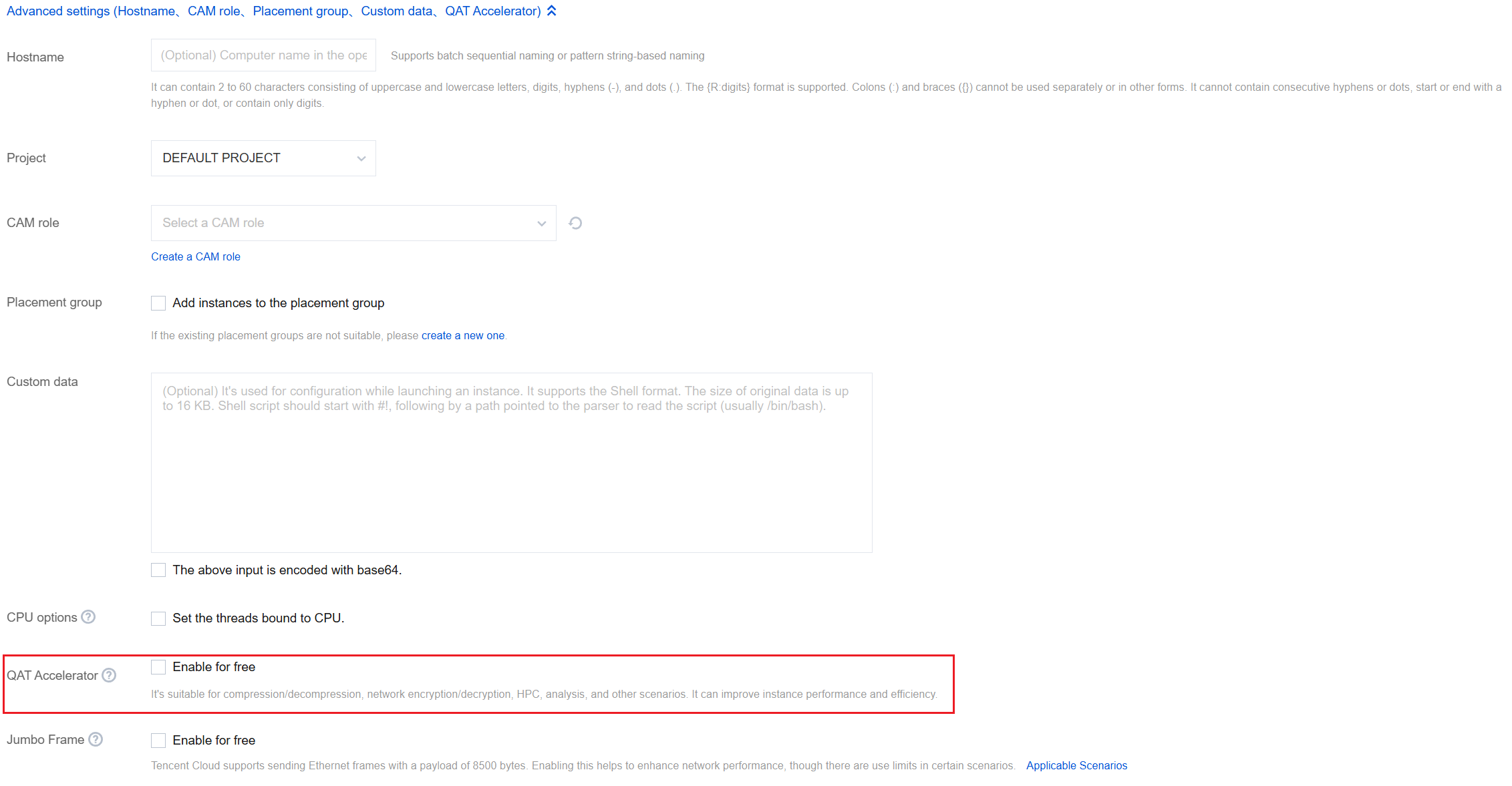
2. Selecione os tipos de instância e imagens suportados nas limitações de uso, e marque o acelerador QAT nas configurações avançadas, conforme mostrado na figura abaixo:
3. Dentro da instância, verifique o status do acelerador QAT.
[root@VM-0-16-tencentos ~]# lspci00:00.0 Host bridge: Intel Corporation 82G33/G31/P35/P31 Express DRAM Controller00:01.0 VGA compatible controller: Cirrus Logic GD 544600:02.0 PCI bridge: Intel Corporation 7500/5520/5500/X58 I/O Hub PCI Express Root Port 0 (rev 02)00:03.0 PCI bridge: Intel Corporation 7500/5520/5500/X58 I/O Hub PCI Express Root Port 0 (rev 02)00:04.0 PCI bridge: Intel Corporation 7500/5520/5500/X58 I/O Hub PCI Express Root Port 0 (rev 02)00:05.0 PCI bridge: Intel Corporation 7500/5520/5500/X58 I/O Hub PCI Express Root Port 0 (rev 02)00:1f.0 ISA bridge: Intel Corporation 82801IB (ICH9) LPC Interface Controller (rev 02)00:1f.2 SATA controller: Intel Corporation 82801IR/IO/IH (ICH9R/DO/DH) 6 port SATA Controller [AHCI mode] (rev 02)00:1f.3 SMBus: Intel Corporation 82801I (ICH9 Family) SMBus Controller (rev 02)01:00.0 PCI bridge: Red Hat, Inc. Device 000e02:01.0 Ethernet controller: Red Hat, Inc. Virtio network device02:02.0 USB controller: NEC Corporation uPD720200 USB 3.0 Host Controller (rev 03)02:03.0 SCSI storage controller: Red Hat, Inc. Virtio block device02:04.0 Unclassified device [00ff]: Red Hat, Inc. Virtio memory balloon03:00.0 PCI bridge: Red Hat, Inc. Device 000e05:00.0 Co-processor: Intel Corporation Device 0da5 (rev 02)06:00.0 Co-processor: Intel Corporation Device 0da5 (rev 02)
A presença de
0da5 indica que existe um acelerador QAT dentro da instância.4. Instale os drivers relacionados ao QAT.
yum install intel-qat20 kmod-intel-qat20 -y
5. Verifique o status do acelerador QAT.
[root@VM-0-16-tencentos ~]# systemctl restart qat[root@VM-0-16-tencentos ~]# systemctl status qat
Quando for exibido
Started QAT service, indica que o dispositivo QAT está funcionando normalmente.Pode usar o programa de exemplo
/usr/bin/cpa_sample_code para verificar se o QAT está funcionando corretamente.
Ajuda e Suporte
Esta página foi útil?
Você também pode entrar em contato com a Equipe de vendas ou Enviar um tíquete em caso de ajuda.
comentários