Para ser executado no Tencent Cloud, um CVM deve ter um kernel que seja compatível com os drivers virtio, incluindo o driver de dispositivo de bloco virtio_blk e o driver NIC virtio_net. Para garantir que um CVM criado com uma imagem personalizada possa inicializar corretamente, verifique se a sua imagem é compatível com os drivers virtio no servidor de origem antes de importar a imagem. Este documento usa o CentOS como exemplo para descrever como verificar se uma imagem é compatível com os drivers virtio.
Instruções
Etapa 1: verificar se o kernel é compatível com os drivers virtio
Execute o seguinte comando para verificar se o kernel atual é compatível com os drivers virtio:
grep -i virtio /boot/config-$(uname -r)
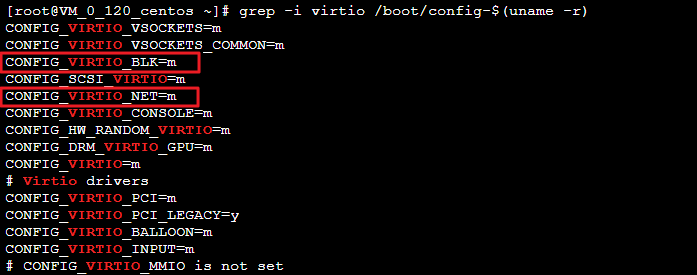
Uma resposta semelhante à seguinte será retornada:
Se o valor de CONFIG_VIRTIO_BLK e CONFIG_VIRTIO_NET for m na resposta, vá para a Etapa 2.
Se o valor de CONFIG_VIRTIO_BLK e CONFIG_VIRTIO_NET for y na resposta, o que significa que o sistema operacional contém os drivers virtio, é possível importar a imagem personalizada para o Tencent Cloud. Para obter detalhes, consulte Importação de imagens > Visão geral.
Se você não conseguir encontrar CONFIG_VIRTIO_BLK e CONFIG_VIRTIO_NET na resposta, isso significa que as imagens com o sistema operacional não podem ser importadas para o Tencent Cloud. Baixe e compile o kernel.
Etapa 2: verificar se os drivers virtio estão no sistema de arquivos temporários
Se o valor dos parâmetros for m na Etapa 1, é necessário verificar se initramfs ou initrd contém os drivers virtio. Execute o comando correspondente de acordo com o sistema operacional:
Para CentOS 6/CentOS 7/CentOS 8/RedHat 6/RedHat 7:
Se um resultado semelhante ao seguinte for retornado:
Isso significa que o initramfs contém o driver virtio_blk e virtio.ko, virtio_pci.ko e virtio_ring.ko dos quais o driver depende. Nesse caso, é possível importar a imagem personalizada para o Tencent Cloud. Para obter detalhes, consulte Importação de imagens > Visão geral.
Se o initramfs ou o initrd não contiver os drivers virtio, vá para a Etapa 3.
Etapa 3: reconfigurar o sistema de arquivos temporários
Se você descobrir que o initramfs ou o initrd não contém os drivers virtio na Etapa 2, será necessário reconfigurar o sistema de arquivos temporários para garantir que o initramfs ou o initrd contém os drivers virtio. Execute o comando correspondente de acordo com o sistema operacional:
1. Execute o seguinte comando para instalar os componentes necessários para a compilação do kernel.
yum install -y ncurses-devel gcc makewget
2. Execute o seguinte comando para visualizar a versão atual do kernel.
uname -r
Uma resposta semelhante à seguinte será retornada, indicando que a versão atual do kernel é 2.6.32-642.6.2.el6.x86_64.
3. Vá para página de download do kernel do Linux para baixar o código-fonte da versão do kernel correspondente.
Por exemplo, para a versão 2.6.32-642.6.2.el6.x86_64, é preciso baixar o linux-2.6.32.tar.gz em https://mirrors.edge.kernel.org/pub/linux/kernel/v2.6/linux-2.6.32.tar.gz.
4. Execute o seguinte comando para alternar o diretório.
cd /usr/src/
5. Execute o seguinte comando para baixar o pacote de instalação.
6. Execute o seguinte comando para descompactar o pacote de instalação.
tar -xzf linux-2.6.32.tar.gz
7. Execute o seguinte comando para fazer a conexão.
ln -s linux-2.6.32 linux
8. Execute o seguinte comando para alternar o diretório.
cd /usr/src/linux
Compilação do kernel
1. Execute os seguintes comandos para compilar o kernel.
make mrproper
cp /boot/config-$(uname -r) ./.config
make menuconfig
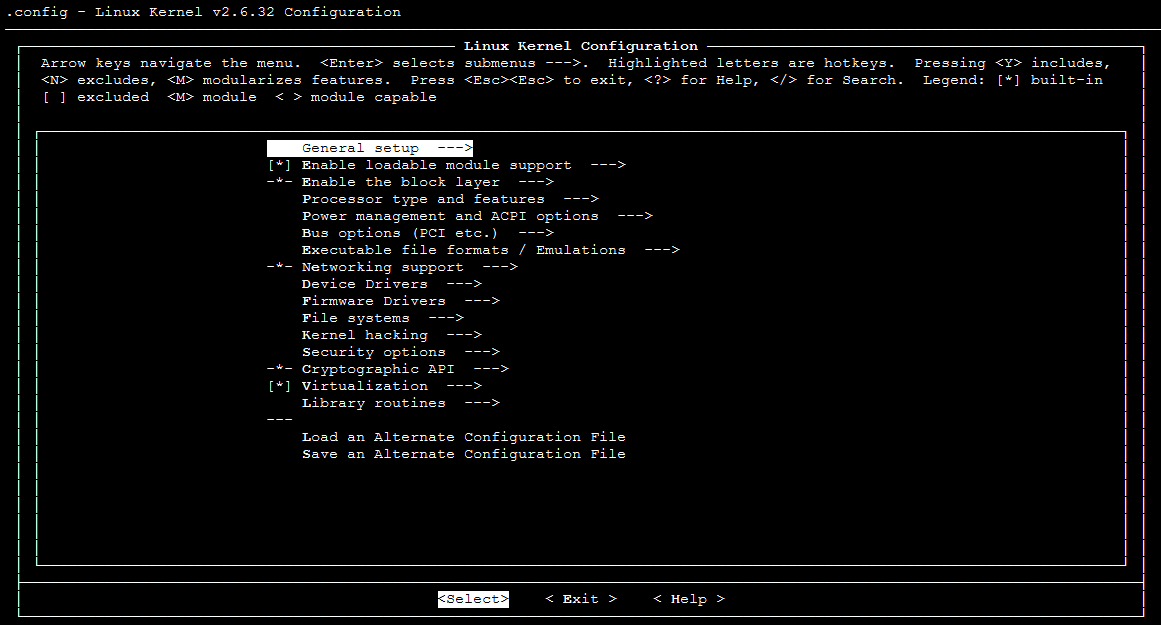
Entre na interface “Linux Kernel vX.X.XX Configuration”, conforme mostrado abaixo:
Nota:
Se você não for direcionado para a interface "Linux Kernel vX.X.XX Configuration", vá para a Etapa 18.
Interface “Linux Kernel vX.X.XX Configuration”:
Pressione “Tab” ou “↑” “↓” para mover o cursor.
Pressione “Enter” para selecionar ou executar o item selecionado pelo cursor.
Pressione a barra de espaço para selecionar o item selecionado pelo cursor. “*” significa compilar para o kernel e "M" significa compilar para um módulo.
2. Pressione a tecla "↓" para mover o cursor para "Virtualization (Virtualização)" e pressione a barra de espaço para selecionar "Virtualization (Virtualização)".
3. Pressione "Enter" para entrar na interface de detalhes de virtualização.
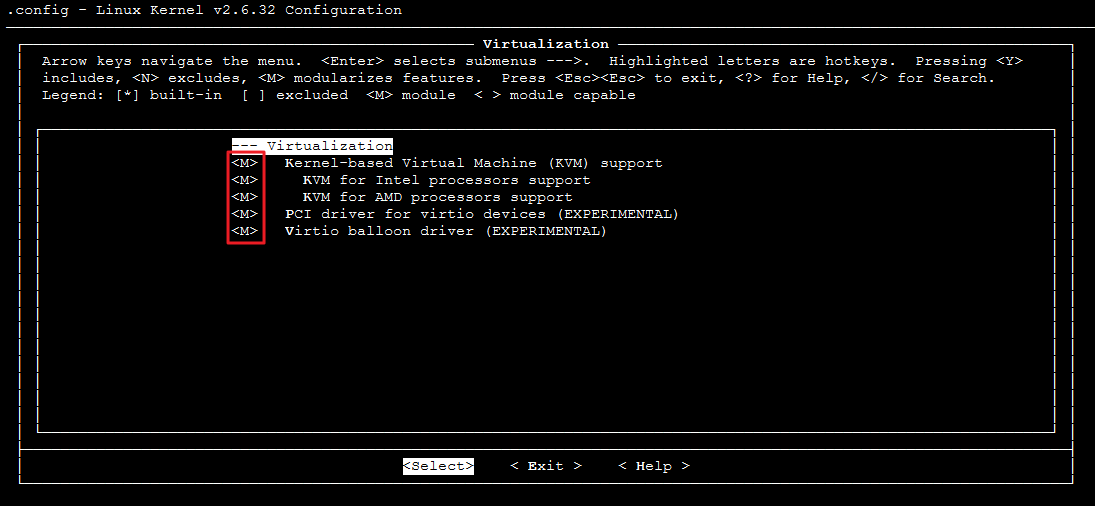
4. Na interface de detalhes de virtualização, verifique se a opção Kernel-based Virtual Machine (KVM) support (Suporte para máquina virtual baseada em kernel (KVM)) está selecionada conforme mostrado abaixo:
Se não estiver selecionada, pressione a barra de espaço para selecionar essa opção.
5. Pressione "Esc" para retornar à interface principal "Linux Kernel vX.X.XX Configuration".
6. Pressione a tecla "↓" para mover o cursor para "Processor type and features (Tipo e funcionalidades do processador)" e pressione "Enter" para entrar nessa interface de detalhes.
7. Pressione a tecla "↓" para mover o cursor para "Paravirtualized guest support (Compatibilidade para convidados paravirtualizados)" e pressione "Enter" para entrar nessa interface de detalhes.
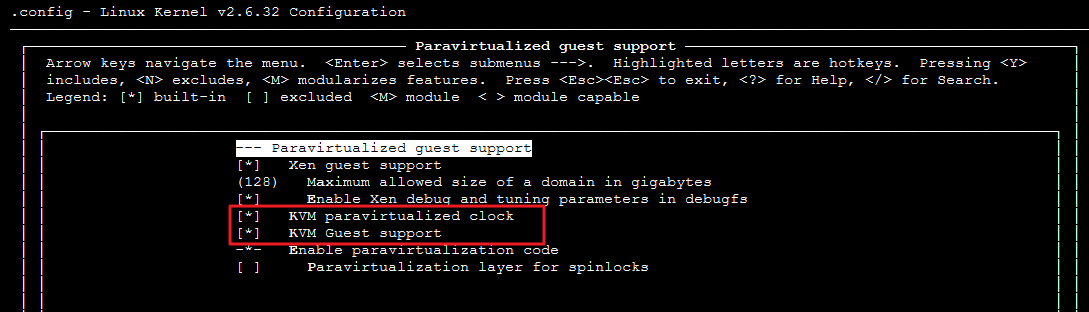
8. Na interface de detalhes acima, verifique se as opções "KVM paravirtualized clock (Relógio paravirtualizado do KVM)" e "KVM Guest support (Compatibilidade para convidado do KVM)" estão selecionadas conforme mostrado abaixo:
Se elas não estiverem selecionadas, pressione a barra de espaço para selecioná-las.
9. Pressione "Esc" para retornar à interface principal "Linux Kernel vX.X.XX Configuration".
10. Pressione a tecla "↓" para mover o cursor para "Device Drivers (Drivers do dispositivo)" e pressione "Enter" para entrar nessa interface de detalhes.
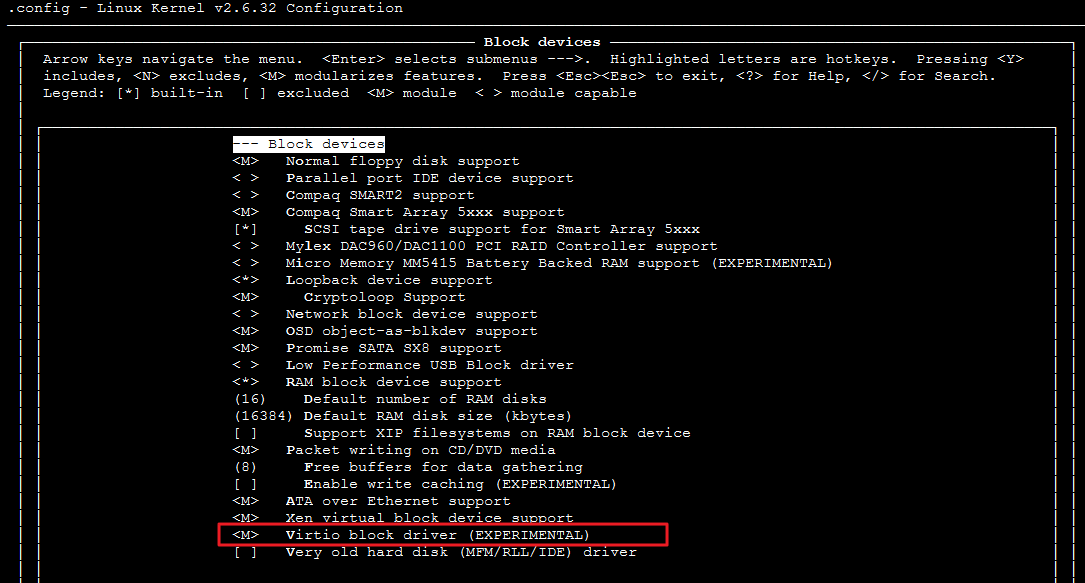
11. Pressione a tecla "↓" para mover o cursor para "Block devices (Dispositivos de bloco)" e pressione "Enter" para entrar nessa interface de detalhes.
12. Na interface de detalhes acima, verifique se a opção "Virtio block driver (EXPERIMENTAL) (Driver de bloco Virtio (EXPERIMENTAL))" está selecionada como mostrado abaixo:
Se não estiver selecionada, pressione a barra de espaço para selecionar essa opção.
13. Pressione “Esc” para retornar à interface de detalhes Device Drivers (Drivers do dispositivo).
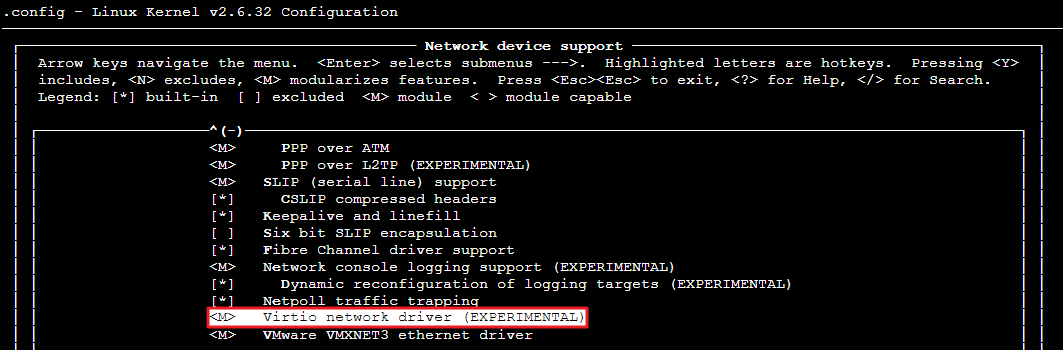
14. Pressione a tecla "↓" para mover o cursor para "Network device support (Compatibilidade com dispositivos de rede)" e pressione "Enter" para entrar nessa interface de detalhes.
15. Na interface de detalhes acima, verifique se a opção "Virtio network driver (EXPERIMENTAL) (Driver de rede Virtio (EXPERIMENTAL))" está selecionada como mostrado abaixo:
Se não estiver selecionada, pressione a barra de espaço para selecionar essa opção.
16. Pressione "Esc" para sair da interface de configuração do kernel e selecione "YES (SIM)" para salvar o arquivo .config.
Se algum dos comandos retornar uma lista de arquivos como virtio_blk, virtio_pci.virtio_console, isso indica que os drivers virtio foram instalados corretamente.