Criação de cluster principal/secundário de alta disponibilidade usando HAVIP + Keepalived
Download
Modo Foco
Tamanho da Fonte
Este documento descreve como usar o Keepalived com o HAVIP para criar um cluster principal/secundário de alta disponibilidade na VPC da Tencent Cloud.
Nota:
Atualmente, o HAVIP está em período de testes beta. Alternar entre os servidores principal/secundário pode levar 10 segundos. Para testá-lo, envie uma solicitação para ser um usuário da versão beta.
Princípio básico
Normalmente, um cluster principal/secundário de alta disponibilidade consiste em dois servidores: um servidor principal ativo e um servidor secundário em espera. Os dois servidores compartilham o mesmo VIP (IP virtual), que é válido apenas para o servidor principal. Quando o servidor principal falhar, o servidor secundário assumirá o VIP para continuar fornecendo serviços. Este modo é amplamente usado na alternância de origem/réplica do MySQL e no acesso à web do Nginx.
O Keepalived é um software de alta disponibilidade baseado em VRRP que pode ser usado para criar um cluster principal/secundário de alta disponibilidade entre CVMs baseadas na VPC. Para usar o Keepalived, primeiro conclua sua configuração no arquivo
keepalived.conf.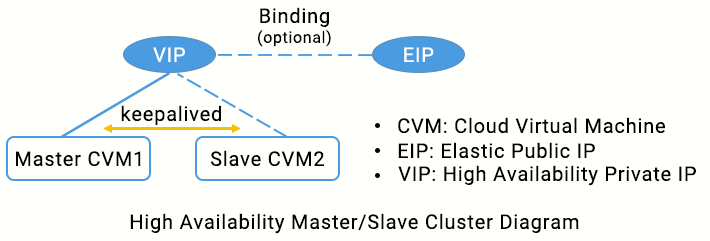
Em redes físicas tradicionais, o status principal/secundário pode ser negociado com o protocolo VRRP do Keepalived. O dispositivo principal envia mensagens ARP gratuitas periodicamente para limpar a tabela MAC ou a tabela ARP do terminal da troca de uplink, a fim de acionar a migração do VIP para o dispositivo principal.
Em uma VPC da Tencent Cloud, um cluster principal/secundário de alta disponibilidade também pode ser implementado ao implantar o Keepalived em CVMs, com as seguintes diferenças:
O VIP deve ser um HAVIP solicitado da Tencent Cloud.
O HAVIP é sensível à sub-rede e só pode ser vinculado a um servidor na mesma sub-rede por meio de anúncio.
Observações
Recomendamos comunicações VRRP em modo unicast.
Recomendamos que você use o Keepalived 1.2.24 ou versões posteriores.
Certifique-se de que os parâmetros
garp foram configurados. Como o Keepalived depende de mensagens ARP para atualizar o endereço IP, essas configurações garantem que o dispositivo principal sempre envie mensagens ARP para a comunicação.garp_master_delay 1garp_master_refresh 5
Configure um ID de roteador VRRP exclusivo para cada cluster principal/secundário na VPC.
Não use o modo strict (estrito). Certifique-se de que as configurações “vrrp_strict” foram excluídas.
Controle a quantidade de HAVIPs vinculados a uma única ENI para não ser mais do que cinco. Se você precisar usar vários VIPs, adicione ou modifique
vrrp_garp_master_repeat 1 na seção “global_defs” do arquivo de configuração do Keepalived.Especifique o parâmetro
adver_int corretamente para equilibrar a instabilidade antirrede e a velocidade de recuperação de desastres. Se o parâmetro advert_int for definido muito pequeno, alternâncias frequentes e ativo-ativo (partição de rede) temporários podem ocorrer em caso de instabilidade da rede. Se o parâmetro advert_int for definido muito grande, levará muito tempo para que a alternância principal-secundário ocorra após a falha do servidor principal, o que causa uma longa interrupção do serviço. Avalie completamente o impacto do status ativo-ativo (partição de rede) em seus negócios.Defina o parâmetro
interval no item de execução específico do script track_script (como checkhaproxy) para um valor maior, evitando o status FAULT causado pelo tempo limite de execução do script.Opcional: esteja ciente do aumento do uso do disco devido à impressão de logs. Isso pode ser resolvido usando o logrotate ou outras ferramentas.
Instruções
Atenção:
Este documento usa os ambientes abaixo como exemplo. Substitua por suas configurações reais.
CVM principal: HAVIP-01, 172.16.16.5
CVM secundário: HAVIP-02, 172.16.16.6
HAVIP: 172.16.16.12
EIP: 81.71.14.118
Imagem: CentOS 7.6 64 bits
Etapa 1: solicitar um VIP
1. Faça login no Console da VPC.
2. Selecione IP and ENI (IP e ENI) > HAVIP na barra lateral esquerda para acessar a página de gerenciamento do HAVIP.
3. Selecione a região relevante na página de gerenciamento do HAVIP e clique em Apply (Solicitar).
4. Na caixa de diálogo pop-up, digite o nome, selecione uma VPC e uma sub-rede para o HAVIP e clique em OK.
Nota:
O endereço IP do HAVIP pode ser atribuído automaticamente ou especificado manualmente. Se você optar por inserir um endereço IP, certifique-se de que o endereço IP privado inserido está dentro do intervalo de IP da sub-rede e não é um endereço IP reservado do sistema. Por exemplo, se o intervalo de IP da sub-rede for
10.0.0.0/24, o endereço IP privado inserido deve estar dentro de 10.0.0.2 - 10.0.0.254.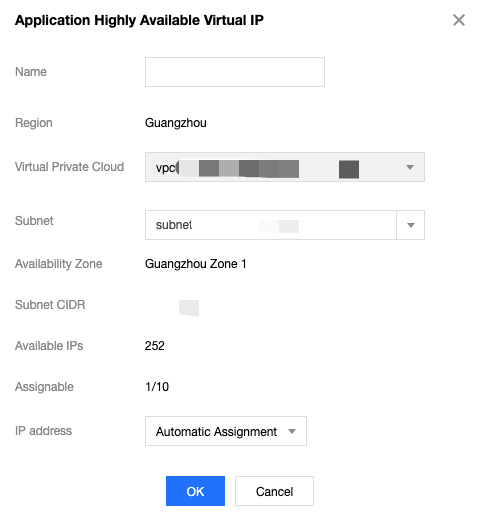
Depois disso, você pode exibir o HAVIP solicitado.

Etapa 2: instalar o Keepalived (versão 1.2.24 ou posterior) nos CVMs principal e secundário
Este documento usa o CentOS 7.6 como exemplo para instalar o Keepalived.
1. Execute o comando abaixo para verificar se a versão do Keepalived atende aos requisitos.
yum list keepalived
Se sim, prossiga para a Etapa 2
Caso contrário, prossiga para a Etapa 3
2. Ins
tale o pac
ote de software usando o comando yum.yum install -y keepalived
3. Instale o pacote de software usando o código-fonte.
tar zxvf keepalived-1.2.24.tar.gzcd keepalived-1.2.24./configure --prefix=/make; make installchmod +x /etc/init.d/keepalived // Evite a ocorrência de env: /etc/init.d/keepalived: Permission denied
Etapa 3: configurar o Keepalived e vincular o HAVIP às CVMs principal e secundária
1. Faça login no HAVIP-01 da CVM principal e execute
vim /etc/keepalived/keepalived.conf para modificar suas configurações.Nota:
Neste exemplo, o HAVIP-01 e o HAVIP-02 são configurados com o mesmo peso. Ambos estão no status BACKUP, com prioridade 100. Isso reduzirá a quantidade de alternâncias causadas pela instabilidade da rede.
! Configuration File for keepalivedglobal_defs {notification_email {acassen@firewall.locfailover@firewall.locsysadmin@firewall.loc}notification_email_from Alexandre.Cassen@firewall.locsmtp_server 192.168.200.1smtp_connect_timeout 30router_id LVS_DEVELvrrp_skip_check_adv_addrvrrp_garp_interval 0vrrp_gna_interval 0}vrrp_script checkhaproxy{script "/etc/keepalived/do_sth.sh" # Verifique se o processo do serviço é executado normalmente. Substitua “do_sth.sh” pelo nome real do seu script. Execute-o conforme necessário.interval 5}vrrp_instance VI_1 {# Selecione os parâmetros adequados para as CVMs principal e secundário.state BACKUP # Defina o status inicial como `Backup`interface eth0 # O ENI (como `eth0`) usado para vincular um VIPvirtual_router_id 51 # O valor `virtual_router_id` para o clusternopreempt # Modo Non-preempt# preempt_delay 10 # Eficaz somente quando `state` é `MASTER`priority 100 # Configure o mesmo peso para os dois dispositivosadvert_int 5authentication {auth_type PASSauth_pass 1111}unicast_src_ip 172.16.16.5 # Endereço IP privado do dispositivo localunicast_peer{172.16.16.6 # Endereço IP do dispositivo de par}virtual_ipaddress {172.16.16.12 # HAVIP}notify_master "/etc/keepalived/notify_action.sh MASTER"notify_backup "/etc/keepalived/notify_action.sh BACKUP"notify_fault "/etc/keepalived/notify_action.sh FAULT"notify_stop "/etc/keepalived/notify_action.sh STOP"garp_master_delay 1 # Quanto tempo levará para que o cache de ARP possa ser atualizado após a CVM mudar para o status principalgarp_master_refresh 5 # Intervalo de tempo entre o qual o nó principal envia mensagens ARPtrack_interface {eth0 # ENI vinculado ao VIP, como `eth0`}track_script {checkhaproxy}}
2. Pressione Esc para sair do modo de edição e digite :wq! para salvar e fechar o arquivo.
3. Faça login no HAVIP-02 da CVM secundário e execute
vim /etc/keepalived/keepalived.conf para modificar suas configurações.! Configuration File for keepalivedglobal_defs {notification_email {acassen@firewall.locfailover@firewall.locsysadmin@firewall.loc}notification_email_from Alexandre.Cassen@firewall.locsmtp_server 192.168.200.1smtp_connect_timeout 30router_id LVS_DEVELvrrp_skip_check_adv_addrvrrp_garp_interval 0vrrp_gna_interval 0}vrrp_script checkhaproxy{script "/etc/keepalived/do_sth.sh"interval 5}vrrp_instance VI_1 {# Selecione os parâmetros adequados para as CVMs principal e secundário.state BACKUP #Defina o status inicial como `Backup`interface eth0 #O ENI (tais como `eth0`) usado para vincular um VIPvirtual_router_id 51 #O valor `virtual_router_id` para o clusternopreempt #Modo Non-preempt# preempt_delay 10 #Eficaz apenas quando “state MASTER”priority 100 # Configure o mesmo peso para os dois dispositivosadvert_int 5authentication {auth_type PASSauth_pass 1111}unicast_src_ip 172.16.16.6 #IP privado do dispositivo localunicast_peer{172.16.16.5 #Endereço IP do dispositivo de par}virtual_ipaddress {172.16.16.12 #HAVIP}notify_master "/etc/keepalived/notify_action.sh MASTER"notify_backup "/etc/keepalived/notify_action.sh BACKUP"notify_fault "/etc/keepalived/notify_action.sh FAULT"notify_stop "/etc/keepalived/notify_action.sh STOP"garp_master_delay 1 # Quanto tempo levará para que o cache de ARP possa ser atualizado após a CVM mudar para o status principalgarp_master_refresh 5 #Intervalo de tempo entre o qual o nó principal envia mensagens ARPtrack_interface {eth0 # ENI (omo `eth0`) que vincula um VIP}track_script {checkhaproxy}}
4. Pressione Esc para sair do modo de edição e digite :wq! para salvar e fechar o arquivo.
5. Reinicie o Keepalived para que a configuração tenha efeito.
systemctl start keepalived
6. Verifique o status principal/secundário das duas CVMs, e confirme se ambos têm o HAVIP vinculado corretamente.
Nota:
Neste exemplo, o HAVIP-01 inicia o Keepalived primeiro e normalmente servirá como o nó principal.
Faça login no console do HAVIP. Você verá que o HAVIP está vinculado ao HAVIP-01 da CVM principal, conforme mostrado abaixo.

Etapa 4: vincular um EIP ao HAVIP (opcional)
1. Faça login no console do HAVIP, localize o HAVIP solicitado na Etapa 1 e clique em Bind (Vincular).

2. Na caixa de diálogo pop-up, selecione o EIP a ser vinculado e clique em OK. Se nenhum EIP estiver disponível, primeiro acesse o console do EIP para solicitar.
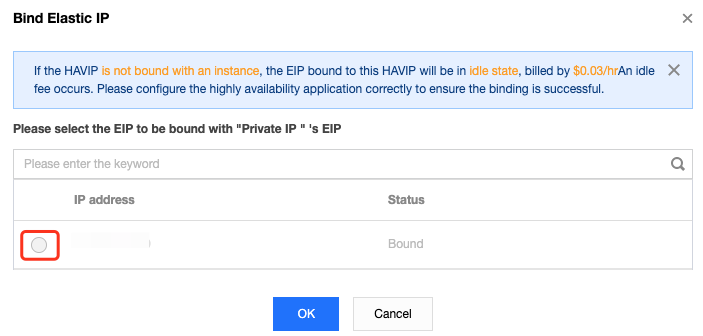
Etapa 5: usar o notify_action.sh para registro em log simples (opcional)
Os logs principais do Keepalived ainda são registrados em “/var/log/message”, e você pode adicionar o script “notify” para registro em log simples.
1. Faça login na CVM e execute o comando
vim /etc/keepalived/notify_action.sh para adicionar o seguinte script “notify_action.sh”.#!/bin/bash#/etc/keepalived/notify_action.shlog_file=/var/log/keepalived.loglog_write(){echo "[`date '+%Y-%m-%d %T'`] $1" >> $log_file}[ ! -d /var/keepalived/ ] && mkdir -p /var/keepalived/case "$1" in"MASTER" )echo -n "$1" > /var/keepalived/statelog_write " notify_master"echo -n "0" /var/keepalived/vip_check_failed_count;;"BACKUP" )echo -n "$1" > /var/keepalived/statelog_write " notify_backup";;"FAULT" )echo -n "$1" > /var/keepalived/statelog_write " notify_fault";;"STOP" )echo -n "$1" > /var/keepalived/statelog_write " notify_stop";;*)log_write "notify_action.sh: STATE ERROR!!!";;esac
2. Execute o comando
chmod a+x /etc/keepalived/notify_action.sh para modificar a permissão do script.Etapa 6: verificar se o VIP e o IP público são alternados normalmente durante a alternância principal/secundária
Simule a falha da CVM reiniciando o processo do Keepalived ou reiniciando a CVM para verificar se o VIP pode ser migrado.
Se a alternância principal/secundária tiver êxito, a CVM secundário se tornará o servidor vinculado ao HAVIP no console.
Você também pode executar ping em um VIP de dentro da VPC para verificar o lapso de tempo desde a interrupção da rede até a recuperação. Cada alternância pode causar uma interrupção por cerca de 4 segundos. Se você executar ping no EIP vinculado ao HAVIP em uma rede pública, o resultado será o mesmo.
Execute o comando
ip addr show para verificar se o HAVIP está vinculado à ENI principal.Ajuda e Suporte
Esta página foi útil?
Você também pode entrar em contato com a Equipe de vendas ou Enviar um tíquete em caso de ajuda.
comentários