Alteração da tabela de rotas da sub-rede
Download
Modo Foco
Tamanho da Fonte
Cada sub-rede deve ser associada a uma tabela de rotas, que é usada para controlar a direção do tráfego de saída da sub-rede. Você pode alterar a tabela de rotas associada da sub-rede na página VPC -> Subnet (Sub-rede) de acordo com as necessidades de roteamento da sub-rede. Se você precisar criar uma tabela de rotas, consulte Criação de uma tabela de rotas personalizada.
Impacto nos sistemas
Considerando que a tabela de rotas impacta diretamente o fluxo de tráfego na sub-rede, quaisquer alterações como a associação da tabela de rotas ou as entradas de rotas devem ser cuidadosamente consideradas de acordo com as necessidades empresariais dos fluxos de rede.
Instruções
1. Faça login no Console do VPC.
2. Selecione Subnet (Sub-rede) na barra lateral esquerda para acessar a página de gerenciamento de sub-rede.
3. O sistema fornece dois métodos para alterar a tabela de rotas associada à sub-rede.
Clique em More (Mais) > Change Route Table (Alterar tabela de rotas) na coluna Operation (Operação) no lado direito da sub-rede que precisa alterar a tabela de rotas.

Clique no ID da sub-rede que precisa alterar a tabela de rotas para acessar a página de detalhes, mude para a guia Routing Rules (Regras de roteamento) e clique em Change Route Table (Alterar a tabela de rotas).
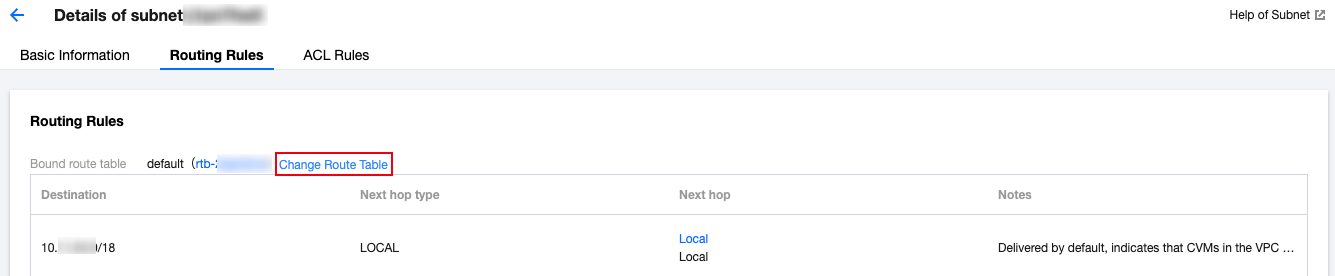
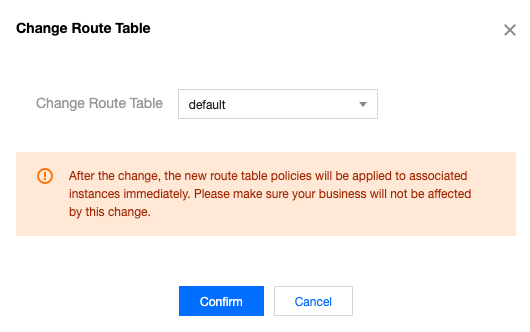
4. Na janela pop-up, selecione uma nova tabela de rotas na lista suspensa, confirme o impacto na sua empresa e clique em Confirm (Confirmar).
Ajuda e Suporte
Esta página foi útil?
Você também pode entrar em contato com a Equipe de vendas ou Enviar um tíquete em caso de ajuda.
comentários