tencent cloud

TencentDB for MySQL

Tutorial do usuário
Introdução do produto
Visão geral
Vantagens
Casos de uso
Política de isolamento de recursos
Instância de banco de dados
Guia de aquisição
Visão geral do faturamento
Métodos de aquisição
Pagamento em atraso
Reembolso
Taxa de ajuste de instância
Faturamento do espaço de backup
Guia de operação
Limites de uso
Visão geral da operação
Gerenciamento e manutenção de instâncias
Upgrade da versão
Expansão de instância
Proxy de banco de dados
Gerenciamento de conta
Configuração dos parâmetros
Backup e reversão
Migrasi data
Rede e segurança
Monitoramento e alarmes
Centro de logs
Tag
White paper
White paper sobre a segurança
Service Agreement
Service Level Agreement
Terms of Service

Restauração do banco de dados do backup lógico

PDF
Modo Foco
Tamanho da Fonte
Última atualização: 2024-01-10 15:05:07

Visão geral

Nota:
Para economizar capacidade de armazenamento, backups físicos e lógicos no TencentDB for MySQL serão compactados com o qpress e depois empacotados com o xbstream oferecidos pela Percona.
O TencentDB for MySQL é compatível com backup lógico. No console, você pode criar manualmente arquivos de backup lógico de uma instância inteira ou bancos de dados/tabelas especificados e fazer download deles. Este documento descreve como restaurar manualmente os dados de arquivos de backup lógico.
O método de restauração descrito neste documento se aplica apenas ao Linux.
Para obter mais informações sobre como restaurar dados no Windows, consulte Migração de dados offline > Migração de dados com ferramenta de linha de comando.
Arquiteturas de instâncias compatíveis: MySQL de dois ou três nós

Instruções

Etapa 1. Baixe o arquivo de backup

1. Faça login no console do TencentDB for MySQL. Na lista de instâncias, clique no ID da instância ou em Manage (Gerenciar) na coluna Operation (Operação) para acessar a página de gerenciamento de instâncias.
2. Na guia Backup and Restore (Fazer backup e restaurar) > Data Backup List (Lista de backup de dados), localize o arquivo de backup a ser baixado e clique em Download (Fazer download) na coluna Operation (Operação).
3. Recomendamos que você copie o link de download na caixa de diálogo pop-up, faça login em uma instância (Linux) da CVM na mesma VPC que a instância do TencentDB, e execute o comando wget para download pela rede privada em uma velocidade maior.
Nota:
Você também pode clicar em Download (Fazer download) para baixá-lo diretamente, o que pode levar mais tempo.
Formato de comandowget: wget -c 'backup file download address' -O custom filename.xb
Exemplo
wget -c 'https://mysql-database-backup-bj-118.cos.ap-beijing.myqcloud.com/12427%2Fmysql%2F42d-11ea-b887-6c0b82b%2Fdata%2Fautomatic-delete%2F2019-11-28%2Fautomatic%2Fxtrabackup%2Fbk_204_10385%2Fcdb-1pe7bexs_backup_20191128044644.xb?sign=q-sign-algorithm%3Dsha1%26q-ak%3D1%26q-sign-time%3D1574269%3B1575417469%26q-key-time%3D1575374269%3B1517469%26q-header-list%3D%26q-url-param-list%3D%26q-signature%3Dfb8fad13c4ed&response-content-disposition=attachment%3Bfilename%3D%2141731_backup_20191128044644.xb%22&response-content-type=application%2Foctet-stream' -O test0.xb

Etapa 2. Descompacte o arquivo de backup

Descompacte o arquivo de backup com xbstream.
Nota:
xbstream pode ser baixado no site oficial da Percona. Selecione Percona XtraBackup v2.4.6 ou posterior. Para obter mais informações sobre instalação, consulte Percona XtraBackup 2.4.
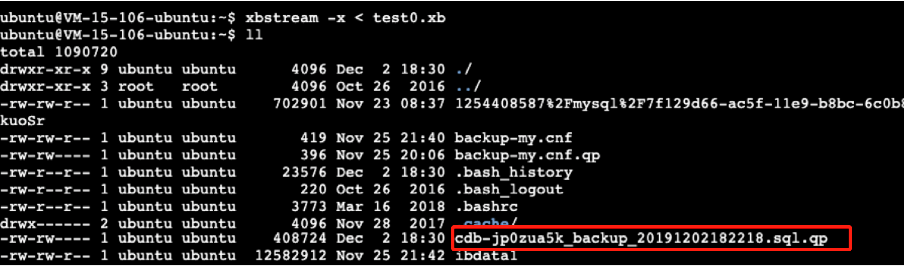
xbstream -x < teste0.xb
Nota:
Substitua test0.xb pelo seu arquivo de backup.
O resultado da descompactação é mostrado abaixo:


Etapa 3. Descompacte o arquivo de backup

1. Baixe o qpress executando o seguinte comando:
wget -d --user-agent="Mozilla/5.0 (Windows NT x.y; rv:10.0) Gecko/20100101 Firefox/10.0"
http://www.quicklz.com/qpress-11-linux-x64.tar
2. Extraia os arquivos binários qpress executando o seguinte comando:
tar -xf qpress-11-linux-x64.tar -C /usr/local/bin
source /etc/profile
3. Descompacte o arquivo de backup com o qpress.
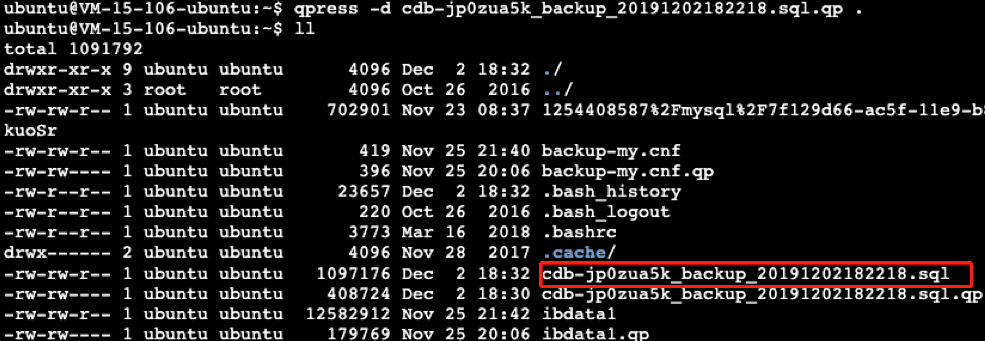
qpress -d cdb-jp0zua5k_backup_20191202182218.sql.qp .
Nota:
Encontre o arquivo de backup com extensão .sql.qp por tempo de descompressão e substitua cdb-jp0zua5k_backup_20191202182218 por seu nome de arquivo.
O resultado da descompressão é conforme mostrada abaixo:


Etapa 4. Importe o arquivo de backup para o banco de dados de destino

Importe o arquivo .sql para o banco de dados de destino executando o seguinte comando:
mysql -uroot -P3306 -h127.0.0.1 -p < cdb-jp0zua5k_backup_20191202182218.sql
Nota:
Este documento usa como exemplo a importação para uma instância local do MySQL com a porta 3306. Você pode substituí-lo conforme necessário.
Substitua cdb-jp0zua5k_backup_20191202182218.sql pelo arquivo .sql extraído pelo qpress.


Ajuda e Suporte

Esta página foi útil?

comentários