Para economizar espaço de armazenamento, os arquivos de backup físico e lógico do banco de dados em nuvem MySQL são primeiro compactados pelo qpress e depois empacotados pelo xbstream (xbstream é uma ferramenta de empacotamento/desempacotamento da Percona) para compressão e empacotamento.
O software de código aberto Percona XtraBackup pode ser usado para backup e recuperação de bancos de dados. Este artigo apresenta como usar a ferramenta Percona XtraBackup para restaurar arquivos de backup físico do MySQL em um banco de dados auto-hospedado em outra máquina.
Atenção:
Se os recursos de criptografia transparente ou Instant DDL estiverem habilitados, não será possível restaurar o backup físico em um sistema auto-hospedado.
O Percona XtraBackup suporta apenas a plataforma Linux e não suporta a plataforma Windows.
Por favor, certifique-se de que a versão da ferramenta que você baixou corresponda à versão do seu banco de dados. Por exemplo, se a versão do banco de dados da sua instância for MySQL 8.0.30, então baixe a versão 8.0.30 da ferramenta Percona XtraBackup. Clique em endereço de download para verificar a versão e baixar a ferramenta. Para instruções de instalação, consulte guia do Percona XtraBackup.
Versões de instância suportadas: MySQL dual-node, three-node.
Observação:
Este artigo demonstra usando um servidor em nuvem do CentOS e o MySQL 5.7 como exemplo.
Passo 1:
Baixe os arquivos de backup.
Você pode baixar os backups de dados e de logs do Cloud Database MySQL pelo console.
Observação:
Por padrão, cada IP tem um limite de 10 conexões, e cada link pode atingir velocidades de download de 20 Mbps a 30 Mbps.
1. Faça login no console MySQL, na lista de instâncias, clique no ID da instância ou em Gerenciar na coluna de Operação para acessar a página de gerenciamento de instâncias.
2. Na página de gerenciamento de instâncias, selecione Backup e Restauração > página Lista de backups de dados, escolha o backup que deseja baixar e na coluna Operação, clique em Download.
3. Na caixa de diálogo pop-up, clique em Copiar após o endereço de download para obter o link de download.
4. Faça login no servidor em nuvem Linux onde o MySQL autoimplantado local está hospedado e utilize o comando wget para realizar o download de alta velocidade na rede interna do backup físico.
Observação:
O endereço de download é válido por 12 horas. Após a expiração, atualize a página para obter um novo link.
Formato do comando wget: wget -c 'endereço de download do arquivo de backup' -O nome de arquivo personalizado.xb
Passo 2: Baixe a chave de descriptografia do backup (esta etapa só é necessária se a função de criptografia de backup estiver ativada)
Você pode baixar a chave de descriptografia do backup de dados do Cloud Database MySQL através do console.
Observação:
Cada chave de descriptografia para backup de banco de dados é gerada independentemente. Se o recurso de criptografia de backup estiver ativado, será necessário baixar e reter a chave de descriptografia junto com o arquivo de backup.
1. Faça login no console MySQL, na lista de instâncias, clique no ID da instância ou em Gerenciar na coluna de Operação para acessar a página de gerenciamento de instâncias.
2. Na página de gerenciamento de instâncias, selecione Backup e Restauração > página Lista de backups de dados, escolha a chave de descriptografia correspondente ao backup que deseja baixar e na coluna Operação, clique em Download da chave.
Passo 3: Recuperar dados
3.1 Desempacotar arquivos de backup
Use o comando xbstream para descompactar o arquivo de backup de dados para o diretório de destino.
xbstream -x --decrypt=AES256 --encrypt-key-file=<arquivo de chave de backup> --parallel=2 -C /data/mysql < /data/test.xb
Observação:
Quando a criptografia de backup não está ativada, o comando para descompactar o arquivo de backup é: xbstream -x -C /data/mysql < /data/test.xb.
O diretório de destino neste artigo usa /data/mysql como armazenamento de recuperação de arquivos de dados. Você pode substituí-lo pelo caminho real conforme necessário.
/data/test.xb substitua pelo seu arquivo de backup.
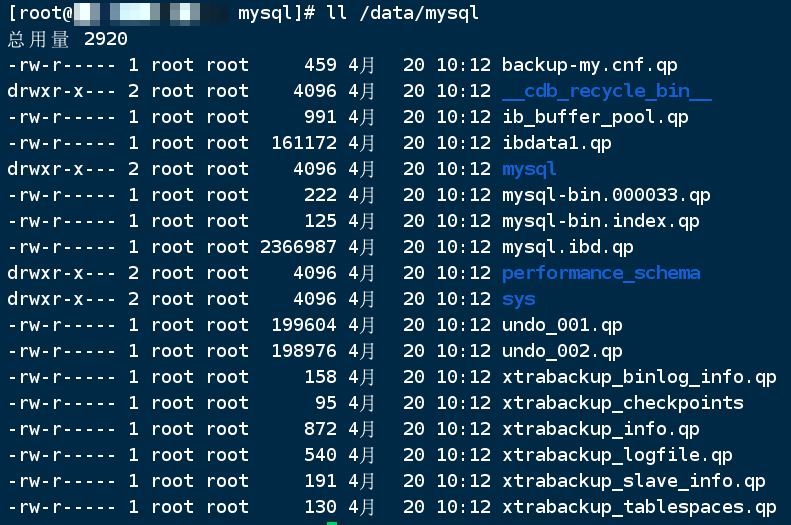
O resultado do desempacotamento é mostrado na figura abaixo:
Se precisar descompactar um arquivo de backup binlog, o comando é o seguinte.
2. Extraia o arquivo binário qpress com o seguinte comando:
tar -xf qpress-11-linux-x64.tar -C /usr/local/bin
source /etc/profile
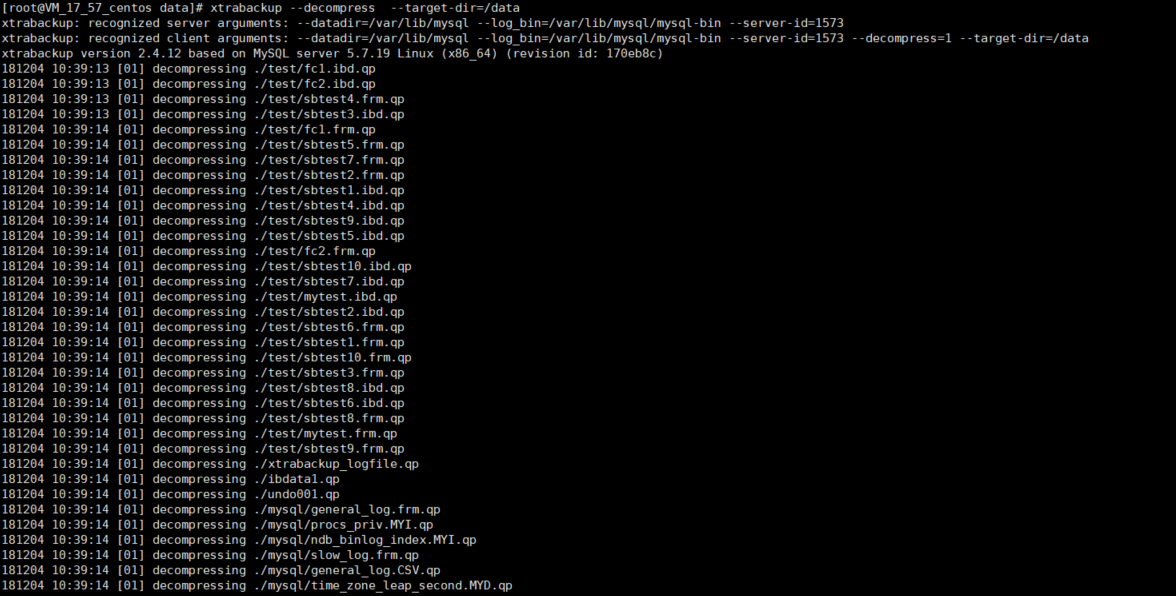
3. Use o seguinte comando para descompactar todos os arquivos que terminam com .qp no diretório de destino.
xtrabackup --decompress --target-dir=/data/mysql
Observação:
/data/mysql é o diretório de destino usado anteriormente para armazenar arquivos de backup. Você pode substituí-lo pelo caminho real conforme necessário.
O Percona XtraBackup suporta a opção --remove-original apenas a partir da versão 2.4.6 e superiores.
xtrabackup não exclui os arquivos compactados originais por padrão na descompressão. Se precisar excluí-los após a descompressão, pode adicionar o parâmetro --remove-original ao comando acima.
3.3 Preparar arquivos de backup
Após a extração do backup, execute o seguinte comando para realizar a operação apply log.
xtrabackup --prepare --target-dir=/data/mysql
Se, após a execução, o resultado contiver a seguinte saída, indica que o prepare foi bem-sucedido.
3.4 Modificar o arquivo de configuração
1. Execute o seguinte comando para abrir o arquivo backup-my.cnf.
vi /data/mysql/backup-my.cnf
Observação:
Este artigo toma o diretório de destino /data/mysql como exemplo. Você pode substituí-lo pelo caminho real conforme necessário.
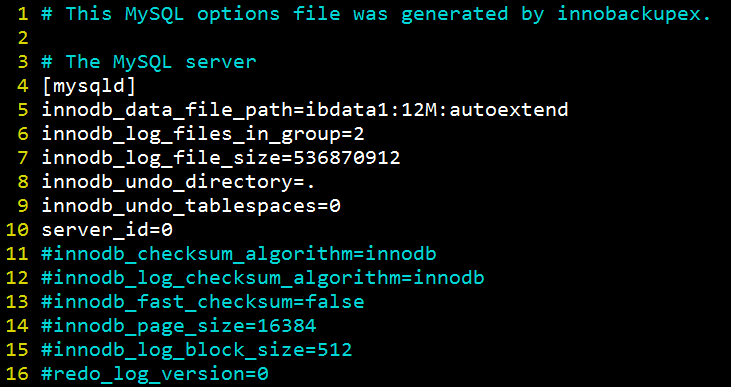
2. Devido a problemas de compatibilidade de versão, comente os seguintes parâmetros no arquivo backup-my.cnf extraído.
innodb_checksum_algorithm
innodb_log_checksum_algorithm
innodb_fast_checksum
innodb_page_size
innodb_log_block_size
redo_log_version
server_uuid
master_key_id
3.5 Modificar os atributos do arquivo
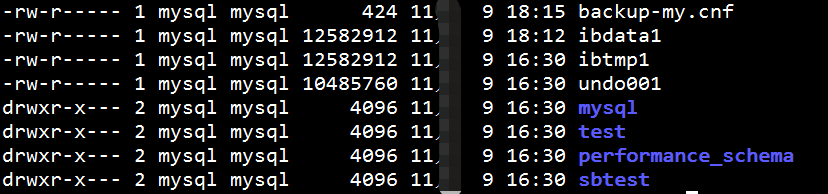
Modifique os atributos do arquivo e verifique se o proprietário do arquivo é o usuário mysql.
chown -R mysql:mysql /data/mysql
Etapa 4: Inicie o processo mysqld e faça login para verificar