云上OpenClaw快速接入Slack指南
一> 如果此时此刻您还不了解OpenClaw(原Clawdbot),或是了解但还没有部署OpenClaw,建议你先参考玩转OpenClaw|云上OpenClaw(Clawdbot)一键秒级部署指南一键秒级部署指南来完成OpenClaw接入Slack之前的部署操作。
本文主要介绍如何在腾讯云轻量应用服务器Lighthouse中部署完成OpenClaw后,配置接入Slack。
前置准备工作
OpenClaw(原Clawdbot)原生支持接入WhatsApp、Discord、Telegram、Slack等常用聊天软件,并通过这些软件与OpenClaw进行交互。在您正式开始为OpenClaw配置接入Slack之前,请依次检查如下事项是否准备完成:
- 您已经拥有1个Slack账号。
- 是否已经在轻量应用服务器Lighthouse实例(推荐海外地域服务器)中部署了OpenClaw,如果暂时还没有,建议:
-
- 如果您希望新购一台Lighthouse服务器来安装运行OpenClaw,可以前往腾讯云Lighthouse产品的购买页选购,或者前往腾讯云OpenClaw专属活动进行优惠下单。详细的部署和配置OpenClaw流程可参考云上OpenClaw(原Clawdbot)一键秒级部署指南。
-
- 如果您使用OpenClaw应用模板创建Lighthouse服务器的时间早于2026年2月11日,建议参考教程更新版本:如何更新服务器OpenClaw应用版本。
步骤一: 配置 OpenClaw 模型
1.登录并进入控制台
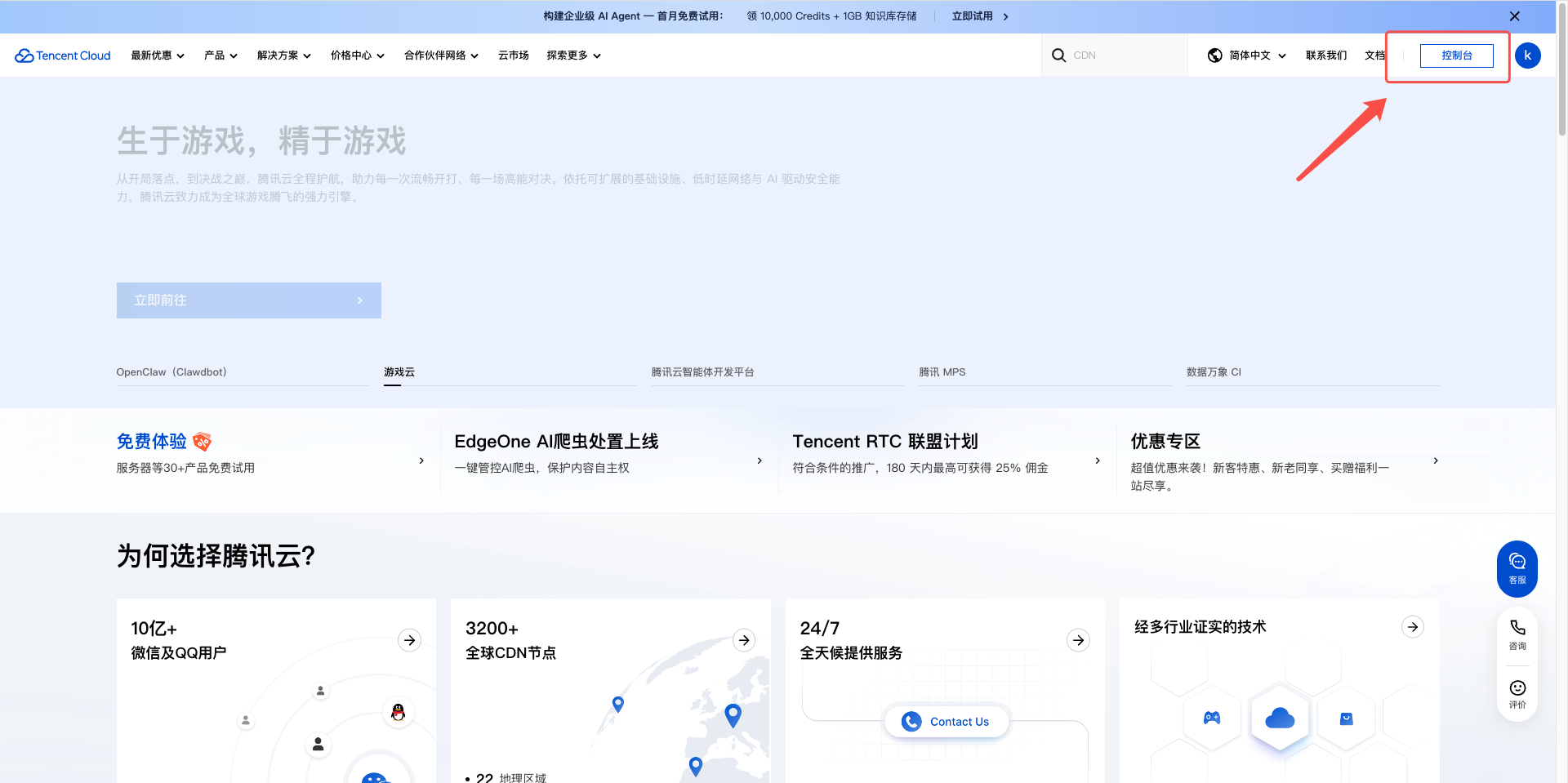
2.找到“腾讯轻量云服务器”
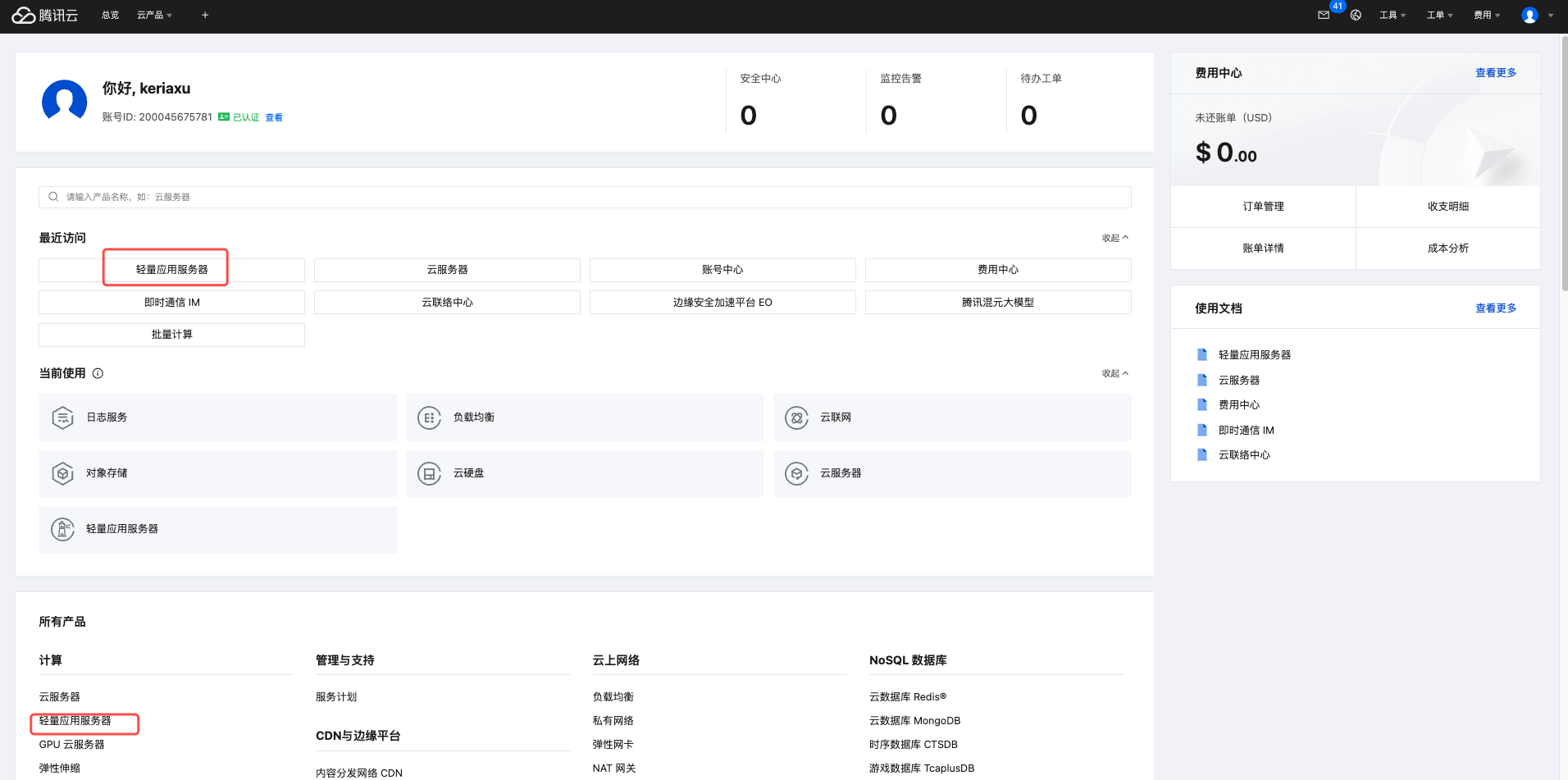
3.找到您刚刚购买的实例
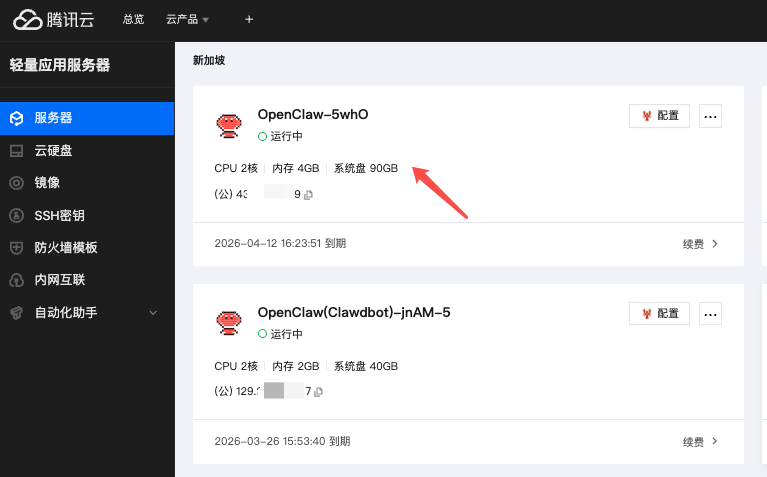
4.转到“应用管理”
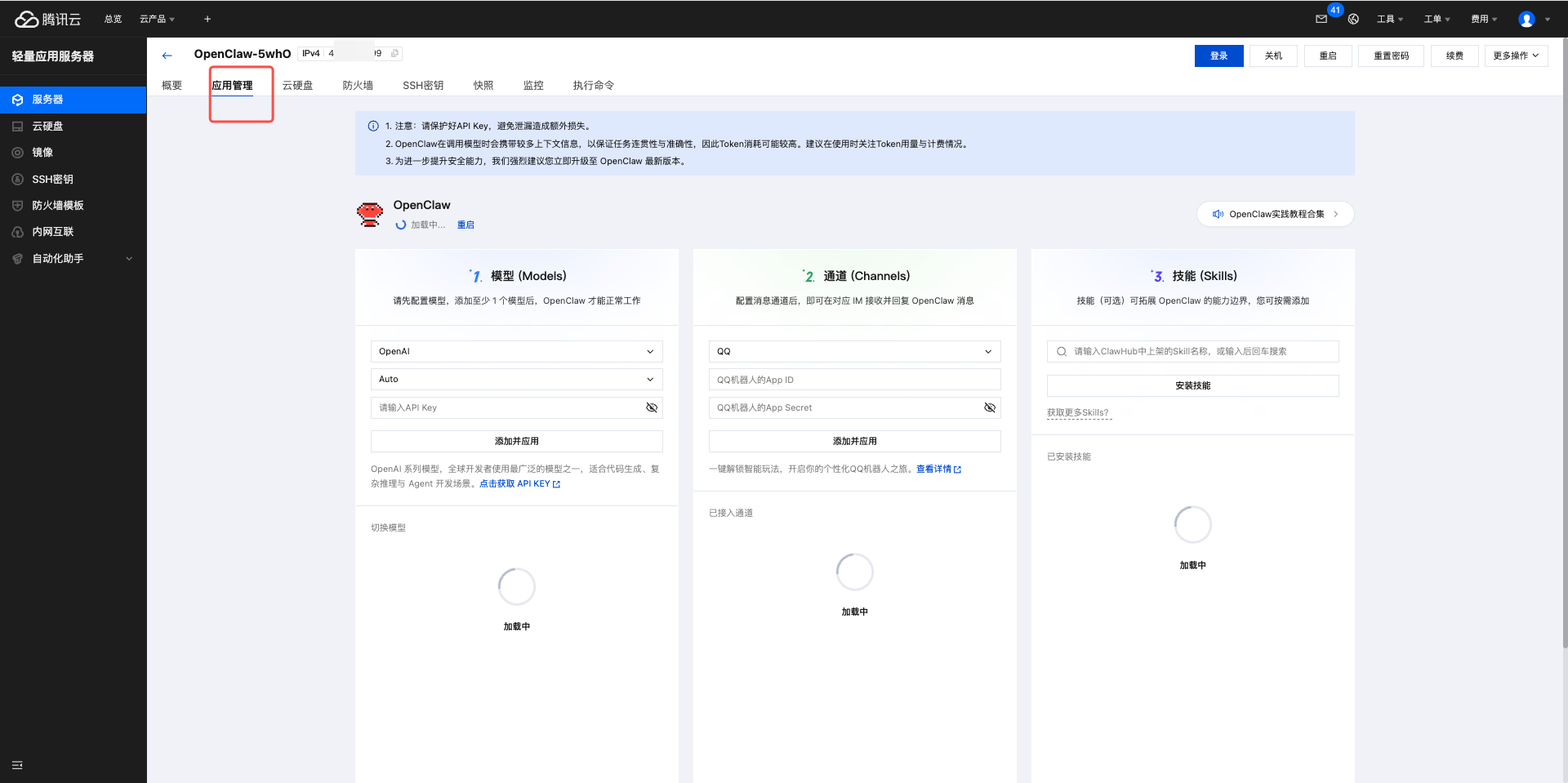
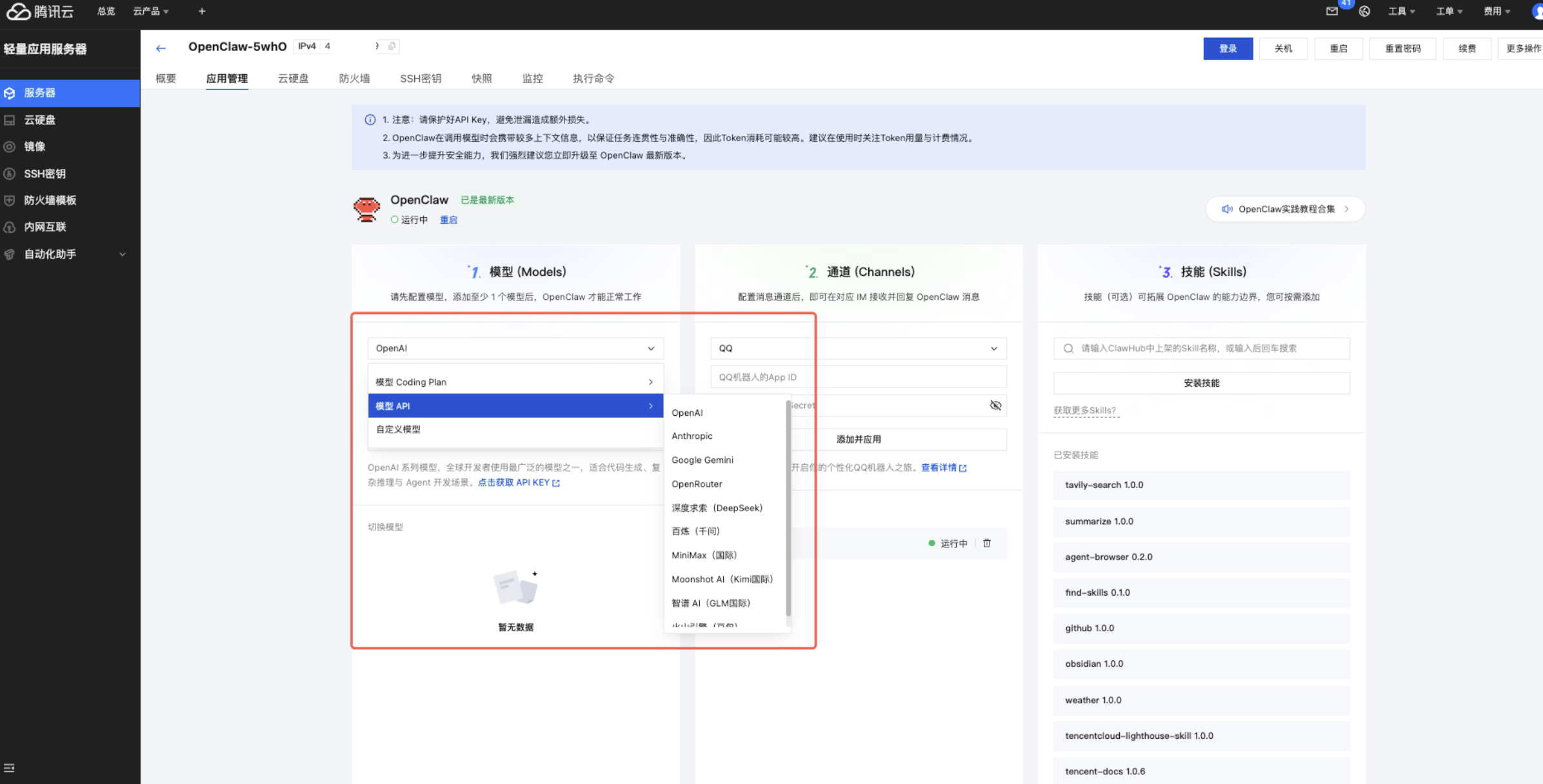
- 选择合适的模型/现有 API
模型列表仅显示可在当前区域使用的模型:
由于某些模型在特定区域存在访问或服务限制,系统不会显示当前区域不支持的模型。
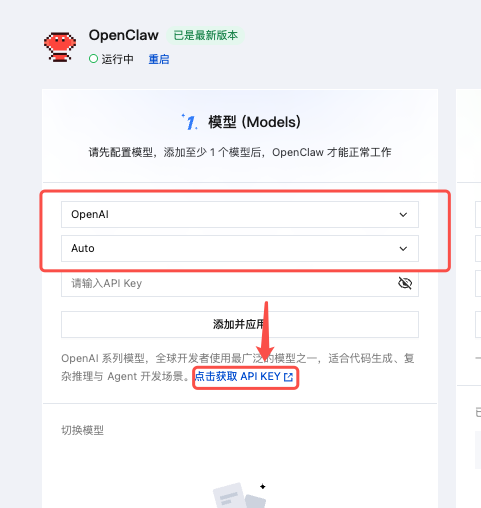
如果您是第一次使用,请在选择合适的型号后,可以选择点击下面的“获取 API 密钥”购买该型号的信用额度并获取密钥。
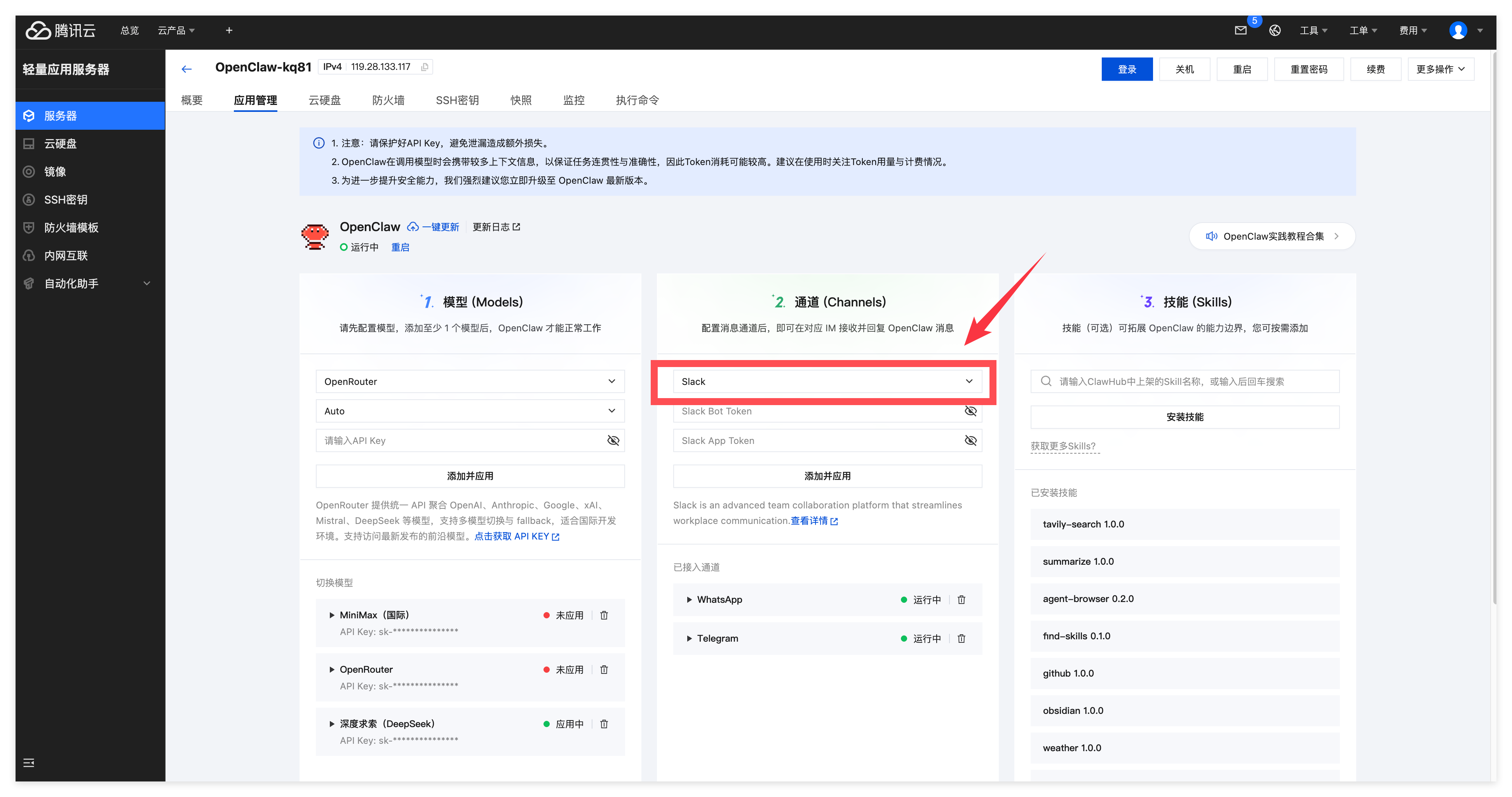
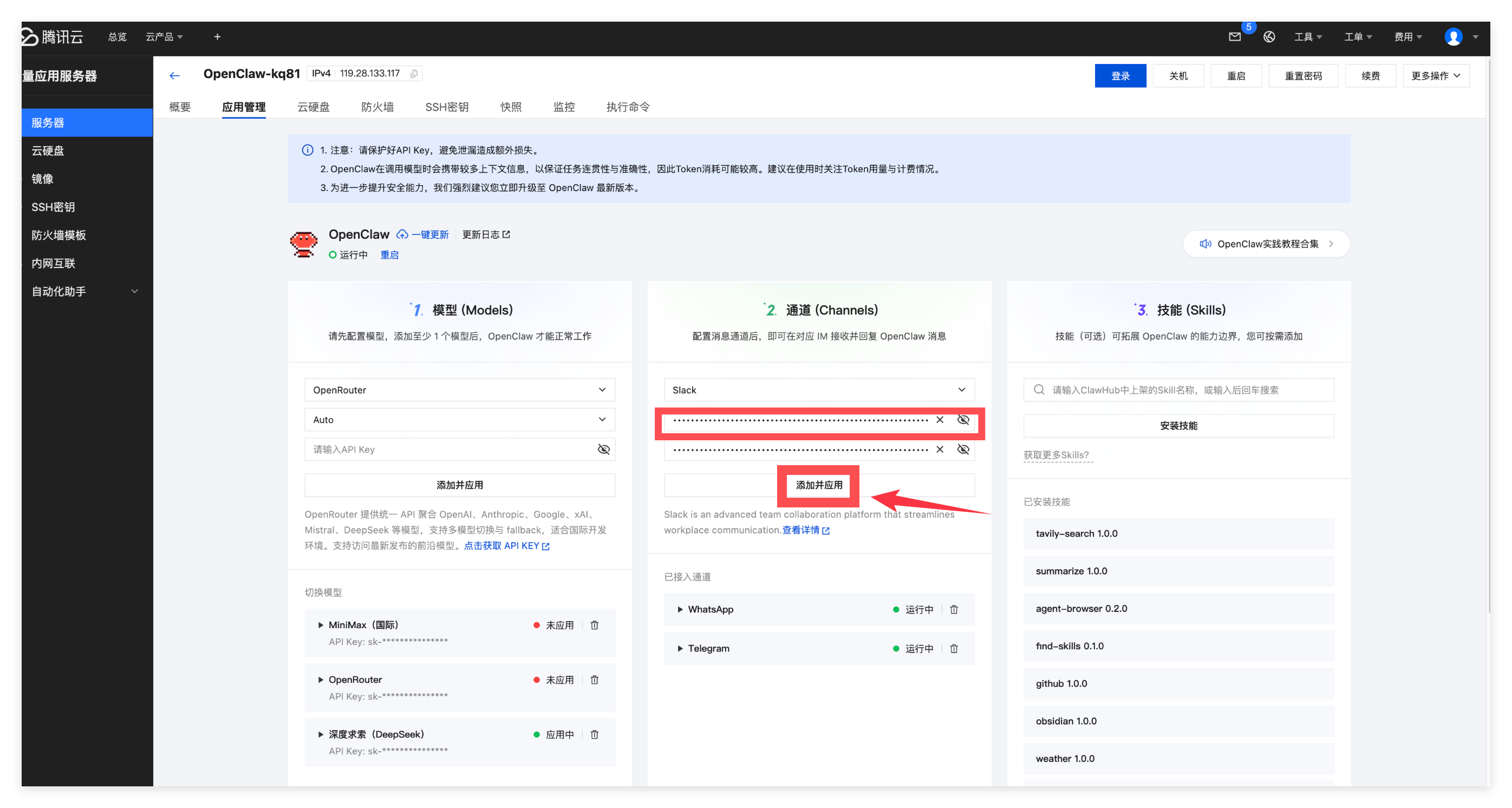
6.在控制台的通道选择“Slack”。
步骤二:创建并配置Slack App
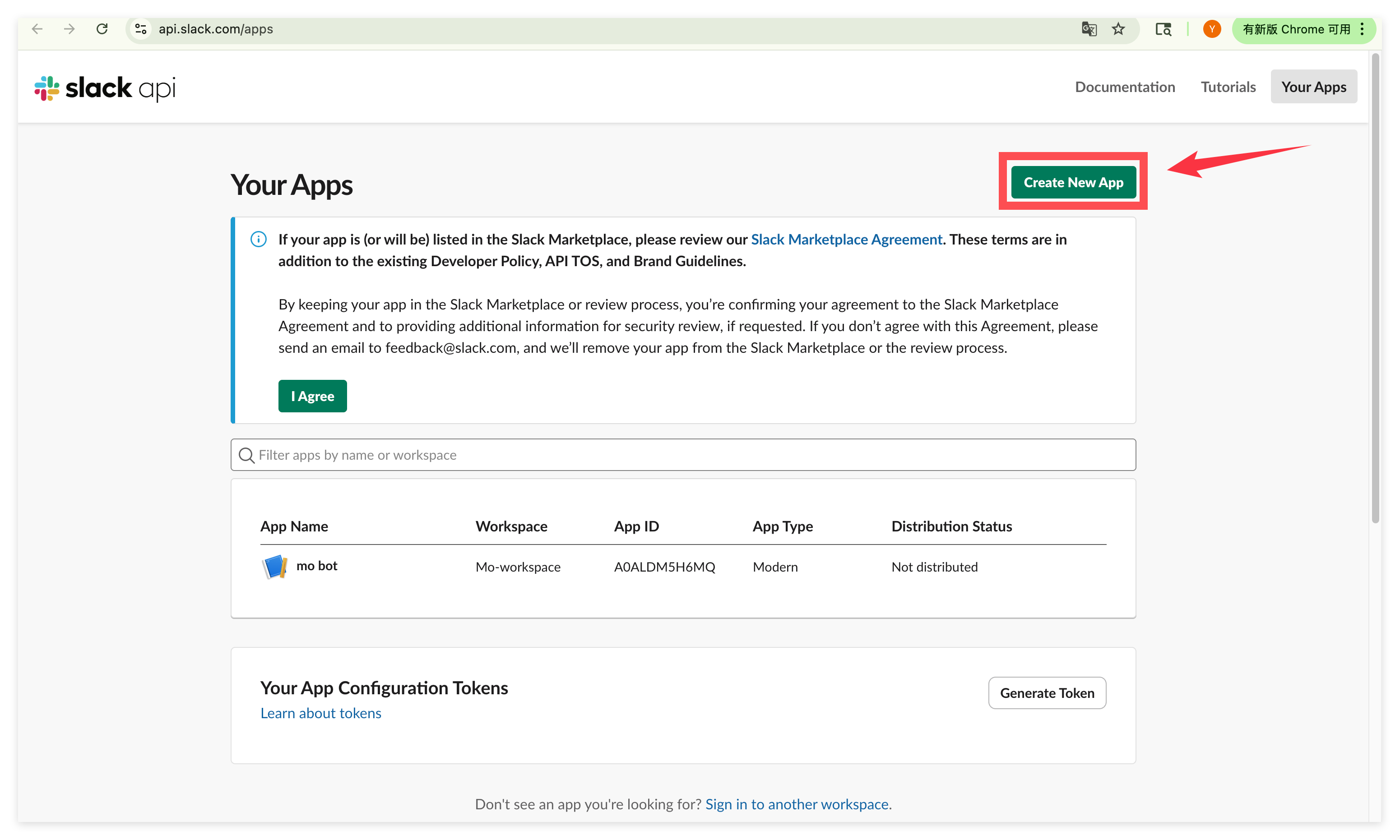
1.登录 https://api.slack.com/apps 。
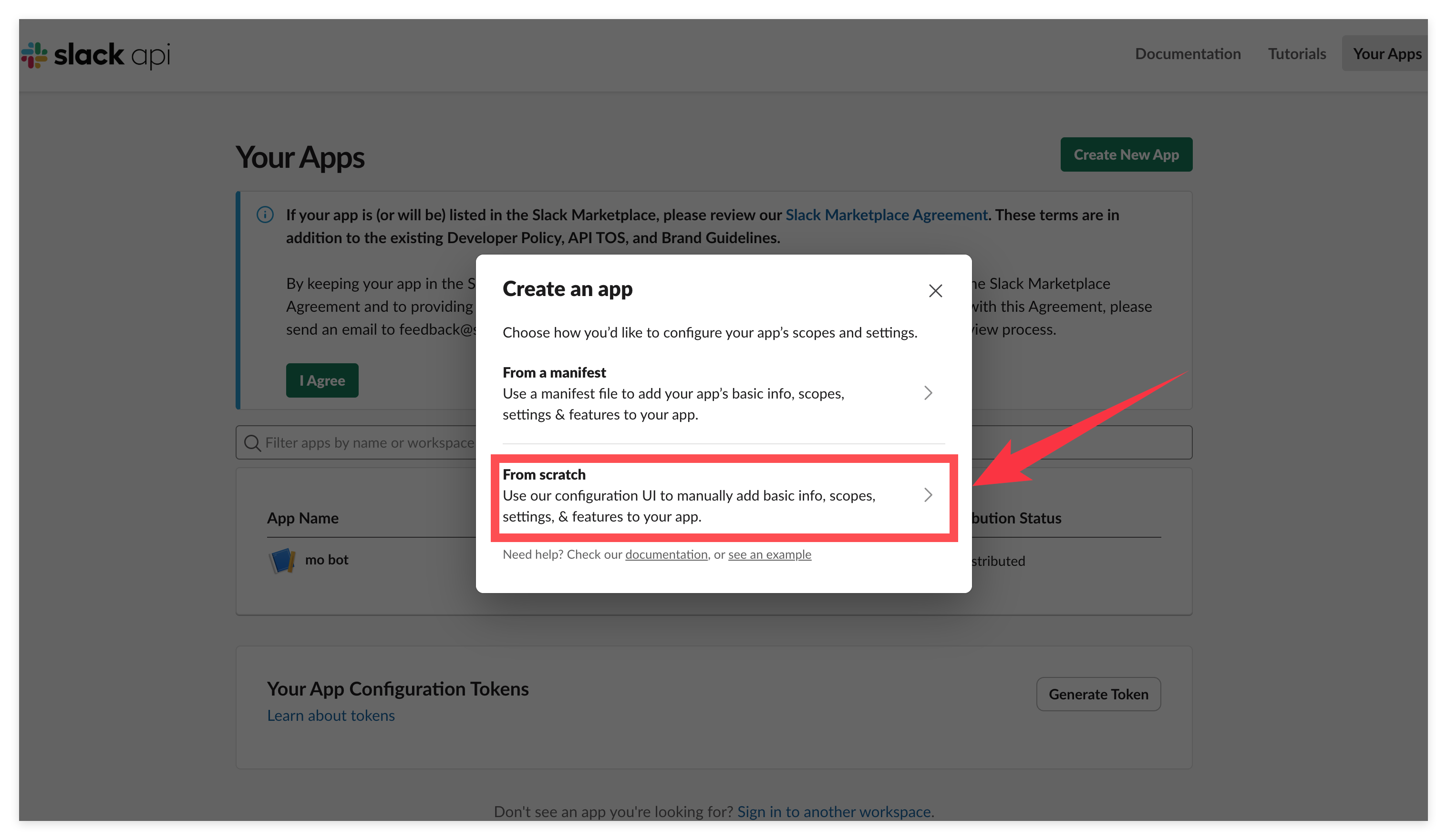
2.点击 Create New App,选择 From scratch。
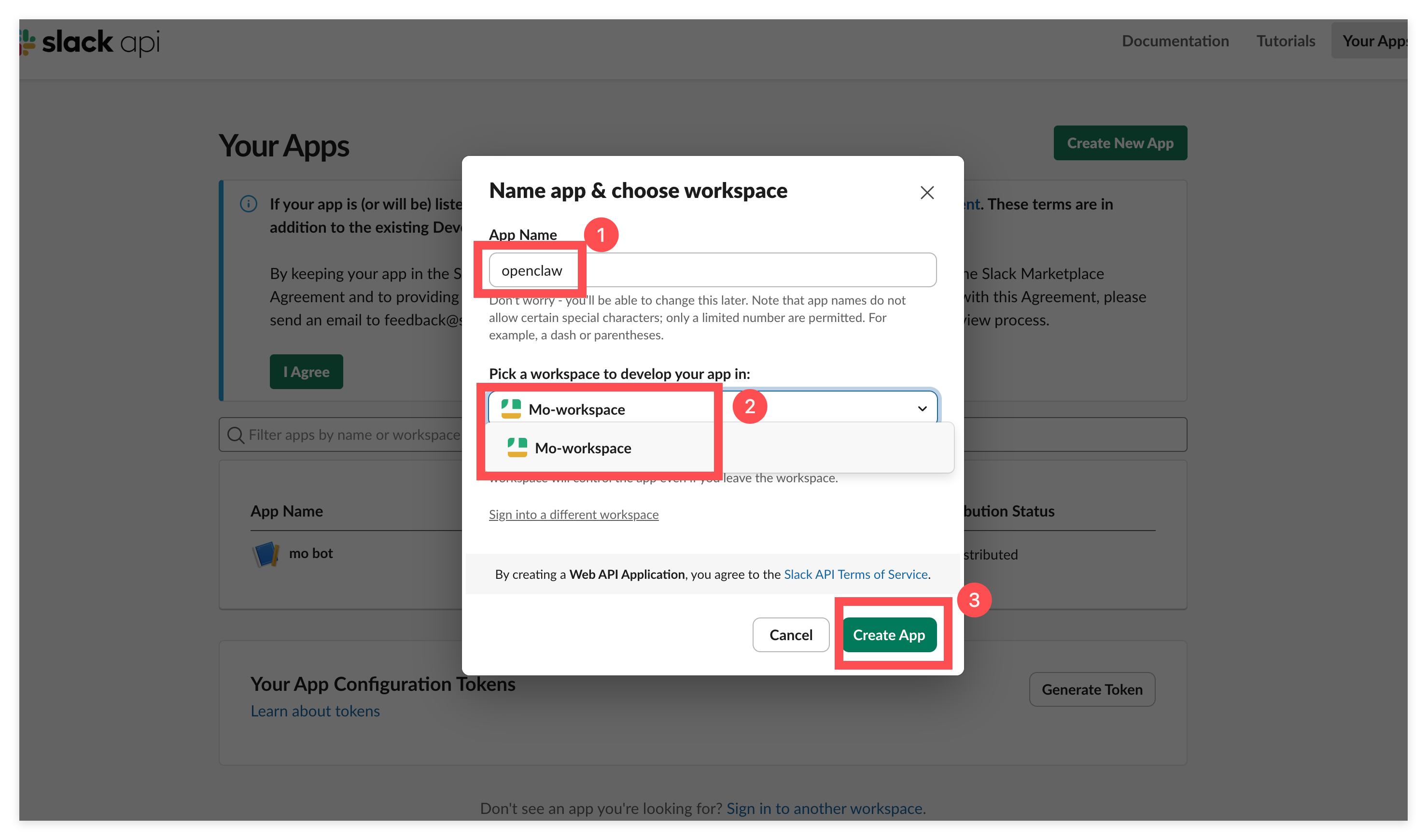
3.输入你的 App Name(例如:OpenClaw),并选择你想要运行机器人的 Workspace。(您的电脑需提前登陆好slack并创建workspace,这里才会显示)。点击 Create App。
步骤三:获取 App Token
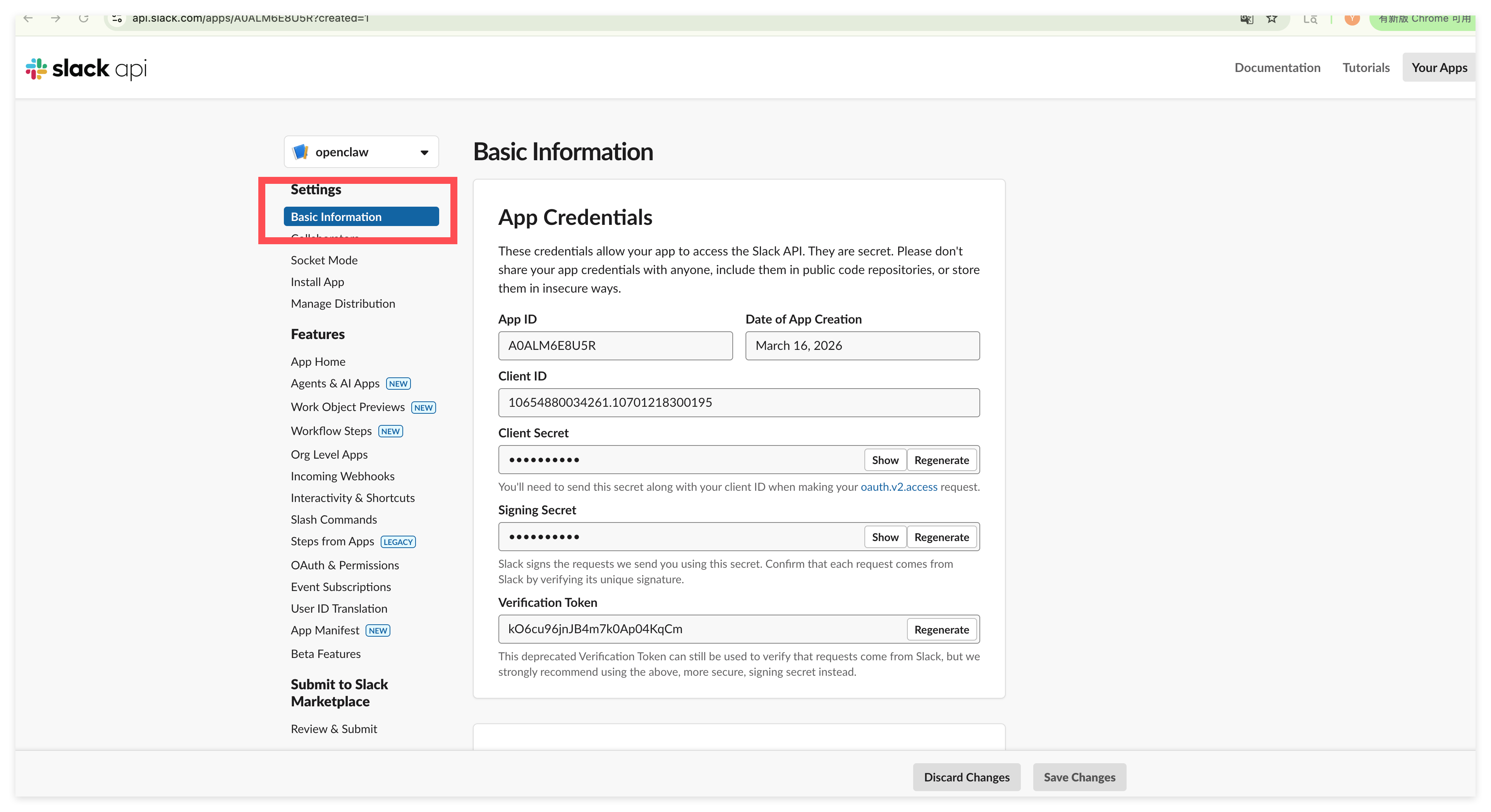
1.在左侧菜单栏找到 Settings -> Basic Information。
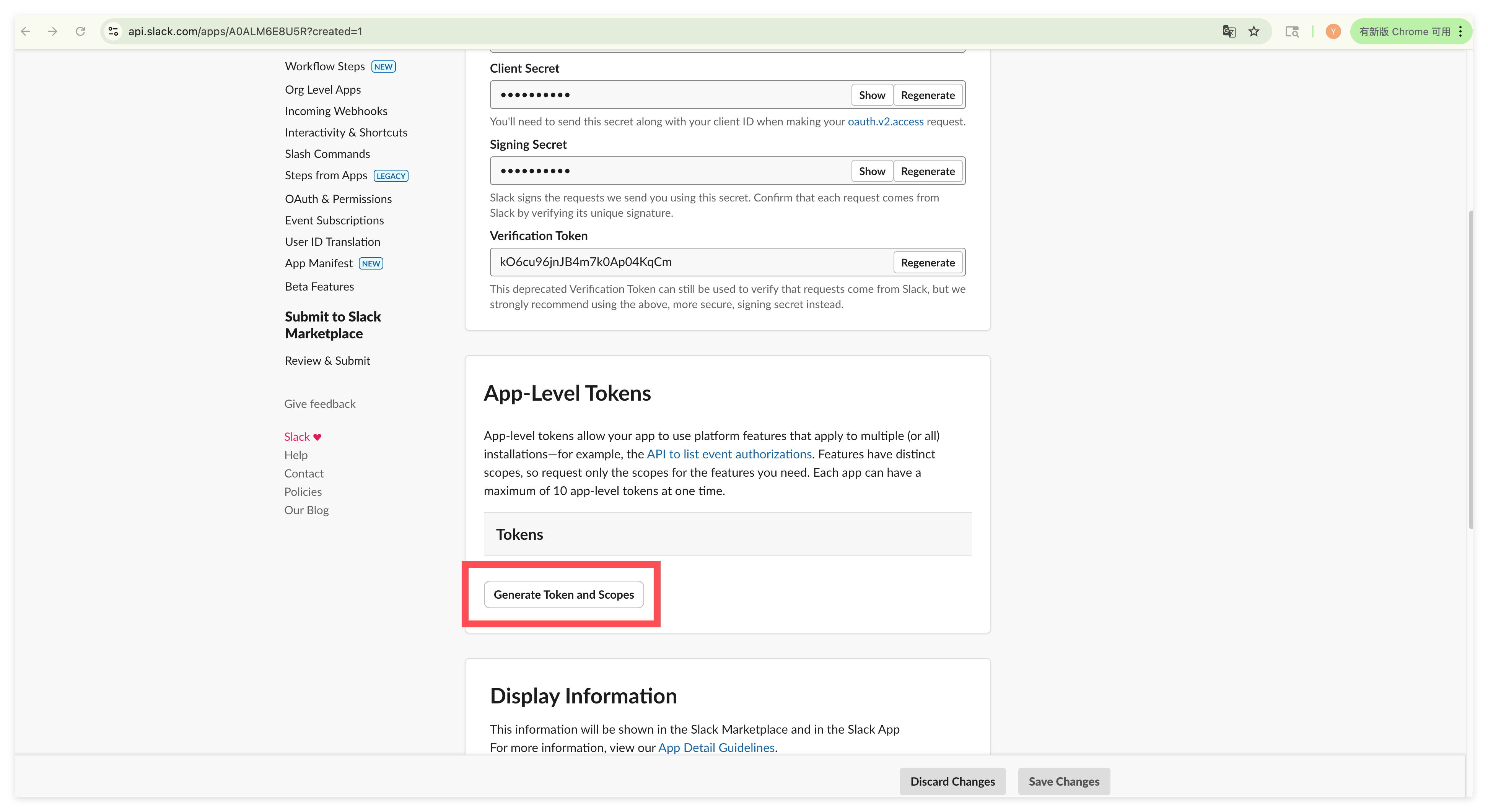
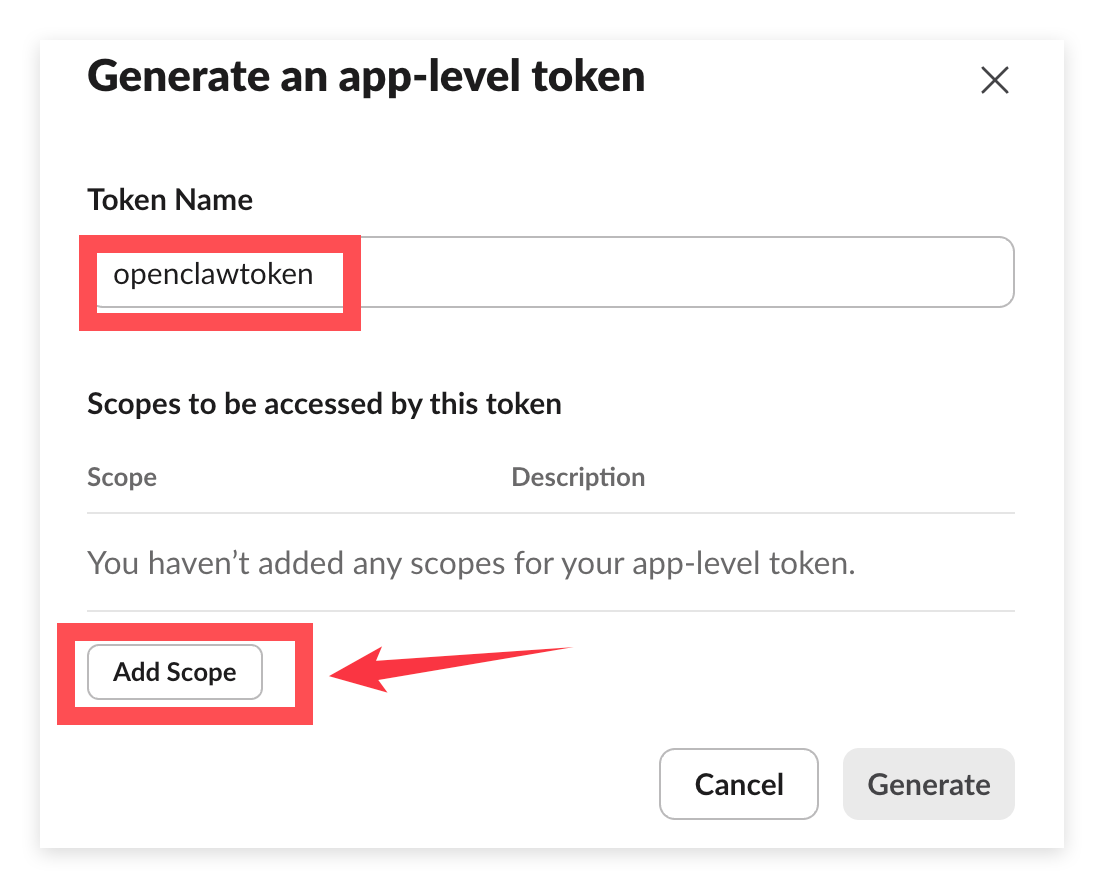
2.向下滚动到 App-Level Tokens 部分,点击 Generate Token and Scopes。
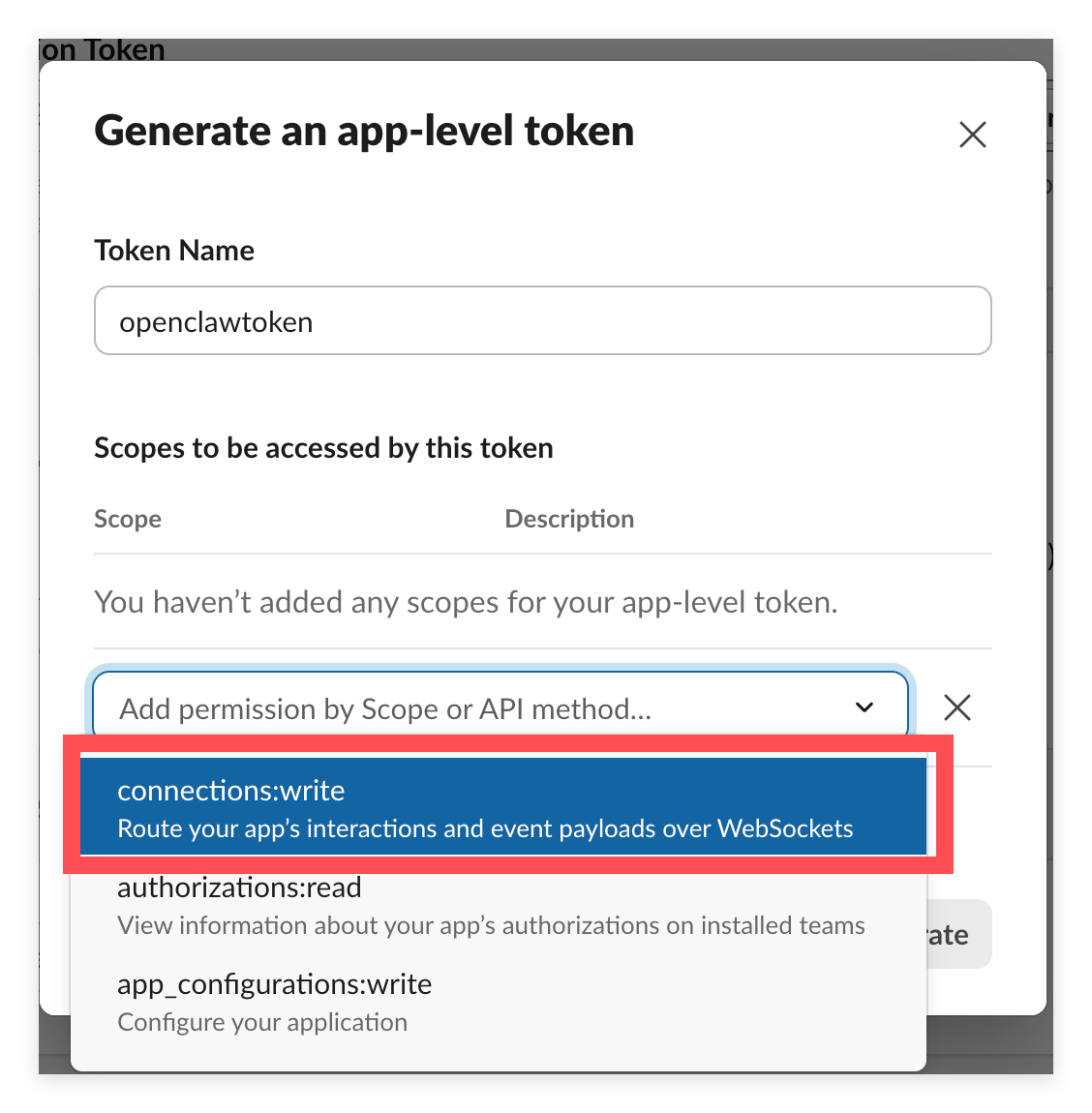
3.在弹窗中:
●Token Name: 随便填(如:OpenClawToken)。
●点击 Add Scope,搜索并添加 connections:write。
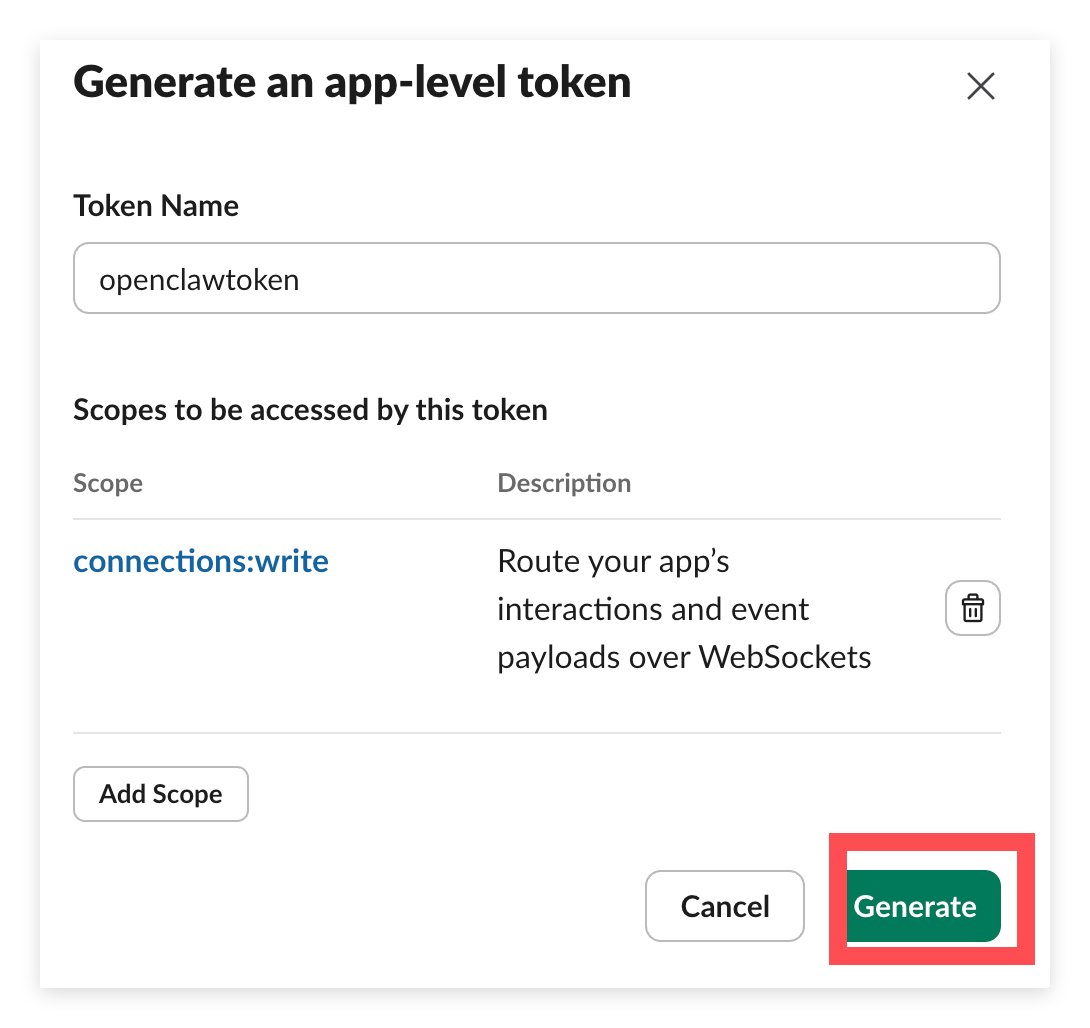
4.点击 Generate。
5.保存生成的 Token,它以 xapp- 开头。点击done。
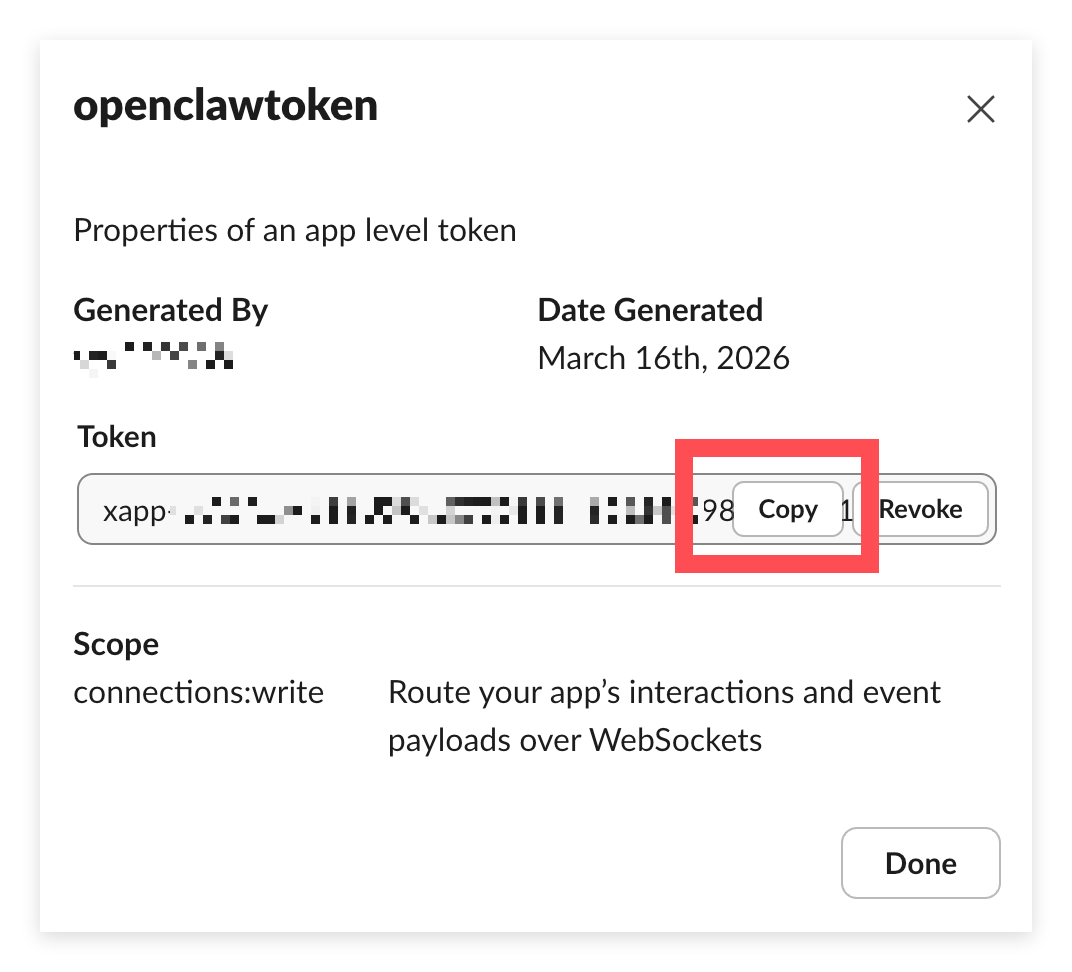
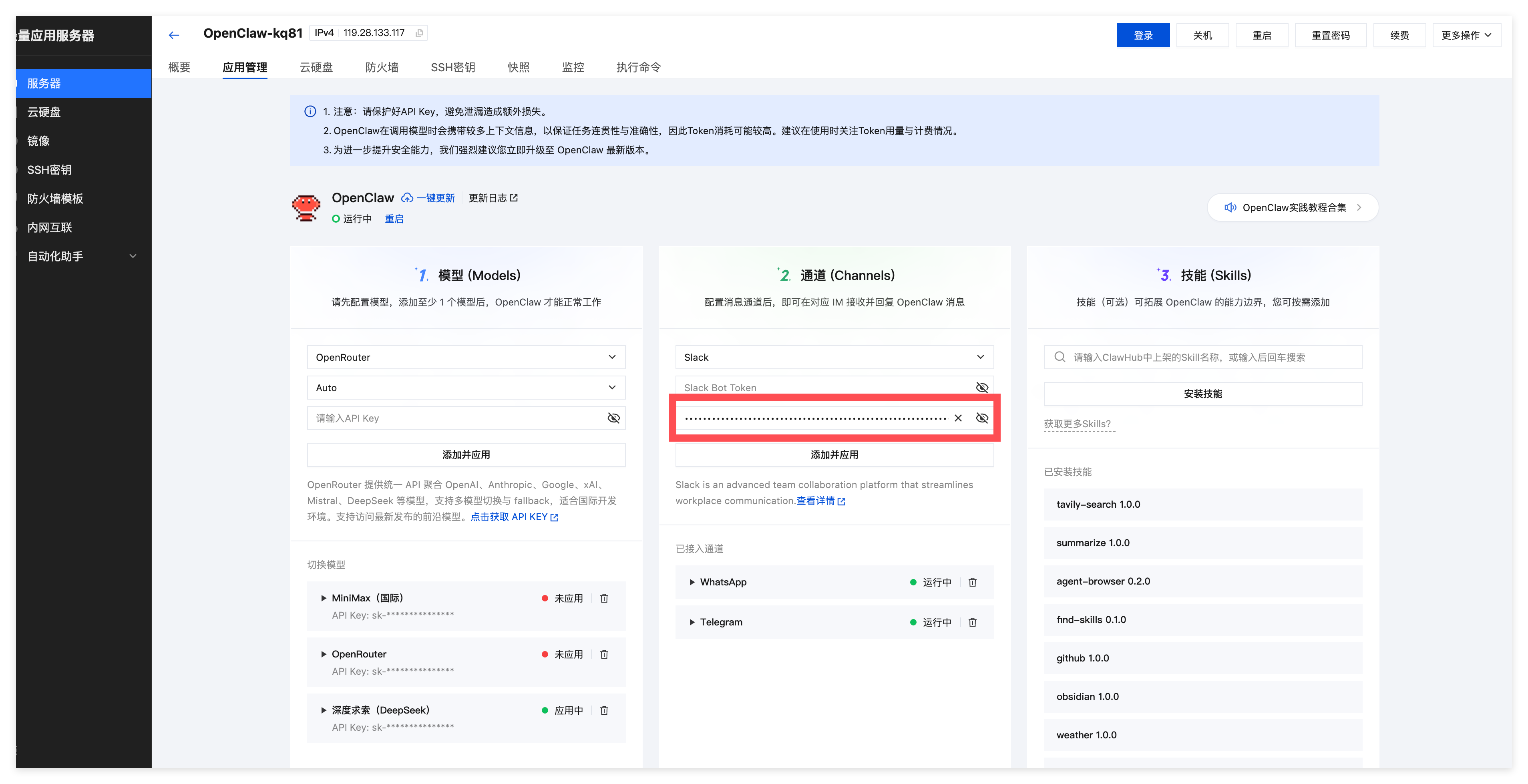
6.粘贴至控制台通道中的App token。
步骤四:配置权限与开启 Socket Mode
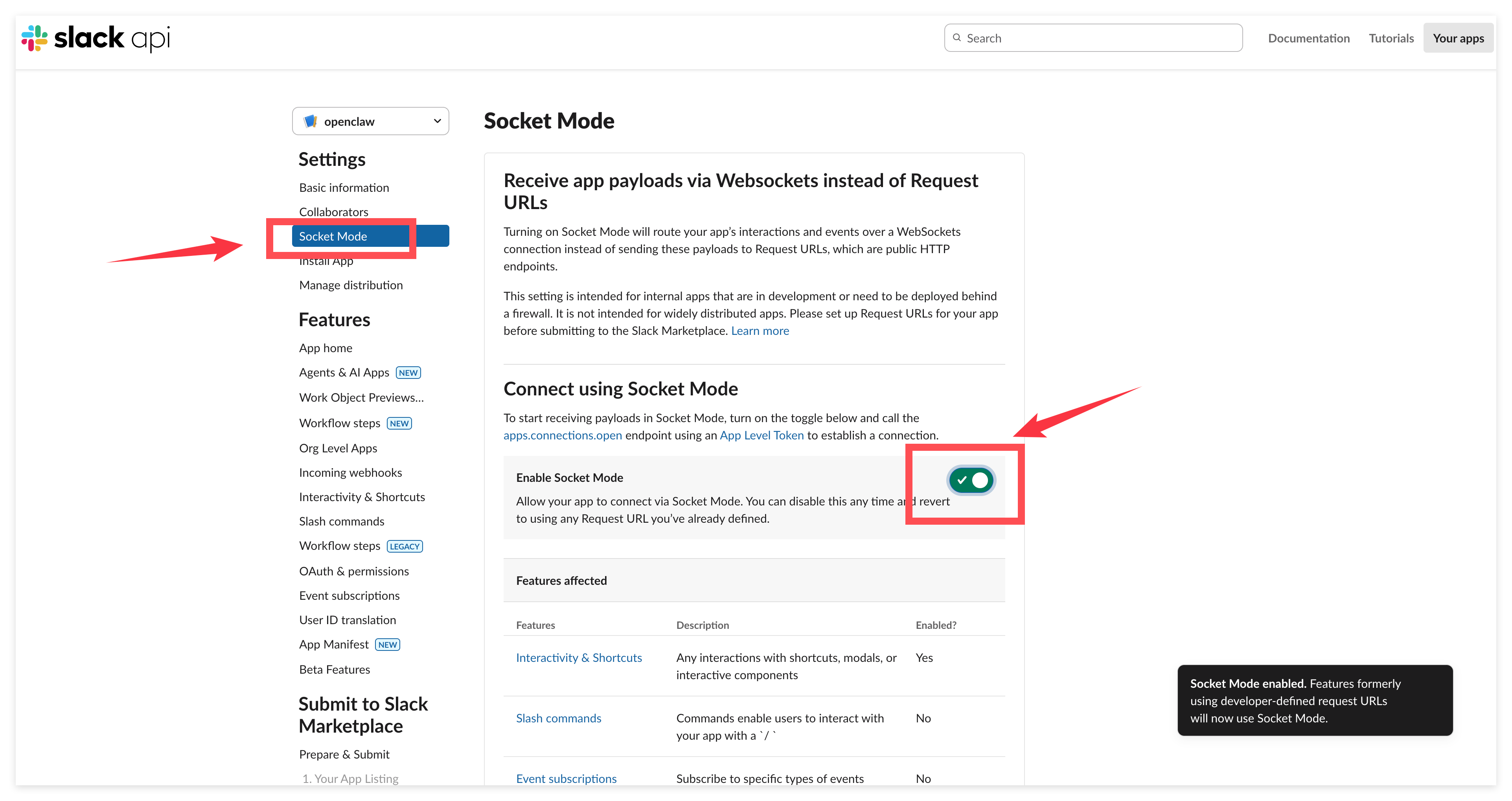
1.开启 Socket Mode:
●在左侧菜单找到 Settings -> Socket Mode。
●将 Enable Socket Mode 开关切换为 On。
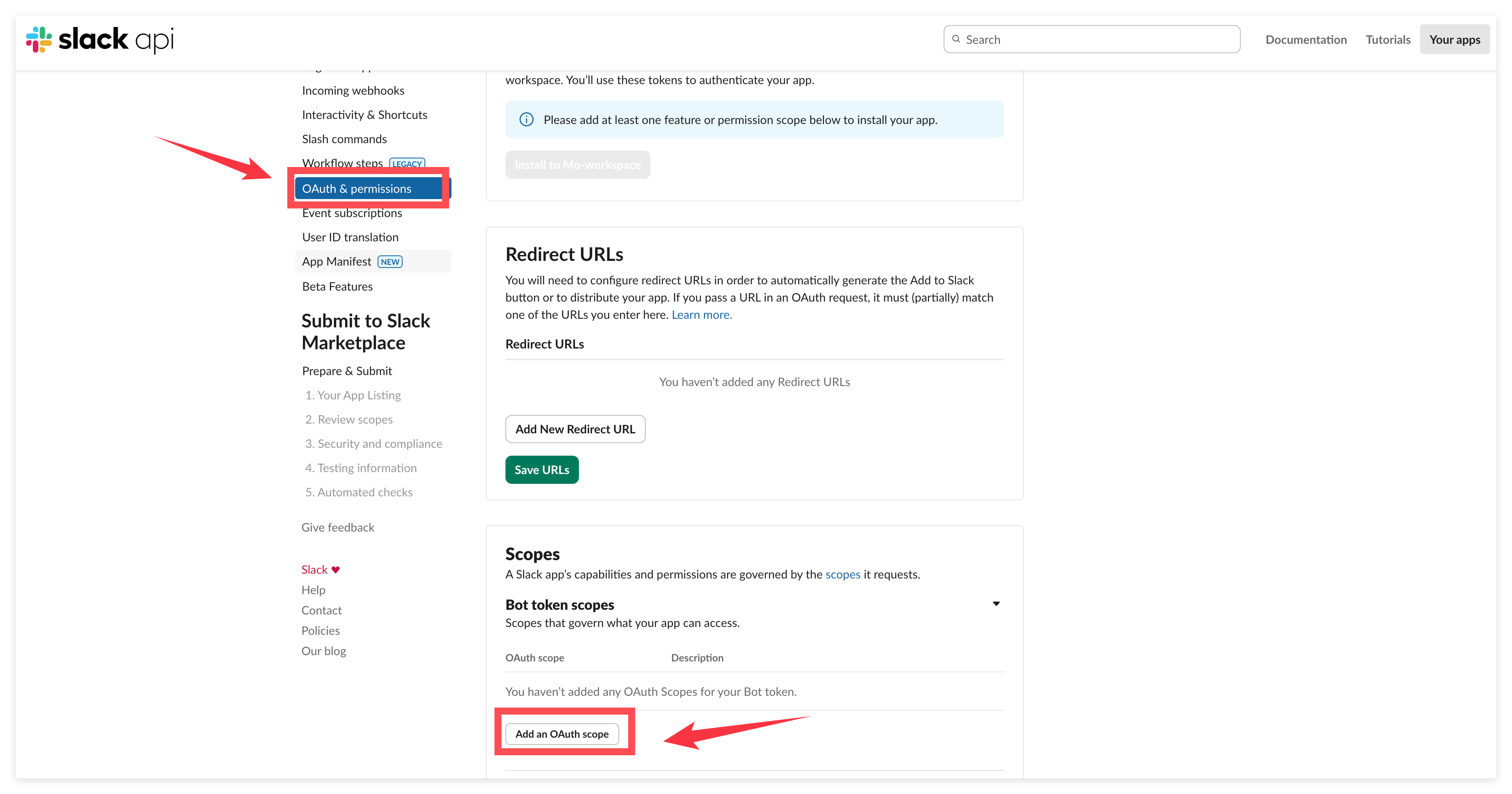
2.配置权限 (Scopes):
●切换到 Features -> OAuth & Permissions。
●向下滚动到 Scopes -> Bot Token Scopes。
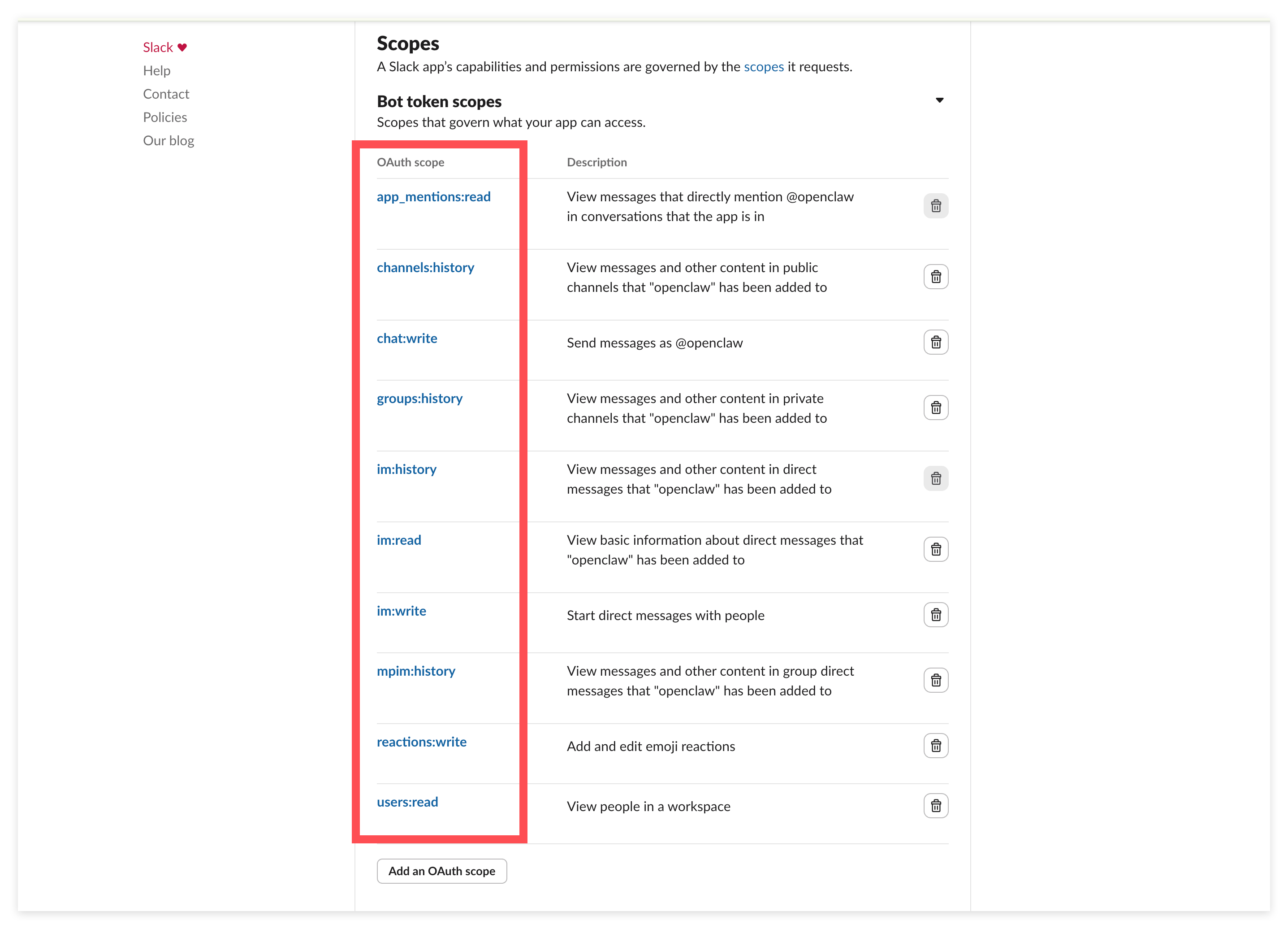
●必须添加 图片中的这些权限:
3.开启事件订阅 (Events):
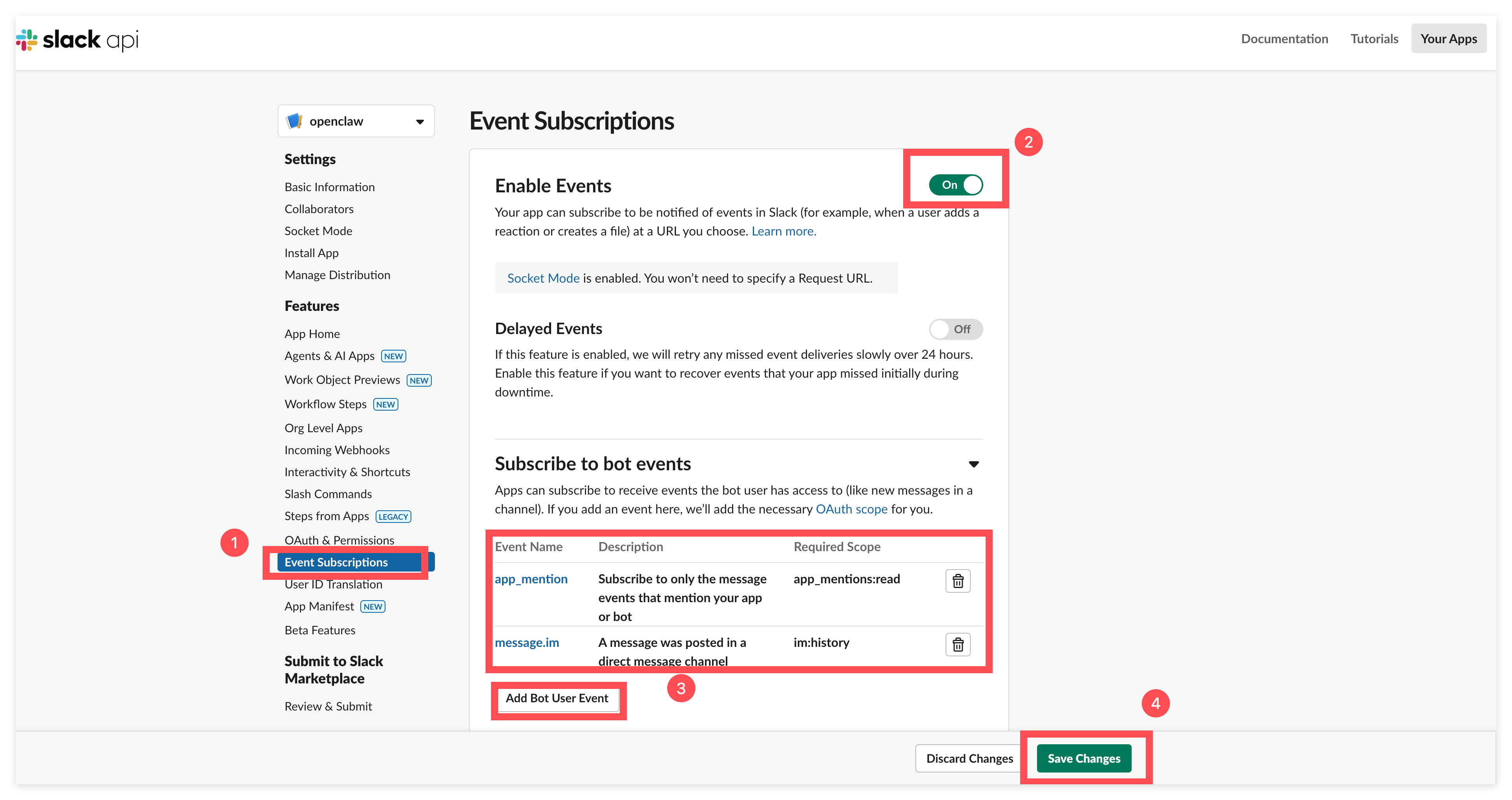
●切换到 Features -> Event Subscriptions。
●将 Enable Events 设为 On。
●在 Subscribe to bot events 下添加:app_mention 和 message.im 等(确保覆盖你想监听的场景)。
步骤五:获取 Bot Token
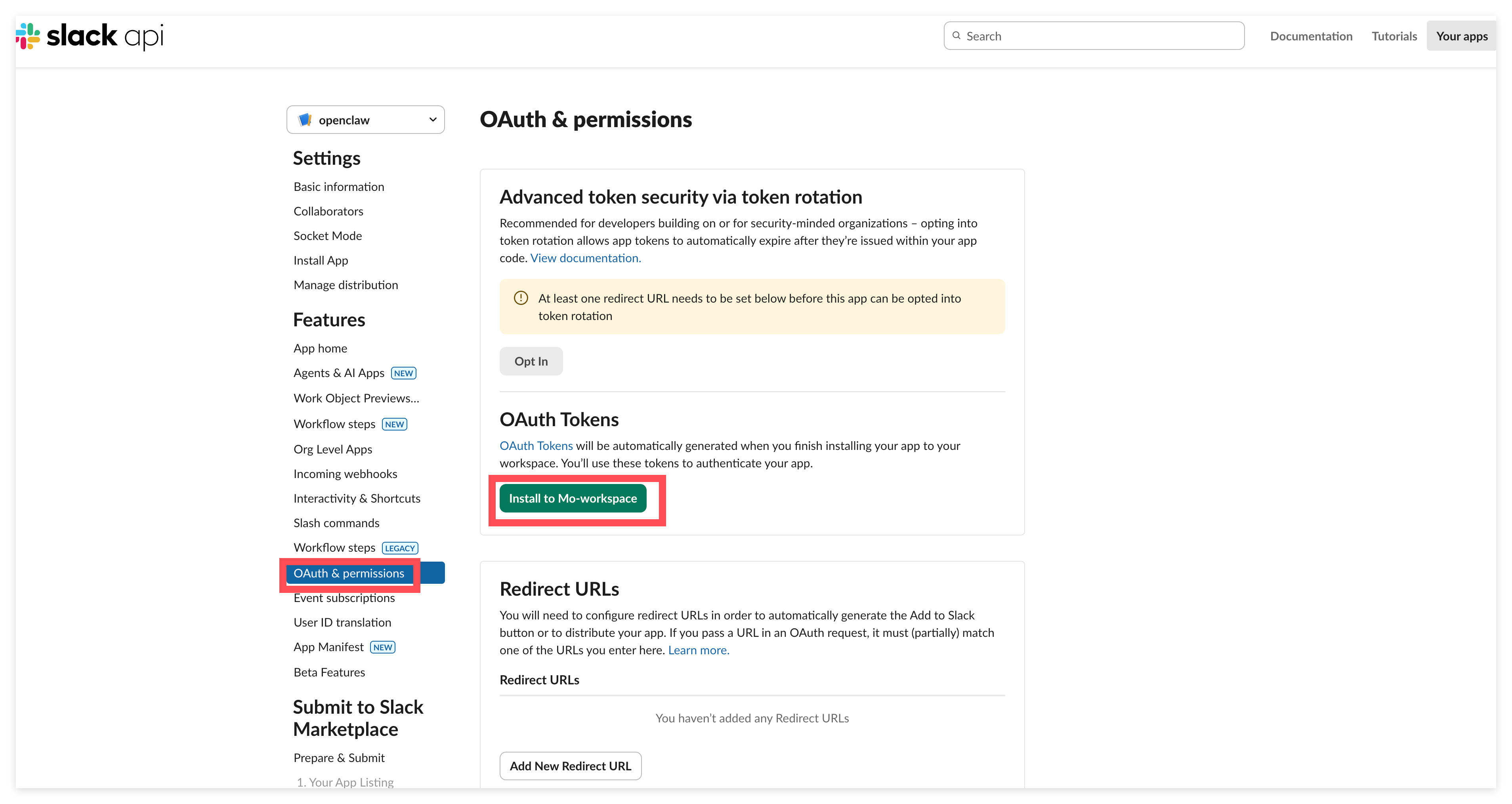
1.回到 Features -> OAuth & Permissions 页面。
2.向上滚动,点击 Install to Workspace。
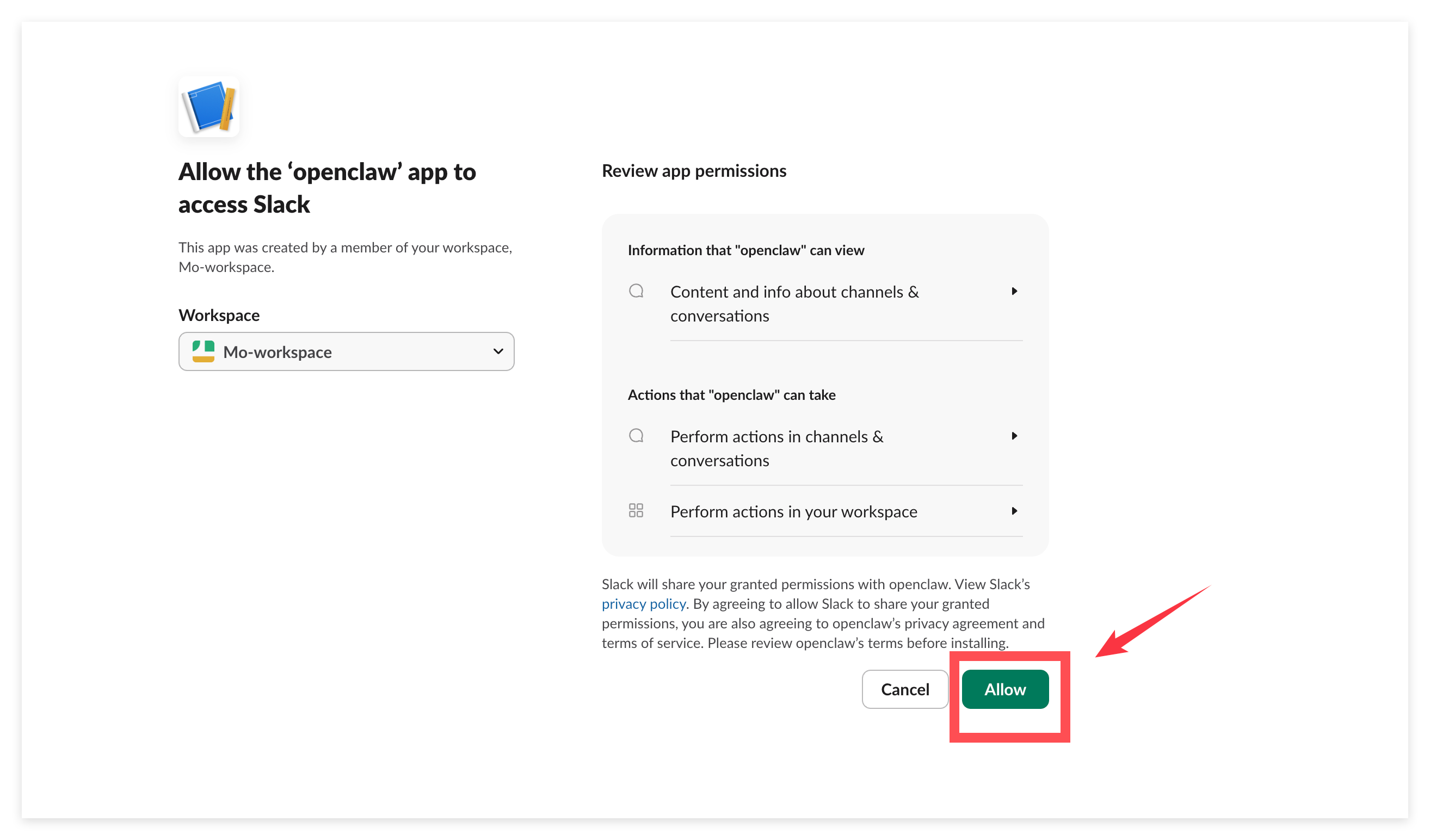
3.在授权确认页面点击 Allow。
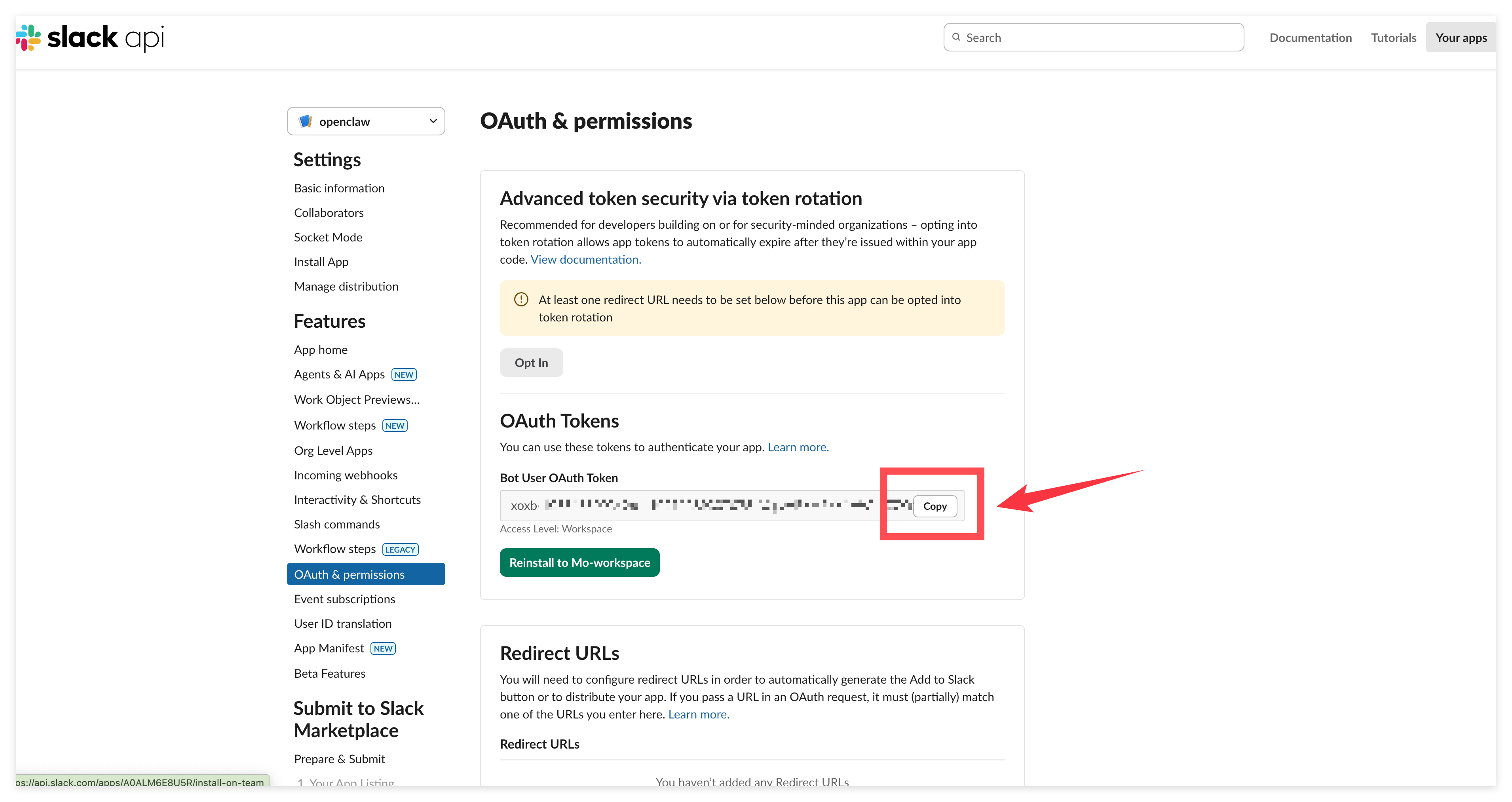
4.页面刷新后,你会看到 Bot User OAuth Token。
5.保存这个 Token,它以 xoxb- 开头。
6.回到腾讯云控制台,粘贴在“Slack bot token”。点击“添加并应用”。
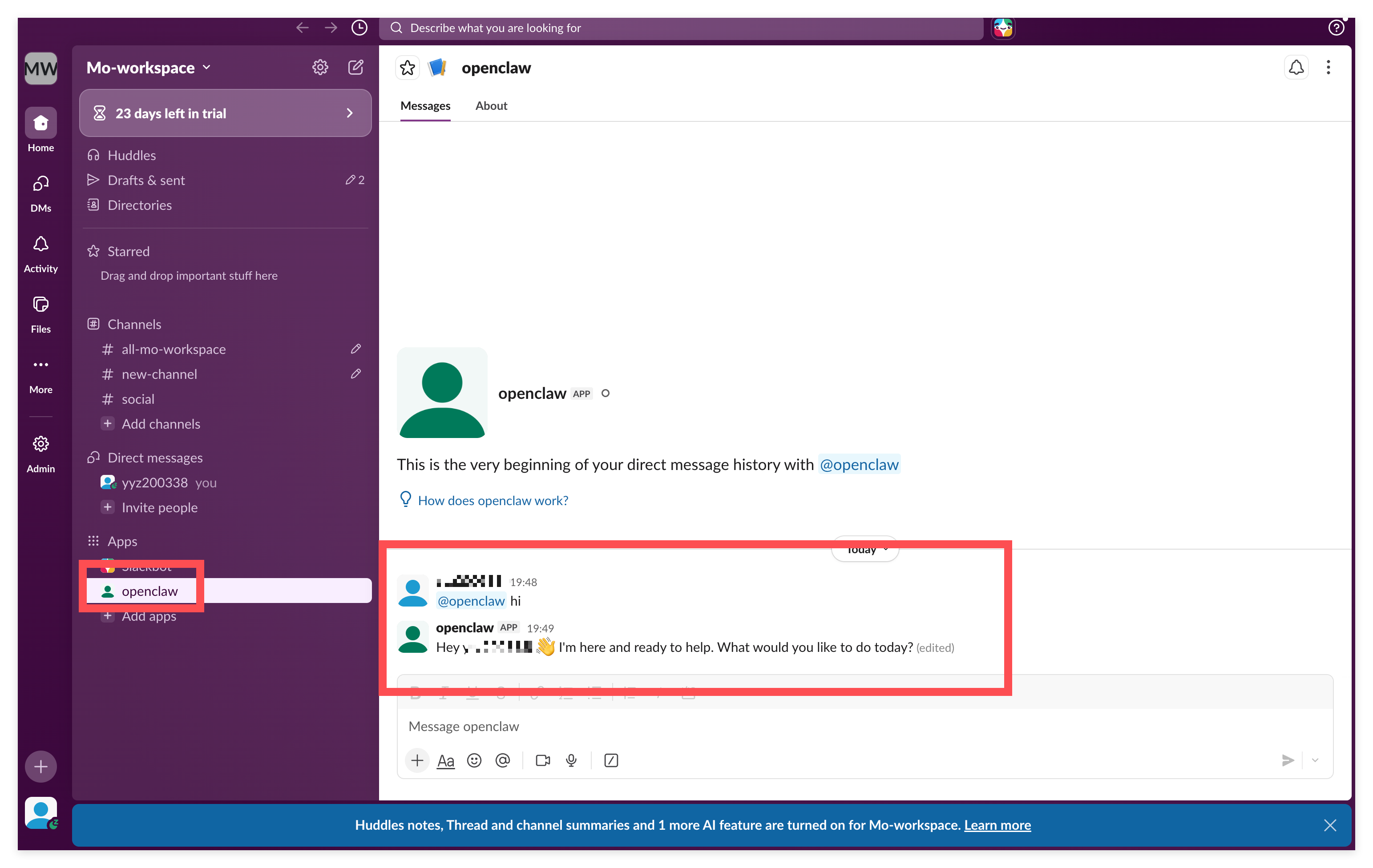
7.在Slack中,您可以和您的openclaw聊天了。
更多教程
更多云上OpenClaw实践教程,如一键部署OpenClaw、接入QQ/企微/钉钉/飞书/Discord/Telegram/WhatsApp、安装并使用Skills等,欢迎查看玩转OpenClaw|云上OpenClaw(Clawdbot)一键秒级部署指南。
加入我们的 Discord 群组!
扫描二维码加入 OpenClaw 用户讨论群,解锁并交流在云端使用 OpenClaw 的经验。探索与 Telegram、Discord、WhatsApp、QQ、钉钉、企业微信和 Lark 等应用集成后的各种实用有趣的用法!