Menguasai OpenClaw | Panduan Menginstal Skills OpenClaw dan Penerapan Praktis
Jika kombinasi OpenClaw dan model besar memberi kita seorang asisten AI yang cerdas, maka Skills adalah “tangannya.” Skills dapat semakin memperluas kemampuan OpenClaw yang sudah kita deploy.
Catatan: Jika Anda belum melakukan deployment OpenClaw Anda sendiri, saya sangat menyarankan untuk memulai dari Tencent Cloud OpenClaw agar instance OpenClaw Anda dapat berjalan terlebih dahulu, lalu kembali ke tutorial ini untuk mengeksplorasi lebih banyak kemungkinan.
Mencoba Skills Bawaan yang Sudah Terintegrasi
Agar semua orang dapat dengan cepat merasakan kemampuan OpenClaw + Skills, kami telah mengintegrasikan plugin operasi browser agent-browser v0.2.0 ke dalam versi terbaru template aplikasi OpenClaw.
agent-browser adalah alat browser yang mendukung AI Agent. AI Agent dapat membuka halaman, mengklik, memasukkan teks, dan mengambil snapshot halaman menggunakan perintah terstruktur.
Demonstrasi di sini didasarkan pada Telegram Bot. Jika Anda ingin mengintegrasikan OpenClaw Anda dengan Telegram Bot, Anda dapat merujuk ke panduan integrasi Telegram Bot untuk informasi lebih lanjut.
⚠️ Catatan: Setelah beberapa kali pengujian, kami menemukan bahwa saat menggunakan Skills bawaan yang terintegrasi untuk menyelesaikan tugas untuk pertama kalinya, OpenClaw mungkin belum menyadari keberadaan Skills bawaan tersebut. Oleh karena itu, sebelum memulai, Anda dapat terlebih dahulu memintanya melihat Skills apa saja yang tersedia, lalu menjalankan tugas spesifiknya.

Skenario 1: Menjelajah Web
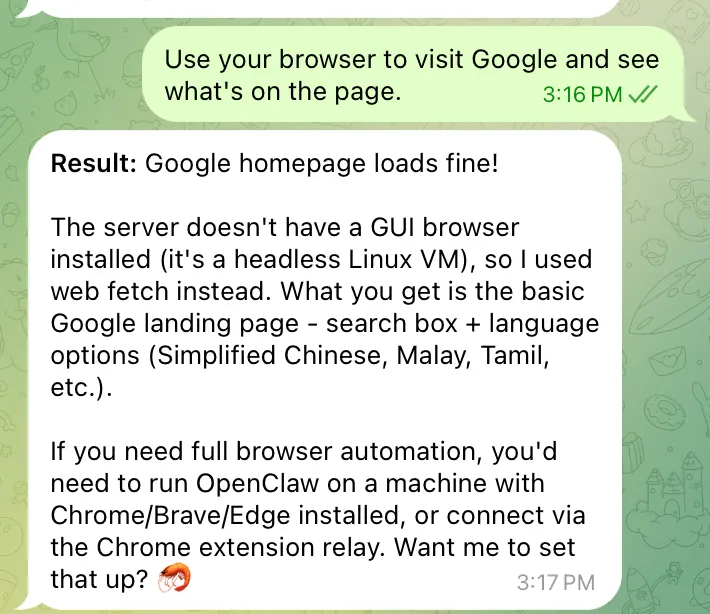
Di sini, kita akan meminta OpenClaw membantu kita membuka sebuah halaman web dan membaca isinya. Anda dapat langsung menyalin prompt berikut dan mengirimkannya ke OpenClaw Anda:
Use your browser to visit Baidu and see what content is displayed on the page.
Skenario 2: Mencari Informasi Menggunakan Browser
Dengan kemampuan mengendalikan browser, OpenClaw secara alami juga memiliki kemampuan untuk mencari informasi. Di sini, kita akan mencoba memintanya mencari berita trending hari ini. Anda dapat langsung menyalin salah satu prompt berikut:
Search for today’s 5 trending news items using your browser.
Please help me find today's top 5 trending news stories using your browser.

Skenario 3: Mencari Skills Email dengan Jumlah Instalasi Tertinggi
Catatan: Tugas ini sebenarnya melibatkan beberapa langkah, termasuk membuka halaman web, menunggu halaman dimuat, memasukkan konten, dan mengklik tombol di halaman, sehingga relatif kompleks.
Pada bagian berikutnya, saya akan mendemonstrasikan cara menginstal sebuah Skill. Jadi, biarkan OpenClaw membantu kita menemukan lokasi awalnya di sini; skenario email digunakan sebagai contoh pencarian.
Use your browser to search on Clawhub to see which email skill has the highest number of installations.

Bagaimana cara menginstal Skills baru?
Instal langsung melalui chat OpenClaw
Anda juga dapat menginstal Skills yang ingin Anda gunakan langsung melalui chat dengan OpenClaw. Tentu saja, Skill tersebut tetap harus terdaftar di Clawhub/Skills. Di sini, kita akan menggunakan Telegram Bot dan McDonald’s Assistant (/mcd) sebagai contoh.
Pertama, Anda perlu memastikan bahwa saat ini Anda dapat mengobrol dengan OpenClaw secara normal. Kemudian, ikuti instruksi berikut untuk memberi tahu OpenClaw Skill mana yang ingin Anda instal:
Please install a skill for me using Clawhub; its name is mcd.
Jika semuanya berjalan lancar, instalasi akan segera berhasil.

⚠️ Catatan: Jika Anda memilih Skill yang ditandai sebagai berisiko tinggi di Clawhub, OpenClaw akan memberi peringatan dan meminta konfirmasi kedua terkait instalasi. Pada saat itu, Anda perlu memutuskan apakah akan melanjutkan.
Rekomendasi kami sederhana: jika Anda 100% memahami Skill yang sedang Anda instal, maka Anda bisa melanjutkan; jika tidak, instal dengan hati-hati.
Tentu saja, Anda juga dapat memverifikasi bahwa instalasi berhasil dengan meminta OpenClaw memeriksa petunjuk penggunaan Skill tersebut:
Please check its usage instructions for me.
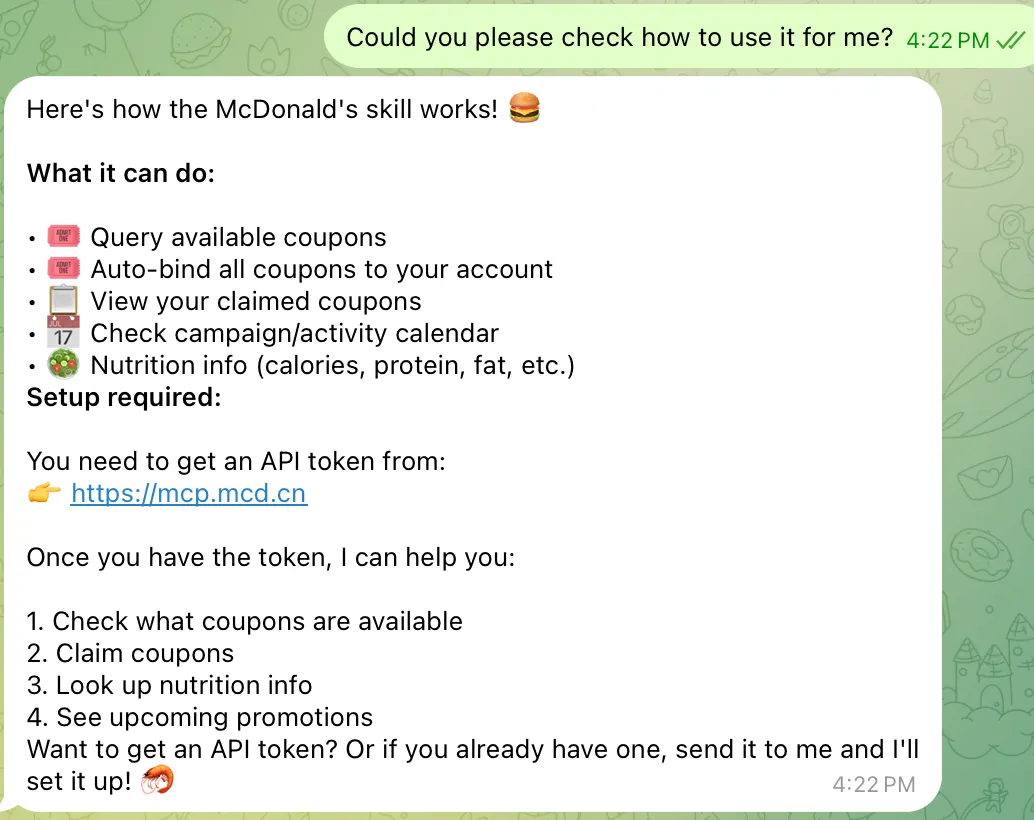
Instalasi kini telah berhasil diselesaikan.
Menghapus Skills
Jika Anda telah menginstal Skills yang sudah tidak lagi digunakan, Anda dapat mengikuti instruksi di bagian ini untuk menghapusnya.
Mirip dengan menginstal Skills melalui dialog OpenClaw, penghapusan juga dapat ditangani oleh OpenClaw.
Pertama, mari minta OpenClaw memeriksa Skills yang saat ini terinstal:
Check which skills you have currently installed.
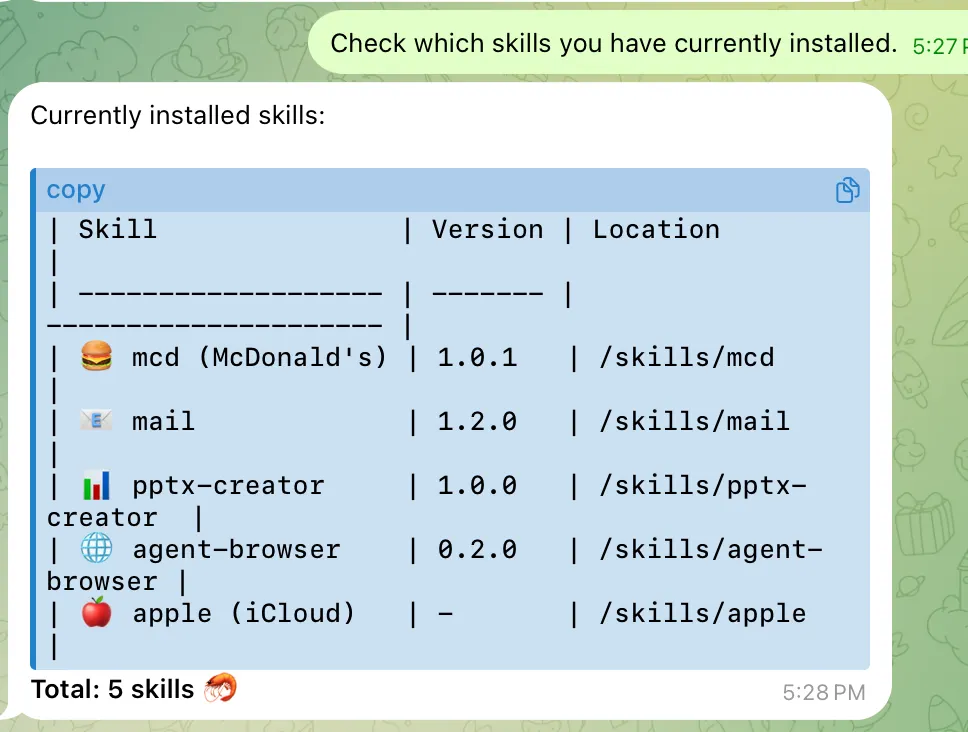
Selanjutnya, temukan Skill yang ingin Anda hapus, misalnya mail di sini:
Please help me delete the "mail" skill.

Jika semuanya berjalan lancar, penghapusan seharusnya selesai dengan sukses. Tentu saja, karena perbedaan model atau karakteristik dari setup OpenClaw tertentu, sistem mungkin memperingatkan Anda untuk menghapus dengan hati-hati; jika itu terjadi, cukup lanjutkan dialog dan ikuti panduannya.
Jika Anda belum melakukan deployment OpenClaw Anda, mulailah dari halaman landing Tencent Cloud OpenClaw. Jika Anda ingin terus memperluas bot Anda dengan kemampuan terkait Telegram, panduan integrasi Telegram Bot juga layak untuk tetap Anda buka.
🚀 Komunitas Developer & Dukungan
1️⃣ Komunitas Developer OpenClaw
Buka tips lanjutan di Discord
Klik untuk bergabung ke komunitas
Catatan: Setelah bergabung, Anda bisa mendapatkan template plugin terbaru dan playbook deployment
2️⃣ Dukungan Khusus
Bergabunglah ke WhatsApp / WeCom untuk mendapatkan dukungan teknis khusus
| Channel | Scan / Klik untuk bergabung |
|---|---|
| Channel WhatsApp |

|
| WeCom (Enterprise WeChat) |

|
Pelajari lebih lanjut di halaman landing resmi: Tencent Cloud OpenClaw