Menguasai OpenClaw | Panduan Singkat Mengintegrasikan OpenClaw (Clawdbot) ke iMessage di Cloud
Catatan untuk pengguna pertama kali: Jika Anda belum men-deploy OpenClaw, mulailah terlebih dahulu dengan Tencent Cloud OpenClaw. Anda dapat meluncurkan instance OpenClaw Anda dalam hitungan detik dengan satu klik, lalu kembali ke panduan ini untuk mengeksplorasi use case yang lebih lanjut.
Layanan ini dilengkapi dengan panel manajemen visual dan mendukung integrasi cepat dengan QQ, WeCom, Lark, DingTalk, Discord, WhatsApp, Telegram, dan iMessage.
Kata Pengantar
Berikut adalah panduan praktis yang komprehensif untuk OpenClaw (sebelumnya Clawdbot) di cloud! Silakan klik tautannya untuk menemukan lebih banyak tutorial integrasi!
Tutorial ini akan memandu Anda melalui proses konfigurasi terperinci untuk mengintegrasikan OpenClaw dengan iMessage, sehingga memberikan pengalaman OpenClaw yang paling lancar. Pemula pun dapat langsung mengikutinya.
Persiapan
Pastikan alat berikut sudah terpasang di sistem operasi macOS Anda. Jika belum, silakan jalankan perintah instalasi yang sesuai terlebih dahulu:
- brew (package manager): Jika belum terpasang, jalankan
/bin/bash -c “$(curl -fsSL https://raw.githubusercontent.com/Homebrew/install/HEAD/install.sh)" - npm (Node.js package manager): Jika belum terpasang, Anda dapat menginstalnya melalui
brew install node. npm akan otomatis tersedia setelah instalasi selesai.
Instal dan verifikasi imsg (alat command-line iMessage)
imsg adalah dependensi inti bagi OpenClaw untuk terhubung dengan iMessage, yang digunakan untuk membaca data percakapan iMessage. Alat ini perlu diinstal dan diperiksa terlebih dahulu.
# Install imsg (install via specified tap source)
brew install steipete/tap/imsg
# Key Self-Check (Verify if the iMessage chat list can be read, core steps)
imsg chats --limit 3
# If 3 chat records are output, it means that chat.db (iMessage database) permissions are normal;
# If a permission error is prompted, you need to go to "System Settings - Privacy and Security" to grant the terminal permission to access "Documents and Desktop Folder" and "Messages".
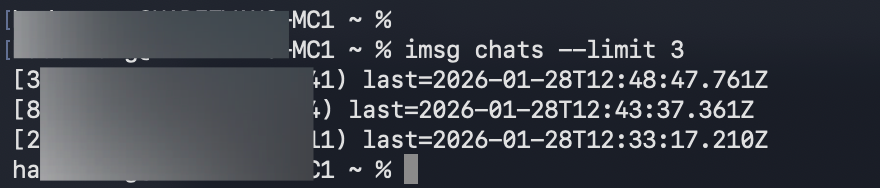
Jika terjadi error izin akses, silakan buka “System Settings — Privacy and Security — sudut kiri bawah + — Tambahkan ‘Messages’ dan ‘Terminals’”.
Aktifkan Event Subscriptions
Temukan Event Subscriptions di bilah navigasi sebelah kiri lalu klik Enable Events. Dengan mengaktifkannya, Anda dapat menerima pesan dan notifikasi event dari Slack sehingga bot dapat merespons.
Tidak diperlukan konfigurasi tambahan setelah diaktifkan (pairing terminal berikutnya akan otomatis terhubung). Cukup biarkan halaman tetap terbuka lalu lanjutkan ke langkah-langkah berikut.
Konfigurasikan Model untuk OpenClaw
Selanjutnya, Anda perlu mengonfigurasi model untuk instance OpenClaw yang sudah dideploy.
Buka konsol Tencent Cloud, pilih instance Lighthouse terkait yang telah men-deploy OpenClaw, lalu klik kartu server untuk masuk ke halaman “Manage Instances”.
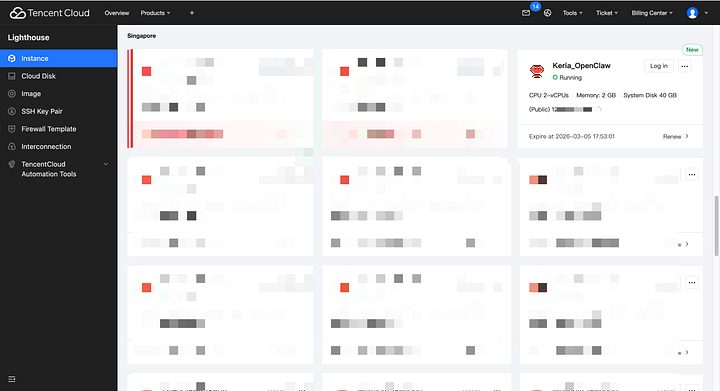
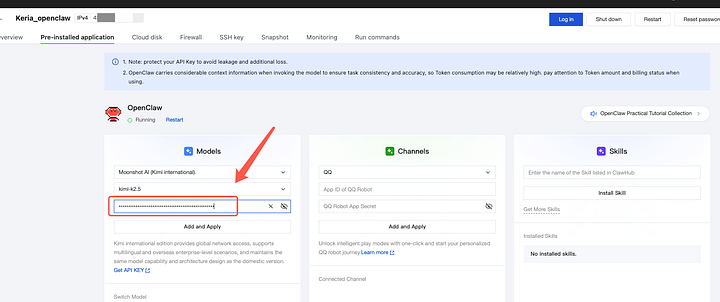
Mengonfigurasi API Key Model
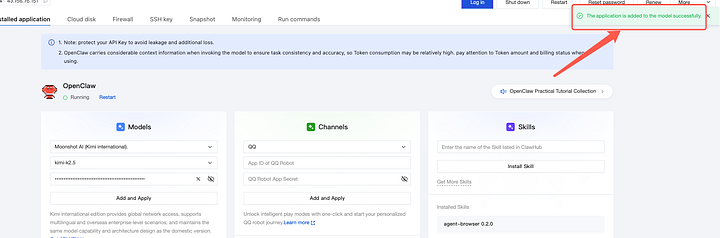
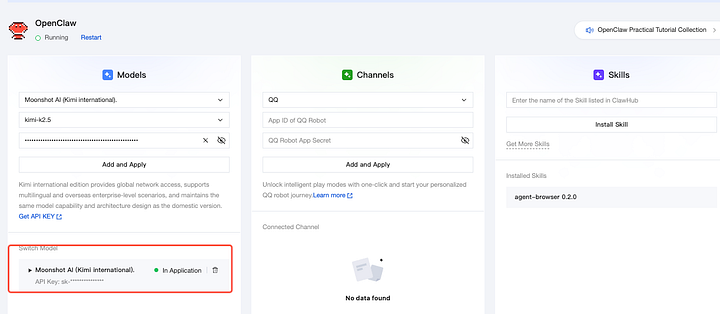
Mengonfigurasi API Key model untuk OpenClaw dapat dilakukan langsung pada halaman manajemen aplikasi server Lighthouse. Panel ini mendukung konfigurasi API Key untuk model umum seperti Tencent Hunyuan, Tencent Cloud DeepSeek, Lunar Dark Side Kimi, MiniMax, dan Zhipu GLM, serta model kustom lainnya. Untuk detailnya, silakan lihat Panduan Deployment Instan OpenClaw (sebelumnya Clawdbot) dengan Satu Klik — Configuring the Model API Key; tidak akan dibahas lebih lanjut di sini.
Konfigurasi Dasar OpenClaw
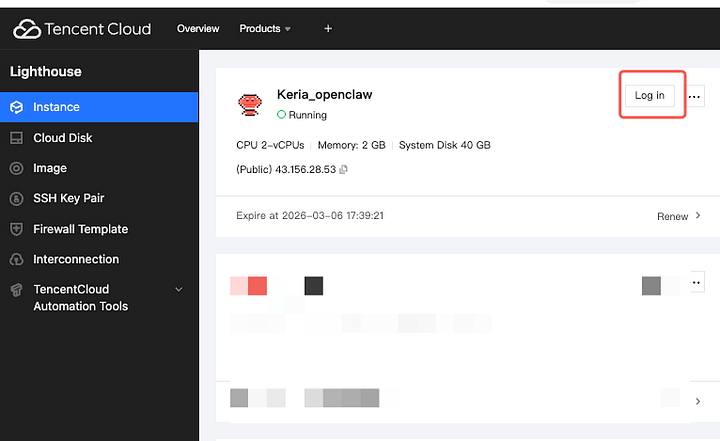
Pertama, buka konsol Lighthouse untuk melihat instance OpenClaw yang baru saja Anda beli atau instal ulang. Klik tombol login pada halaman tersebut.
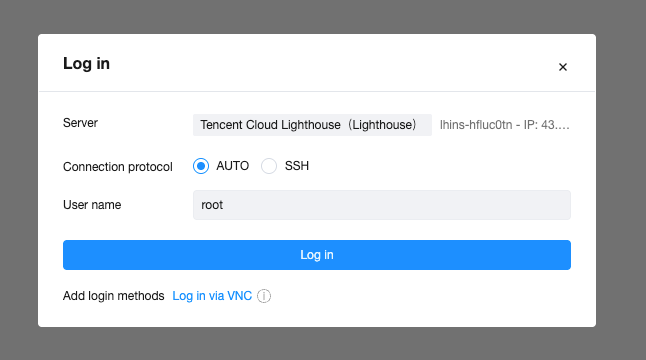
Setelah mengklik “Login”, pada halaman terminal jarak jauh Tencent Cloud (OrcaTerm), pilih “Passwordless Connection” lalu klik “Login”.
Tampilan setelah berhasil login ke server melalui terminal jarak jauh OrcaTerm ditunjukkan di bawah ini:
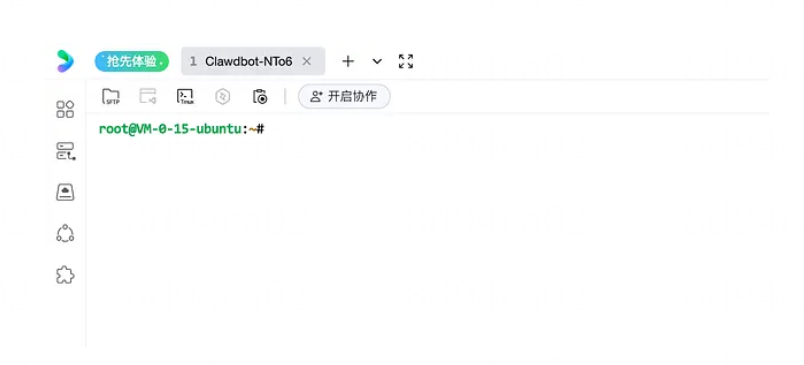
Setelah berhasil login ke server, masukkan perintah berikut lalu tekan Enter untuk menjalankannya.
openclaw onboard
Setelah menjalankan perintah openclaw onboard, Anda perlu menyelesaikan langkah konfigurasi berikutnya menggunakan keyboard. Gunakan tombol panah untuk mengontrol opsi, lalu tekan Enter untuk memilih dan mengonfirmasi.
Setujui Disclaimer
Setelah menjalankan perintah di atas, akan muncul opsi konfirmasi: Do you understand the risks? Pilih “Yes”.

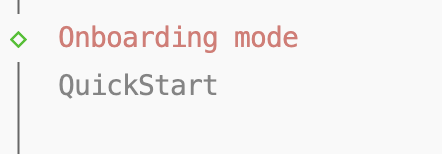
Pemilihan Mode Konfigurasi: Quick Start
Selanjutnya, Anda perlu memilih mode Onboarding. Cukup pilih “QuickStart”.
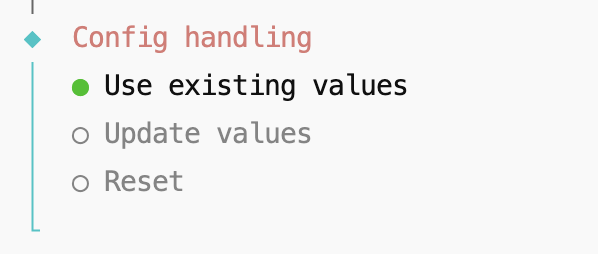
Penanganan Konfigurasi
Selanjutnya, Anda perlu mengonfigurasi Config handling. Pilih “Use existing values”.
Konfigurasi Model
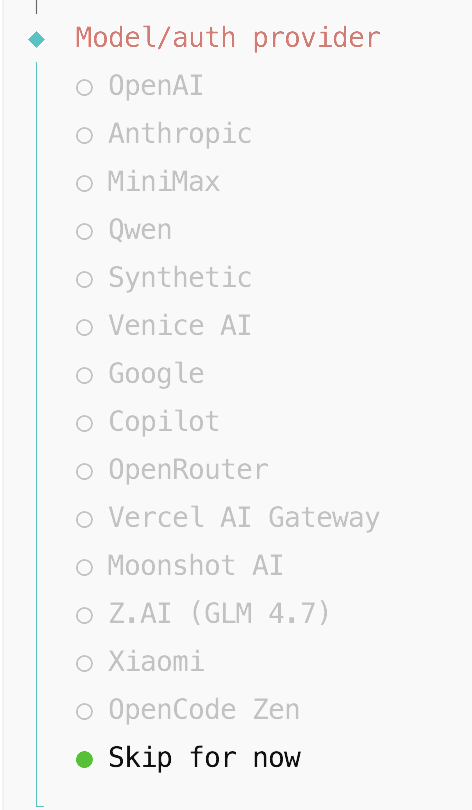
Langkah ini mengharuskan Anda memilih Model/auth provider, yaitu mengonfigurasi model. Jika Anda sudah menyelesaikan konfigurasi model OpenClaw di konsol Tencent Cloud pada langkah sebelumnya, Anda dapat melewati langkah ini. Jika Anda belum mengonfigurasi model, Anda dapat mengonfigurasi API Key model melalui command line pada langkah ini.
-
Kimi:https://platform.moonshot.ai/
-
MiniMax:https://platform.minimax.io/
-
GLM:https://z.ai/manage-apikey/apikey-list
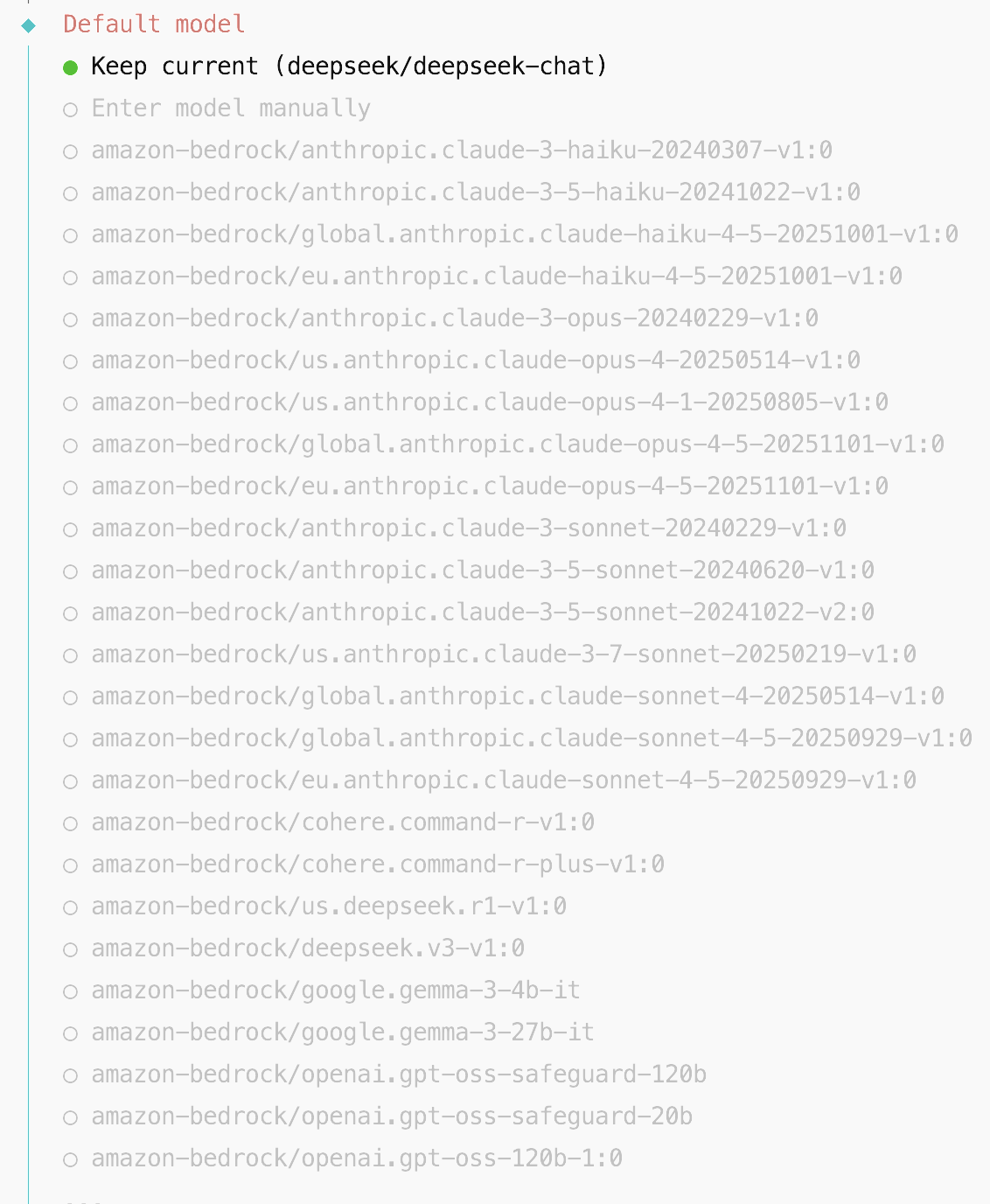
Seperti yang ditunjukkan pada contoh di bawah, pilih Skip for now.
Pilih All providers.

Pilih Keep current.
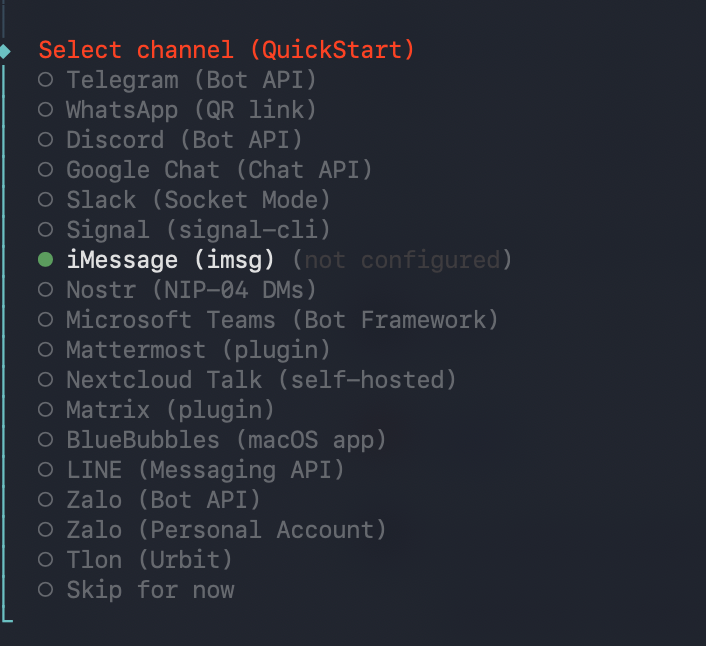
Konfigurasi software chat (Channel):
Pilih iMessage lalu tekan Enter untuk mengonfirmasi;
Masukkan Bot token dan App Token
Masukkan Bot token dan App Token yang telah disimpan pada langkah sebelumnya, lalu tekan Enter untuk mengonfirmasi setiap input.
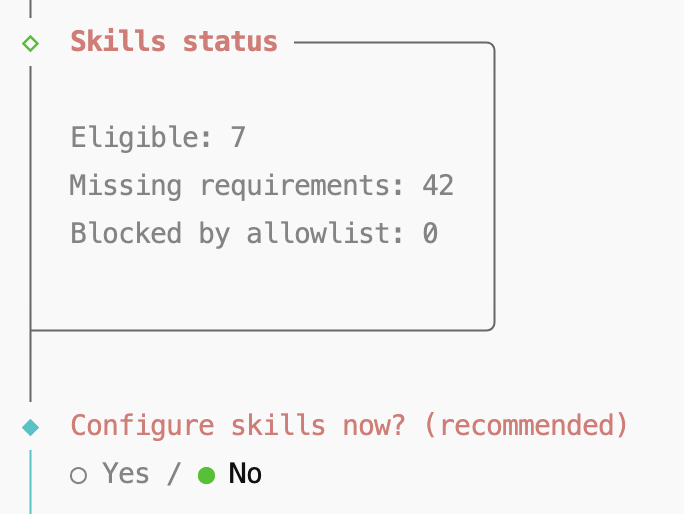
Mengonfigurasi Skills
Pengguna baru tidak perlu menambahkan skill pack tambahan untuk saat ini; disarankan memilih “No” di sini. Ini karena Skills dapat mengaktifkan kemampuan otomasi tingkat sistem, termasuk:
- File Access
- Browser Control
- Shell Command Execution
Untuk deployment awal, membatasi izin dapat meningkatkan stabilitas dan keamanan.
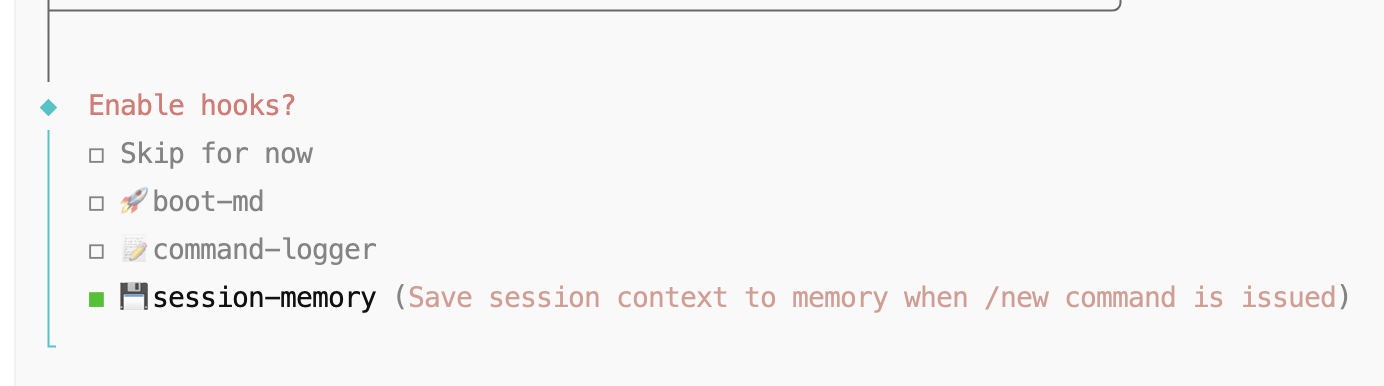
Enable Hooks (Lewati langkah ini jika tidak muncul)
Disarankan untuk hanya memilih: session-memory (Gunakan tombol panah atas dan bawah untuk memindahkan kursor, tombol spasi untuk memilih, dan tombol Enter untuk mengonfirmasi lalu lanjut ke langkah berikutnya).
Alasan:
- Tidak ada perintah sistem yang akan dijalankan.
- Risiko keamanan paling rendah.
Mohon jangan pilih:
- Execute the script automatically at startup (boot-md)
- Command tracing and logging (command-logger)
Tekan enter atau klik untuk melihat gambar dalam ukuran penuh
Menunggu Deployment Selesai
Setelah konfigurasi dikonfirmasi, sistem akan otomatis menyelesaikan deployment, yang memakan waktu sekitar 30 detik hingga 1 menit. Tidak diperlukan operasi apa pun. Tunggu hingga wizard konfigurasi otomatis keluar dan kembali ke antarmuka command-line (menampilkan “root@VM-xxx-ubuntu:~#”), yang menandakan deployment berhasil.
Mengonfigurasi dan Mengaktifkan Channel iMessage (Langkah Inti)
Anda perlu menambahkan konfigurasi terkait iMessage ke konfigurasi OpenClaw agar OpenClaw dapat mengakses data iMessage melalui imsg. Pertama, dapatkan informasi path yang diperlukan, lalu lakukan konfigurasi secara visual atau manual.
Mendapatkan Path Penting
Pertama, jalankan perintah berikut untuk mendapatkan path instalasi imsg dan path database iMessage (chat.db). Kedua path ini akan diperlukan untuk konfigurasi berikutnya.
# 1. Get the imsg path (copy the command output and fill it into cliPath later)

which imsg
# 2. Get the path to chat.db (iMessage chat database, usually the default path is as follows)
echo "$HOME/Library/Messages/chat.db"
# Verify that the database file exists
ls -l "$HOME/Library/Messages/chat.db"
# If the file does not exist, confirm that your iMessage is working correctly (you need to be logged in with your Apple ID on macOS and have used iMessage before).
Konfigurasikan channel iMessage
Konfigurasi harus mencakup empat parameter inti berikut; tidak boleh ada yang terlewat:
channels.imessage.enabled = true (Mengaktifkan channel iMessage)
channels.imessage.cliPath = “<imsg path>” (Path imsg yang diperoleh pada langkah 4.1)
channels.imessage.dbPath = “<chat.db path>” (Path chat.db yang diperoleh pada langkah 4.1)
channels.imessage.dmPolicy = “pairing” (Konfigurasi default yang direkomendasikan, digunakan untuk mengontrol izin pesan pribadi)
Konfigurasi Visual Dashboard
Pertama, jalankan gateway OpenClaw (penjelasan detail ada di langkah 5, dan bisa dijalankan lebih awal): openclaw gateway — port 18789 — verbose
- Jalankan Dashboard (antarmuka konfigurasi visual). Buka jendela terminal baru lalu jalankan:
openclaw dashboard - Buka browser Anda dan akses alamat Dashboard:
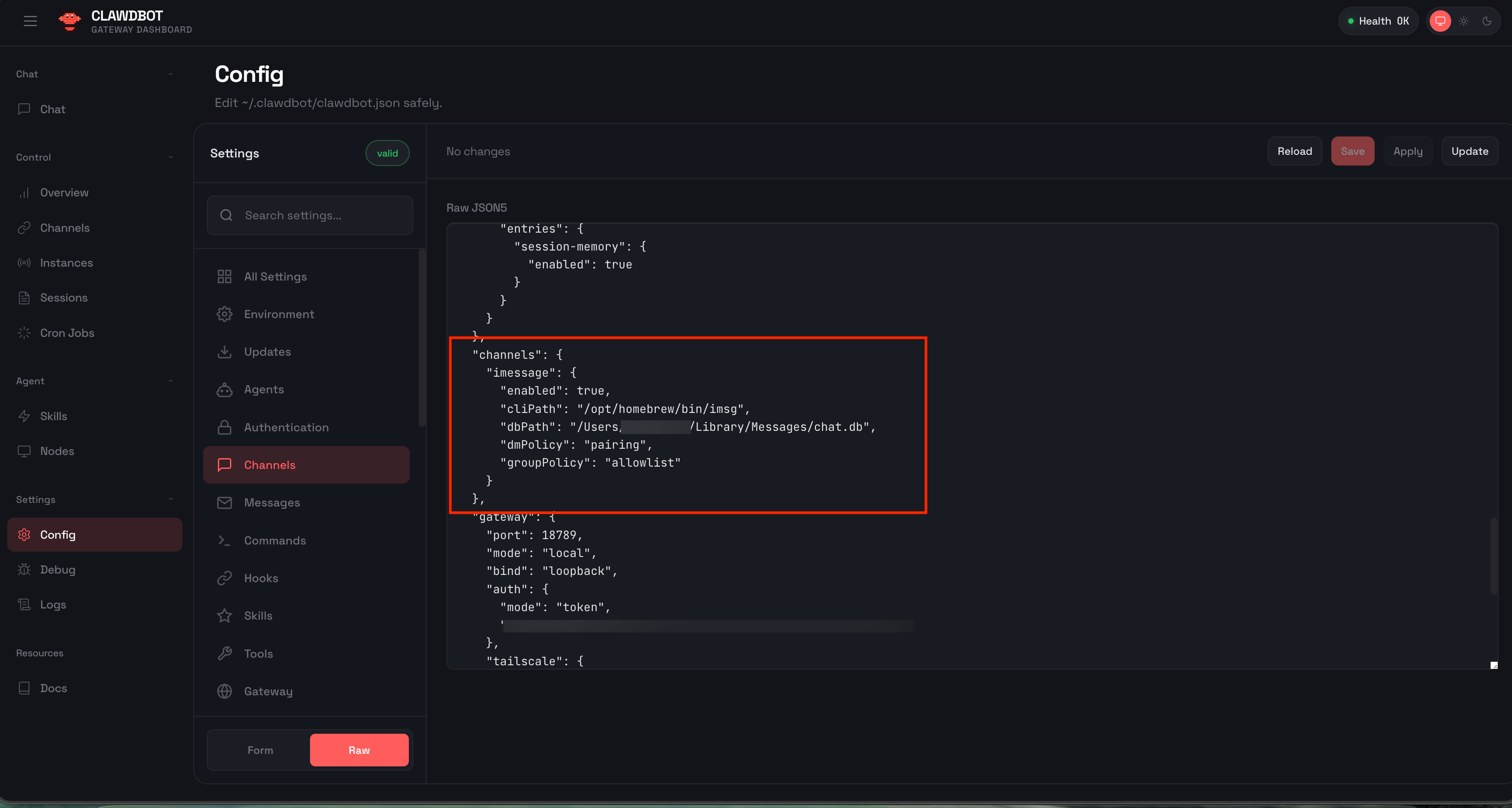
http://127.0.0.1:18789/ - Pada bilah navigasi kiri Dashboard, buka halaman “Config” lalu temukan item konfigurasi “channels.imessage”:
Centang “enabled” dan setel nilainya menjadi true;
Masukkan “cliPath” lalu tempel path imsg yang diperoleh pada langkah 4.1;
Masukkan “dbPath” lalu tempel path chat.db yang diperoleh pada langkah 4.1;
Setel “dmPolicy” menjadi “pairing”;
- Setelah konfigurasi selesai, klik “Save” di bagian bawah halaman untuk menyimpan konfigurasi. Konfigurasi akan otomatis disinkronkan ke file
~/.clawdbot/clawdbot.json.
Jalankan gateway OpenClaw di foreground
Gateway adalah inti komunikasi antara OpenClaw dan iMessage. Setelah gateway dijalankan, koneksi antara OpenClaw dan iMessage dapat diselesaikan. Contoh ini menggunakan port 18789 (nomor port dapat diubah sesuai kebutuhan).
clawdbot gateway --port 18789 --verbose
Pairing (Koneksi akhir selesai, memungkinkan ponsel mengontrol Mac)
Setelah menyelesaikan startup gateway dan konfigurasi, Anda perlu menghubungkan akun iMessage di ponsel dan komputer melalui pairing agar ponsel dapat mengontrol Mac Anda. Langkah-langkahnya adalah sebagai berikut:
Kirim pesan pemicu pairing: Gunakan ponsel Anda untuk mengirim pesan apa pun ke akun iMessage yang login di komputer Anda (yang harus sama dengan Apple ID komputer Anda). Setelah pesan dikirim, terminal komputer akan otomatis menampilkan pairing code (harap ingat atau salin pairing code ini).
Hentikan layanan gateway saat ini: Kembali ke jendela terminal tempat gateway dijalankan, lalu tekan Ctrl + C untuk menghentikan layanan gateway yang sedang berjalan.
Jalankan perintah persetujuan pairing: Masukkan perintah berikut di terminal, ganti openclaw pairing approve imessage <pairing code>
Jalankan ulang gateway: Setelah pairing disetujui, jalankan ulang gateway untuk memastikan pairing berlaku. Jalankan perintah berikut: openclaw gateway — port 18789 — verbose
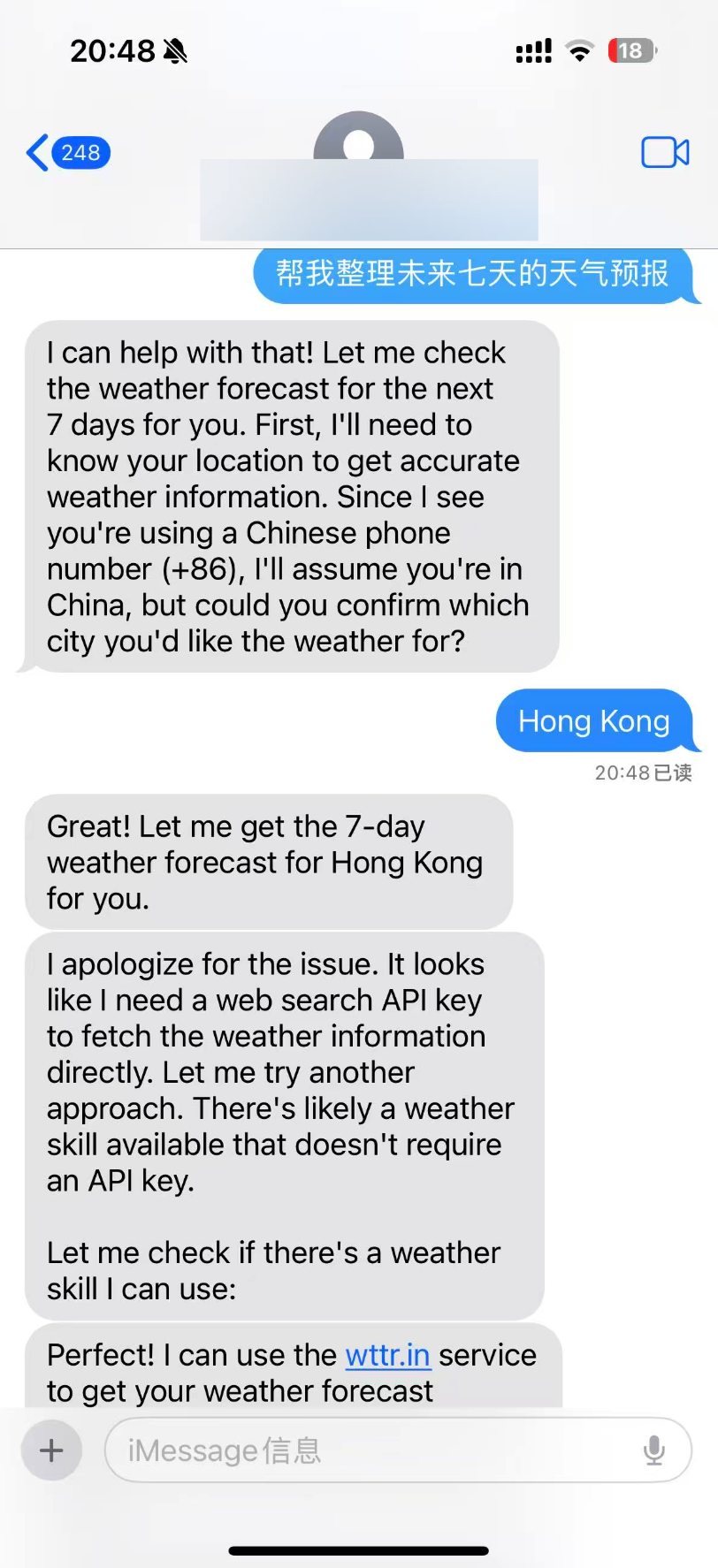
Setelah gateway berhasil dijalankan ulang, pairing selesai. Kini Anda dapat mengontrol Mac Anda melalui iMessage dari ponsel.
Hasilnya ditunjukkan pada gambar.
Tutorial lainnya:
Untuk lebih banyak tutorial praktis OpenClaw di cloud, seperti deployment OpenClaw dengan satu klik, integrasi dengan QQ/WeChat/DingTalk/Lark/Discord/Telegram/WhatsApp, instalasi dan penggunaan Skills, silakan lihat kumpulan tutorial praktis OpenClaw di cloud (sebelumnya Clawdbot) yang paling lengkap.
Selamat bergabung dalam diskusi!
Sebuah Discord telah dibuat, dan semua orang dipersilakan untuk bergabung serta mengeksplorasi cara-cara lanjutan menggunakan Openclaw(Clawdbot) bersama-sama!
🚀 Komunitas Developer & Dukungan
1️⃣ Komunitas Developer OpenClaw
Dapatkan tips lanjutan di Discord
Klik untuk bergabung dengan komunitas
Catatan: Setelah bergabung, Anda bisa mendapatkan template plugin terbaru dan deployment playbook
2️⃣ Dukungan Khusus
Bergabung ke WhatsApp / WeCom untuk dukungan teknis khusus
| Saluran | Pindai / Klik untuk bergabung |
|---|---|
| Channel WhatsApp |

|
| WeCom (Enterprise WeChat) |
|
Pelajari lebih lanjut di halaman resmi: Tencent Cloud OpenClaw