Menguasai OpenClaw | Panduan Singkat Mengintegrasikan OpenClaw (Clawdbot) ke Discord di Cloud
Catatan untuk pengguna baru: Jika Anda belum menyebarkan OpenClaw, mulailah dengan Tencent Cloud OpenClaw terlebih dahulu. Anda dapat meluncurkan instance OpenClaw Anda dalam hitungan detik hanya dengan satu klik, lalu kembali ke panduan ini untuk menjelajahi use case yang lebih lanjut.
Persiapan Awal
Sebelum Anda mulai mengonfigurasi Discord untuk OpenClaw (Clawdbot), harap periksa hal-hal berikut untuk memastikan semuanya sudah siap:
Akun Discord (alamat pendaftaran, serta pembuatan/bergabung ke server target).
Apakah OpenClaw sudah dideploy dan dikonfigurasi pada instance server Lighthouse (disarankan region luar negeri), serta versinya adalah 2026.2.3 atau lebih tinggi. Jika belum, disarankan untuk:
-
Jika Anda ingin membeli server Lighthouse baru untuk menginstal dan menjalankan OpenClaw, Anda dapat membelinya melalui halaman pembelian produk Tencent Cloud Lighthouse, atau memanfaatkan promo eksklusif Tencent Cloud OpenClaw untuk mendapatkan pesanan dengan harga diskon. Untuk prosedur deployment dan konfigurasi OpenClaw yang lebih rinci, silakan merujuk ke panduan OpenClaw (sebelumnya Clawdbot) One-Click Instant Deployment Guide on the Cloud.
-
Jika Anda sudah memiliki template aplikasi OpenClaw yang sebelumnya telah dideploy, tetapi belum merupakan versi terbaru, Anda dapat merujuk ke tutorial pembaruan versi: Cara Memperbarui Versi Aplikasi OpenClaw di Server
Langkah 1. Konfigurasikan Model OpenClaw
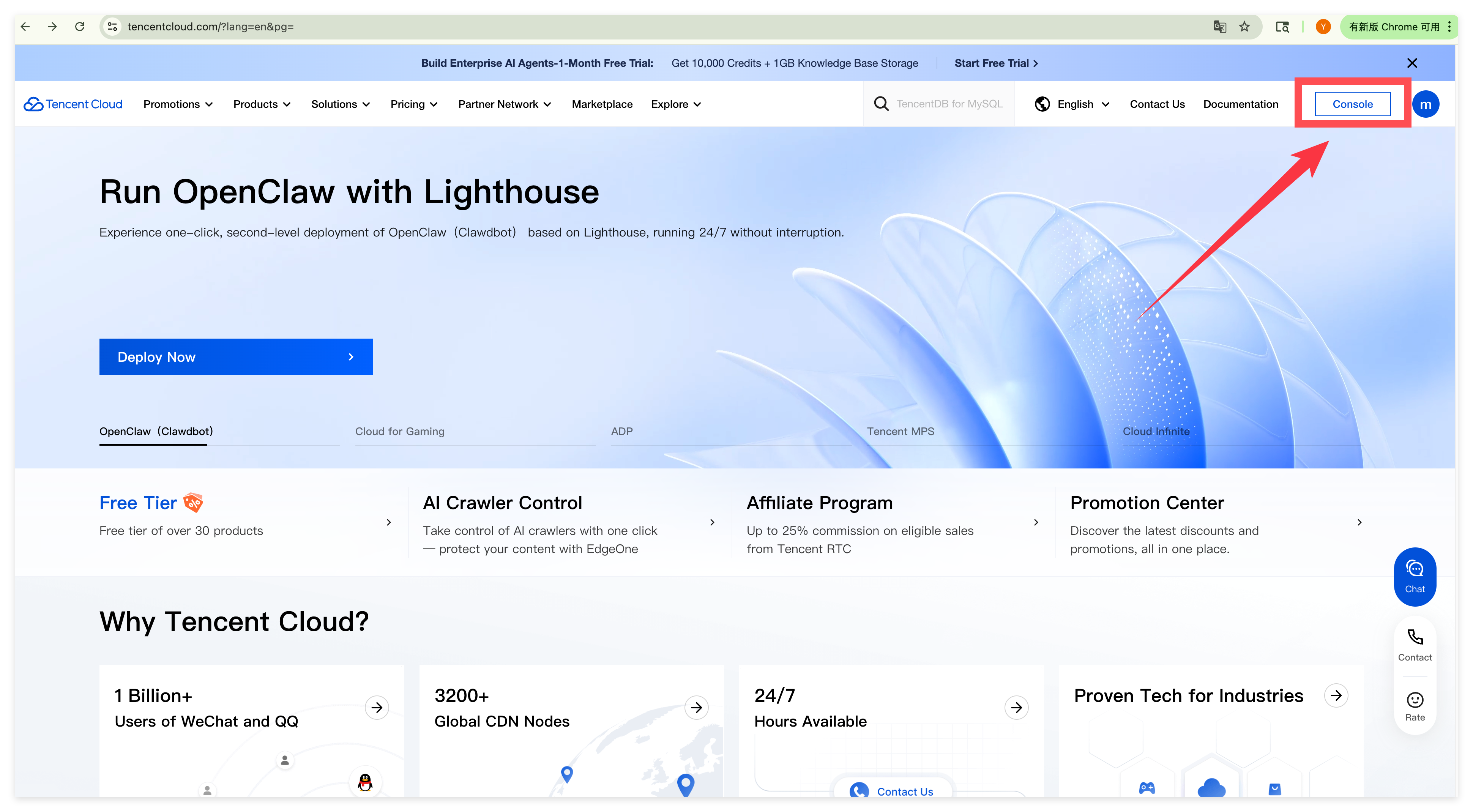
1.Masuk dan buka Console.
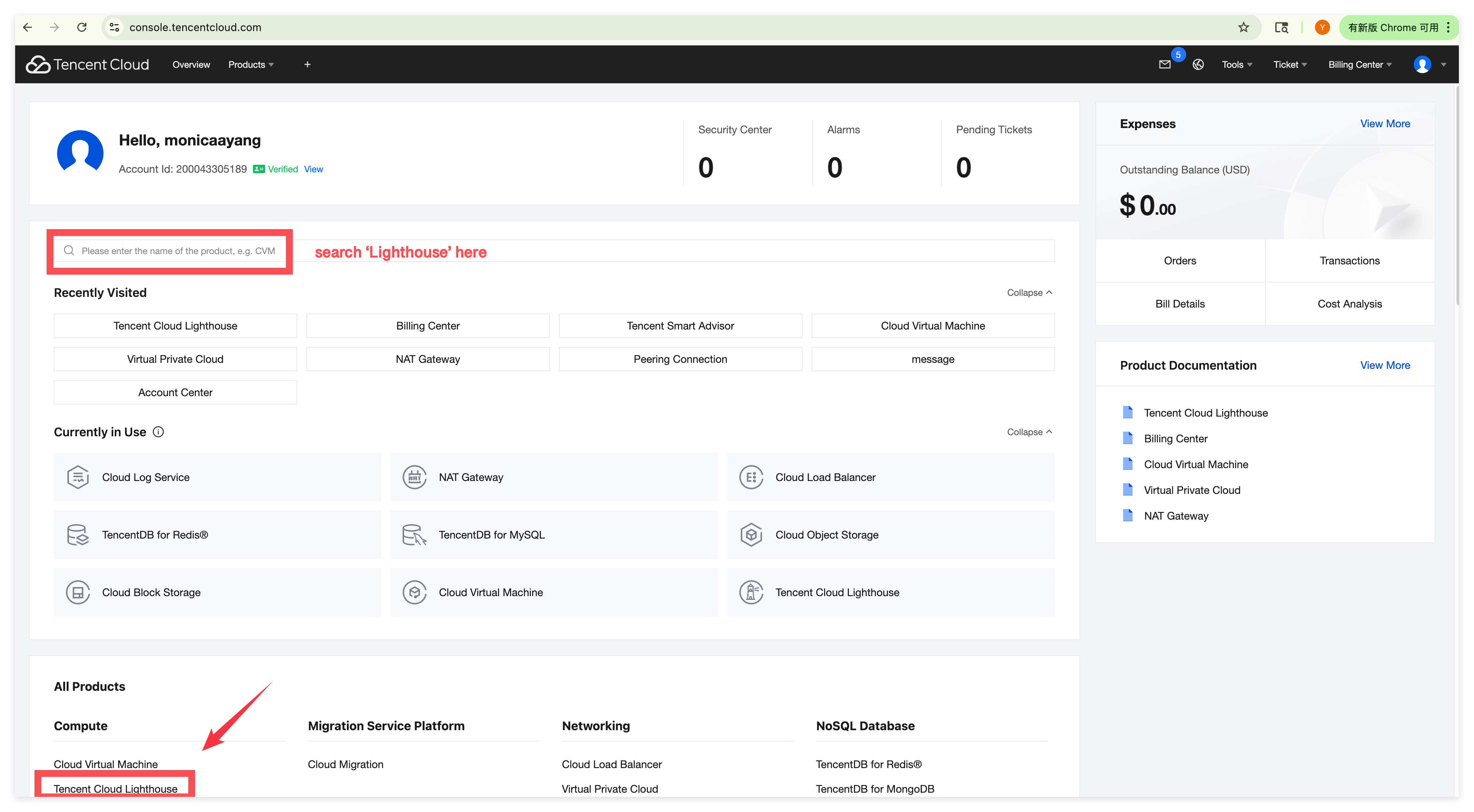
2.Temukan "Tencent Cloud Lighthouse".
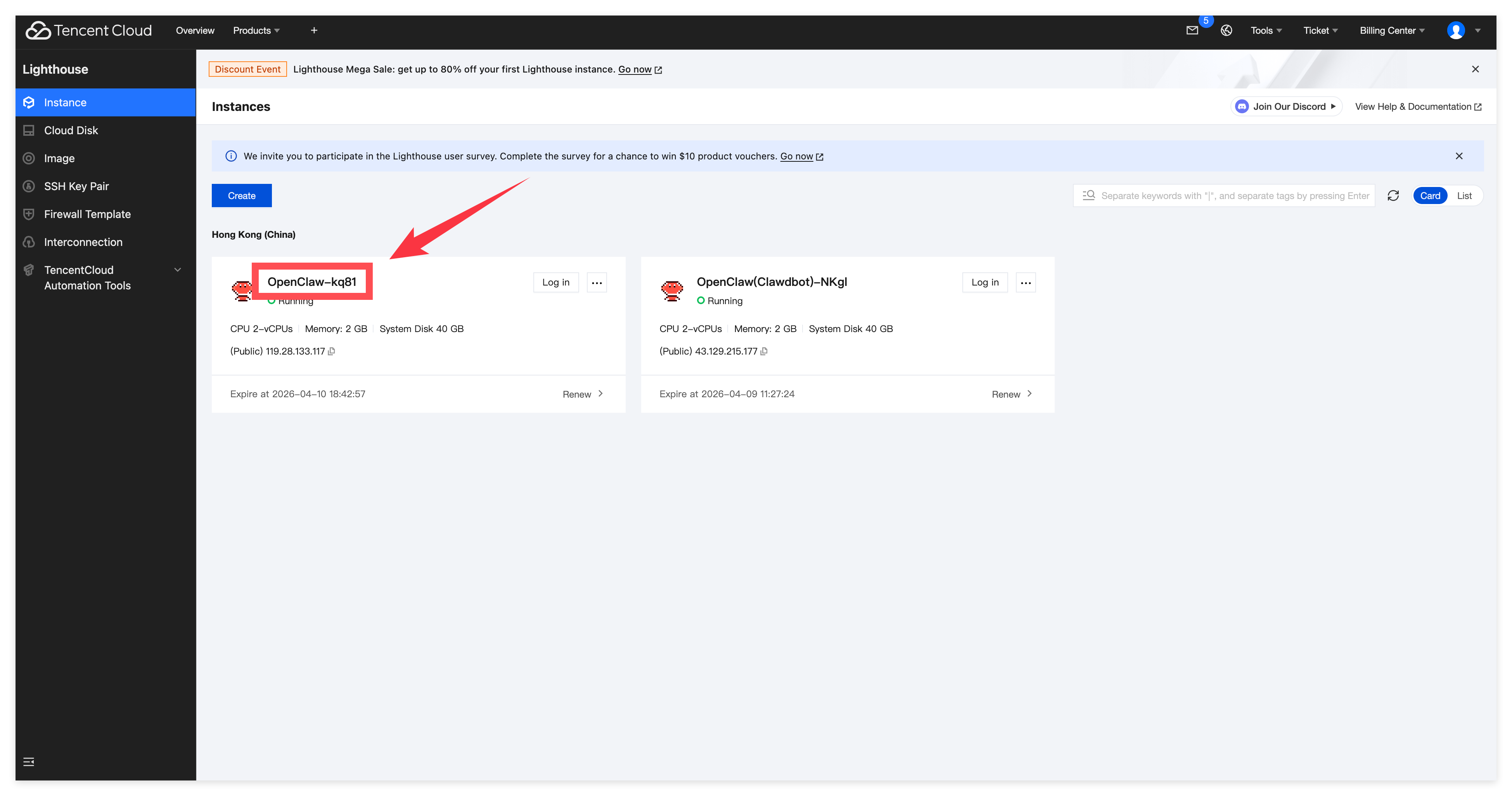
3.Cari Instance yang baru saja Anda beli.
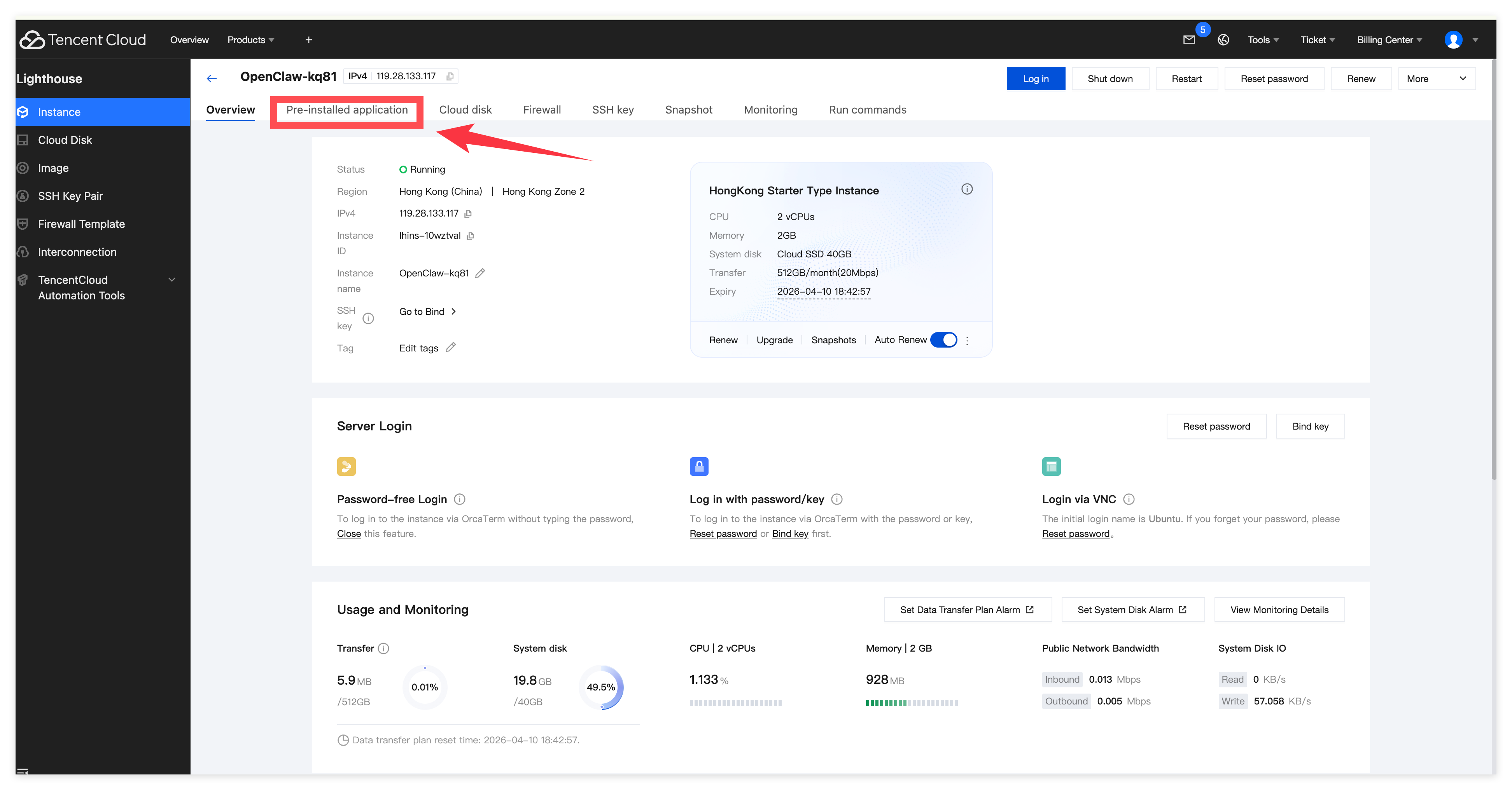
4.Masuk ke tab "Pre-installed application".
5.Pilih model/API yang sesuai dan tersedia
Daftar Models hanya menampilkan model yang tersedia untuk digunakan di region ini:
karena adanya pembatasan akses atau layanan pada beberapa model di region tertentu, sistem tidak akan menampilkan model yang saat ini belum didukung di region yang sedang digunakan.
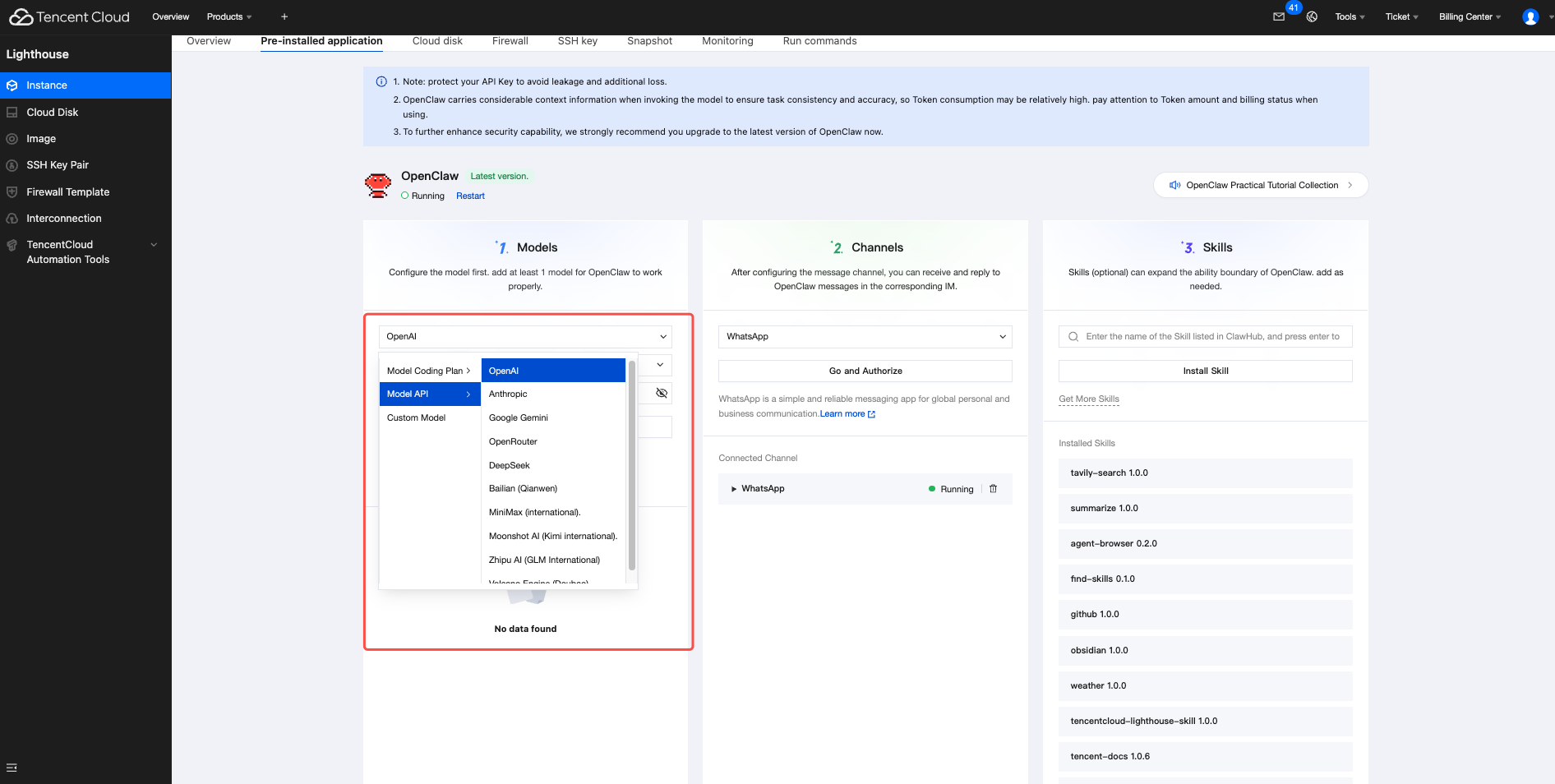
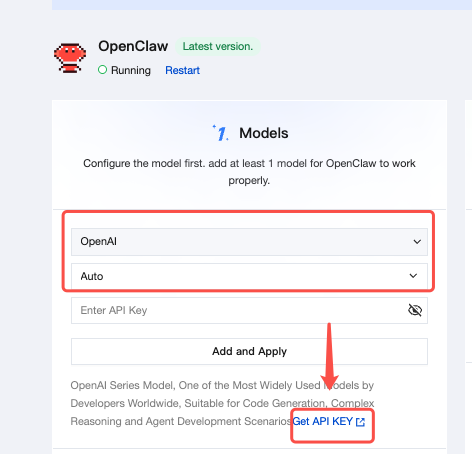
Jika ini adalah pertama kalinya Anda menggunakan layanan ini, setelah memilih model yang sesuai, klik "Get API KEY" di bawah untuk membeli kuota kredit model dan memperoleh key.
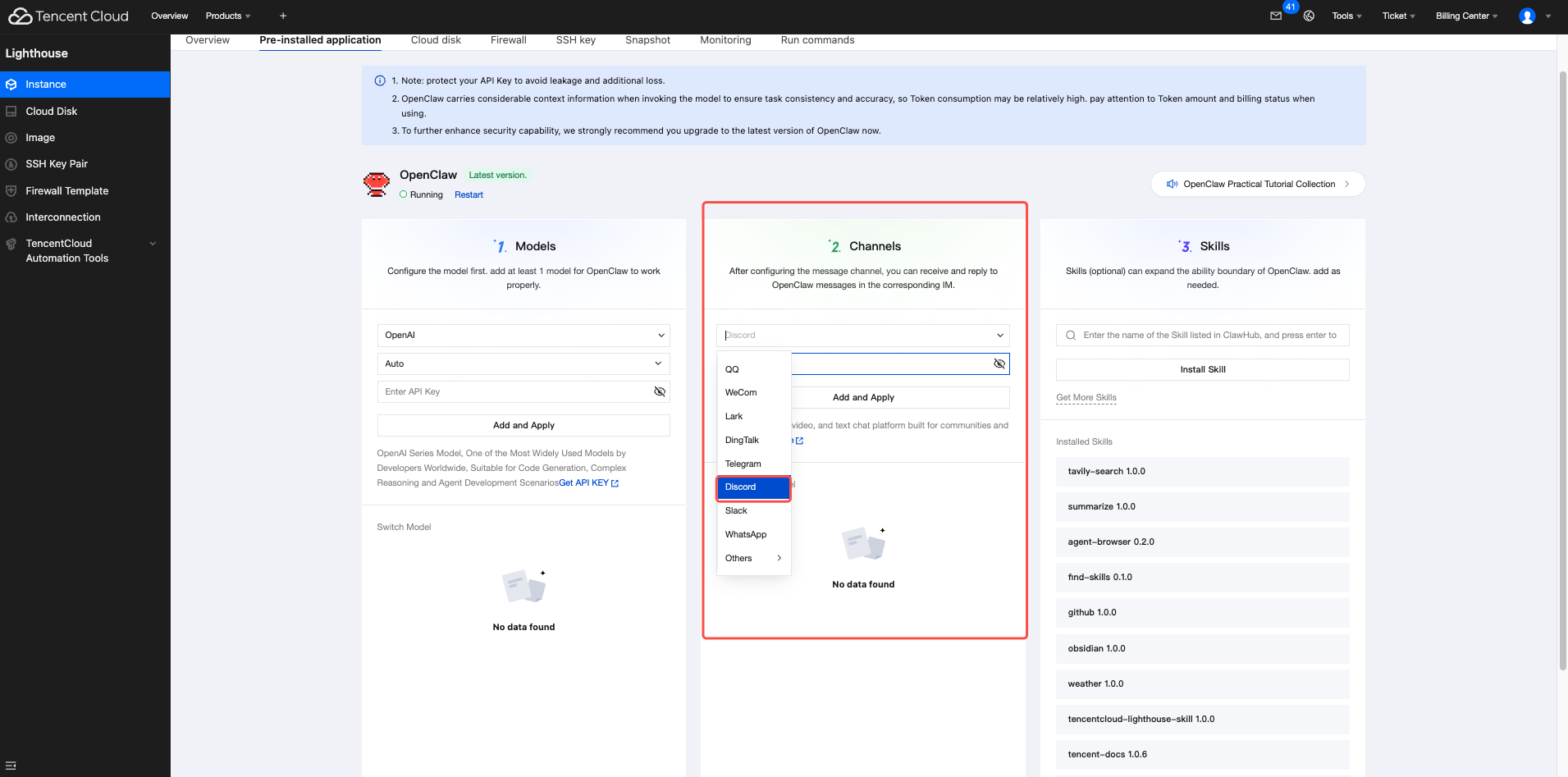
Langkah 2. Integrasi dengan Discord
Dalam pengaturan channel aplikasi, pilih Discord.
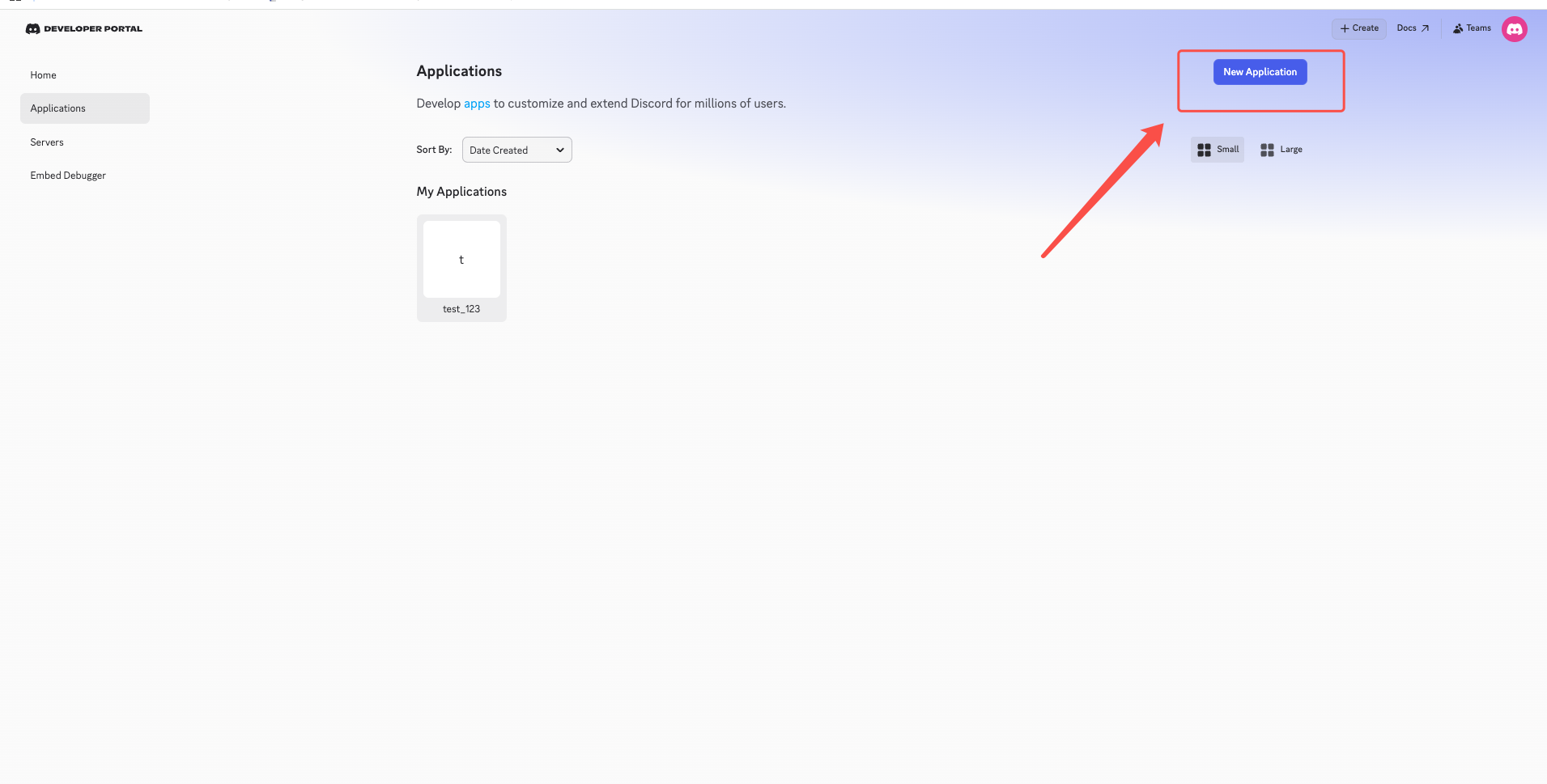
Membuat Discord Bot dan Mendapatkan Token (Operasi di Developer Platform)
Ini adalah kredensial inti untuk integrasi. Langkah-langkahnya adalah sebagai berikut:
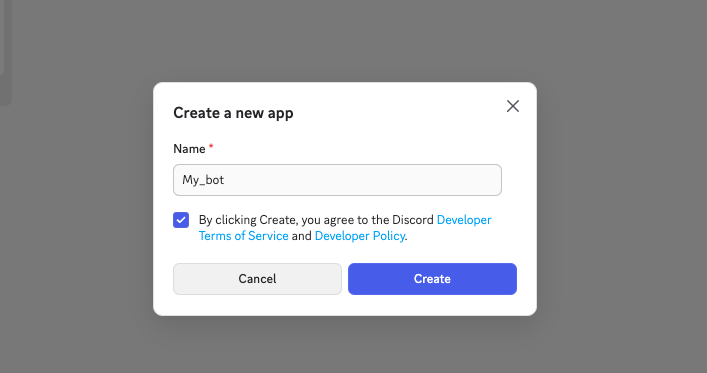
- Buka platform developer Discord: , klik New Application, masukkan nama Bot (misalnya, Moltbot-AI), setujui syaratnya, lalu buat Bot.
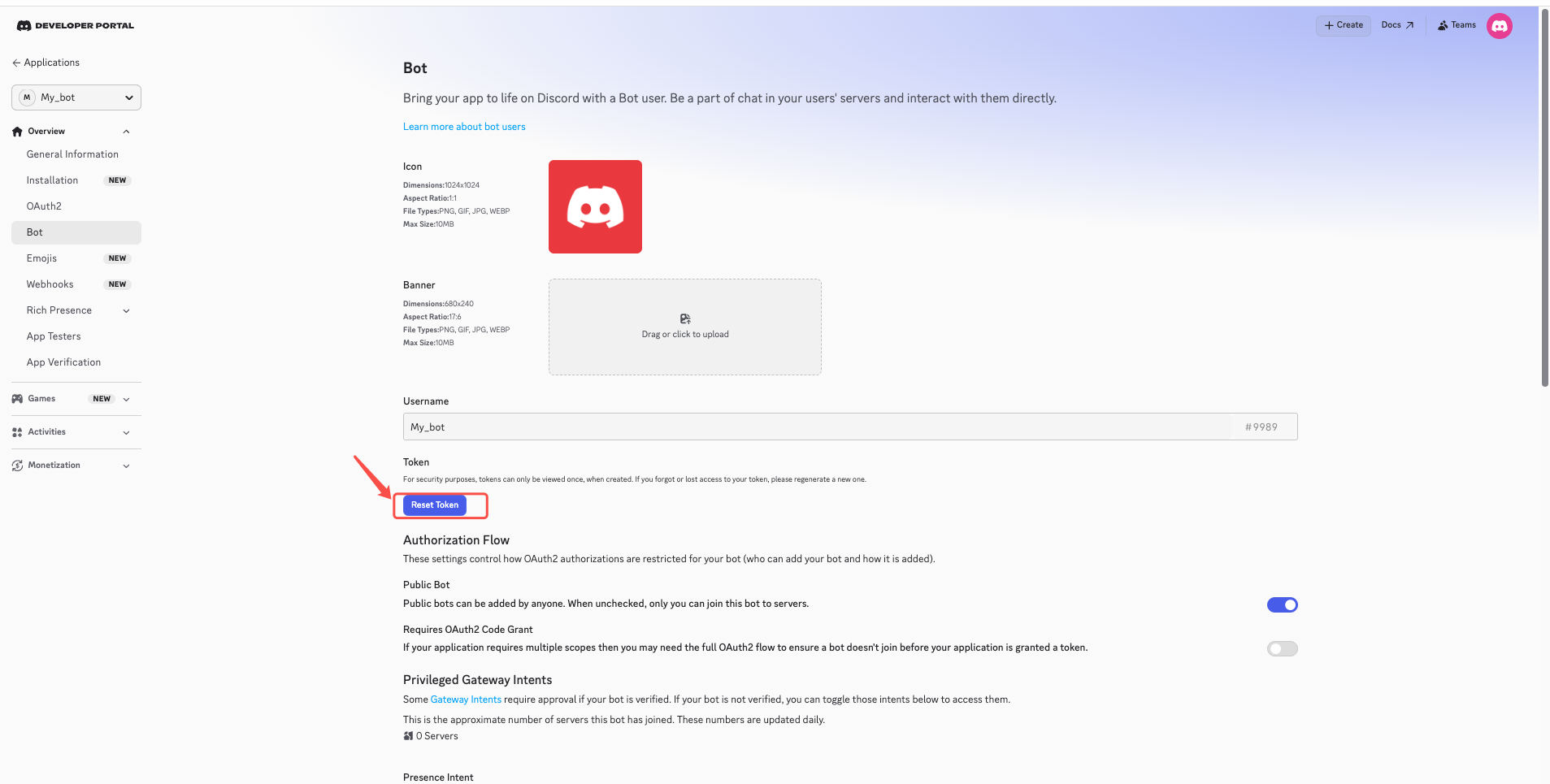
- Masuk ke halaman aplikasi, klik Bot di sebelah kiri, lalu salin Token-nya (klik Reset Token untuk membuatnya, simpan dengan aman, karena kebocoran akan menyebabkan penyalahgunaan Bot);
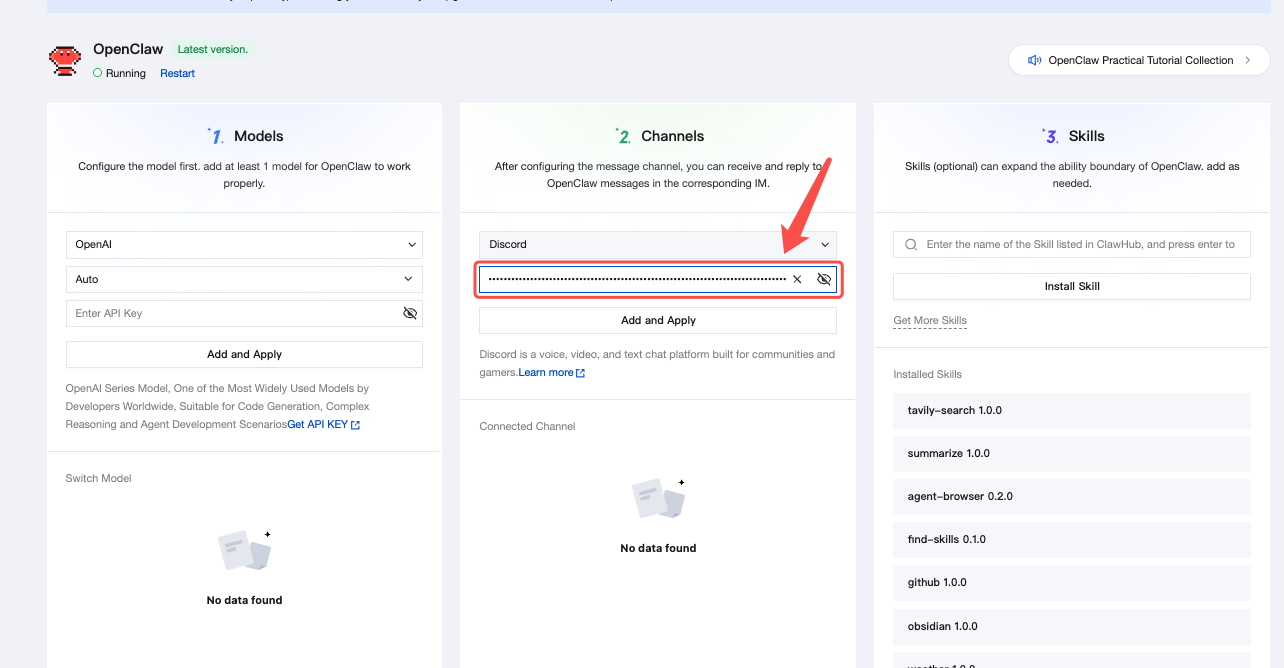
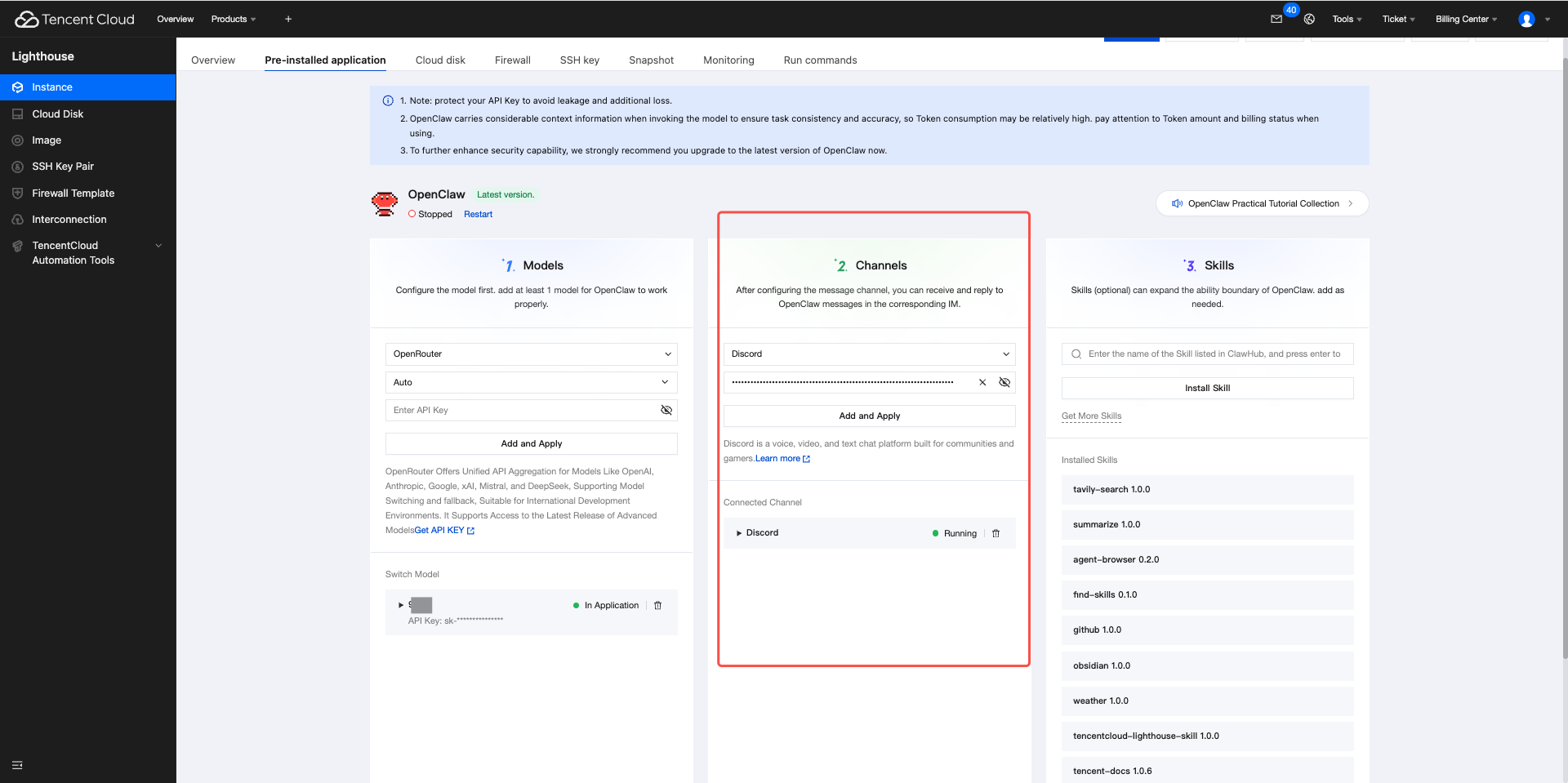
Salin dan tempel key di sini, lalu klik "Add and Apply".
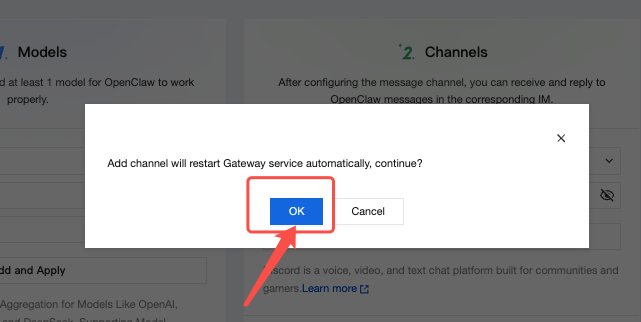
Gambar berikut menunjukkan bahwa deployment berhasil.
- Berikutnya, Anda perlu mengaktifkan permissions (wajib, jika tidak, bot tidak dapat membaca pesan/mengirim balasan). Langkah-langkah spesifiknya adalah sebagai berikut:
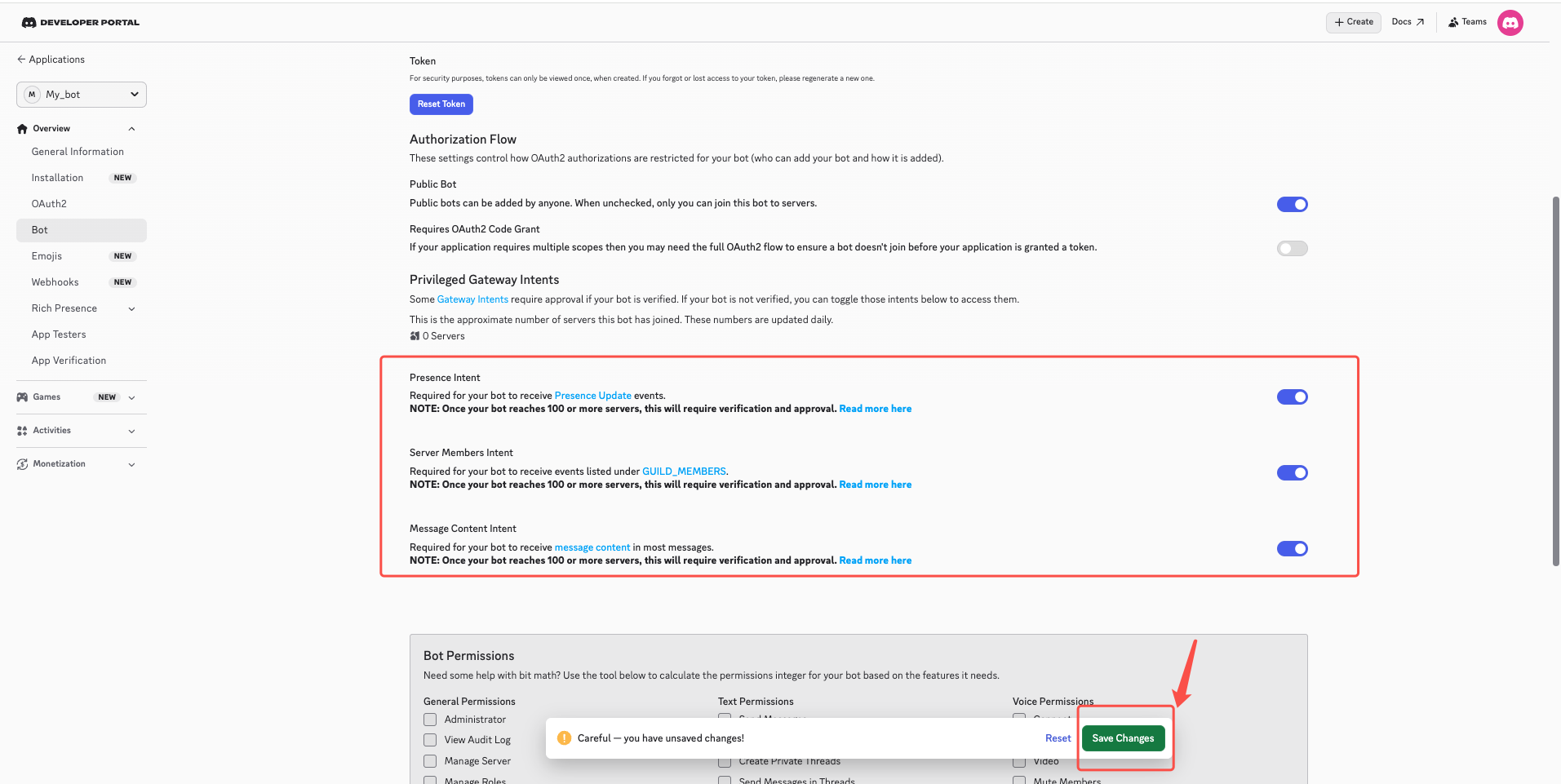
Di halaman bot, gulir ke bawah ke Privileged Gateway Intents dan aktifkan **Message Content Intent **(wajib, untuk membaca isi pesan), Server Members Intent (disarankan, diperlukan saat daftar role dan nama dicocokkan ke ID), serta Presence Intent (opsional, hanya digunakan untuk pembaruan status). Setelah mencentang semuanya, klik Save Changes di bawah.
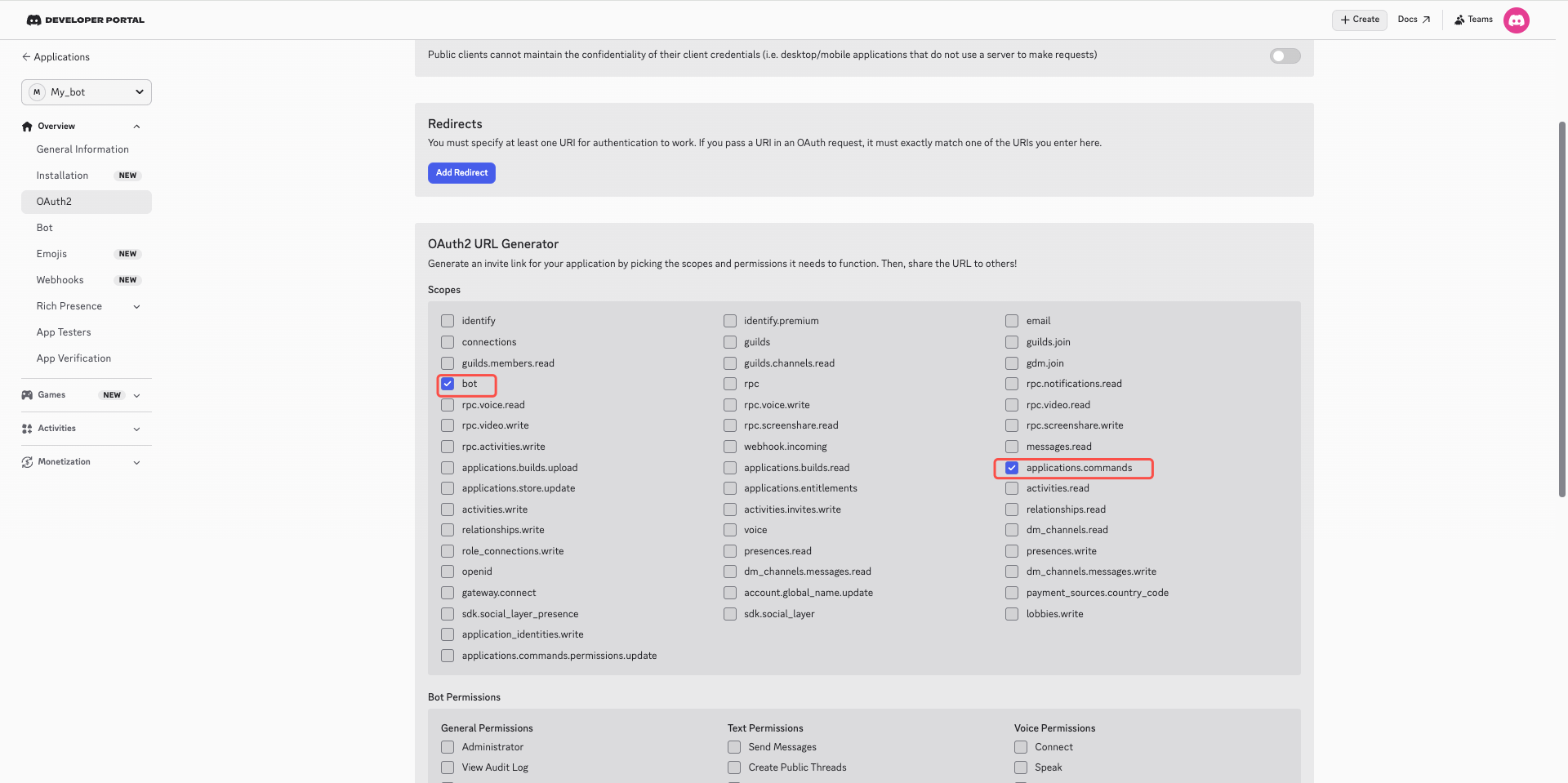
- Konfigurasikan permissions Bot: Klik OAuth2 di sisi kiri halaman, lalu pilih OAuth2 URL Generator di halaman berikutnya. Konfigurasikan Scopes terlebih dahulu, dan disarankan memilih bot serta applications.commands terlebih dahulu sesuai prinsip minimisasi izin.
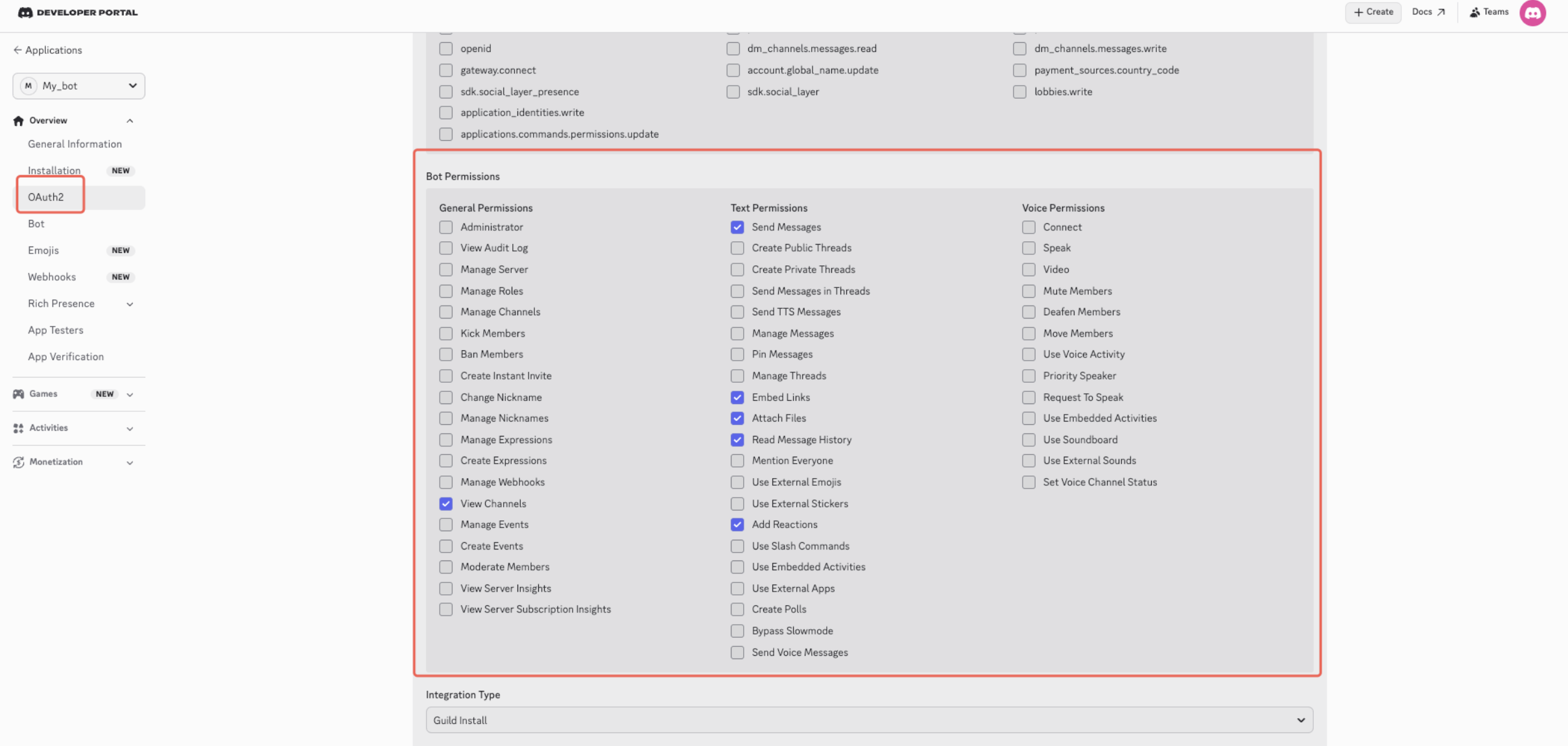
Gulir ke bawah untuk melanjutkan konfigurasi Bot Permissions, lalu centang View Channels, Send Messages, Read Message History, Embed Links, Attach Files, dan Add Reactions (opsional).
- Salin Invite Link yang dihasilkan, buka di browser Anda, lalu undang bot ke server Discord Anda (diperlukan hak administrator server). Klik Continue untuk memberikan otorisasi, lalu Anda dapat mengundang bot untuk bergabung:
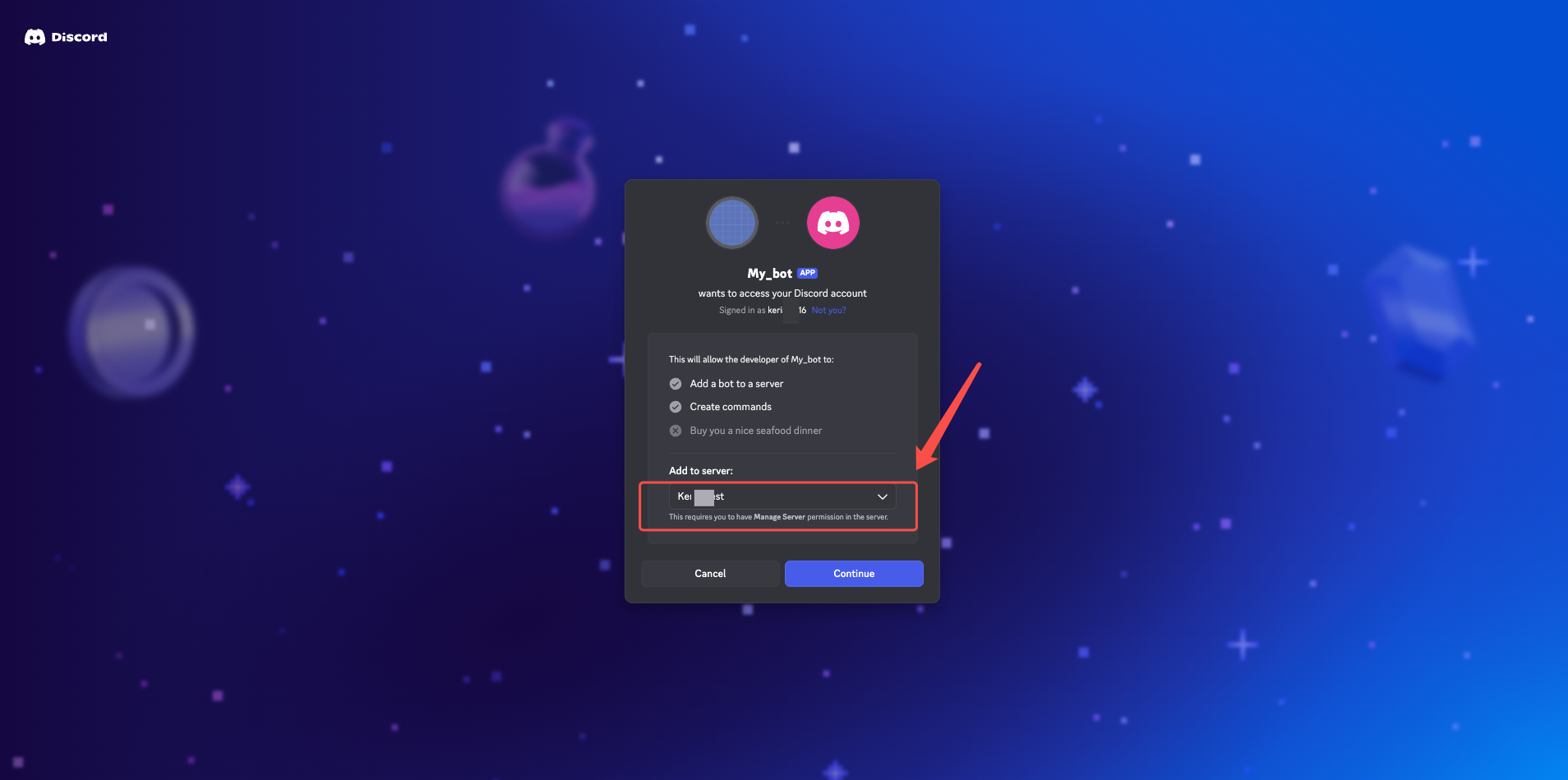
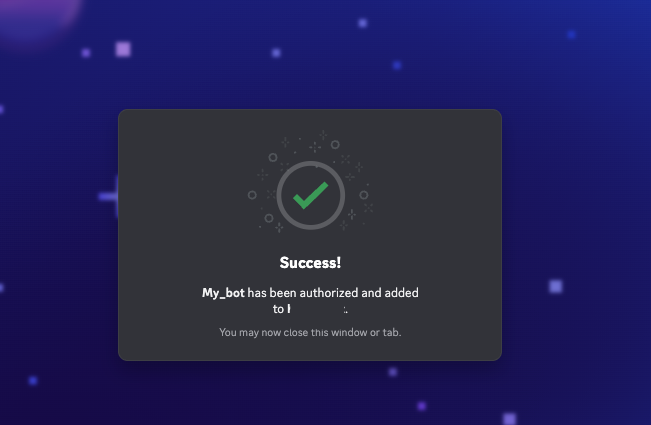
Hasil akhirnya ditunjukkan pada gambar di bawah ini:
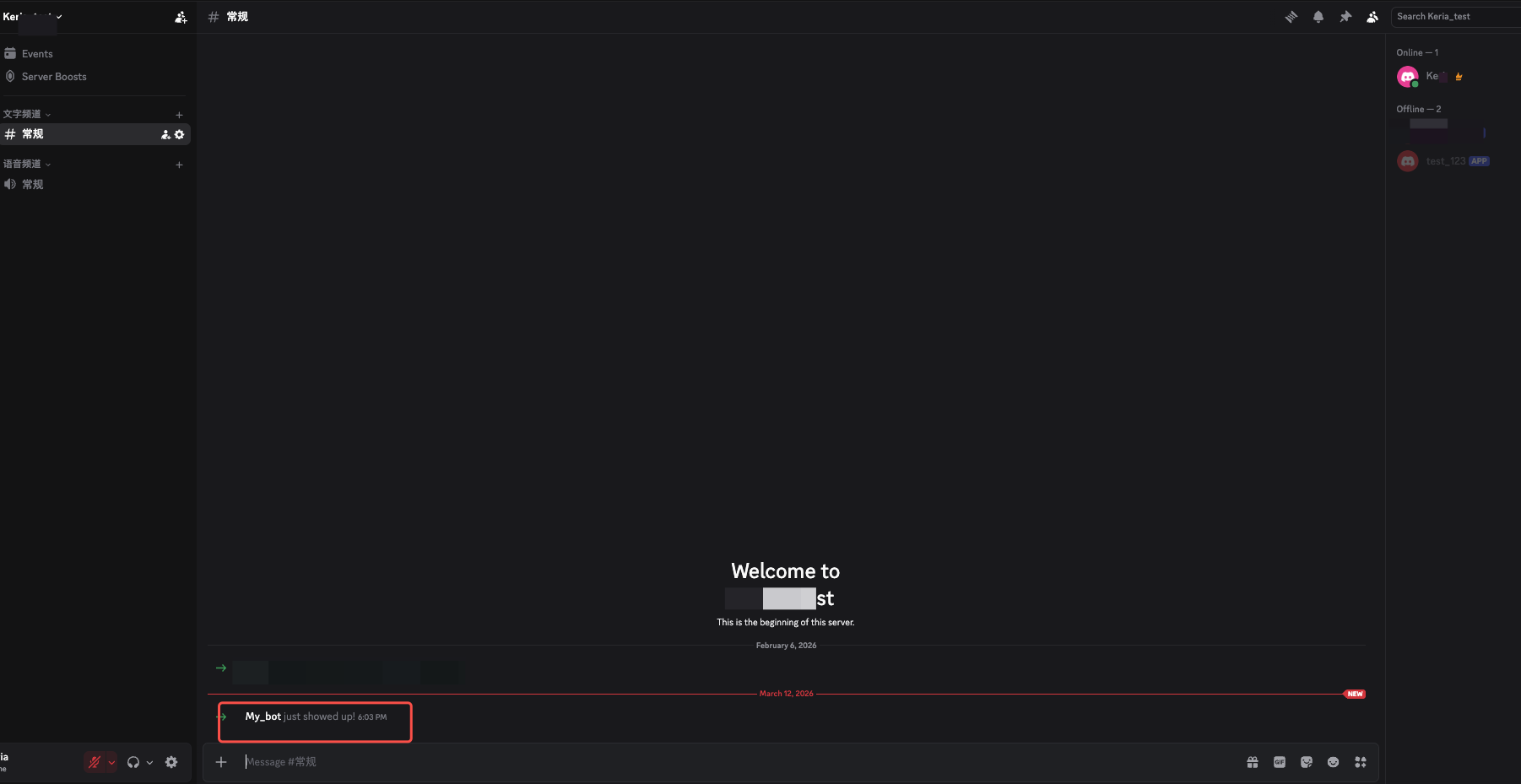
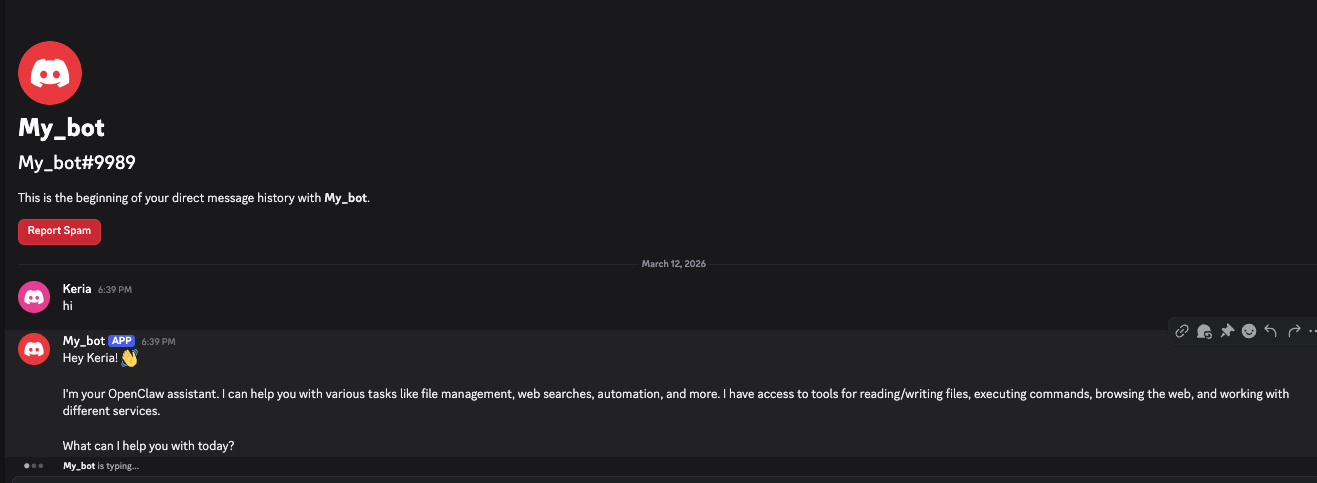
Sekarang Anda sudah dapat mengobrol dengan bot OpenClaw yang telah terhubung di Discord.
Selamat bergabung dalam diskusi!
Sebuah Discord telah dibuat, dan semua orang dipersilakan untuk bergabung serta mengeksplorasi cara-cara lanjutan menggunakan Moltbot (Clawdbot) bersama-sama!
🚀 Komunitas Developer & Dukungan
1️⃣ Komunitas Developer OpenClaw
Buka tips lanjutan di Discord
Klik untuk bergabung dengan komunitas
Catatan: Setelah bergabung, Anda bisa mendapatkan template plugin terbaru dan deployment playbook
2️⃣ Dukungan Khusus
Bergabung ke WhatsApp / WeCom untuk dukungan teknis khusus
| Kanal | Pindai / Klik untuk bergabung |
|---|---|
| Kanal WhatsApp |

|
| WeCom (Enterprise WeChat) |
|
Pelajari lebih lanjut di halaman resmi: Tencent Cloud OpenClaw