WhatsApp 访问控制与安全配置指南
1. 前言
在使用腾讯云轻量应用服务器部署(Lighthouse) OpenClaw 并接入 WhatsApp 后,您是否遇到过这样的困扰:刚配置完成,OpenClaw 就自动给您的联系人发送消息了! 这不仅让人措手不及,还可能造成不必要的社交尴尬。
这其实是 AI Agent 在默认模式下的正常行为,并不意味着系统异常。但如果缺乏访问控制,确实可能带来一定的使用风险和社交干扰。
别担心!本文将为您提供一套可控、安全的配置方案,帮助您精准管理 WhatsApp 的消息触发逻辑,让 AI 助手在“可用”与“可控”之间取得最佳平衡。
2. 问题背景
2.1 问题现象
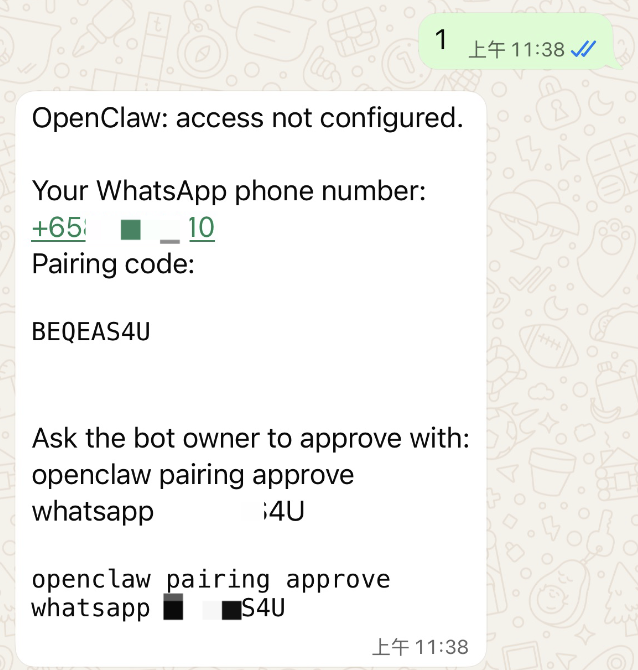
近期,国际站 Lighthouse 用户反馈了一个高频问题:配置 WhatsApp 通道后,OpenClaw 会主动向联系人发送消息,甚至出现向最近聊天窗口发送 openclaw access not config 等系统提示信息的情况。
2.2 原因分析
WhatsApp 接入 OpenClaw 的逻辑相当于直接接管您的账号。在默认的 pairing 模式下,只要有人和您说话,就会触发 OpenClaw 的响应机制。这意味着:
| 场景 | 默认行为 | 影响 |
|---|---|---|
| 好友发来消息 | 立即触发AI响应 | 可能泄露AI助手存在 |
| 群聊有人@您 | 触发配对流程 | 造成不必要的打扰 |
| 陌生人私聊 | 同样触发响应 | 存在安全隐患 |
💡 温馨提示:为了解决这个问题,我们已经将新版本的默认模式改为
Allowlist。但如果您的版本还未升级,或者想要手动切换模式,请继续阅读本教程。
3. 连接模式详解
OpenClaw 提供了三种 WhatsApp 连接模式,您可以根据实际需求灵活选择:
| 模式 | dmPolicy值 | 特点 | 适用场景 |
|---|---|---|---|
| 配对模式 | pairing |
每次有人说话都需配对 | 开放测试环境 |
| 私有模式 | private |
完全私有,不响应任何消息 | 严格隐私保护 |
| 白名单模式 | allowlist |
仅响应指定联系人 | 精准控制(推荐) |
🔥 重磅推荐:对于大多数用户,我们建议使用
allowlist模式配合allowFrom白名单,实现精准的消息控制。
4. 详细操作步骤
4.1 登录轻量应用服务器
-
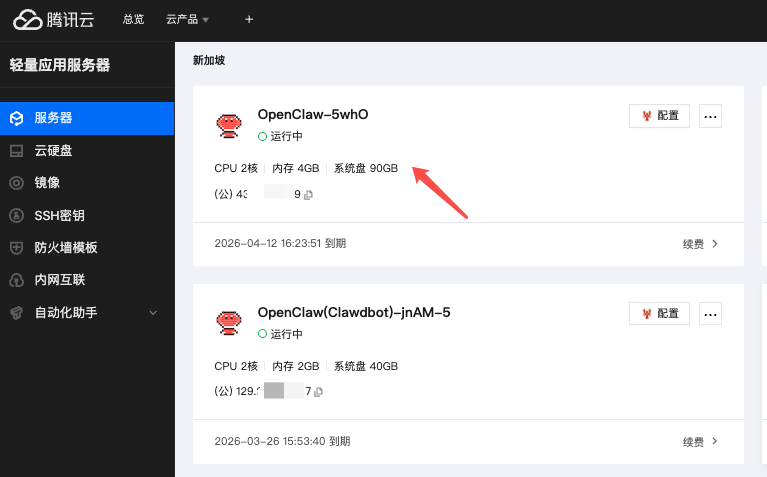
打开腾讯云控制台,进入轻量应用服务器页面
-
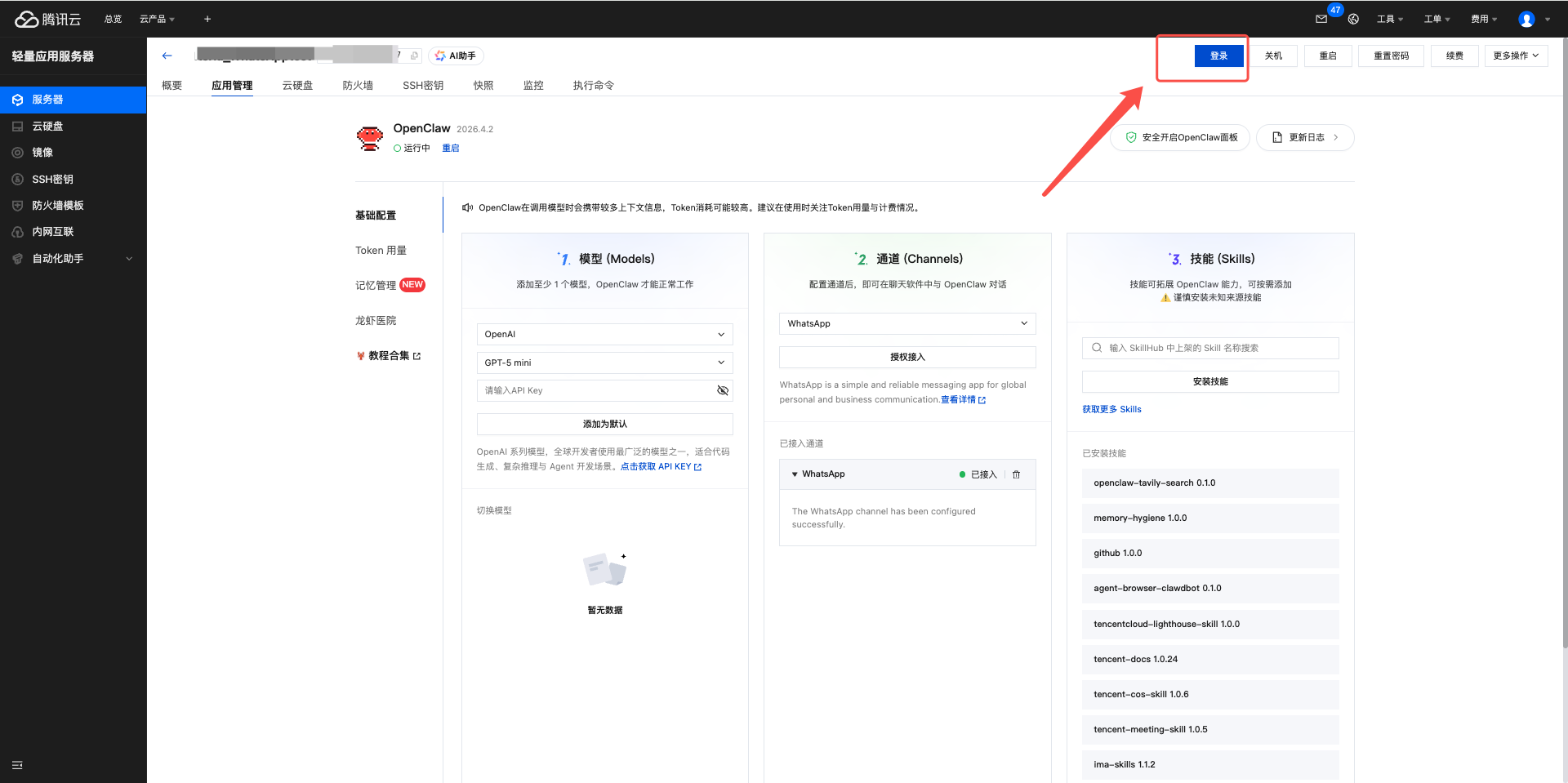
找到您部署 OpenClaw 的实例,点击登录按钮
4.2 编辑配置文件
在终端中输入以下命令,打开 OpenClaw 配置文件:
vim ~/.openclaw/openclaw.json
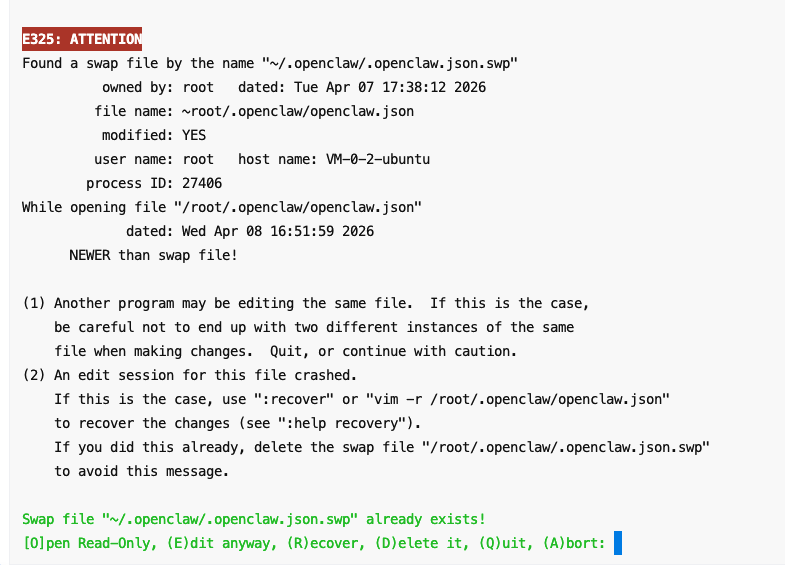
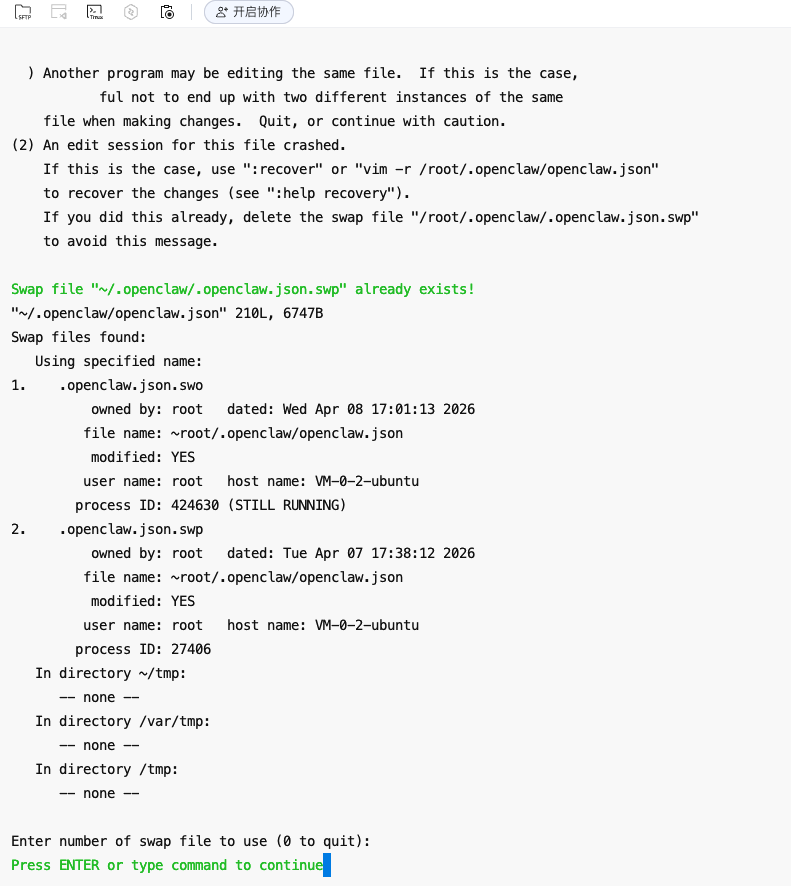
⚠️ 注意:如果出现 swap 文件提示(如
[O]pen Read-Only, (E)dit anyway, (R)ecover, (D)elete it, (Q)uit, (A)bort)
如果你确定现在没有别的窗口/进程正在编辑这个文件,直接按:D这样会删掉旧的 .swp 文件,然后正常进入编辑器。
这是最常见做法。如果你担心上次有没保存的内容,先按:R
恢复一下,确认内容没问题后再保存退出。
遇到以下场景,按Enter:
4.3 修改 dmPolicy 配置
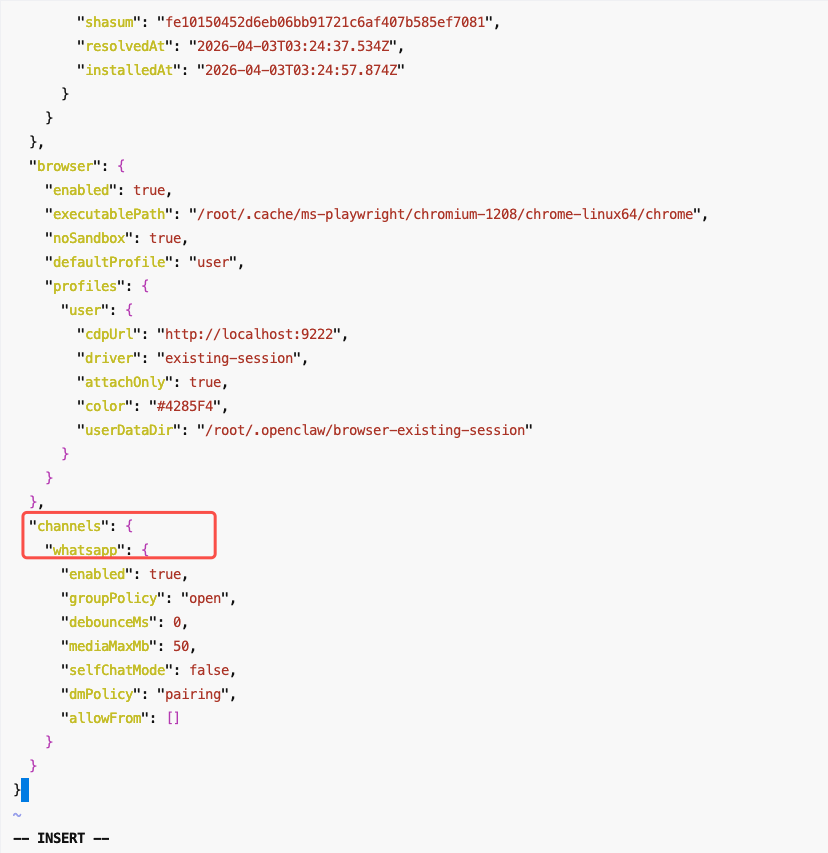
在配置文件中找到 channels.whatsapp 部分,定位到 WhatsApp 字段:
"channels": {
  "whatsapp": {
    "enabled": true,
    "groupPolicy": "open",
    "debounceMs": 0,
    "mediaMaxMb": 50,
    "selfChatMode": false,
    "dmPolicy": "pairing",
    "allowFrom": []
  }
}
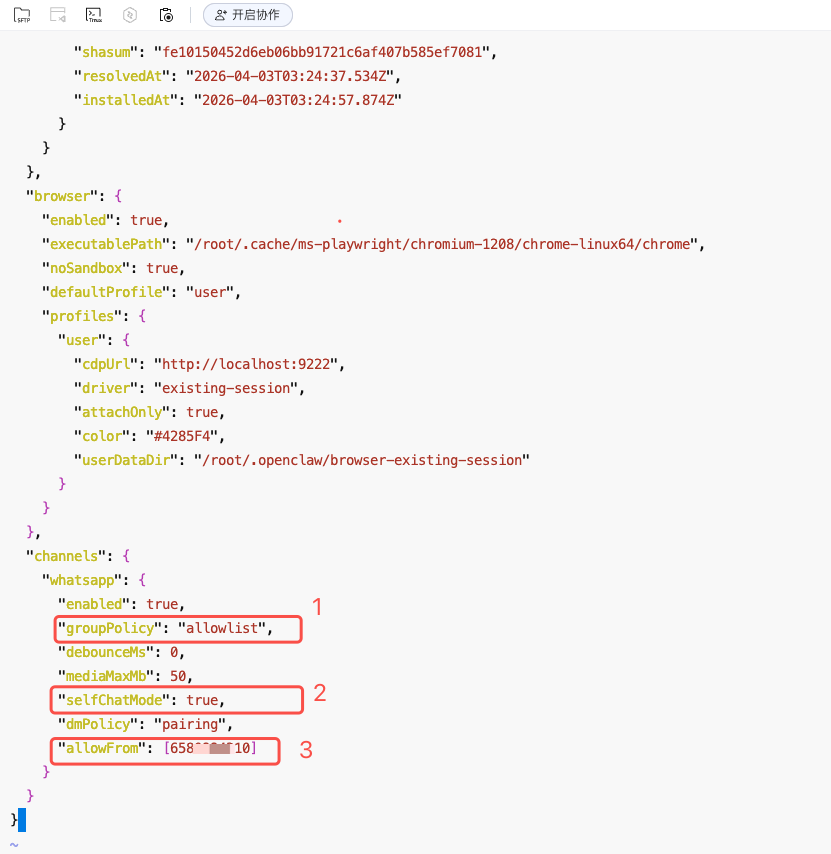
在实际配置中,dmPolicy 并不是唯一需要调整的参数。为了确保 WhatsApp 的访问控制真正生效,通常还需要结合 selfChatMode、allowFrom 以及 groupPolicy 一并设置。
只有这些配置协同调整,才能实现“可用且可控”的访问管理效果。
核心配置项说明
| 配置项 | 作用 | 建议配置 |
|---|---|---|
dmPolicy |
控制私聊触发模式 | 根据目标模式设置 |
groupPolicy |
控制群聊是否触发 | 建议限制或关闭 |
selfChatMode |
是否响应自己发送的消息 | 建议设为 false |
allowFrom |
白名单联系人列表 | 白名单模式必须填写 |
不同模式配置方式
| 目标模式 | 配置说明 |
|---|---|
| 私有模式 | "dmPolicy": "private";仅允许授权用户访问;建议同时设置 "selfChatMode": false |
| 白名单模式 | "dmPolicy": "allowlist";并在 "allowFrom" 中填写允许的联系人 ID,但是格式为:例如+65 12345678 请写 6512345678 |
| 配对模式 | "dmPolicy": "pairing";仅允许完成配对的用户访问 |
| 开放模式 | "dmPolicy": "open";所有私聊均可触发(⚠️ 不建议生产使用) |
修改示例及建议:
4.4 保存并退出
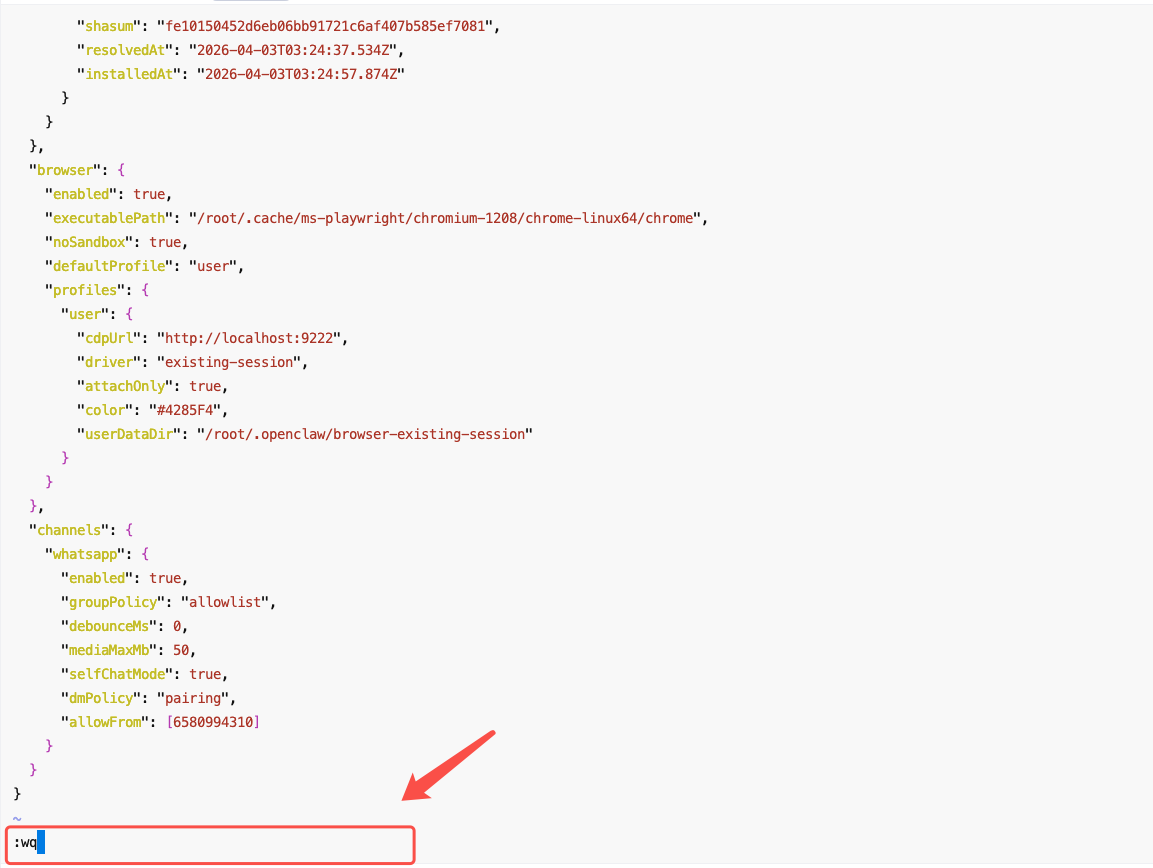
完成修改后,按照以下步骤保存退出:
-
按下
Esc键退出编辑模式(确保左下角的-- INSERT --消失) -
输入
:wq(英文冒号)
-
按下
Enter回车键确认
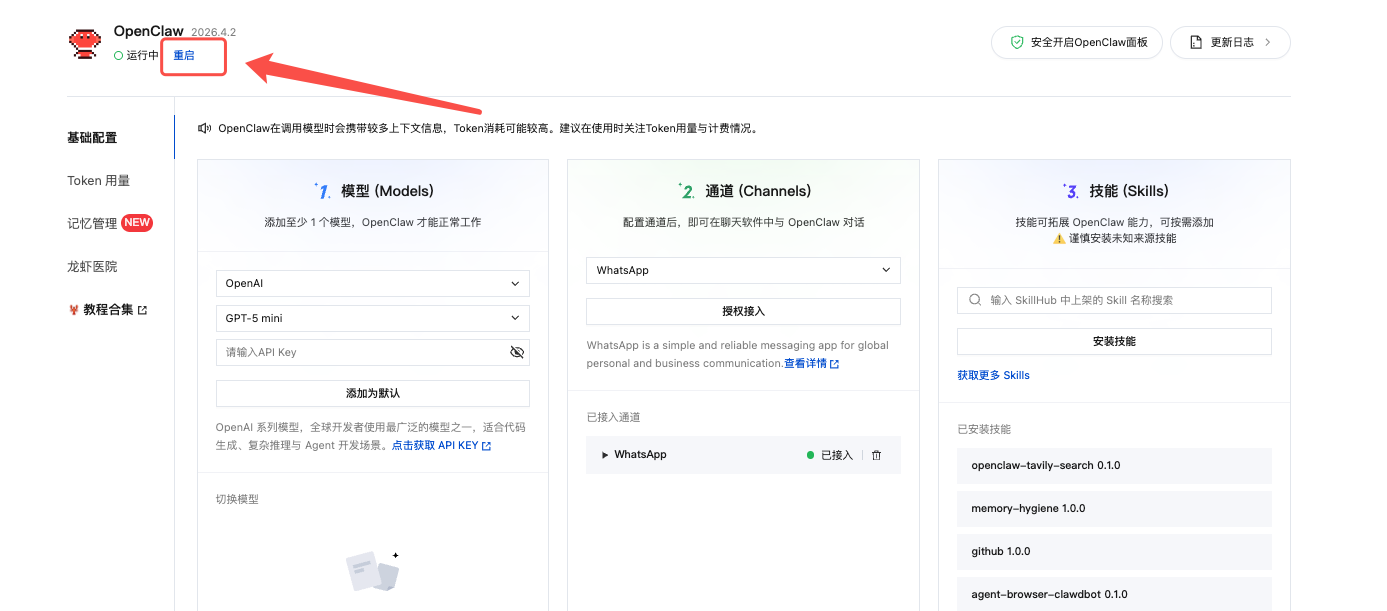
4.5 重启服务
配置修改后必须重启服务才能生效:
5. 常见问题 FAQ
5.1 修改后配置没有生效怎么办?
请确认是否已重启 OpenClaw 服务。
5.2 allowFrom 中应该填写什么?
填写您希望 OpenClaw 响应的联系人 ID(WhatsApp 号码)。例如 "allowFrom": [6512345678, 8613800138000] 表示只响应这两个号码的消息。
5.3 三种模式可以随时切换吗?
可以。您只需按照本教程重新修改 dmPolicy 的值,保存后重启服务即可完成切换。
5.4 Vim 操作不熟练怎么办?
| 操作 | 按键 | 说明 |
|---|---|---|
| 进入编辑 | i |
进入INSERT模式 |
| 退出编辑 | Esc |
返回命令模式 |
| 保存退出 | :wq |
写入并退出 |
| 强制退出 | :q! |
不保存退出 |
更多教程
更多云上OpenClaw实践教程,如一键部署OpenClaw、接入QQ/企微/钉钉/飞书/Discord/Telegram/WhatsApp、安装并使用Skills等,欢迎查看玩转OpenClaw|云上OpenClaw(Clawdbot)一键秒级部署指南。
加入我们的 Discord 群组!
扫描二维码加入 OpenClaw 用户讨论群,解锁并交流在云端使用 OpenClaw 的经验。探索与 Telegram、Discord、WhatsApp、QQ、钉钉、企业微信和 Lark 等应用集成后的各种实用有趣的用法!

🚀 腾讯云开发者社区与支持
1️⃣ 腾讯云开发者交流社区
Discord 解锁更多进阶玩法
2️⃣ 专属服务支持
加入 Whatsapp/企业微信享受专属技术支持
| 渠道 | 扫描/点击进入 |
|---|---|
| Whatsapp 频道 |

|
| 企业微信 |

|
更多详情请访问官方落地页: Tencent Cloud OpenClaw