如何快速用上大模型:OpenAI Codex (OAuth) 配置教程
想让你的 OpenClaw 快速接入 OpenAI 大模型?本教程将手把手教你通过 OAuth 授权方式,快速完成 OpenAI Codex 的配置。整个过程只需 1 分钟!
1. 前置准备工作
在开始配置之前,请确保你已具备以下条件:
| 准备项 | 说明 |
|---|---|
| OpenClaw 系统 | 已部署并正常运行(版本建议 2026.4.8 及以上) |
| OpenAI 账号 | 拥有有效的 ChatGPT 账号(免费版或 Plus 均可) |
| 网络环境 | 能够正常访问 OpenAI 官网 |
💡 提示:OpenAI Codex (OAuth) 方式无需手动获取 API Key,直接使用你的 ChatGPT 账号授权即可,非常适合新手用户快速上手!
2. 详细配置步骤
2.1 步骤 1:进入基础配置,选择模型
- 登录并进入 Lighthouse OpenClaw 管理面板
- 点击 左侧菜单栏中的 「基础配置」
- 找到 第一步「模型 (Models)」配置区域
- 点击 模型选择下拉框,展开菜单
- 选择 「模型 Coding Plan」→ 「OpenAI Codex (OAuth)」
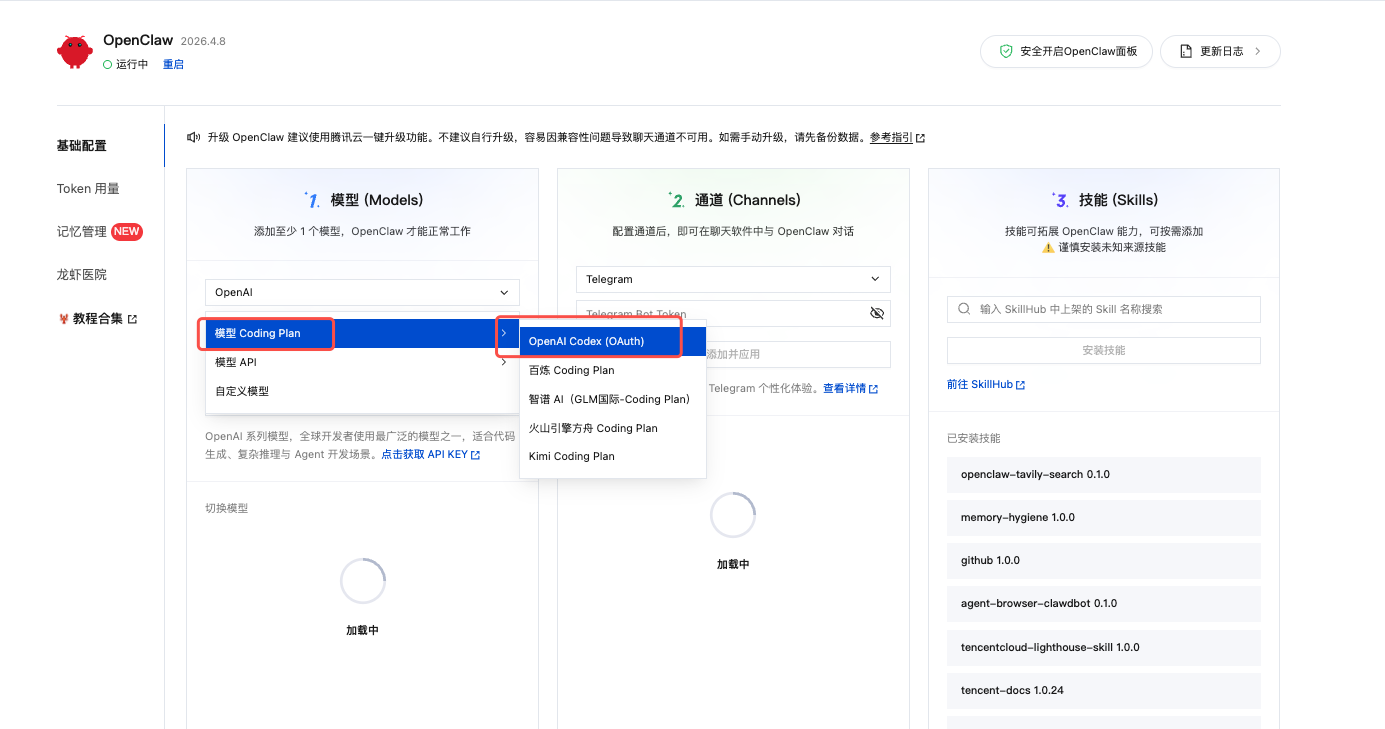
⚠️ 注意:下拉菜单中还有百炼、智谱 AI、火山引擎、Kimi 等其他选项,本教程以 OpenAI Codex 为例。
2.2 步骤 2:发起 OAuth 授权请求
选择模型后,系统会自动弹出 「等待 OAuth 授权」 窗口。
- 确认 模型提供商显示为「OpenAI Codex (OAuth)」
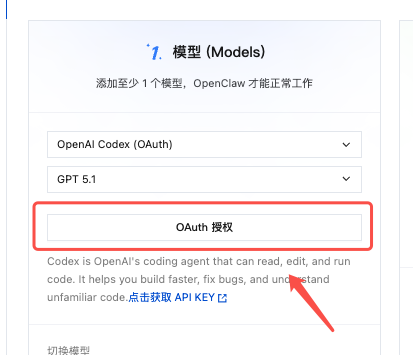
- 点击 蓝色链接 「点击前往授权」,浏览器将自动跳转到 OpenAI 官网
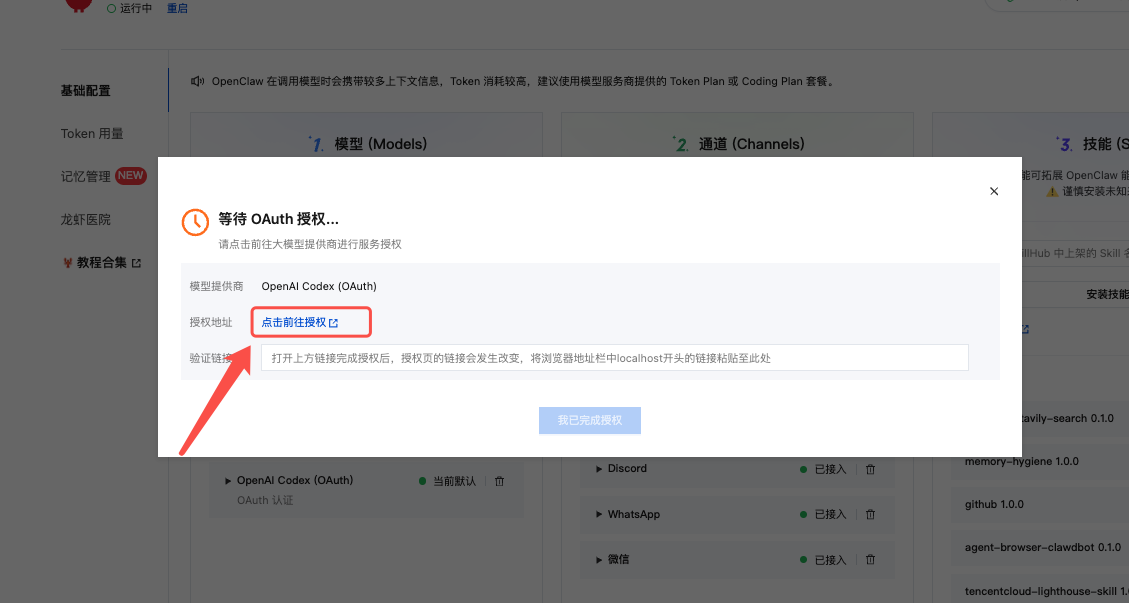
💡 提示:此时请不要关闭 OpenClaw 的授权窗口,稍后还需要回来粘贴验证链接。
2.3 步骤 3:登录 OpenAI 账号
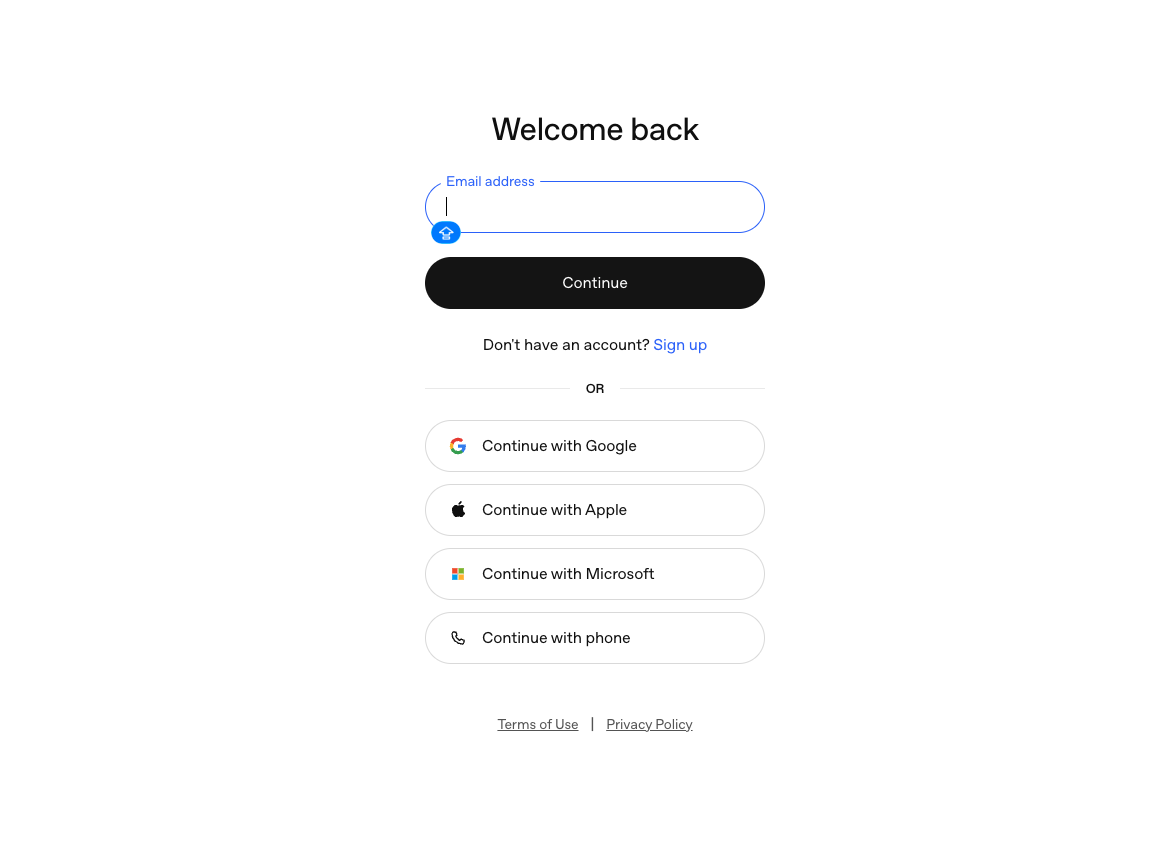
跳转到 OpenAI 官网后,你会看到 「Welcome back」 登录页面。
选择以下任意一种方式登录:
| 登录方式 | 操作说明 |
|---|---|
| 邮箱登录 | 输入注册邮箱,点击「Continue」 |
| Google 账号 | 点击「Continue with Google」 |
| Apple 账号 | 点击「Continue with Apple」 |
| Microsoft 账号 | 点击「Continue with Microsoft」 |
| 手机号 | 点击「Continue with phone」 |
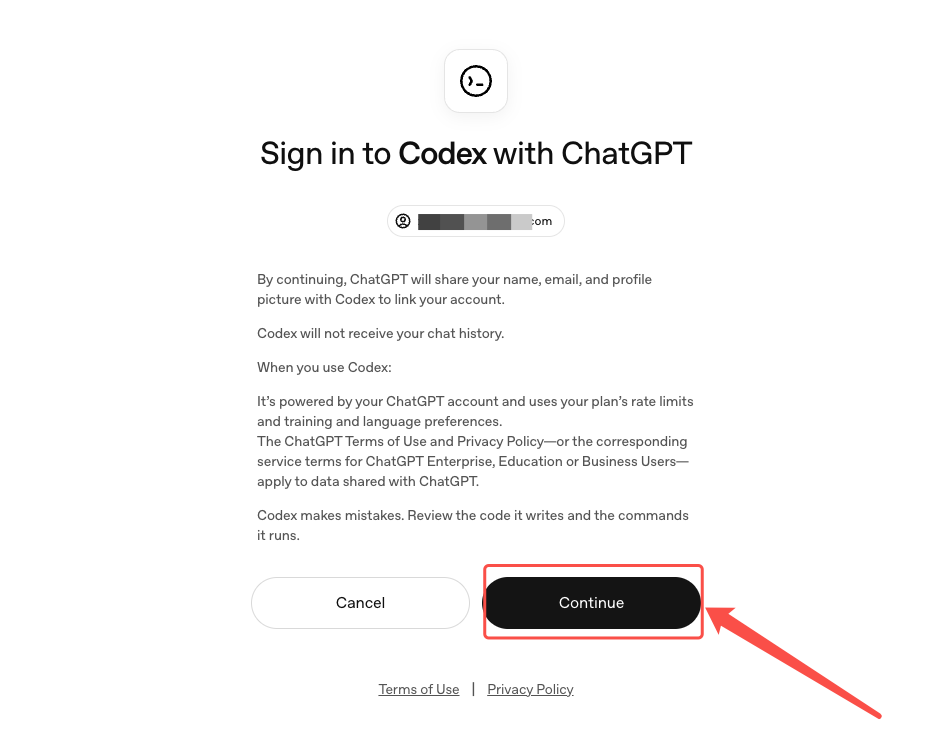
2.4 步骤 4:确认授权 Codex 访问
登录成功后,页面会显示 「Sign in to Codex with ChatGPT」 授权确认界面。
请仔细阅读授权说明:
- ✅ ChatGPT 将与 Codex 共享你的姓名、邮箱和头像
- ✅ Codex 将使用你 ChatGPT 套餐的速率限制
- ✅ Codex 不会访问你的聊天记录
确认无误后,点击右侧蓝色按钮 「Continue」 完成授权。
2.5 步骤 5:复制授权回调链接
授权成功后,浏览器会跳转到一个新页面。此时请注意观察 浏览器地址栏:
- 找到 地址栏中的完整 URL(通常包含
scope、state、openid、profile等参数) - 全选并复制 这个完整的网址
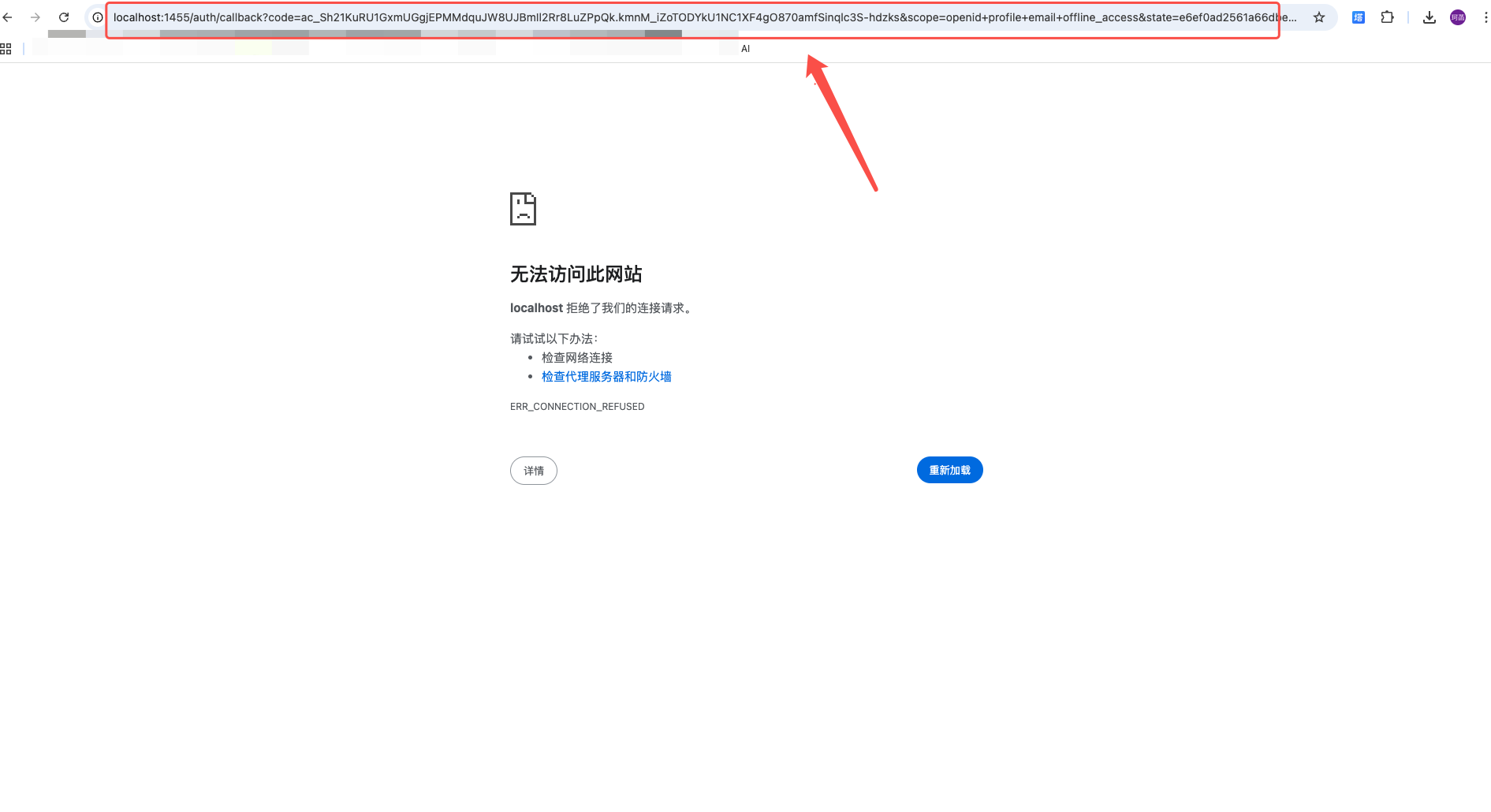
🔥 重要:这个回调链接是一次性的,请务必完整复制,不要遗漏任何字符!
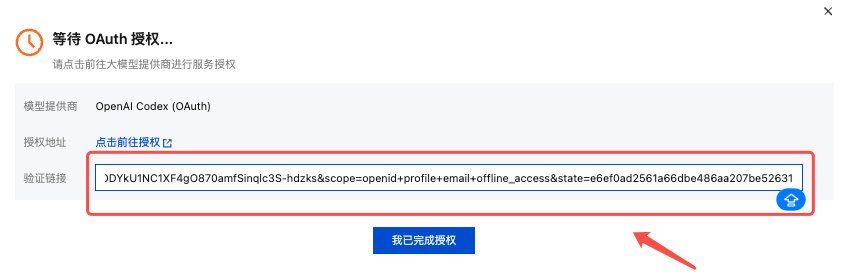
2.6 步骤 6:粘贴验证链接
现在 回到 OpenClaw 的授权等待窗口:
- 找到 「验证链接」输入框(红框标注区域)
- 粘贴 刚才复制的完整回调 URL
- 点击 输入框右侧的蓝色提交图标
2.7 步骤 7:完成配置
最后一步:
点击底部蓝色按钮 「我已完成授权」 🎉
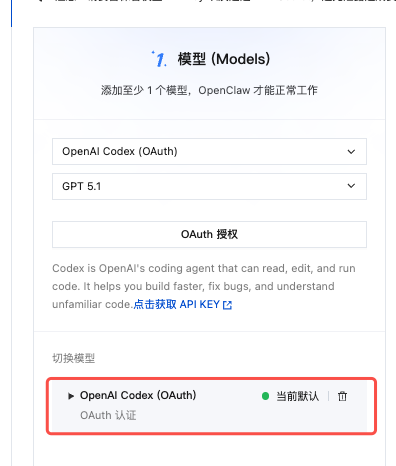
系统将自动验证你的授权信息。如果一切正常,模型状态将变为「已连接」,你现在可以开始使用了!
3. 配置完成后的验证
配置成功后,你可以通过以下方式验证:
| 验证项 | 预期结果 |
|---|---|
| 模型状态 | 显示「已连接」或绿色对勾 ✅ |
| Telegram 测试 | 发送代码相关问题,能收到回复 |
4. 常见问题 FAQ
❓ Q1:点击「前往授权」后页面打不开怎么办?
请检查你的网络环境是否能正常访问 OpenAI 官网。如遇网络问题,建议切换网络后重试。
❓ Q2:复制的链接粘贴后提示验证失败?
请确保:
- 链接是完整复制的(包含所有参数)
- 链接没有过期(授权后请尽快操作)
- 没有多余的空格或换行符
❓ Q3:授权成功但模型无法使用?
尝试在 OpenClaw 面板点击「重启」按钮重启服务,然后再次测试。
❓ Q4:OAuth 授权会消耗我的 ChatGPT 额度吗?
是的,Codex 会使用你 ChatGPT 账号套餐的速率限制。如果你使用的是免费账号,可能会有调用频率限制。
❓ Q5:可以同时配置多个模型吗?
可以!你可以在「模型」区域添加多个不同的模型提供商,目前设置会自动使用最近添加的。
🚀 恭喜你完成配置! 现在就去体验 AI 编程的强大能力吧!如有更多问题,欢迎查阅「教程合集」或前往社区交流。
更多教程
更多云上OpenClaw实践教程,如一键部署OpenClaw、接入QQ/企微/钉钉/飞书/Discord/Telegram/WhatsApp、安装并使用Skills等,欢迎查看玩转OpenClaw|云上OpenClaw(Clawdbot)一键秒级部署指南。
加入我们的 Discord 群组!
扫描二维码加入 OpenClaw 用户讨论群,解锁并交流在云端使用 OpenClaw 的经验。探索与 Telegram、Discord、WhatsApp、QQ、钉钉、企业微信和 Lark 等应用集成后的各种实用有趣的用法!

🚀 腾讯云开发者社区与支持
1️⃣ 腾讯云开发者交流社区
Discord 解锁更多进阶玩法
2️⃣ 专属服务支持
加入 Whatsapp/企业微信享受专属技术支持
| 渠道 | 扫描/点击进入 |
|---|---|
| Whatsapp 频道 |

|
| 企业微信 |
|
更多详情请访问官方落地页: Tencent Cloud OpenClaw