クラウドでHermesを簡単デプロイ:ワンクリック設定ガイド
1. 概要
LighthouseでHermes Agentをデプロイする方法へようこそ!
この記事はコラム「Lighthouseマスター」に収録されています
👋 まだクラウドサーバーをお持ちでない方はこちらをクリックして**Lighthouse限定特典**をご利用いただき、Hermes Agentを素早くデプロイしましょう~
2. はじめに
2026年4月、Nous Researchはオープンソースの AIエージェントプロジェクトHermes Agentを正式にリリースし、GitHubおよびAIコミュニティで瞬く間に広く注目を集めました。市場にあるIDEに紐づいたコーディングアシスタントや単一APIのチャットボットとは異なり、Hermes Agentは真の自律型エージェントです。お客様のサーバー上で動作し、永続的なメモリを持ち、時間とともに強化されていきます。さらに魅力的なのは、完全な自己学習ループを備えていることです:スキルを自律的に作成し、使用を通じてスキルを改善し、セッションを跨いでメモリを呼び出すことで、まさに「使えば使うほど賢くなる」を実現しています。
Hermes Agentは以前人気を博したOpenClawプロジェクトと深い関連があり、組み込みのhermes claw migrateコマンドを含んでおり、OpenClawの設定、メモリ、スキル、APIキーのワンクリック移行をサポートしています。Hermes AgentはAIエージェント分野における包括的な進化を表しています。
3. Hermes Agentはどこにインストールすべきか?
OpenClawと同様に、Hermes Agentもフルシステム操作権限(ターミナル実行、ファイル読み書き、ブラウザ自動化など)を持つため、公式では個人のメインコンピュータから隔離された環境にデプロイすることを推奨しており、データセキュリティを確保します。
Hermes AgentはLinux、macOS、WSL2、Android(Termux)プラットフォームをサポートしており、Linuxが最も推奨されるデプロイ環境です。クラウドサーバーにHermes Agentをデプロイすることで、ローカルコンピュータからの安全な隔離を実現するだけでなく、24時間365日のオンライン可用性を実現し、TelegramやDiscordなどのチャットアプリケーションを通じていつでもどこでも対話できます。
注意: Hermes Agentは現在、ネイティブWindows環境をサポートしていません。WindowsユーザーはまずWSL2をインストールし、そこで実行する必要があります。
4. なぜTencent Cloud Lighthouseを選ぶのか?
Tencent Cloud Lighthouseは軽量アプリケーションシナリオ向けに設計されたクラウドサーバー製品です。複雑なクラウドコンピューティングの概念を理解する必要がなく、コストパフォーマンスの高いサーバーパッケージを提供しています。
ローカルコンピュータでの実行と比較して、Lighthouseサーバーを使用してHermes Agentをデプロイすると、以下の利点があります:
| 利点 | 説明 |
|---|---|
| クイックスタート | わずか数分でデプロイ完了 |
| コストフレンドリー | 数十ドルから体験開始可能 |
| 24時間オンライン | 24時間運用をネイティブサポート、チャットアプリでいつでもHermes Agentと対話 |
| 安全な隔離 | クラウド環境はローカルコンピュータから強力に隔離され、個人データのセキュリティを保護 |
5. Tencent Cloud LighthouseへのHermes Agentのインストール
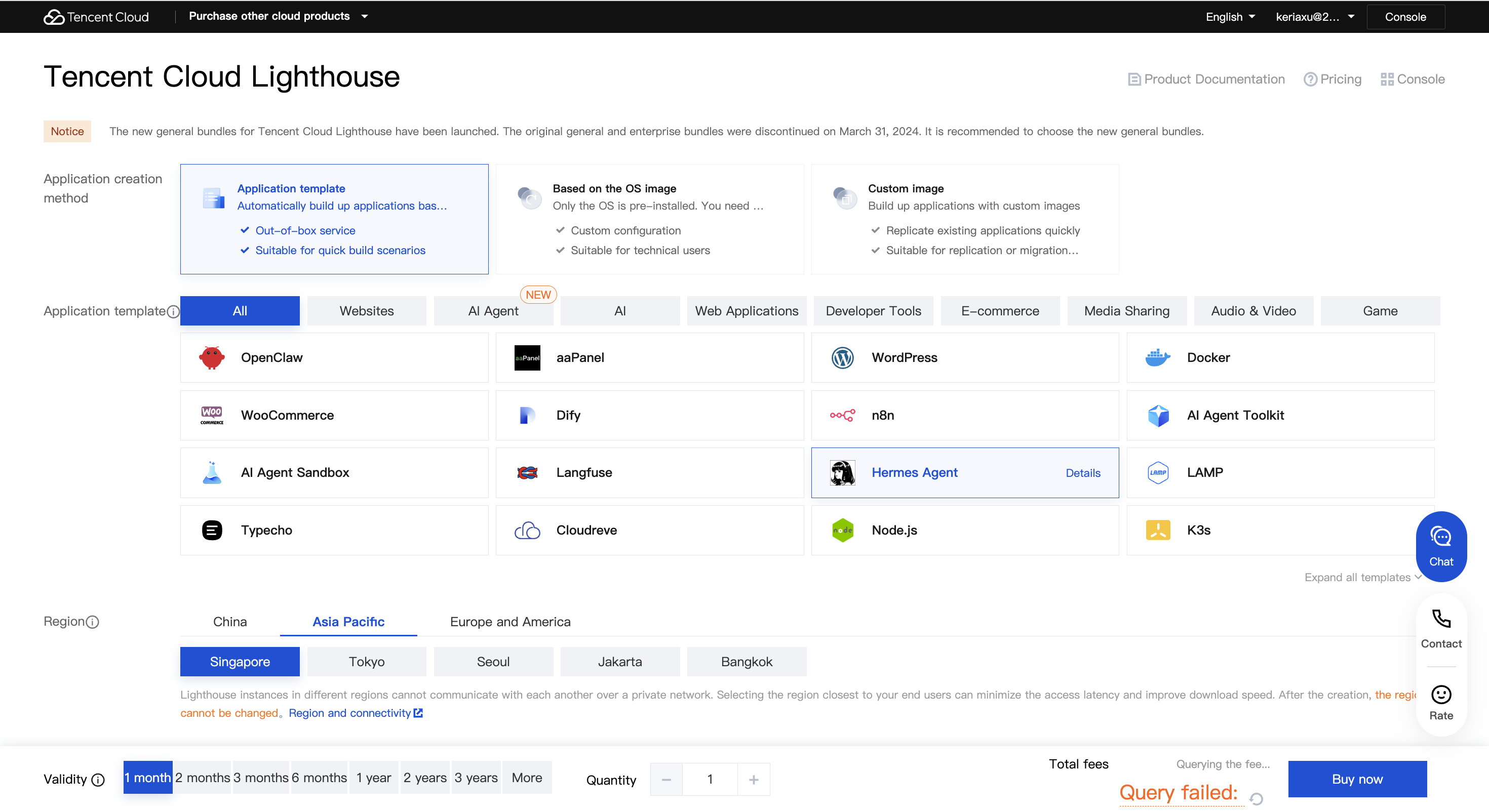
5.1 方法1:新しいLighthouseサーバーを購入
Tencent Cloud Lighthouse製品の購入ページにアクセスしてサーバーを購入します。推奨構成:
- イメージ:Hermes Agent
- リージョン:使用ケースに基づいて選択。Discordなどの海外プラットフォームに接続する場合は、通常海外リージョン(中国香港など)を選択;国内モデル(Kimi、MiniMax、Zhipu GLMなど)を呼び出す必要がある場合は、国内リージョンを選択することをお勧めします。
- パッケージ構成:2コア4GBメモリ以上を推奨、最小構成は2コア2GBメモリをサポート(簡単なお試しに適しています)。
今すぐ購入をクリックし、ページのガイダンスに従って支払いを完了し、約30秒でサーバーの作成が完了します。
5.2 方法2:既存のLighthouseサーバーを再インストール
注意: システムの再インストールはサーバー上のすべてのデータを消去します。慎重に進めてください!
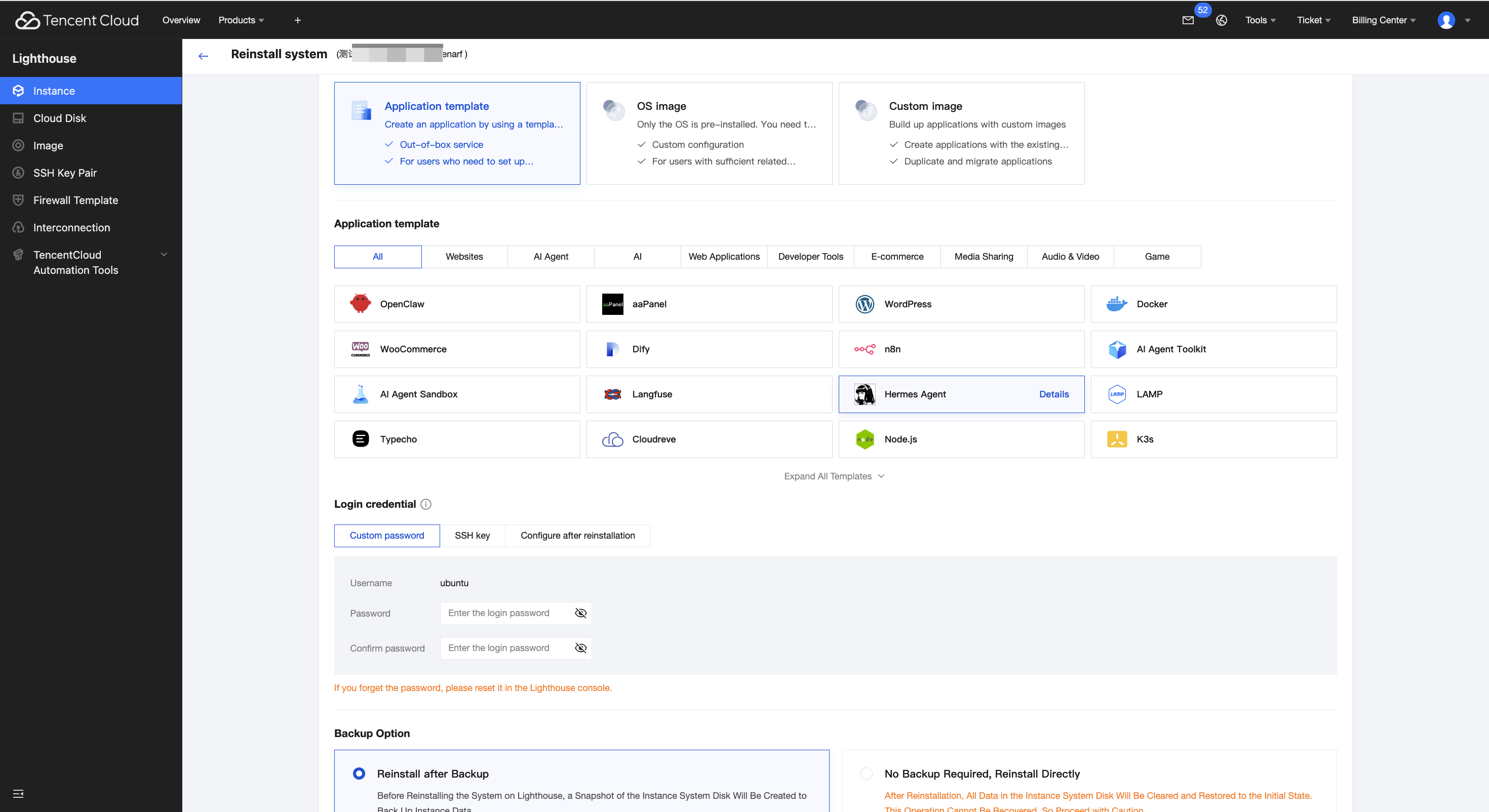
既存のアイドル状態のLighthouseインスタンスがある場合は、「システムの再インストール」からHermes Agentイメージを選択し、その後のステップに従ってHermes Agentを設定できます。
Hermes Agent モデル構成ガイド
インストール完了後、Hermes Agent のモデル(AI頭脳)を構成する必要があります。Hermes Agent 自体はAIモデルを含んでおらず、知的活動を動かすために外部の大規模言語モデル(LLM)に接続する必要があります。このチュートリアルでは MiniMax China を例として構成を行います。
ステップ1:サーバーへのログイン
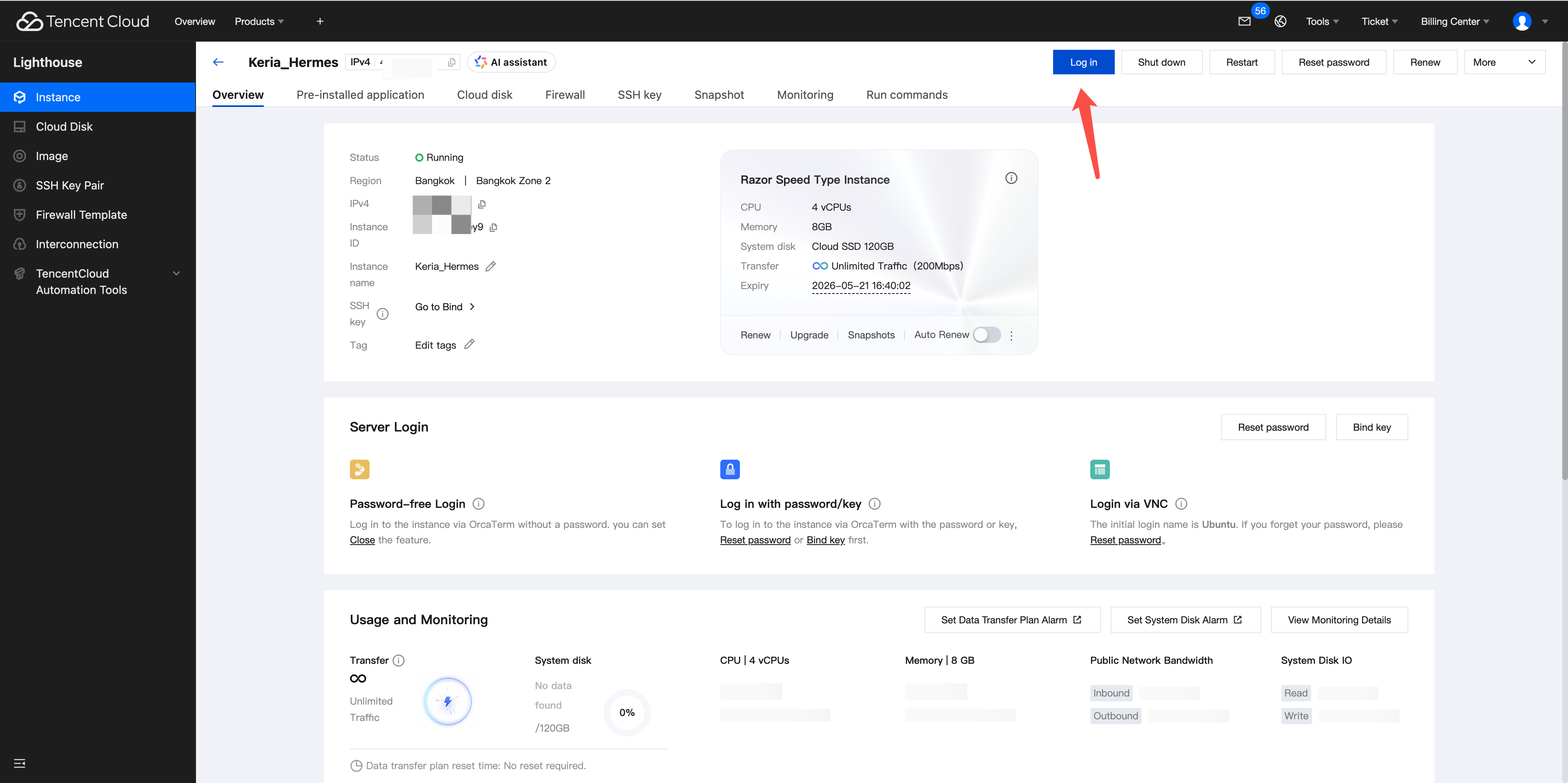
Tencent Cloud コンソールを開き、Hermes Agent がすでにインストールされている Lighthouse インスタンスを見つけます。
インスタンスカードのログインボタンをクリックすると、ブラウザは自動的に Tencent Cloud の Web ターミナルツール OrcaTerm にリダイレクトされます。
ポップアップウィンドウで以下を設定します:
- ログイン方式:パスワード不要ログインを選択
- ユーザー名:
agentuserに変更(Hermes Agent はこのユーザーの下にインストールされています)
注意:Hermes Agent インスタンスが 2026 年 4 月 15 日より前に作成された場合、ユーザー名を
lighthouseに切り替える必要があります。ログイン後にsu lighthouseコマンドを実行して lighthouse ユーザーに切り替えることもできます。
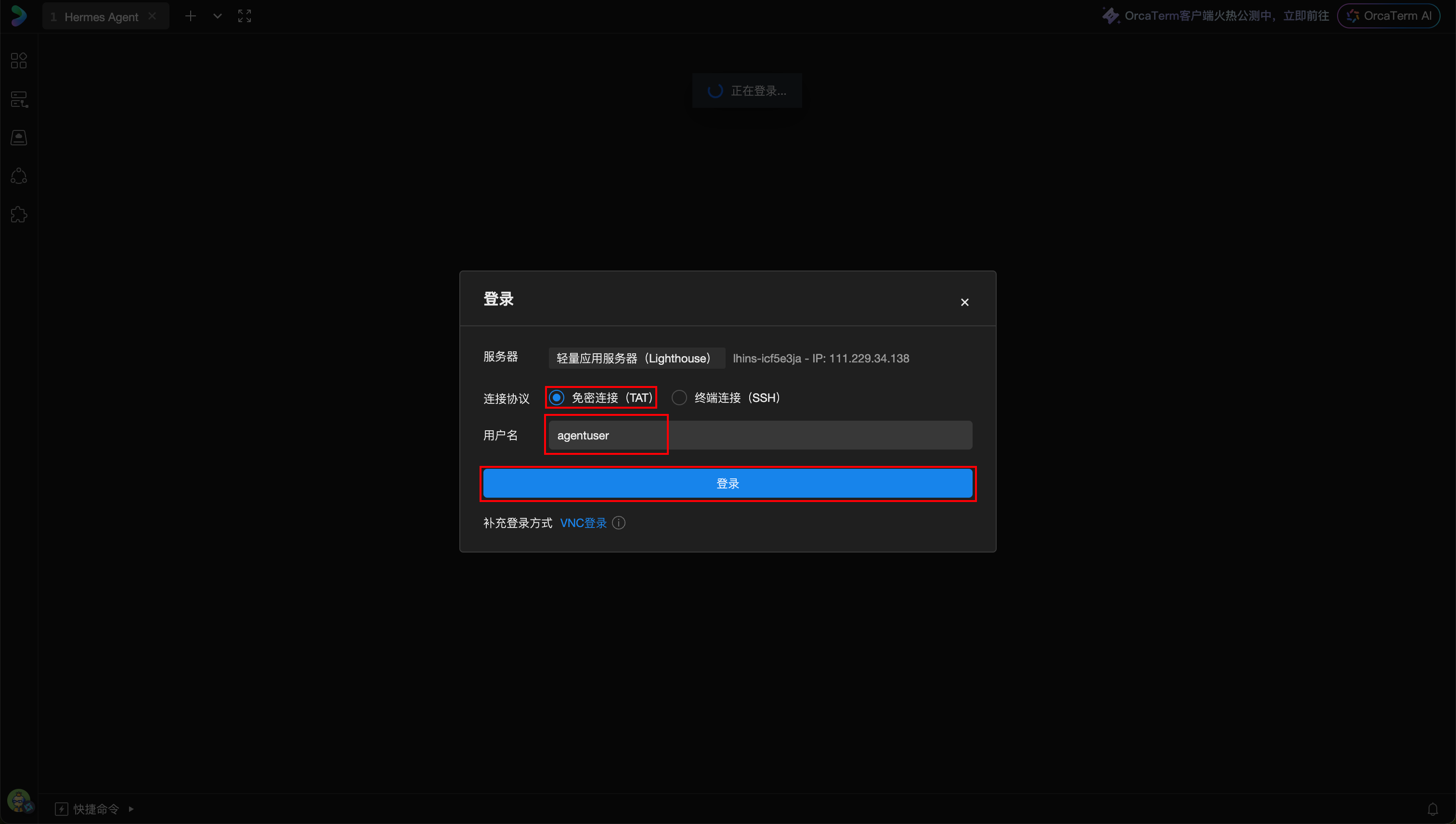
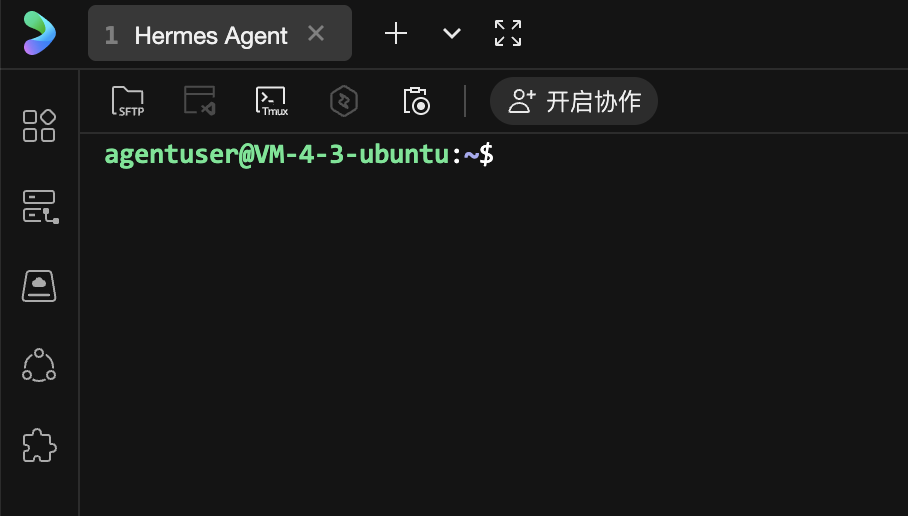
情報を確認してログインボタンをクリックしてください。ログインに成功すると、サーバーターミナルインターフェースが表示されます。
ステップ2:MiniMax API キーの取得
モデルの構成前に、MiniMax プラットフォームから API キーを取得する必要があります。
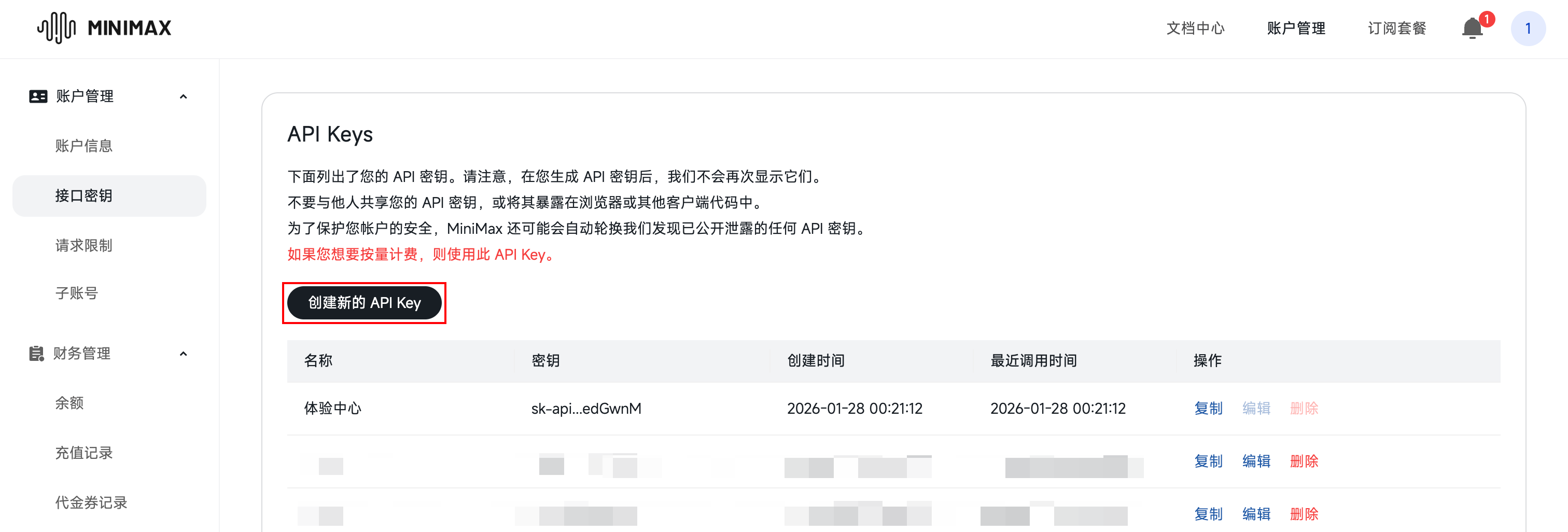
- MiniMax オーププラットフォーム - API キースページを開きます
- MiniMax アカウントを登録またはログインします
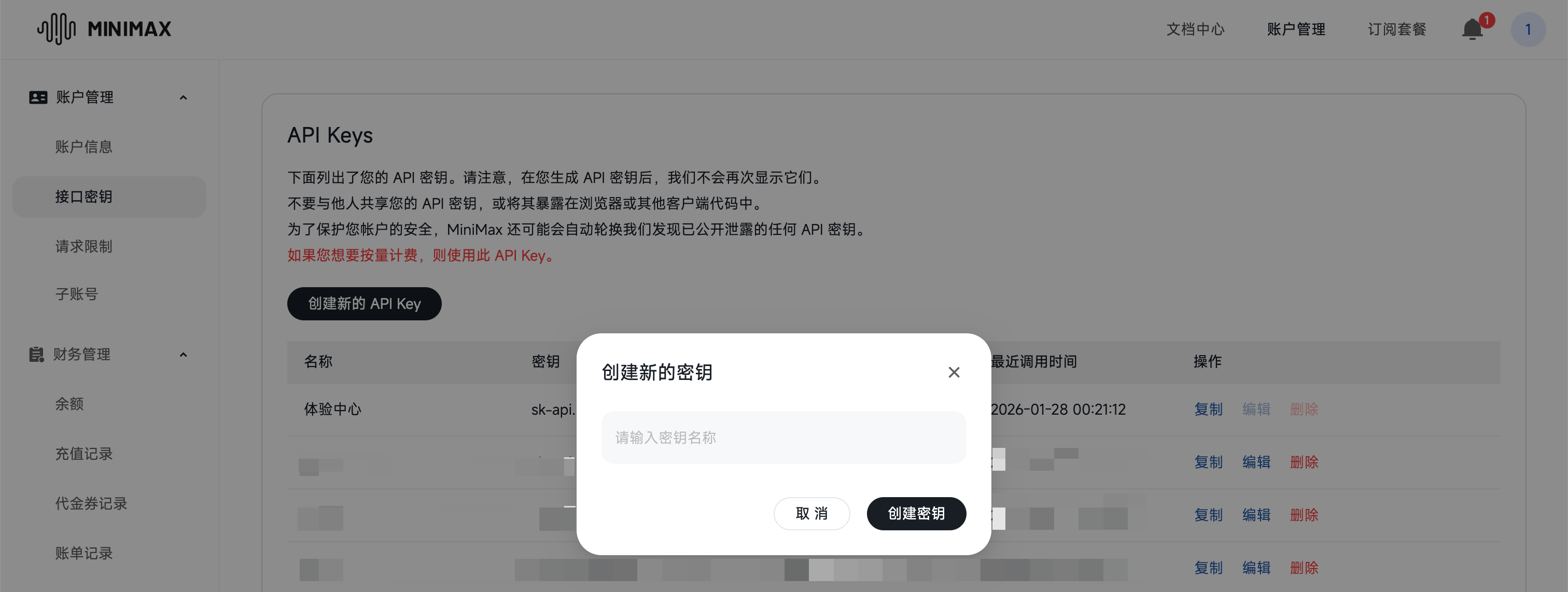
- API キーの作成をクリックし、ポップアップでキー名を入力します
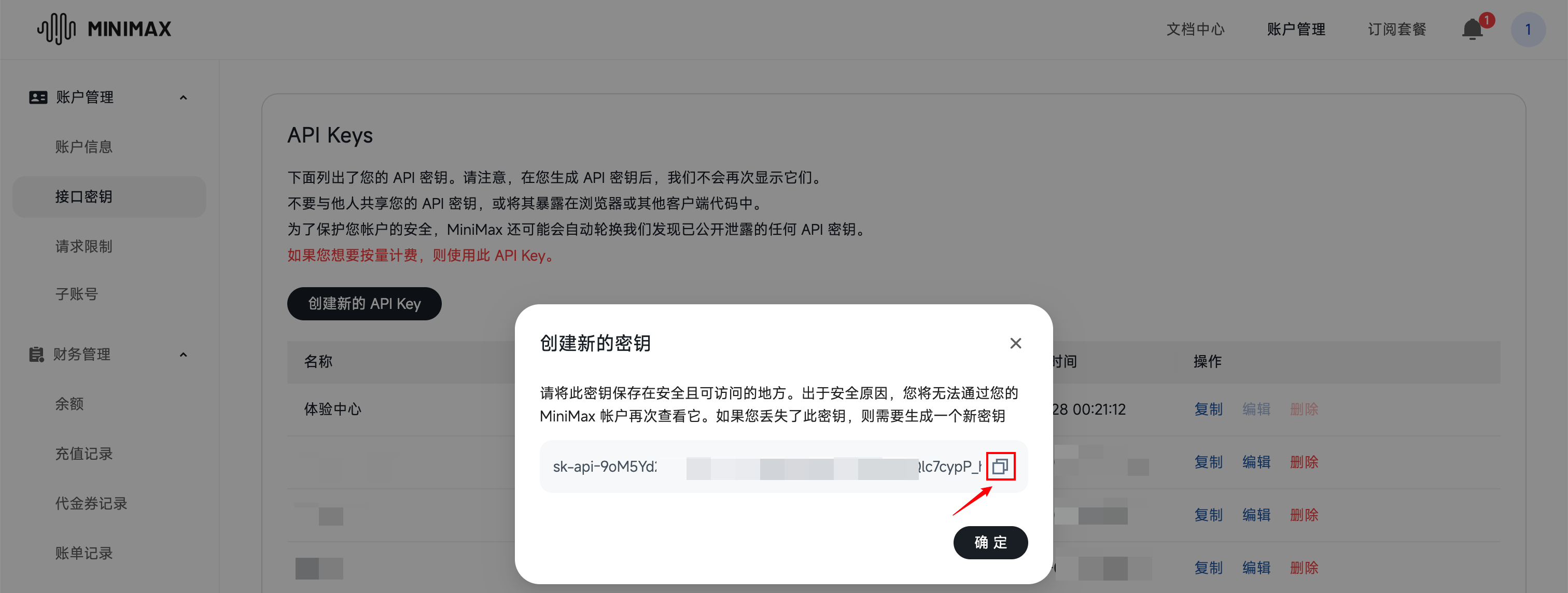
システムは sk-api- で始まるキー文字列を生成します。すぐにコピーして保存してください。
重要:ページを閉じると、完全なキーは再度表示できません。すぐにコピーして保存してください。
重要:MiniMax アカウントの残高が 0 でないことを確認してください。残高がゼロの場合、API キーが正しく構成されていても、Hermes Agent はモデルを呼び出すことができません。MiniMax 料金センター - 残高ページ で残高を確認してチャージできます。
ステップ3:hermes setup を実行してモデルを構成する
サーバーターミナルに戻り、インタラクティブ構成ウィザードを起動する以下のコマンドを実行します:
hermes setup
実行後、ターミナルには構成ウィザードのインターフェースが表示されます:
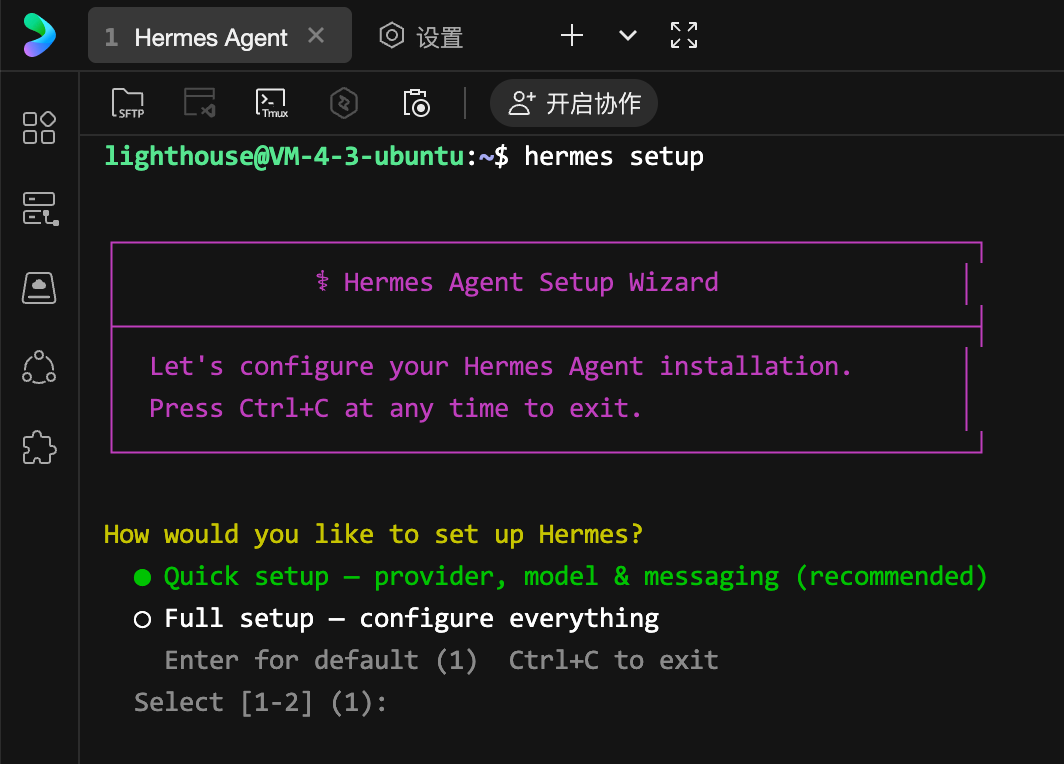
上下の矢印キーを使用して Quick setup — provider, model & messaging (recommended) を選択し、Enter を押して確定します。
3.1 モデルプロバイダーの選択
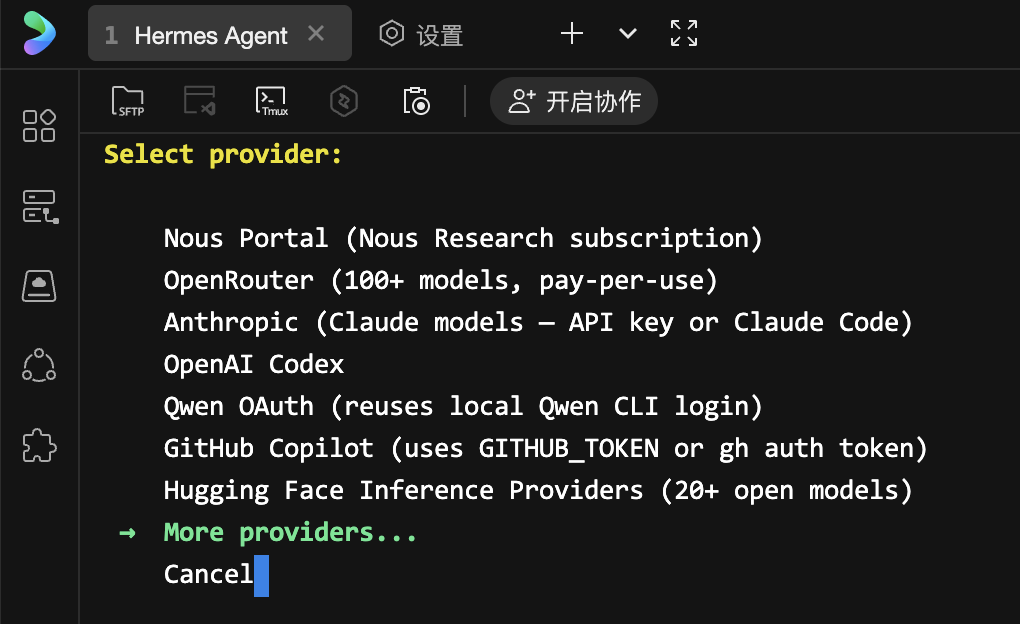
ウィザードにはサポートされているモデルサービスプロバイダーのリストが表示されます。上下の矢印キーでスクロールして More providers... を選択し、Enter を押します。
MiniMax (China) を見つけて選択し、Enter を押して確定します。
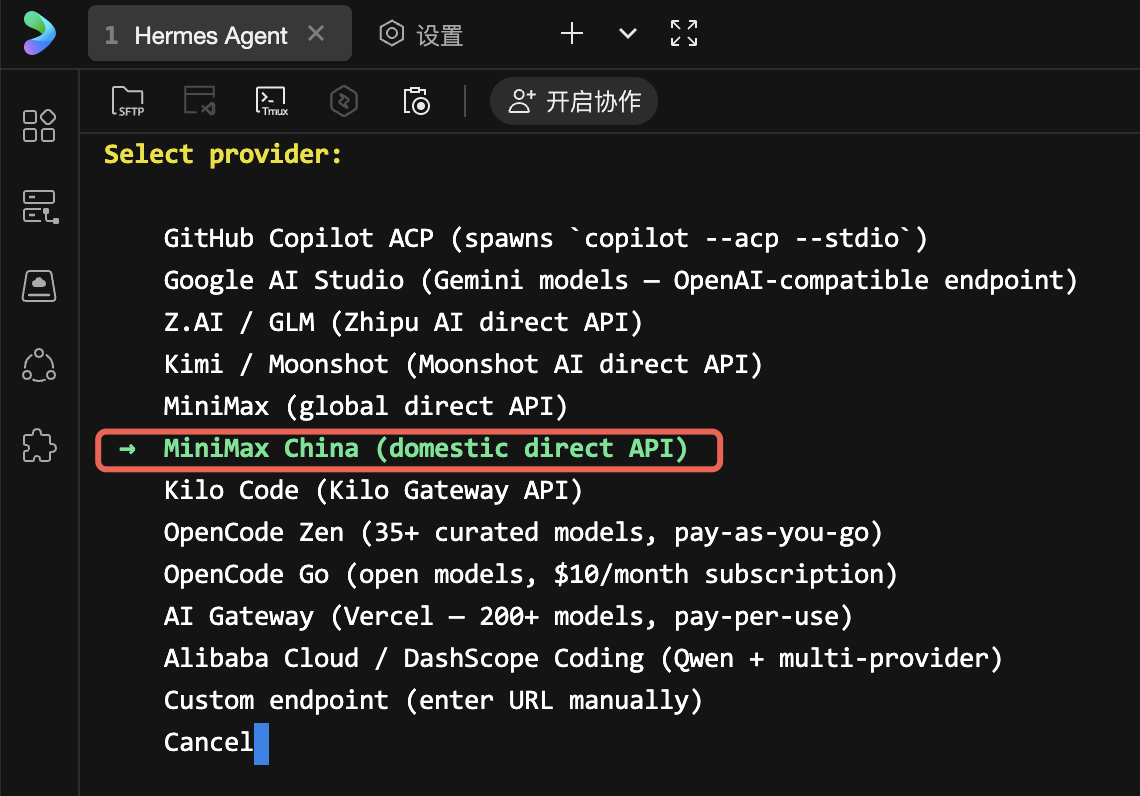
注意:MiniMax と MiniMax (China) は2つの異なるオプションです。MiniMax (China) は MiniMax 中国サイトに該当します。中国国内で使用しており、MiniMax 中国サイトから API キーを取得した場合は、このオプションを選択してください。
3.2 API キーの入力
プロバイダーを選択後、ウィザードは API キーの入力を促します:
MiniMax CN API key:
ステップ2でコピーした API キーをここに貼り付け(貼り付け方法:右クリック、または Ctrl+Shift+V を押す)、Enter を押して確定します。
注意:安全のため、キーを入力する際には画面上に文字(アスタリスクも含む)が表示されません。そのまま貼り付けて Enter を押してください。
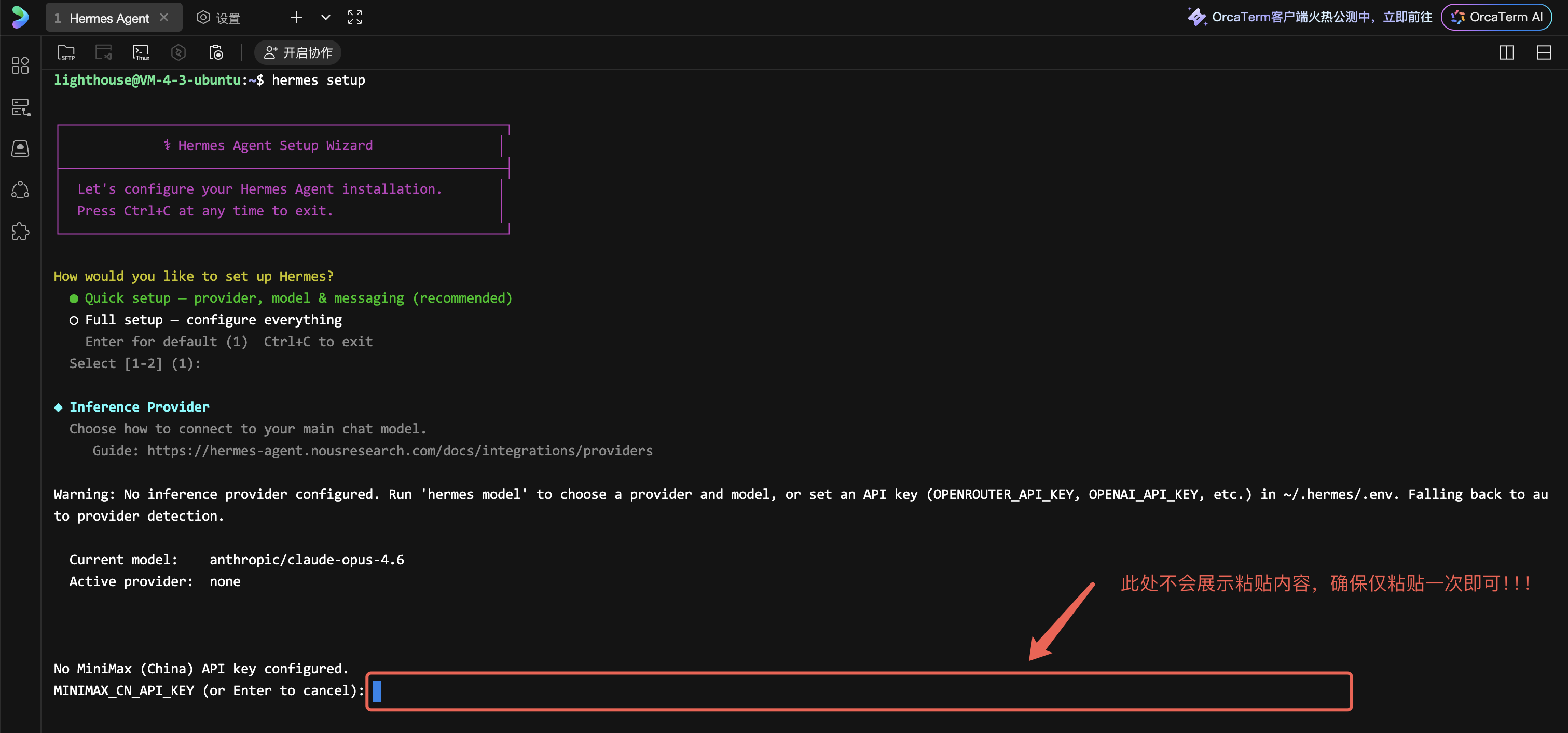
入力が成功すると、確定メッセージが表示されます:
API Key Saved.
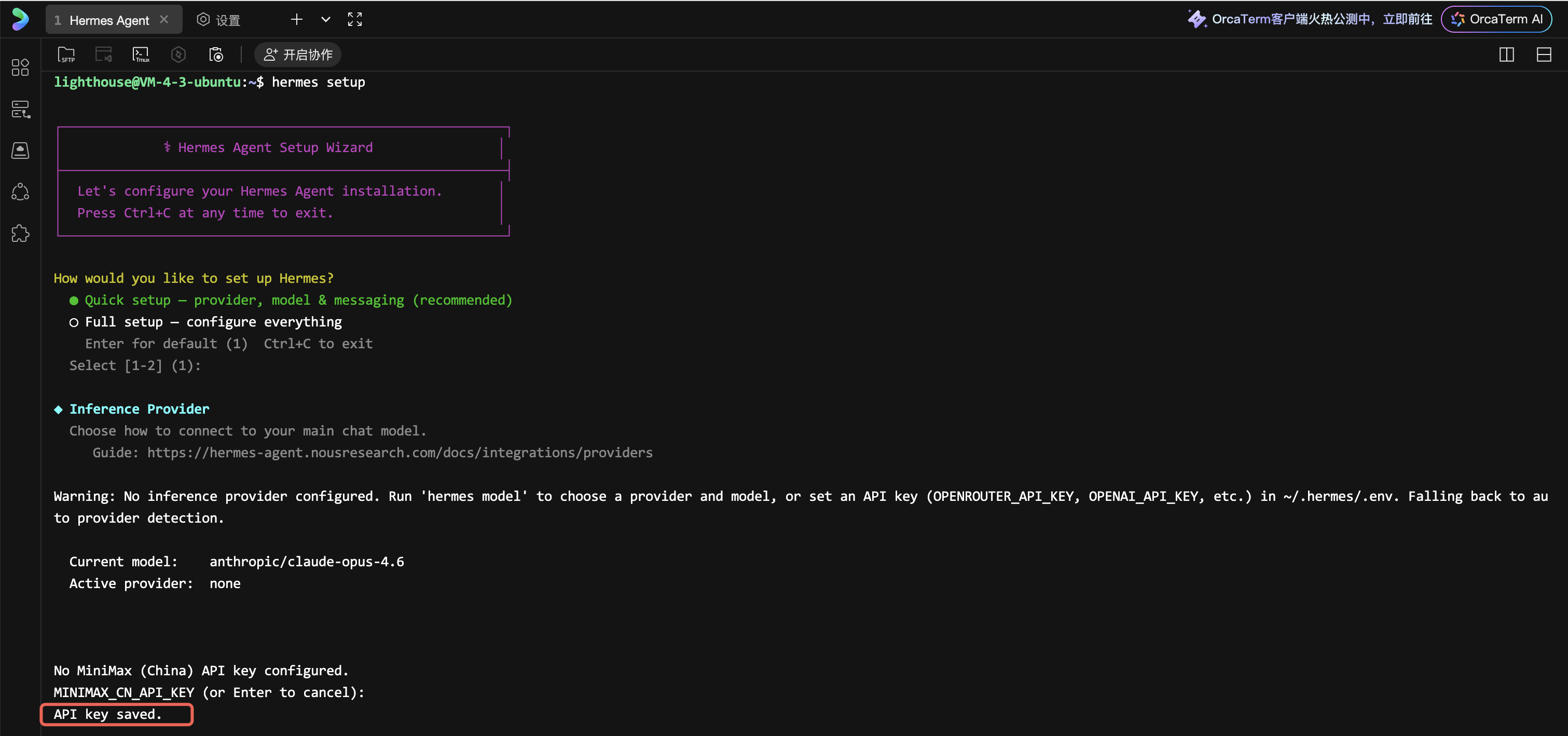
次に Base URL の情報を求められます。そのまま Enter を押して確定してください:
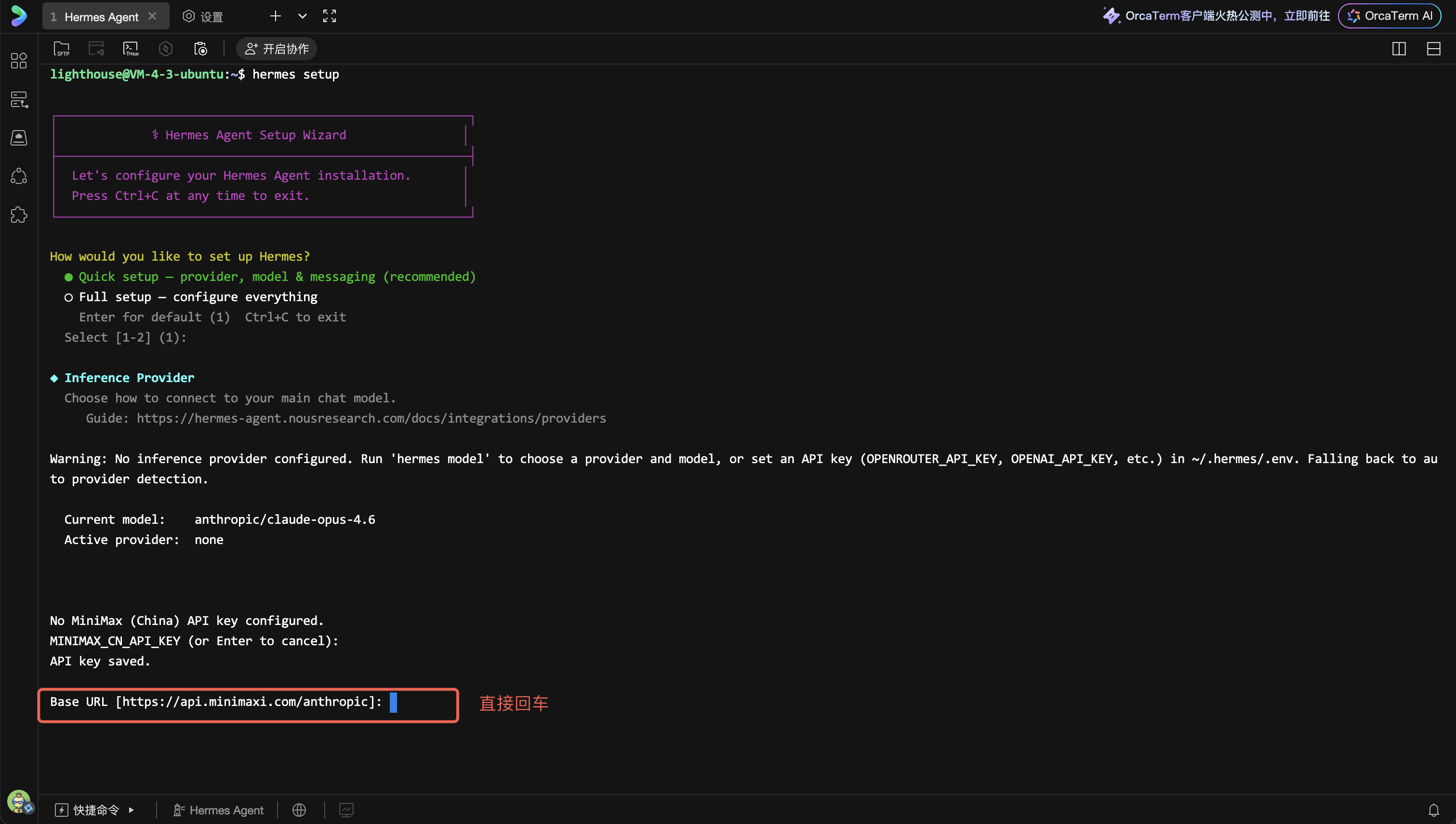
3.3 モデルの選択
API キーが正常に保存されると、ウィザードには MiniMax China でサポートされているモデルのリストが表示されます:
->   MiniMax-M2
     MiniMax-M2.5
     MiniMax-M2.7
     MiniMax-M2.7-highspeed
     MiniMax-M2.1
     MiniMax-M2.5-highspeed
     Enter custom model name
     Skip (keep current)
上下の矢印キーでモデルを選択し、推奨:MiniMax-M2.7(最新バージョン、最も高性能)を選び、Enter を押して確定します。
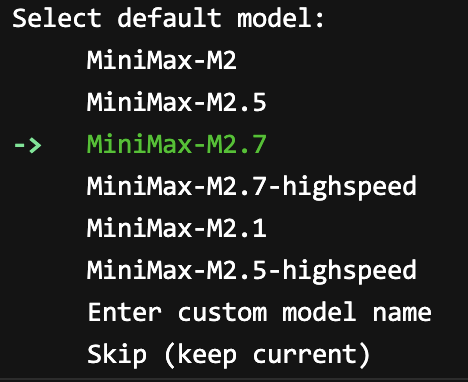
確定後、以下が表示されます:
✓ Default model set to: MiniMax-M2.7
3.4 メッセージングプラットフォームの構成をスキップ
モデルの構成が完了すると、ウィザードはメッセージングプラットフォームに接続するかどうかをたずねます:
Connect a messaging platform? (Telegram, Discord, etc.)
  ● Set up messaging now (recommended)
  ○ Skip — set up later with 'hermes setup gateway'
Skip — set up later with 'hermes setup gateway' を選択し、Enter を押してスキップします。
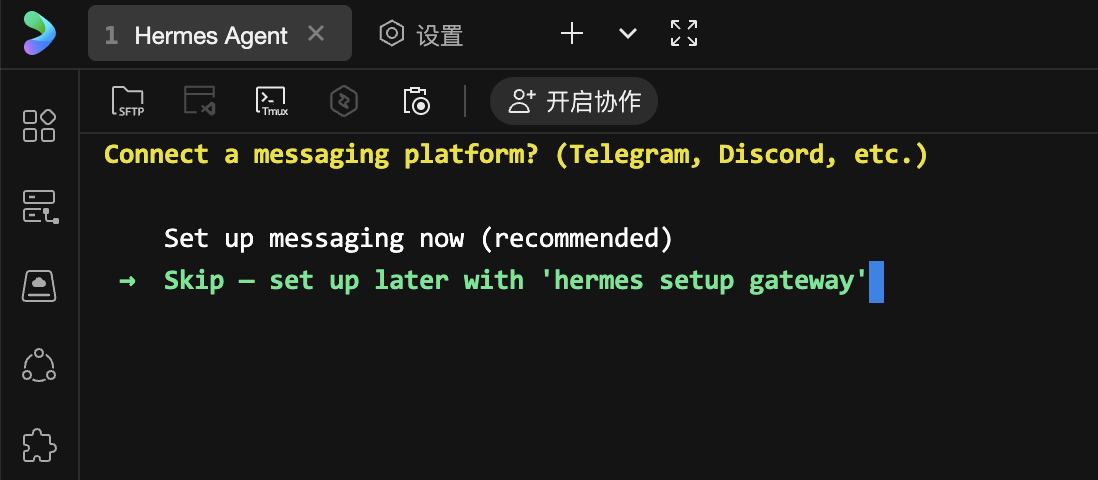
ウィザードには完了した構成の概要が表示され、 Hermes への接続を開始するかどうかをたずねます:
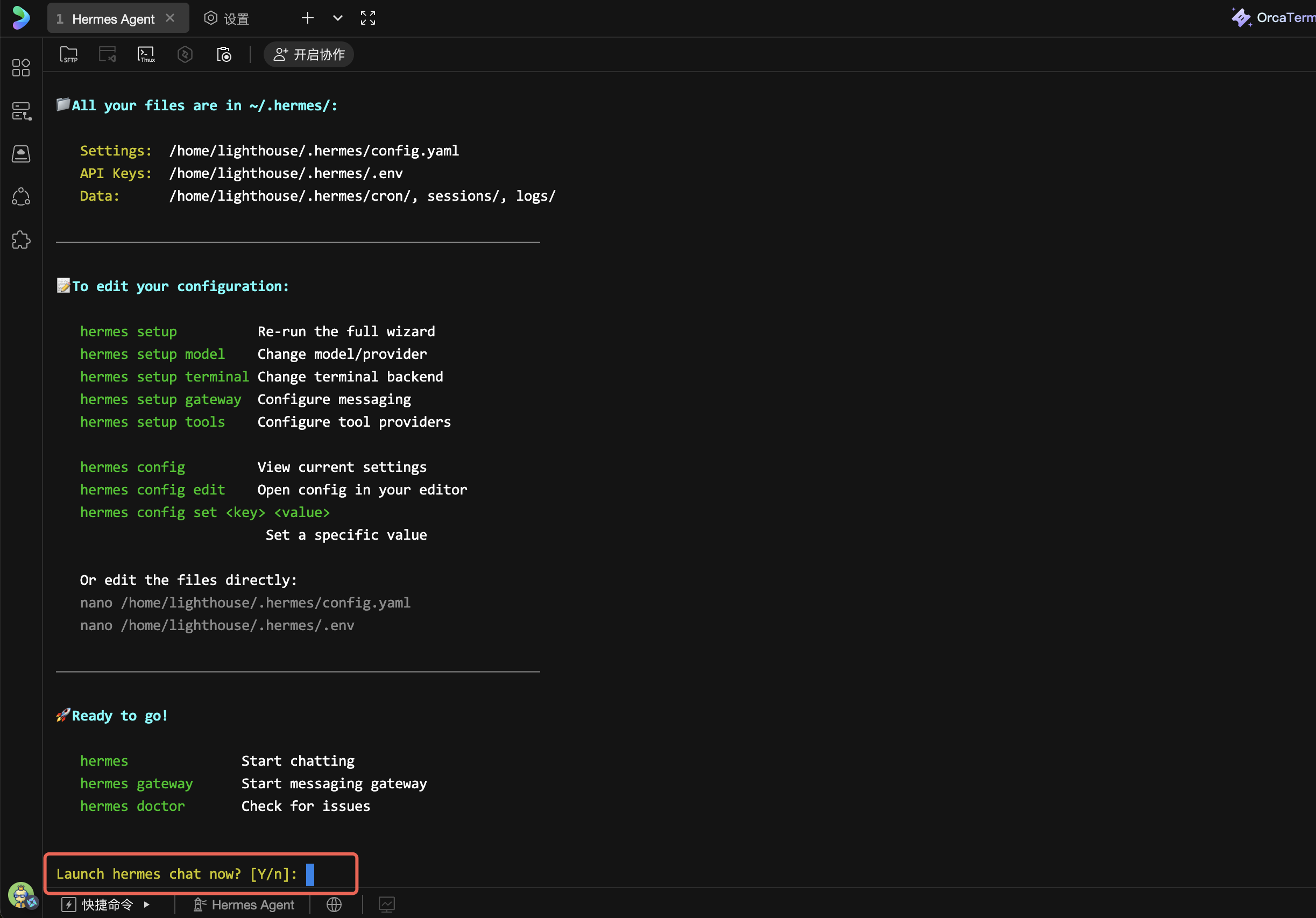
ステップ4:モデル構成の確認
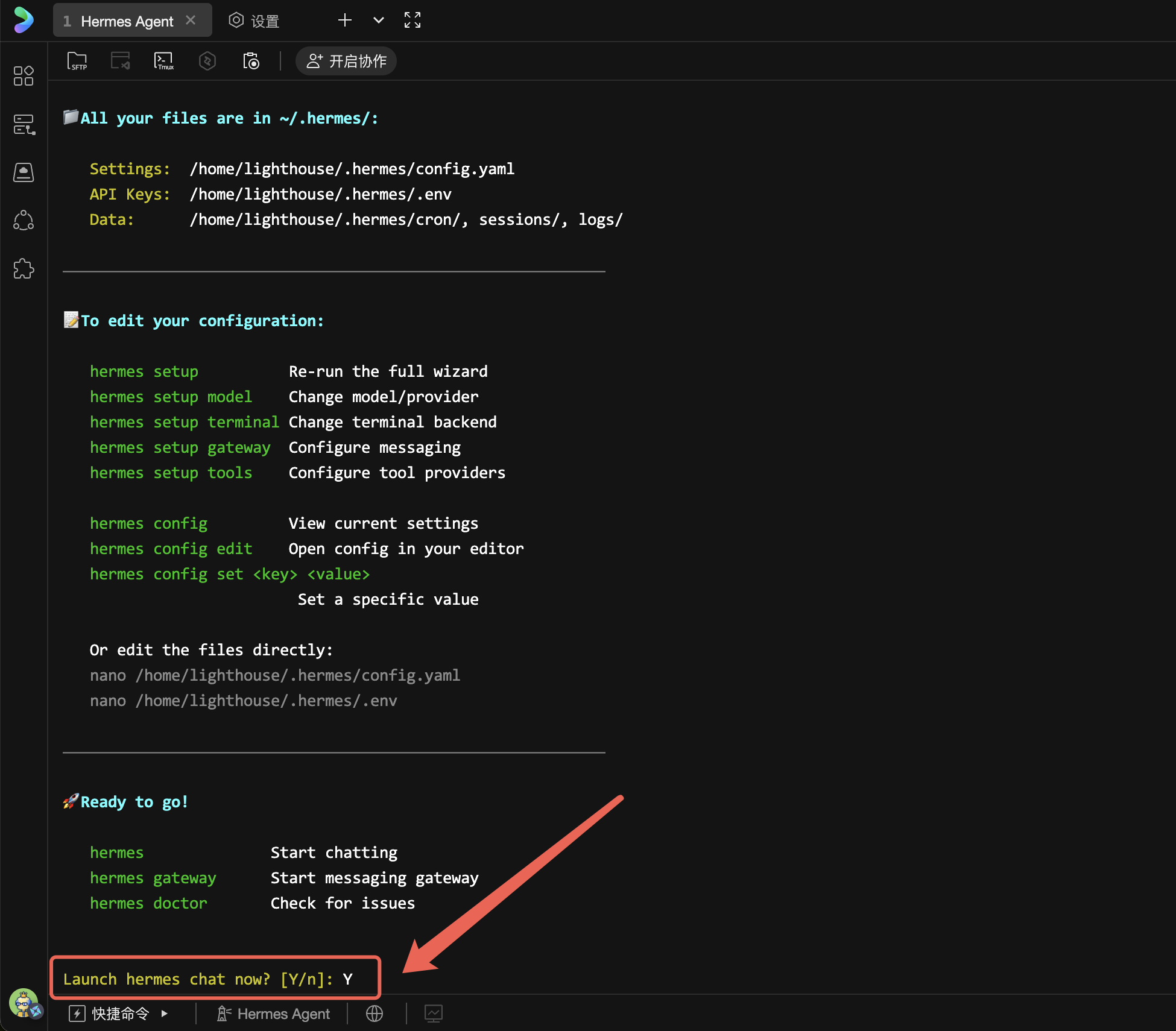
コマンドラインに Y を入力して Enter を押し、またはターミナルで直接 hermes コマンドを実行して、組み込みのコマンドラインチャットインターフェース(TUI)を起動します。
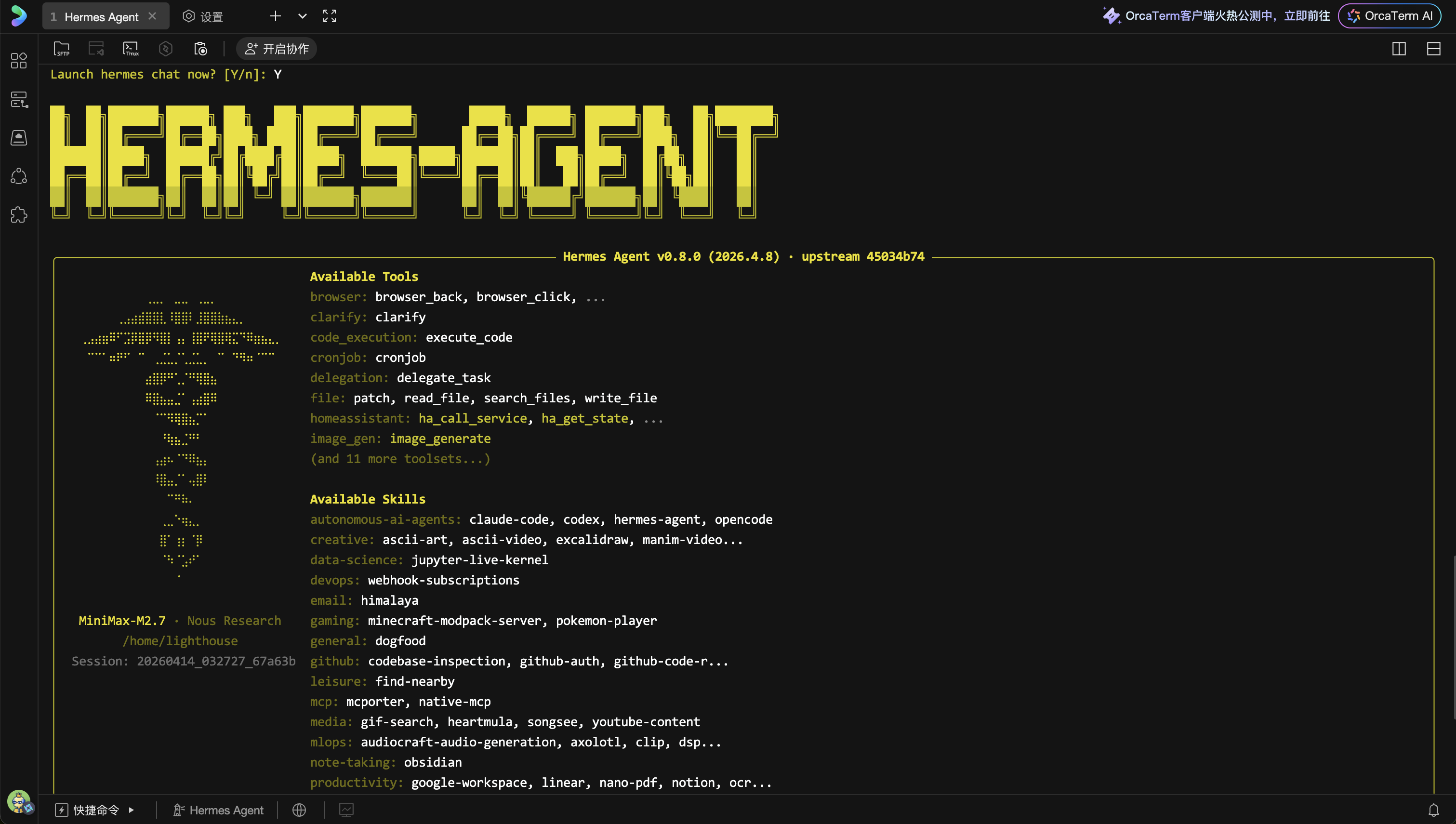
モデルが正しく構成されていれば、Hermes Agent のようこそ画面が表示され、下部に現在のモデル情報が表示されます(例:MiniMax-M2.7 via minimax-cn)。
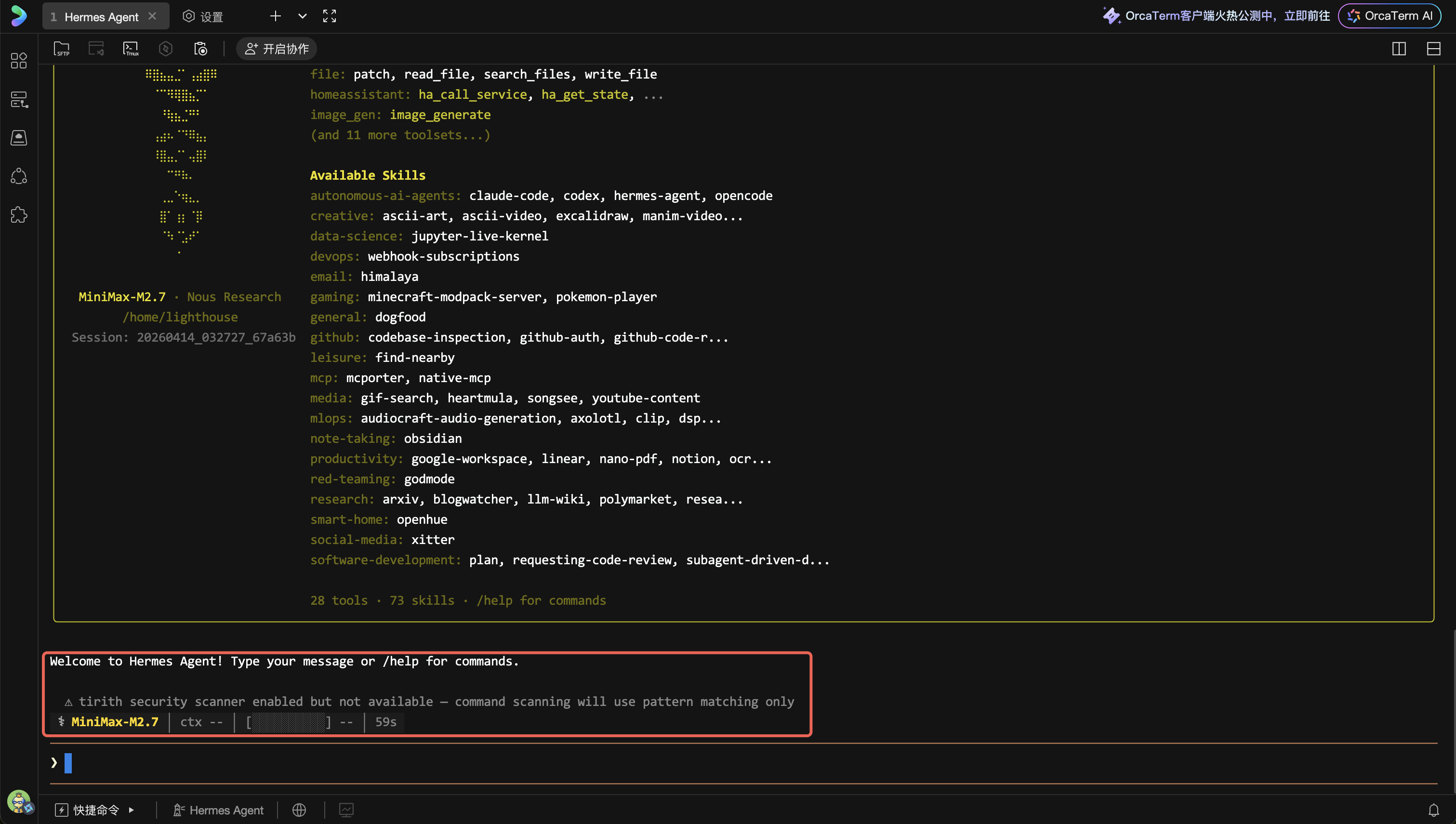
入力ボックスにテストメッセージを入力します:
Hello, please introduce yourself

Enter を押して送信します。すべてが正常に動作している場合、Hermes Agent は MiniMax モデルを通じて応答を生成します:
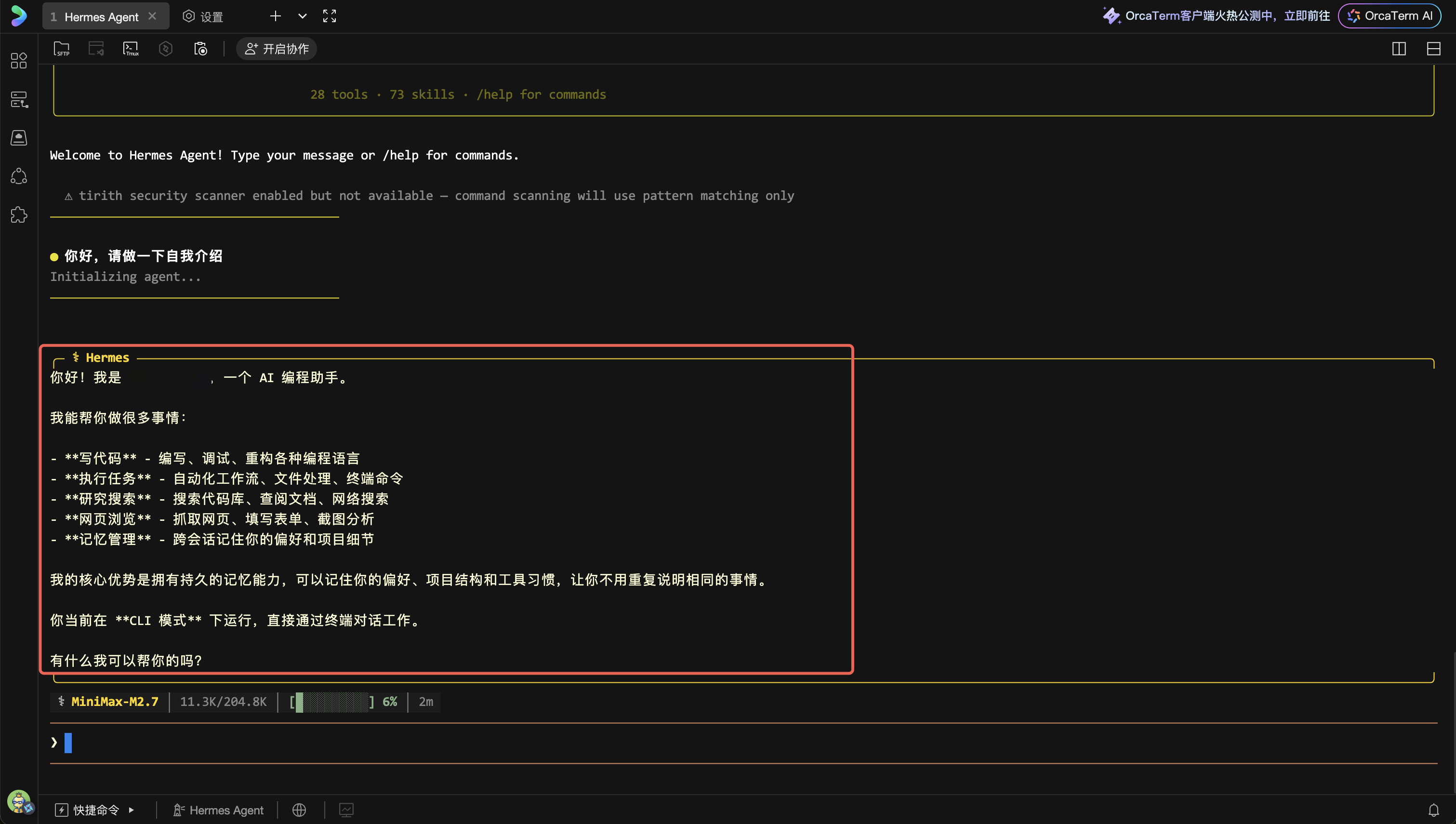
エラーが発生した場合(「API key invalid」や「connection timeout」など)、以下を確認してください:
- API キーが正しく貼り付けられたかどうか(
hermes doctorを実行して診断) - サーバーが MiniMax の API サービスにアクセスできるかどうか(中国本土の Lighthouse は通常問題なし)
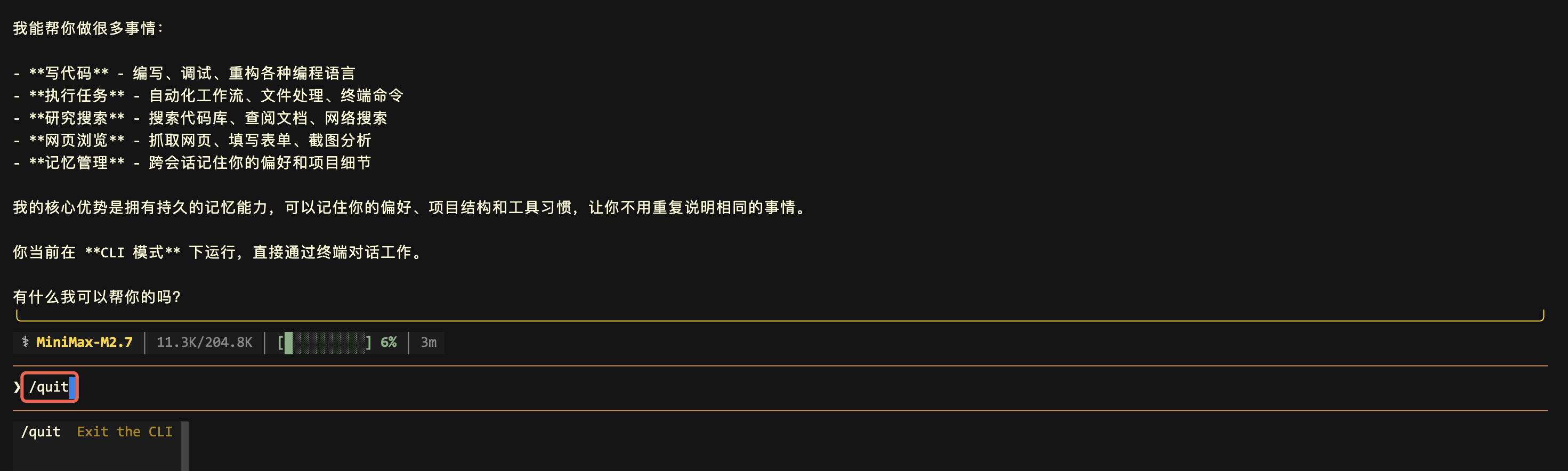
確認が成功したら、/quit を入力して Enter を押し、TUI インターフェースを終了します:
/quit
次のステップ:モデルの構成が完了したら、企業微信メッセージングチャネルを構成して、Hermes Agent とのリアルタイム会話を有効にできます。
Hermes Agent WeCom統合完全ガイド
WeCom(WeChat Work)の接続
WeComは、中国で最も一般的に使用される企業向けインスタントメッセージングツールの1つです。Hermes Agentは、WebSocket方式によるWeComへの接続をネイティブでサポートしており、パブリックIPアドレスが不要で、Webhookコールバックアドレスも不要で、設定が簡単です。
ステップ1:WeCom管理コンソールでAI Botを作成
モデル検証が成功した後、WeComをチャットチャネルとして設定する必要があります。これにより、WeChatメッセージを送信するようにHermes Agentと会話できます。
5.1 WeCom管理コンソールにログイン
ブラウザでWeCom管理コンソールを開きます。
WeCom QRコードスキャンを使用してログインします(WeCom組織の管理者権限が必要です)。
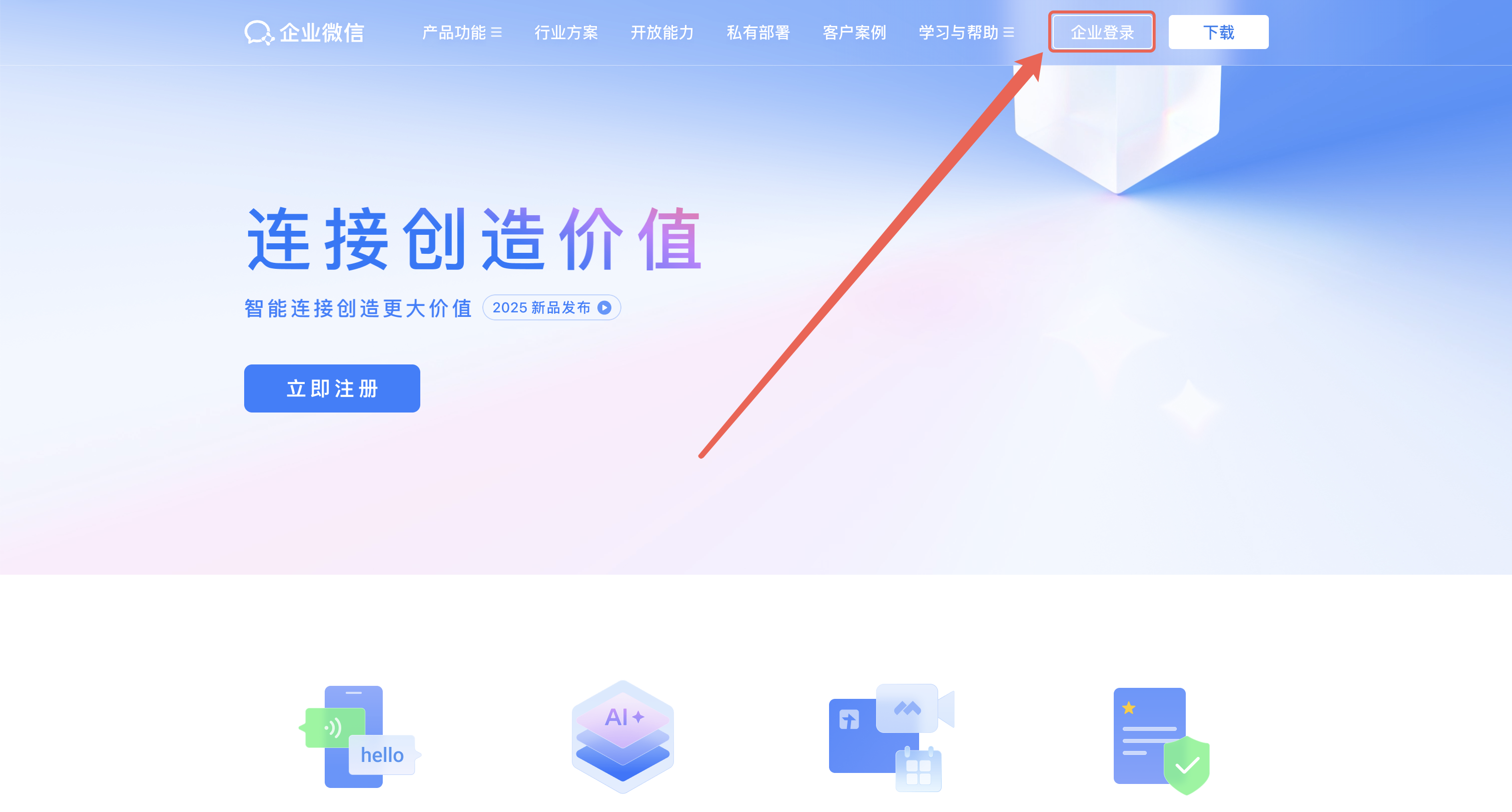
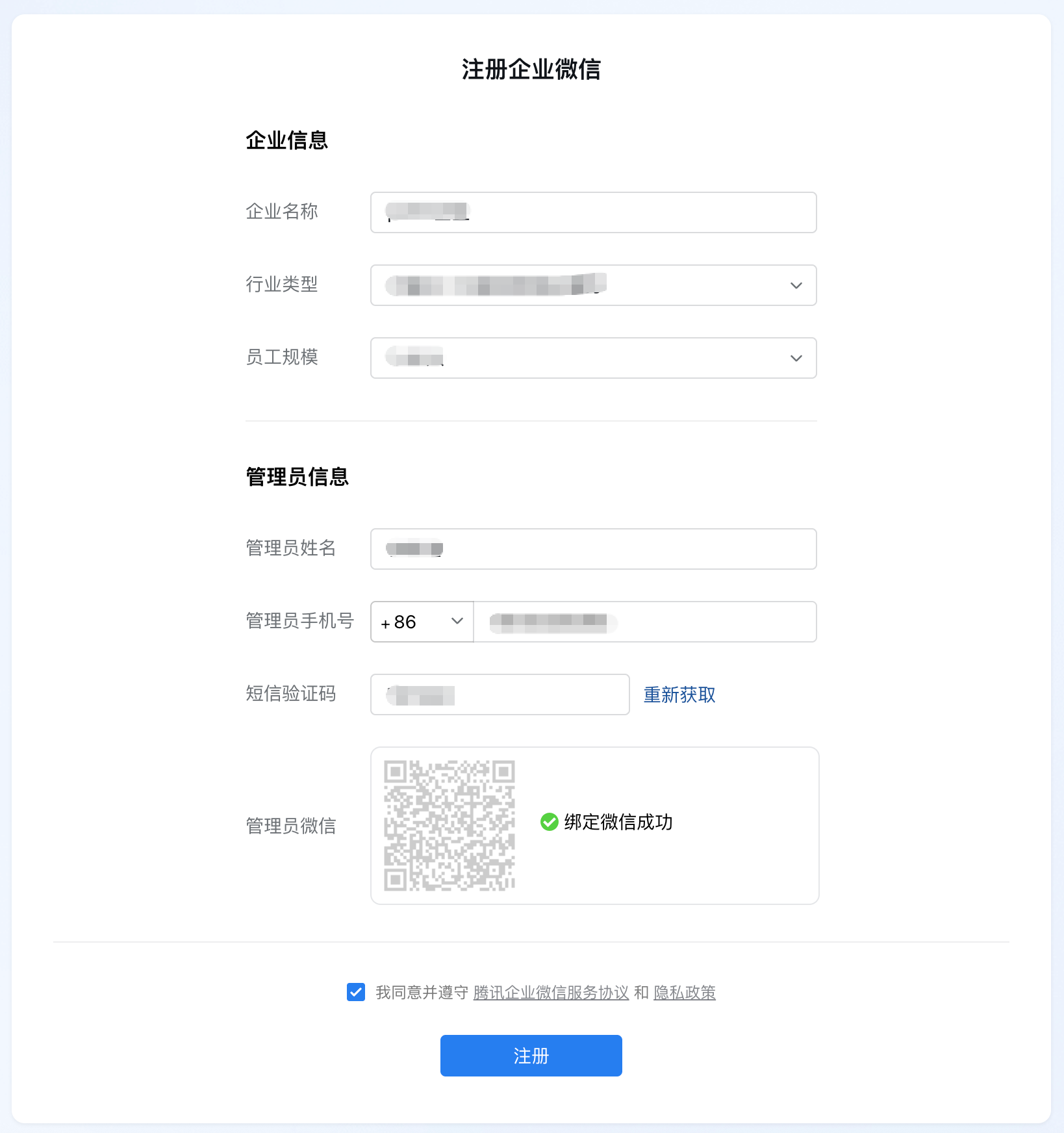
ヒント: まだWeCom組織を持っていない場合は、無料で登録できます。WeCom公式ウェブサイトにアクセスし、「今すぐ登録」をクリックして、プロセスに従って組織を作成します。
5.2 AI Botアプリケーションの作成
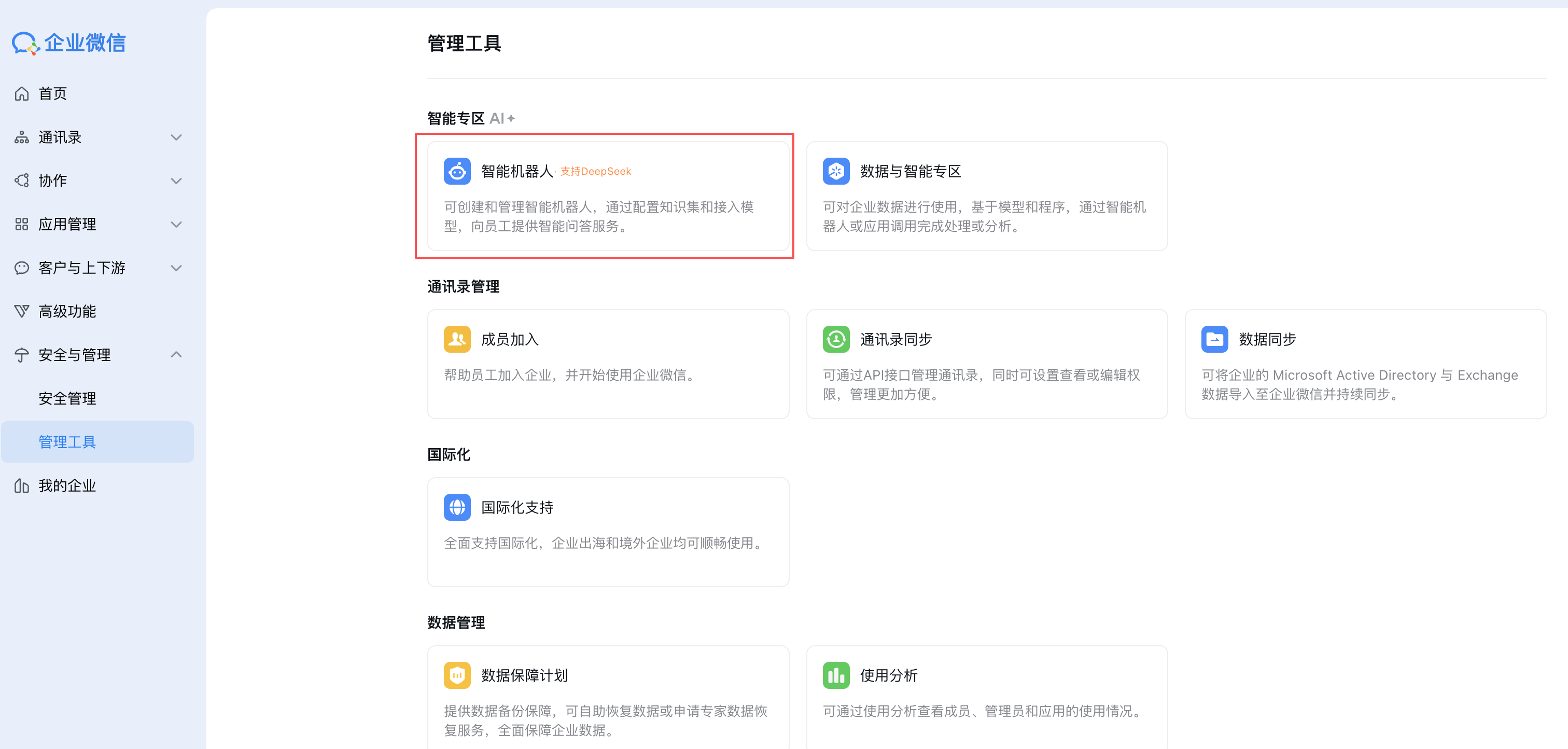
管理コンソールにログインした後、左側のメニューバーでセキュリティと管理を見つけてクリックします。
管理ツールをクリックし、スマートゾーンでスマートロボットを選択します。
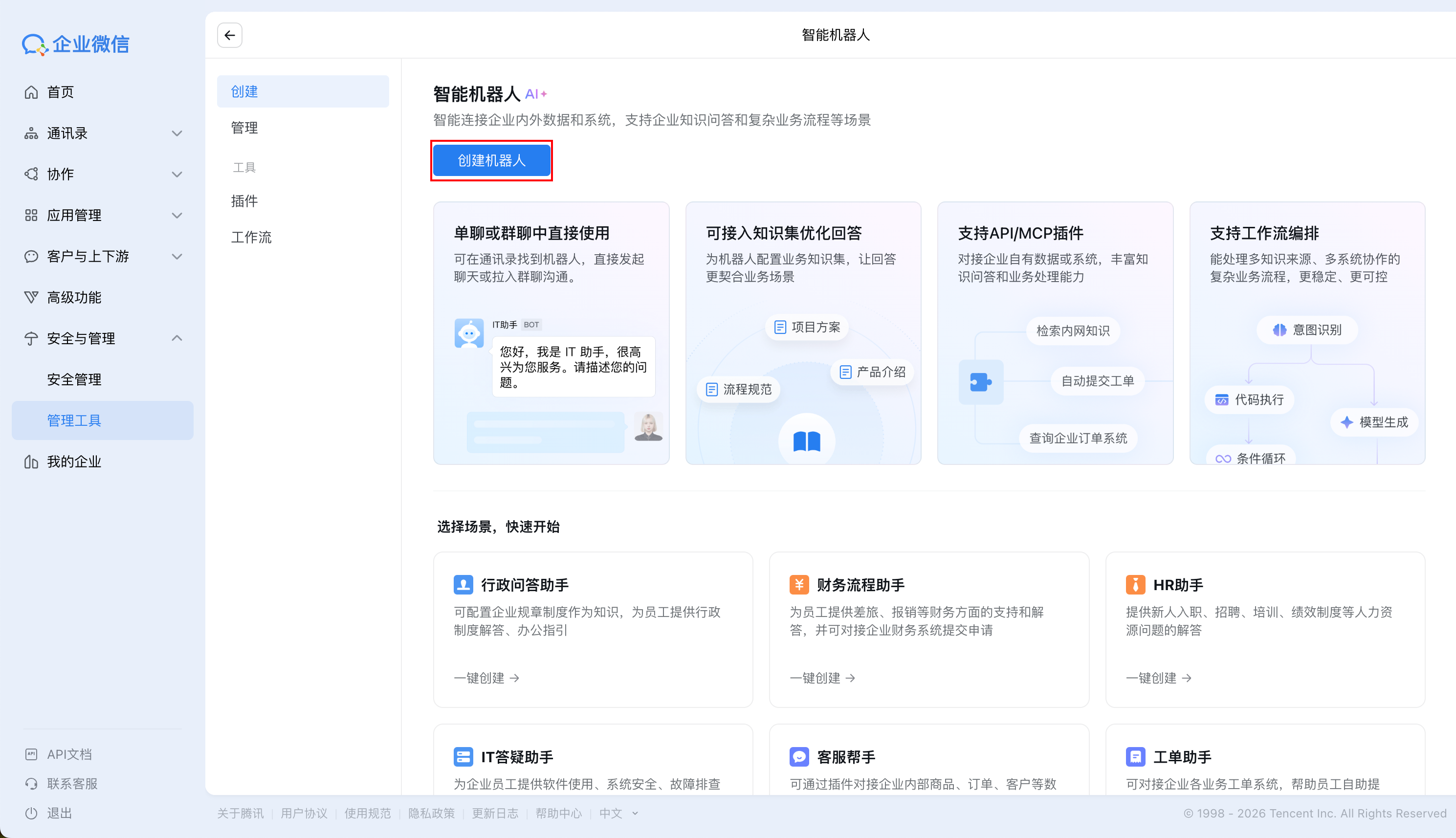
作成ページでロボット作成ボタンをクリックします。
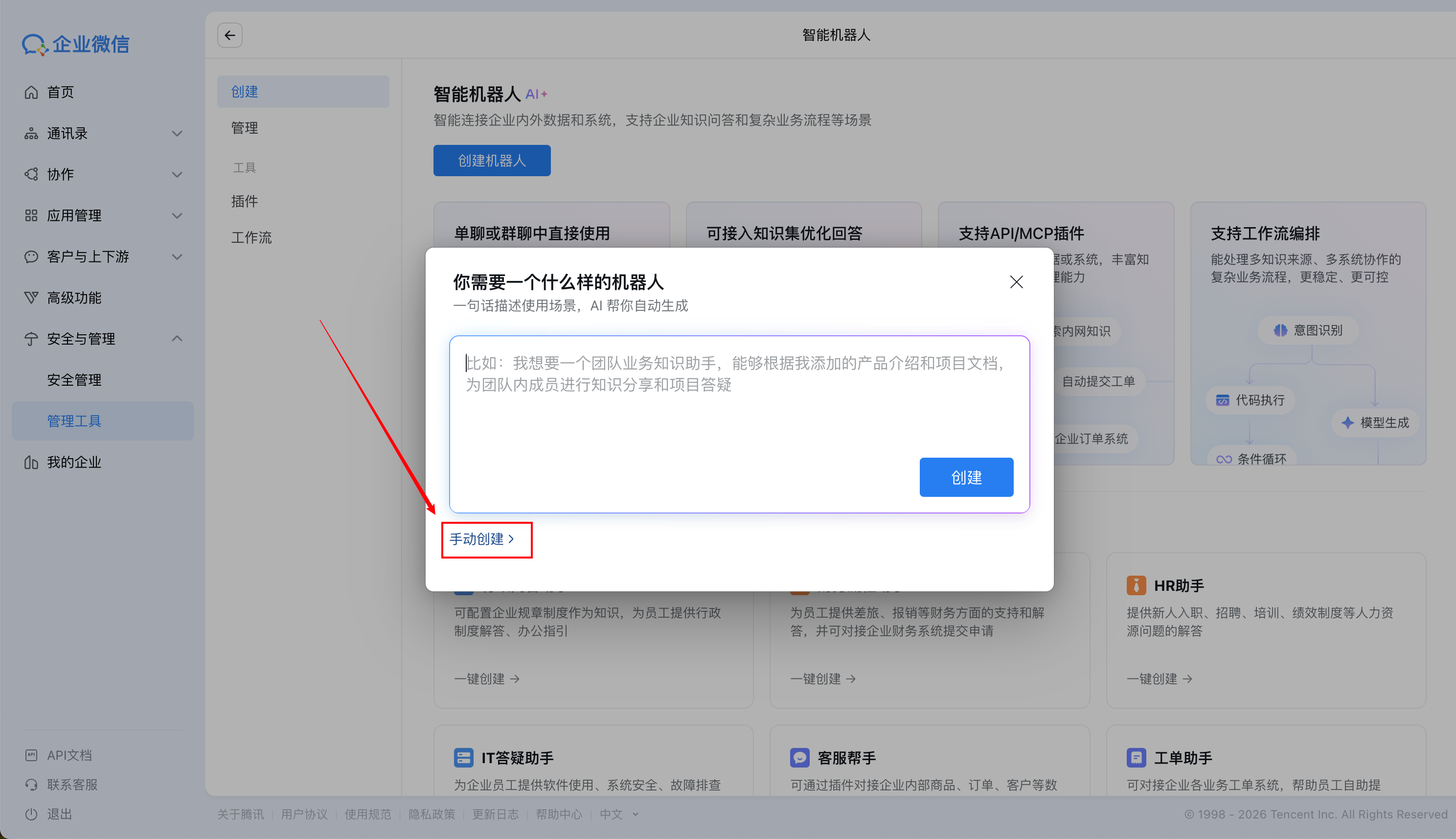
ポップアップウィンドウで手動作成を選択します。
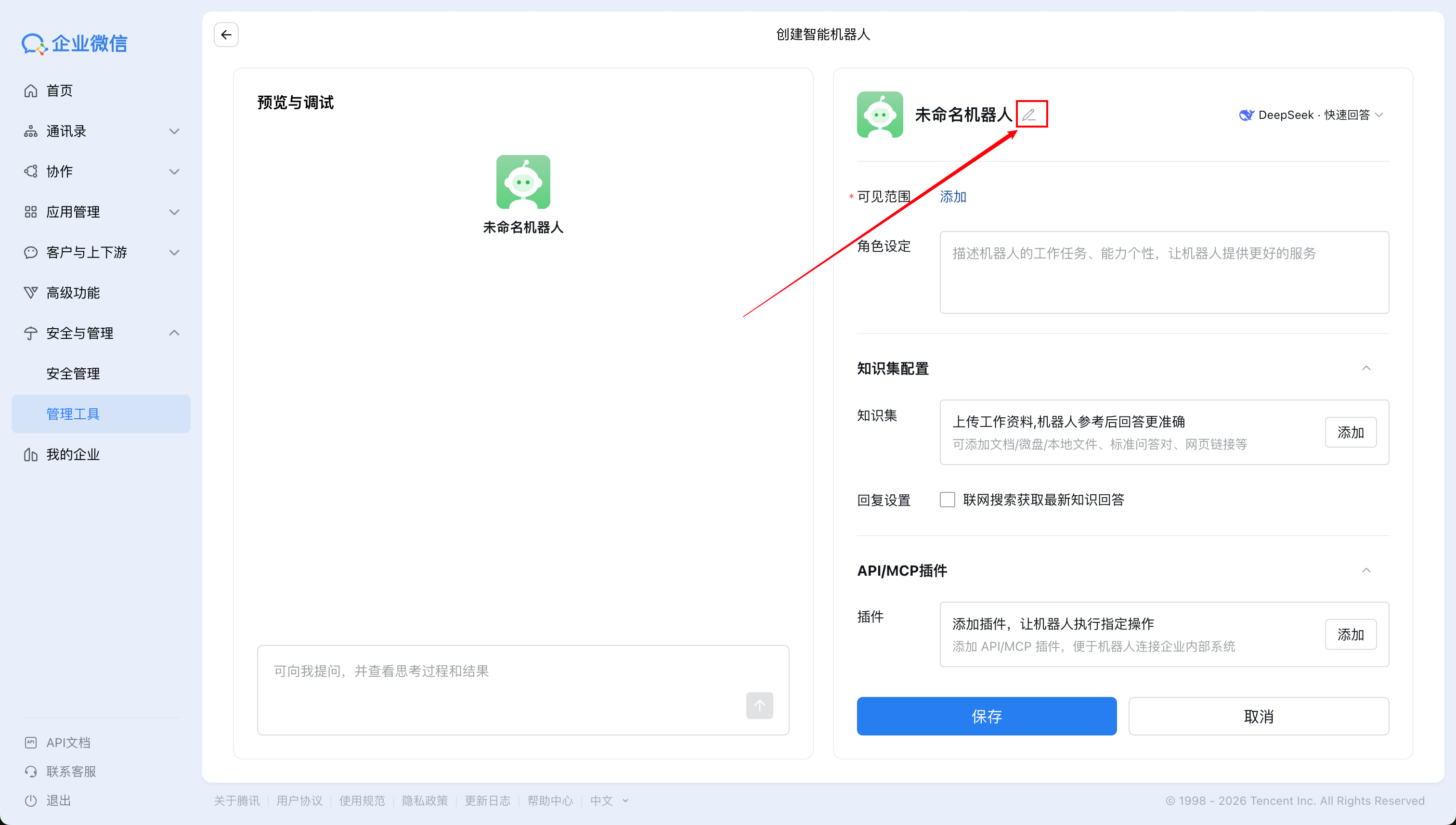
スマートロボット作成ページで編集ボタンをクリックし、続くポップアップウィンドウでロボットのアバター、名前(例:「Hermes」)、説明情報を順に入力します。
ページの右下にスクロールし、APIモード作成を選択します。
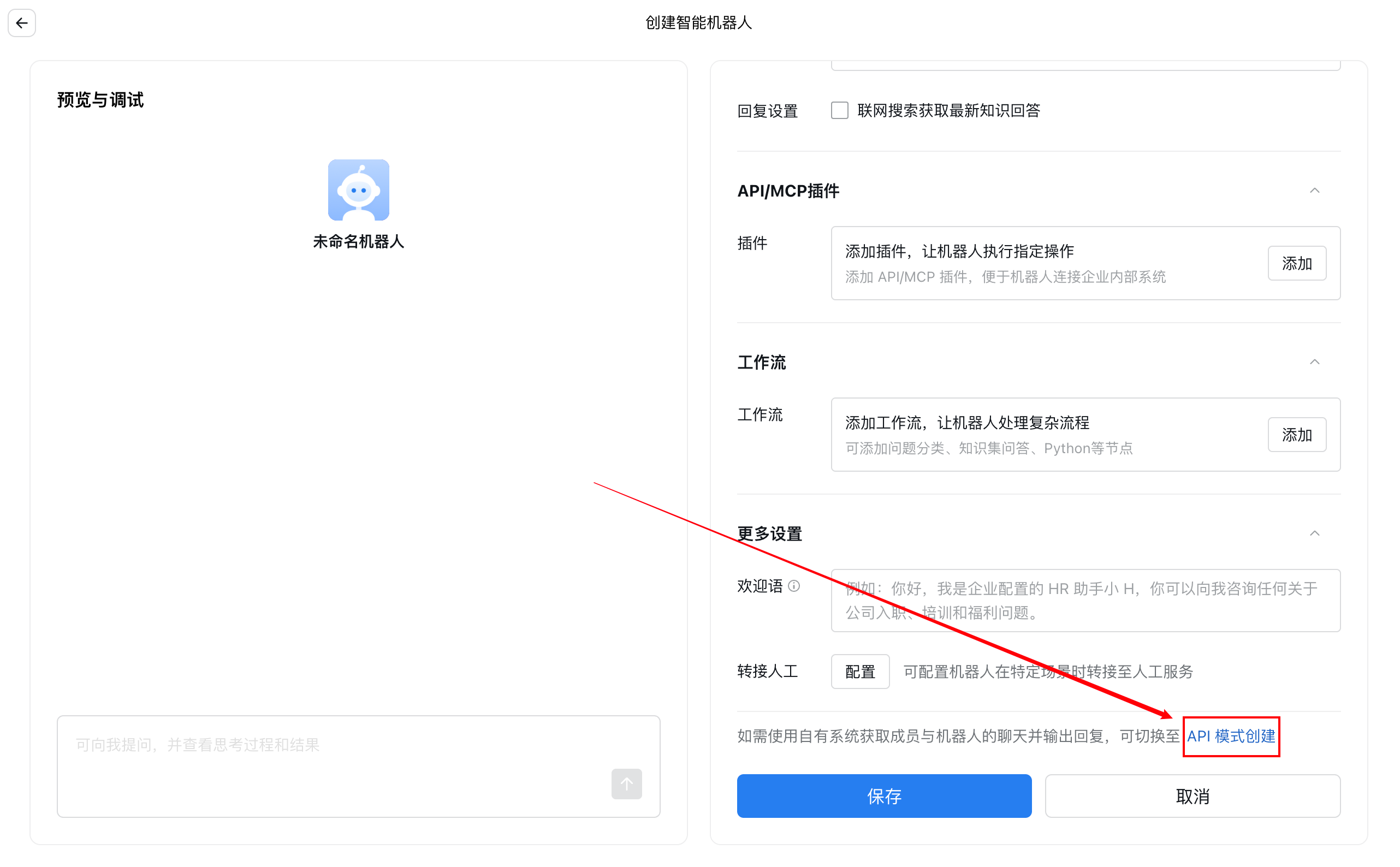
長期間接続方式でWeComロボットに接続
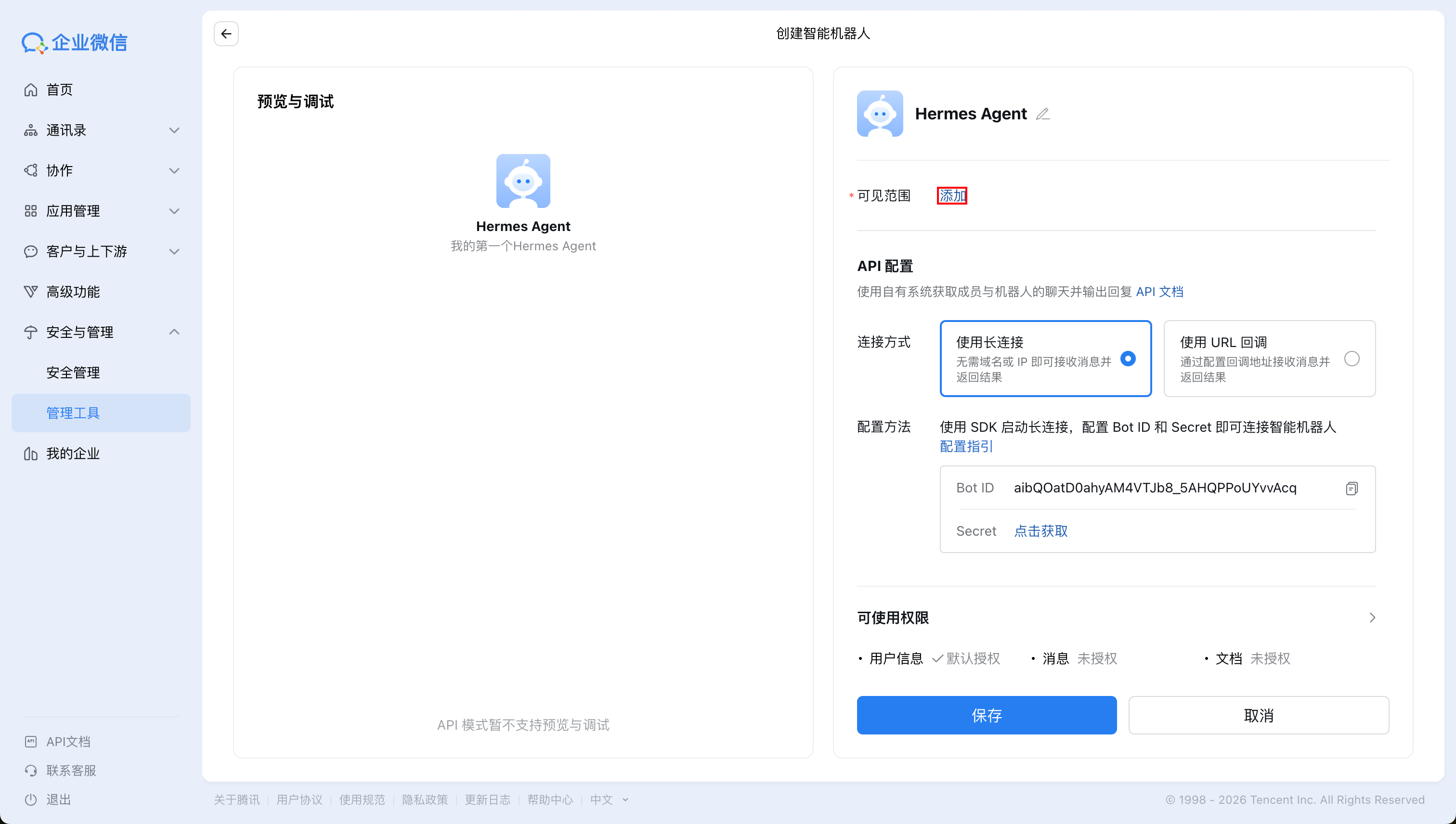
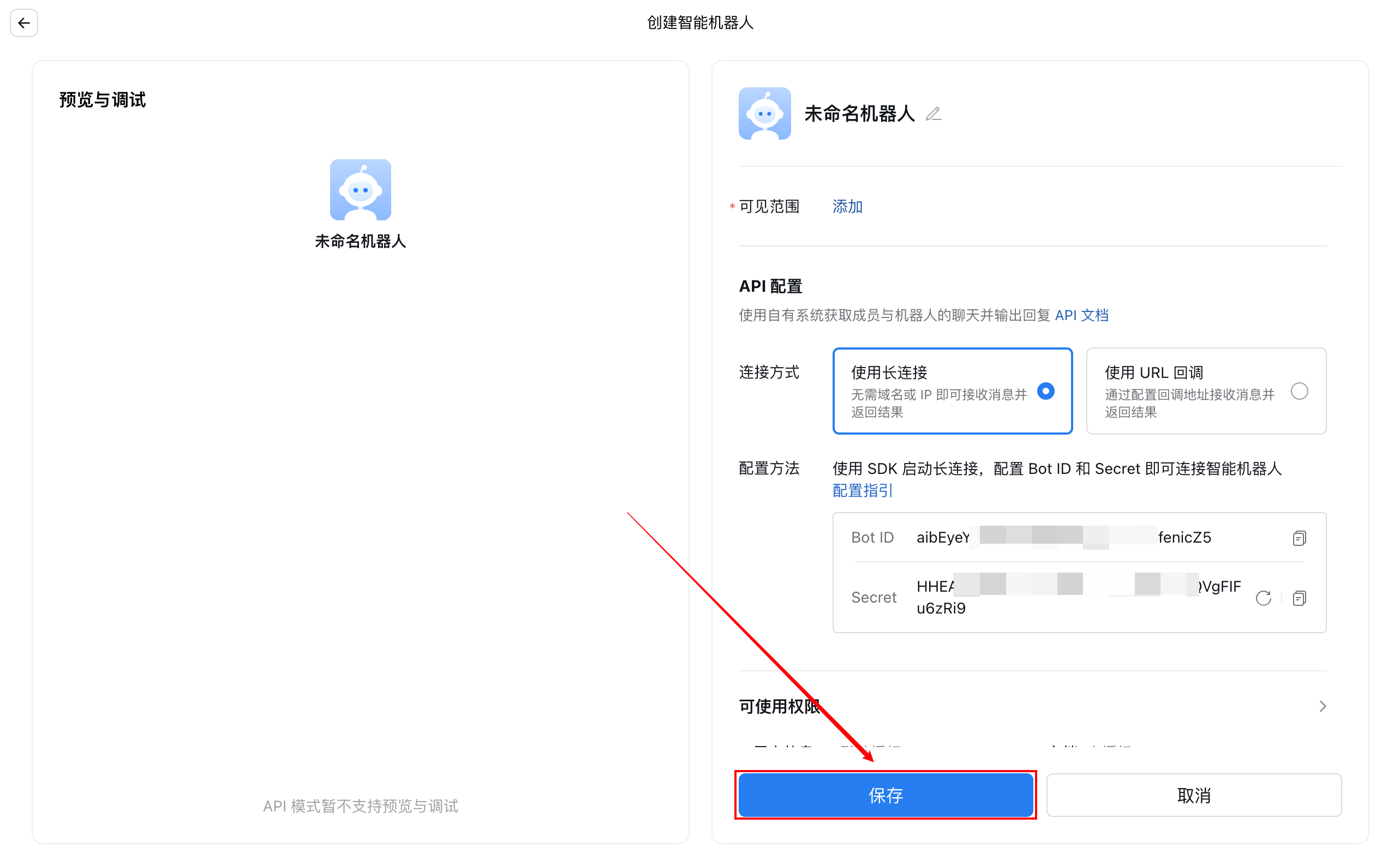
次のページで必要に応じて可視範囲を設定します。
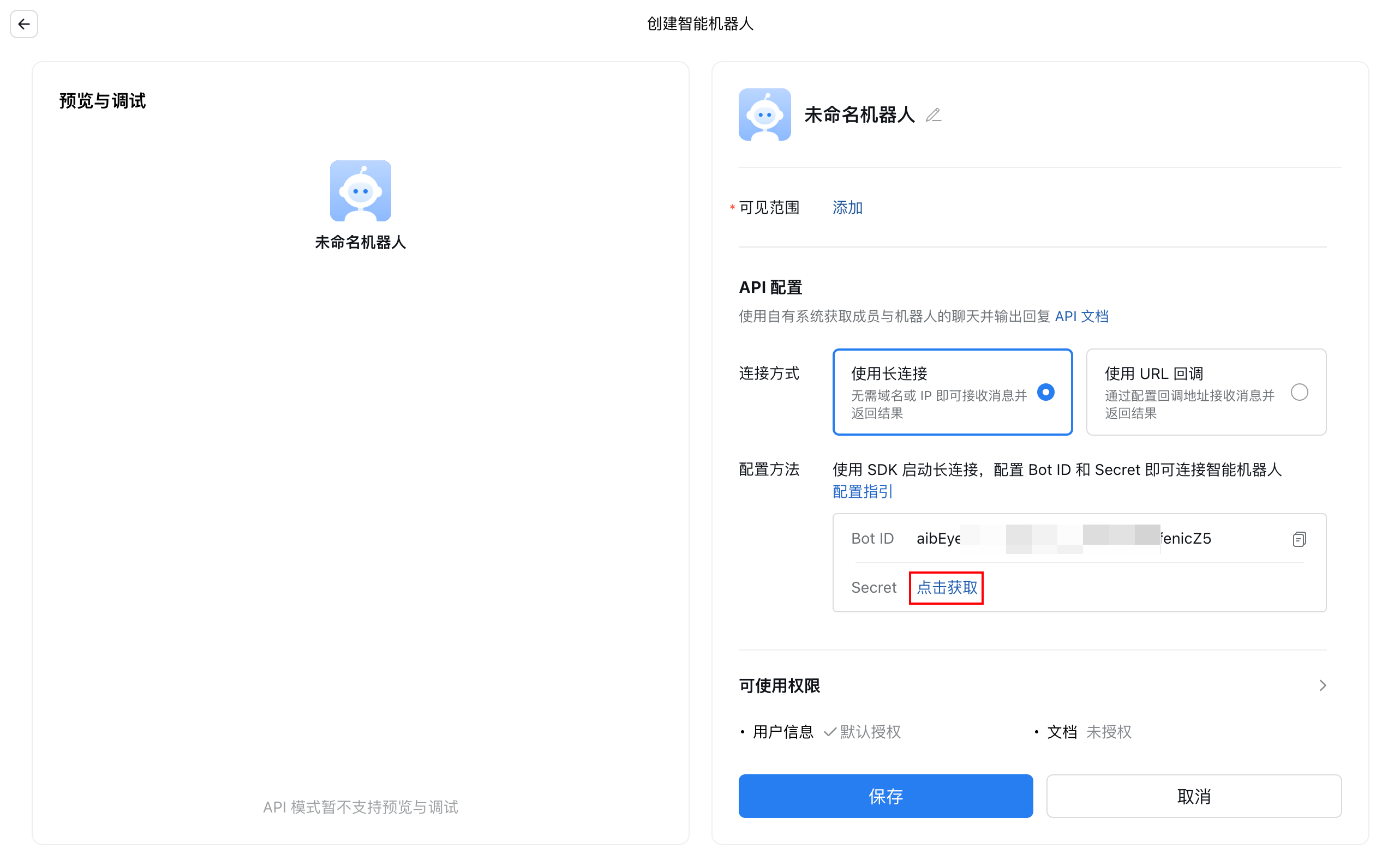
API設定でSecretを見つけ、後ろのクリックして取得ボタンをクリックします:
使用可能な権限でメッセージを選択します(他の権限は必要に応じて付与できます):
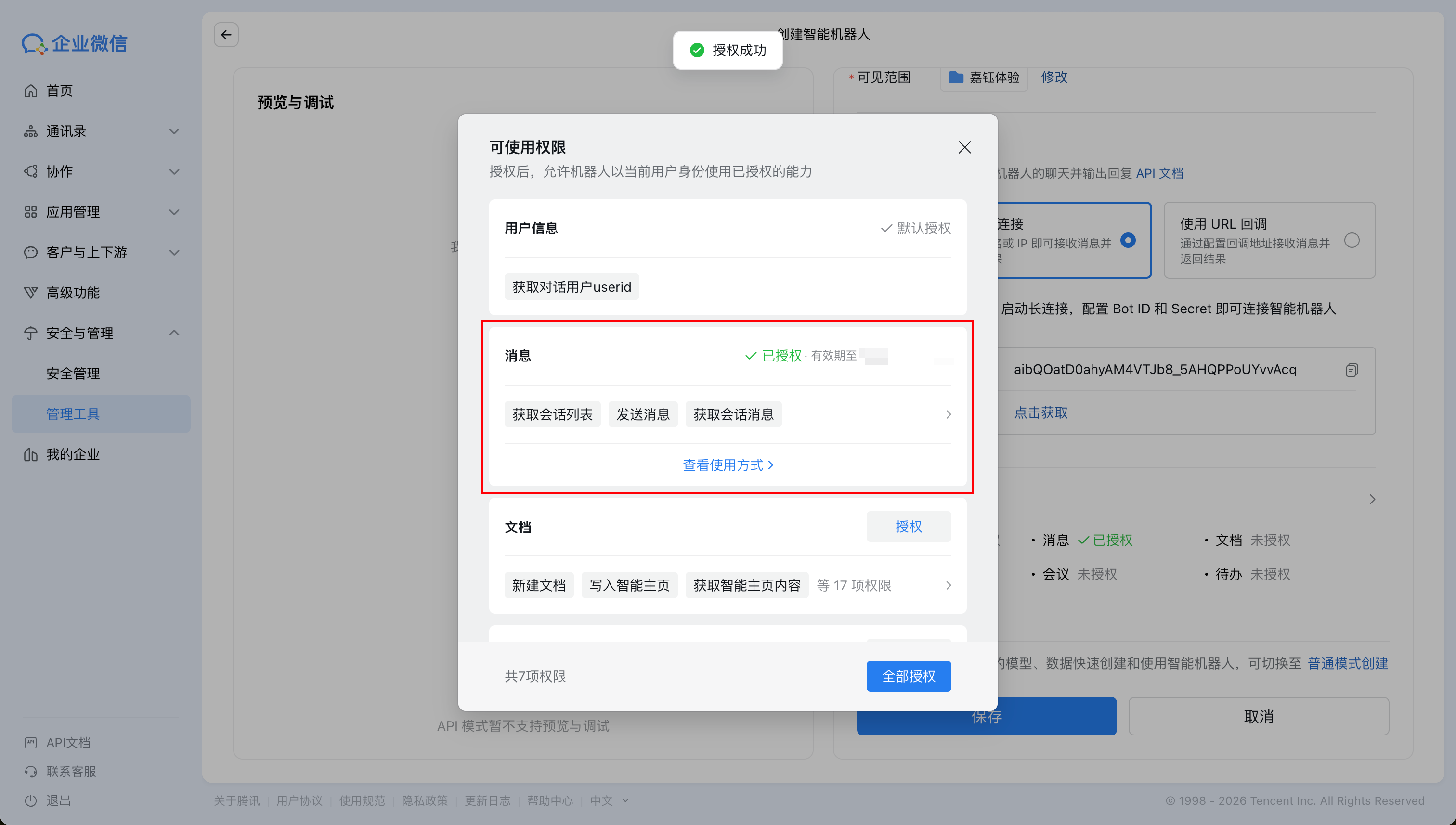
権限付与が完了したら、ページに戻り、保存ボタンをクリックします。
5.3 Bot IDとSecretの取得
作成が完了すると、そのロボットの詳細ページに入り、次の2つの重要な情報が表示されます:
- Bot ID:ロボットの一意の識別子
- Secret:ロボットの秘密鍵
この2つの値をコピーして安全に保存してください。後でHermes Agentを設定する際に必要です。
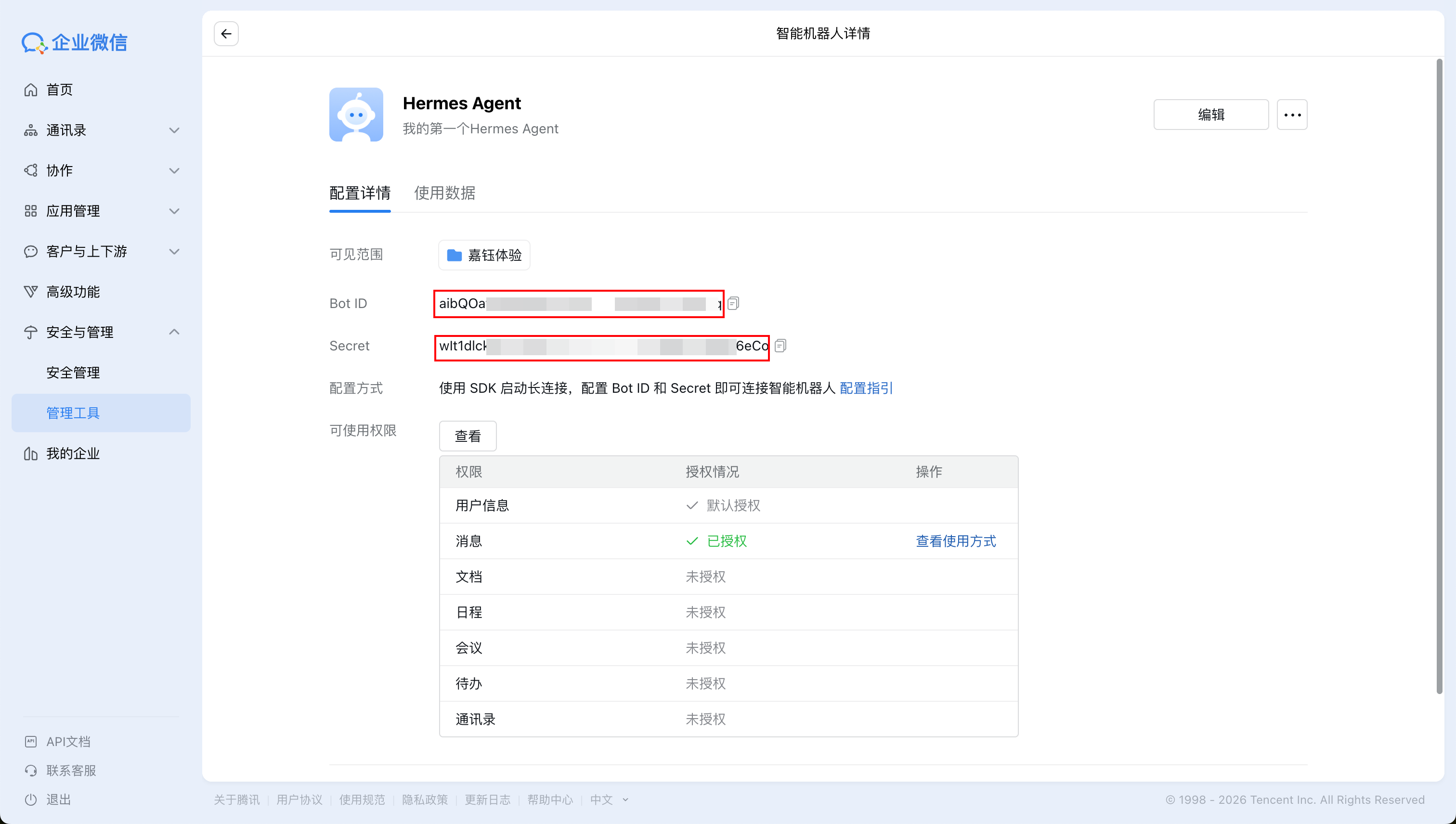
セキュリティヒント: Secretはロボットのパスワードに相当します。他人に漏らさないでください。
ステップ2:サーバーでWeCom資格情報を設定
サーバーターミナルに戻ります。先ほど取得したWeCom Bot IDとSecretをHermes Agentに設定する必要があります。
Hermes Agentのすべての機密情報(例:APIキー、Bot資格情報など)は~/.hermes/.envファイルに保存されます。次のコマンドを使用して、WeCom資格情報を1つずつ書き込むことができます。
6.1 Bot IDとSecretの書き込み
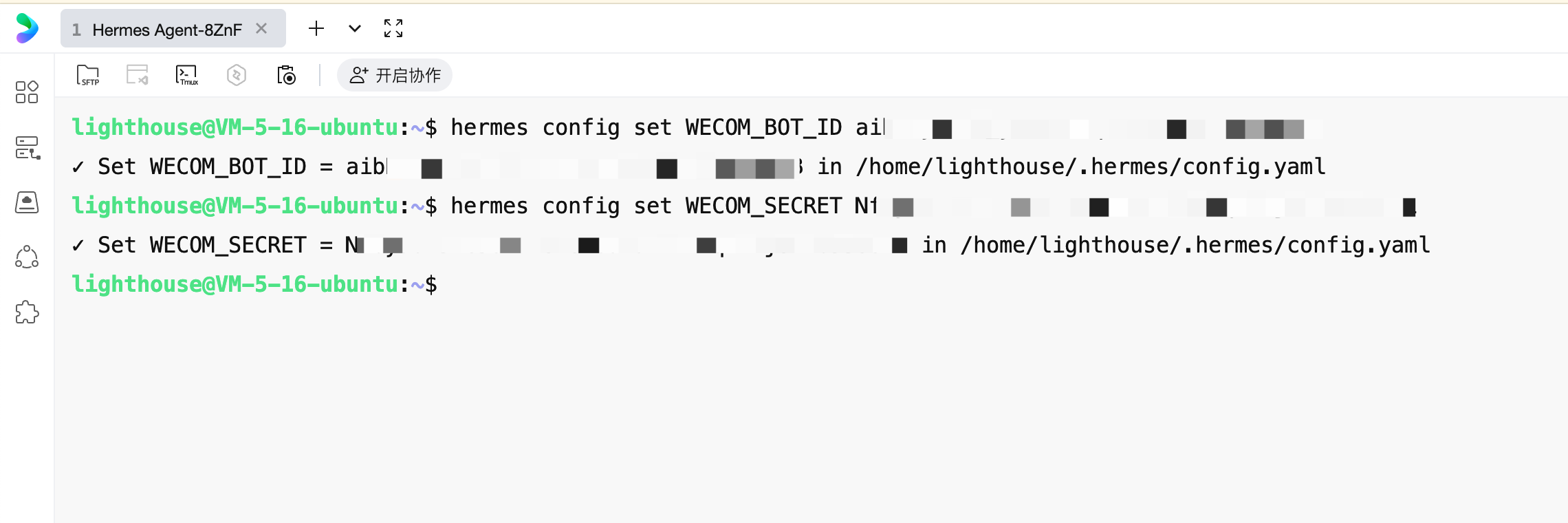
ターミナルで次のコマンドを実行します(your-bot-idをステップ5.3でコピーした実際のBot IDに置き換えてください):
hermes config set WECOM_BOT_ID your-bot-id
例えば、Bot IDがbot_abc123xyzの場合、コマンドは次のようになります:
hermes config set WECOM_BOT_ID bot_abc123xyz
次のコマンドを実行します(your-secretをステップ5.3でコピーした実際のSecretに置き換えてください):
hermes config set WECOM_SECRET your-secret
6.2 プライベートメッセージ権限設定
WECOM_DM_POLICYを設定することで、Hermes Agentにプライベートメッセージを送信できるユーザーを制限できます。ここではpairingに設定します。
これにより、未承認ユーザーがBotにプライベートメッセージを送信した場合、直接会話が開かれず、ペアリングコード検証プロセスがトリガーされます。Botは相手に1回限りのペアリングコードを送信し、サーバー側で確認する必要があります。
hermes config set WECOM_DM_POLICY pairing

6.3 アクセス制限の設定(オプション)
WECOM_ALLOWED_USERSを設定することで、どのWeComユーザーがHermes Agentと会話できるかを制限できます:
hermes config set WECOM_ALLOWED_USERS your_user_id
複数のユーザーを許可する場合は、英語のカンマで区切ります:
hermes config set WECOM_ALLOWED_USERS user_id_1,user_id_2
WeComユーザーIDの取得方法:WeCom管理コンソール → 連絡先 → メンバーをクリック → 「アカウント」フィールドを確認、これがユーザーIDです。
一時的にアクセス制限が必要ない場合(個人テストのみ)、このステップをスキップできます。デフォルトでは、このBotに連絡できるすべてのWeComメンバーは会話できます(ペアリングが必要)。
ヒント: すべてのWeComユーザーがBotと対話できるようにしたい場合は、
hermes config set GATEWAY_ALLOW_ALL_USERS trueを実行できます。特定のユーザーのみにアクセスを許可したい場合は、hermes config set WECOM_ALLOWED_USERS user_id_1,user_id_2でホワイトリストを設定できます。
ステップ3:ゲートウェイの起動
すべての設定が完了したら、Hermes Agentのメッセージゲートウェイを起動する必要があります。このゲートウェイは、WeComメッセージの受信と送信を担当します。
Hermes Agentをバックグラウンドで継続的に実行し、サーバー再起動後に自動的に起動するには、ゲートウェイをシステムサービスとしてインストールすることをお勧めします:
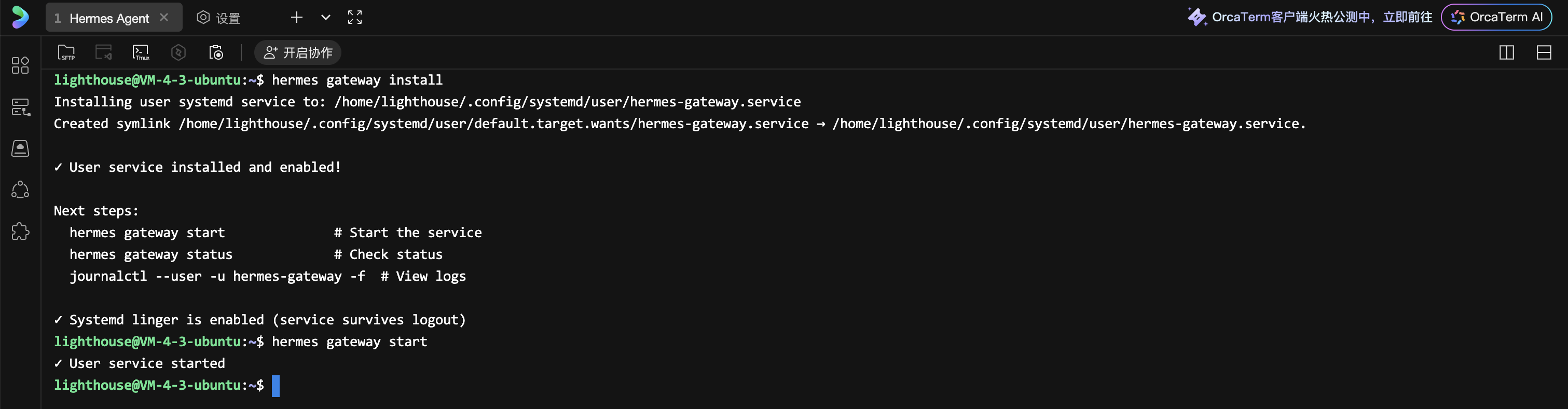
hermes gateway install
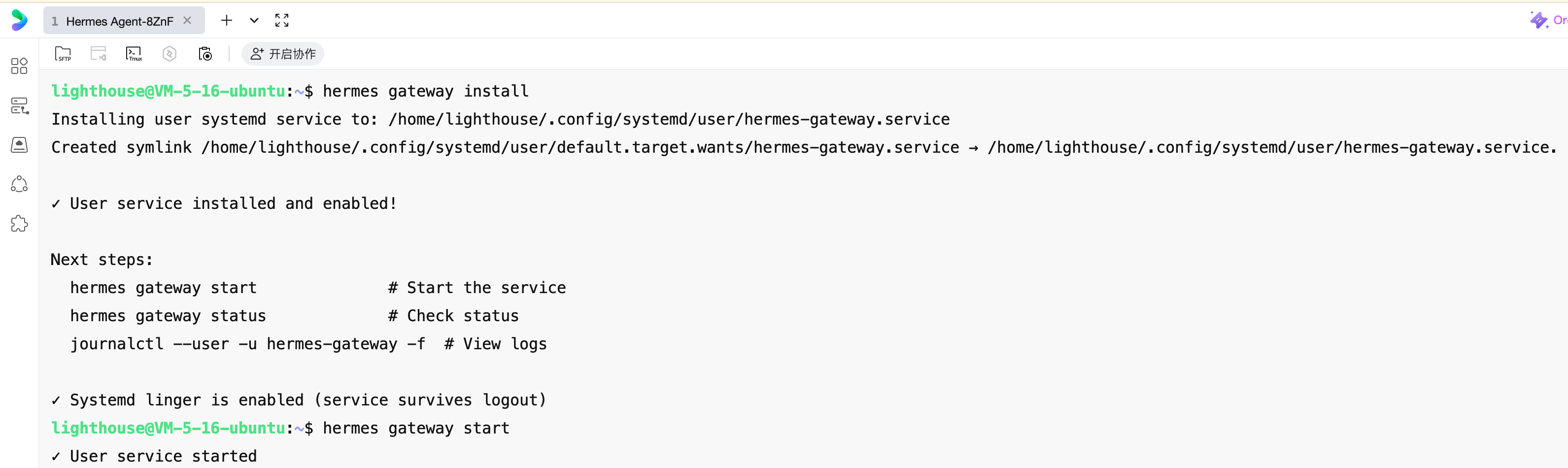
インストールが完了したら、サービスを開始します:
hermes gateway start
次のコマンドを使用して、いつでもゲートウェイサービスの実行状態を確認できます:
hermes gateway status
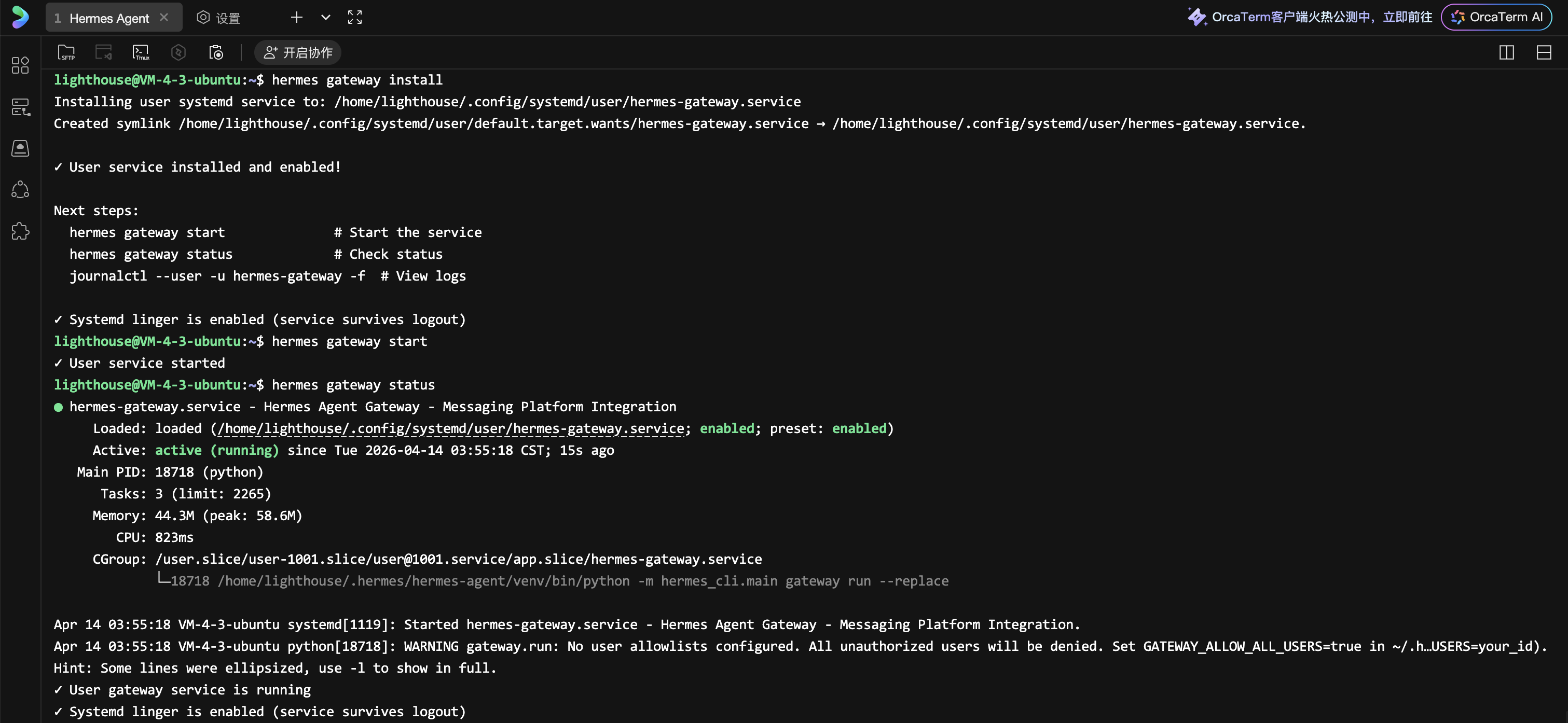
これで、Hermes Agentが完全に設定され、バックグラウンドで実行されています。
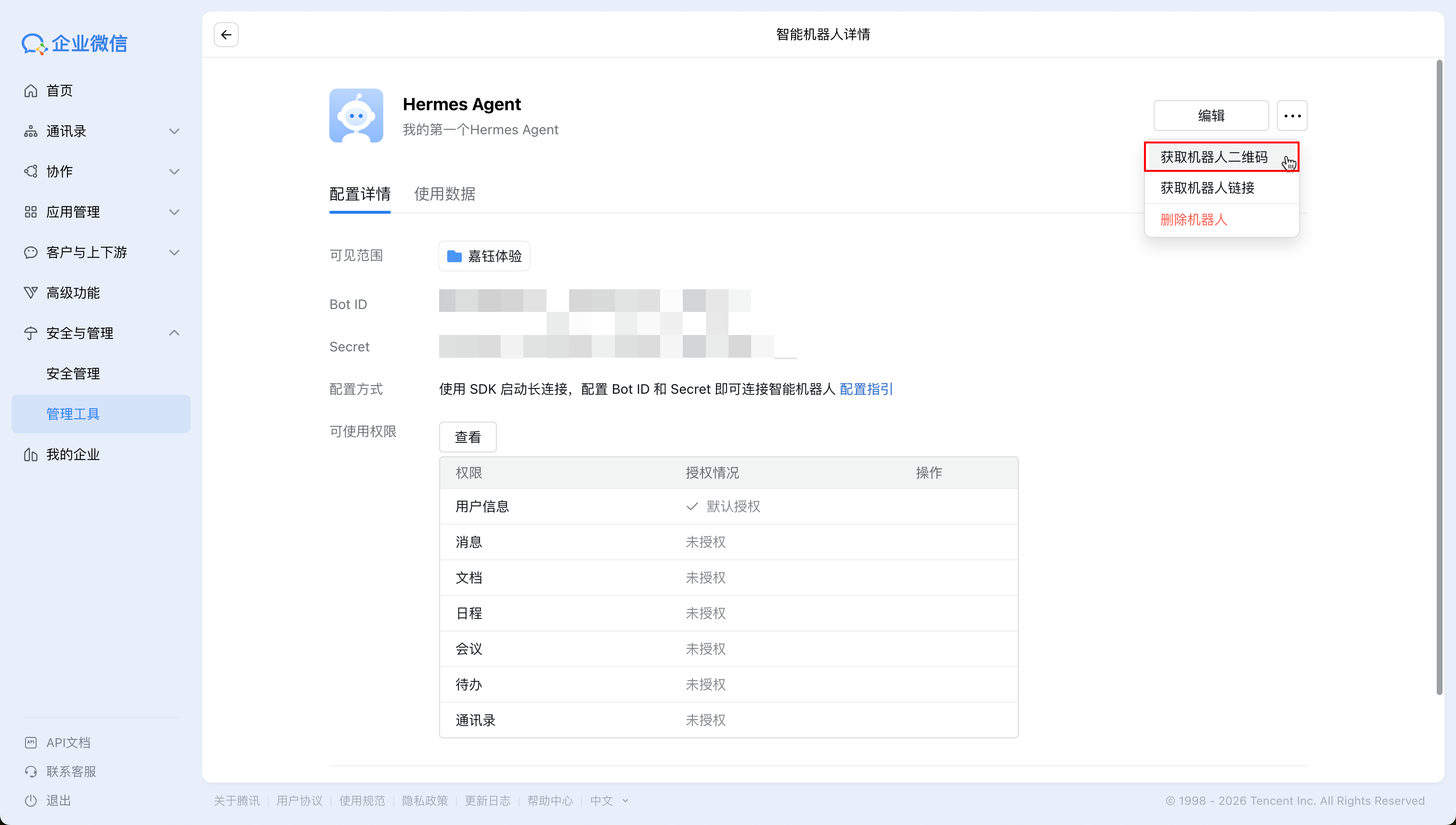
ここでWeComバックエンドに戻ります。ロボットのQRコードを取得してスキャンし、ダイアログボックスに追加できます:
WeCom内で任意のメッセージを送信した後、ペアリングメッセージが表示されます:
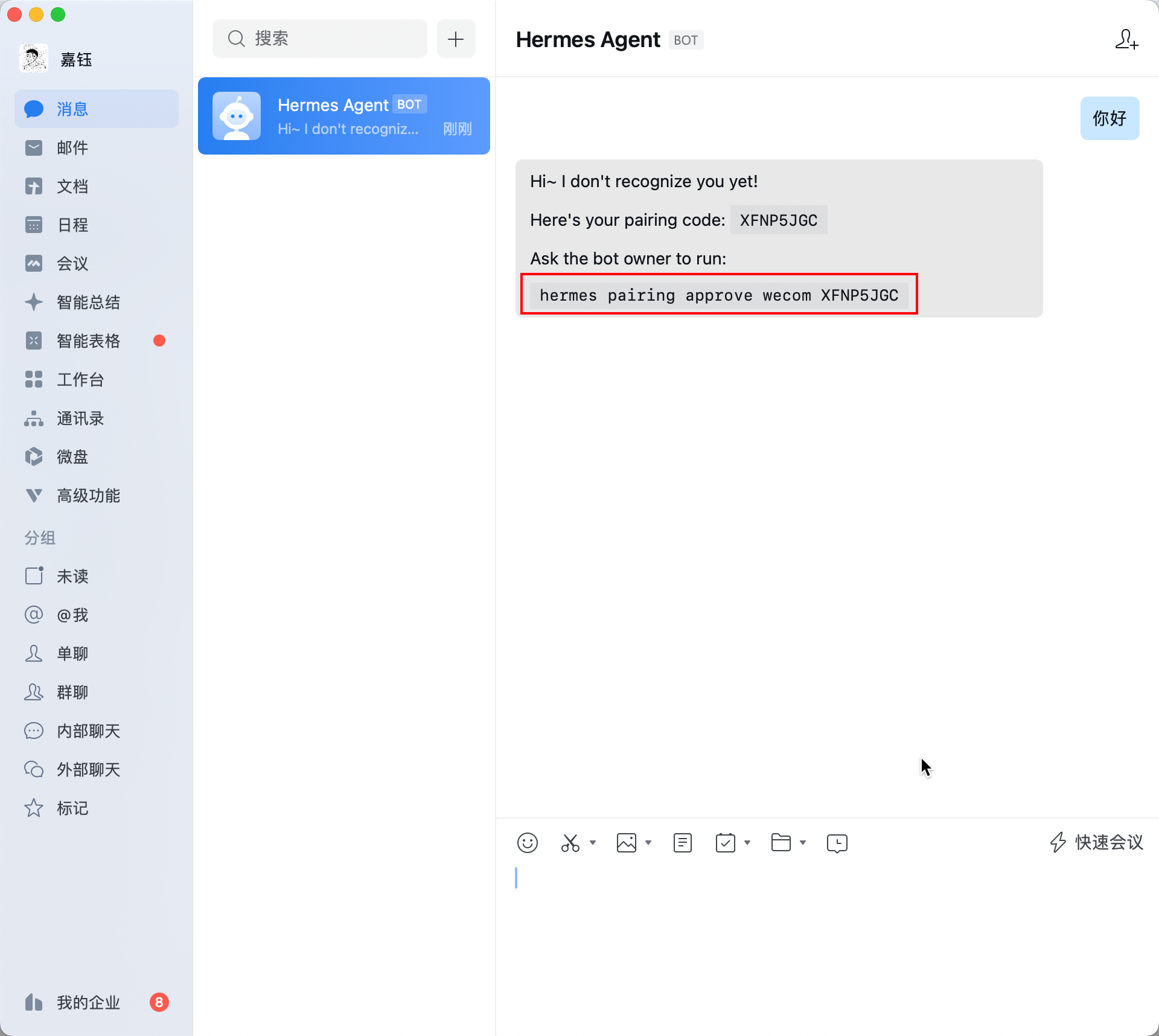
ペアリングメッセージの最後のコマンドをコピーし、サーバーコマンドラインに戻って貼り付け、Enterキーを押します。次の情報が表示されると、ペアリングが完了したことを示します。

ここでWeComに戻り、Hermes Agentとの会話を開始できます!
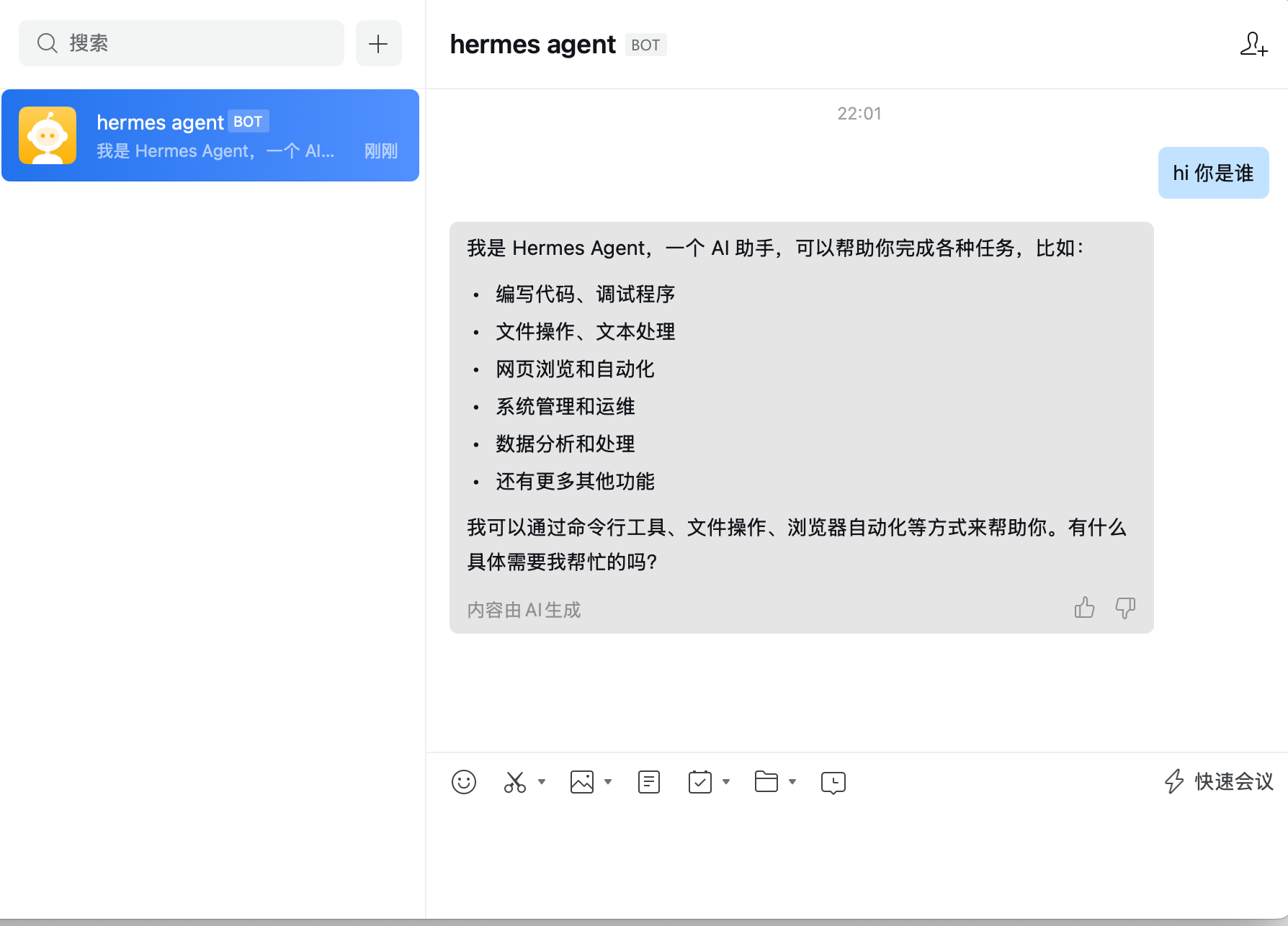
📬 No home channel is set for Wecom. A home channel is where Hermes delivers cron job results and cross-platform messages.のようなメッセージが表示された場合は、ダイアログボックスで直接/sethomeを送信して完了できます。
セキュリティヒント: Hermes AgentのWebUIは認証機能を提供していません。アクセスアドレスを知っている人は誰でも直接Agentを操作できます。WebUIを自分で有効化し、パブリックネットワーク経由でアクセスして使用することは強くお勧めしません。
WeCom高度な設定
~/.hermes/config.yamlでWeComのアクセスポリシーをさらに設定できます。例えば、どのグループがBotを使用できるかを制限したり、グループ内ユーザーのホワイトリストを設定したり:
platforms:
  wecom:
    enabled: true
    extra:
      dm_policy: "open"           # プライベートチャットポリシー:open/allowlist/disabled
      group_policy: "allowlist"    # グループチャットポリシー:open/allowlist
      group_allow_from:            # 許可されたグループIDリスト
        - "group_id_1"
よくある問題
ペアリングコマンド入力後に「Code not found or expired」と表示される
現象: サーバーターミナルでWeComメッセージから提供されたペアリングコマンドを実行した後、次のメッセージが表示されます:
Code 'XXXXXXXX' not found or expired for platform 'wecom'.
Run 'hermes pairing list' to see pending codes.
原因: ペアリングコードには有効期限(1時間)があります。コマンドをコピーしている間に既に期限切れになったか、変更された可能性があります。
解決方法:
- 次のコマンドを実行して、現在保留中のペアリングリクエストを表示します:
hermes pairing list
- 返されたリストでCode列に対応するペアリングコード(例:
XXXXXXXX)を見つけます:
Pending Pairing Requests (1):
Platform    Code        User ID        Name           Age
--------    ----        -------        ----           ---
wecom       XXXXXXXX    JIAYU          JIAYU    1m ago
- このペアリングコードをコピーし、承認コマンドを再実行します:
hermes pairing approve wecom XXXXXXXX
XXXXXXXXをリストで見た実際のペアリングコードに置き換えます。
よく使う管理コマンドクイックリファレンス
上記の設定を完了した後、Hermes Agentを管理するために次のコマンドが必要になる場合があります:
| コマンド | 説明 |
|---|---|
hermes |
ターミナルで直接Hermes Agentとチャット(TUIインターフェース) |
hermes gateway |
フォアグラウンドでメッセージゲートウェイを起動 |
hermes gateway start |
バックグラウンドゲートウェイサービスを起動 |
hermes gateway stop |
バックグラウンドゲートウェイサービスを停止 |
hermes gateway status |
ゲートウェイサービスの状態を確認 |
hermes setup |
設定ウィザードを再実行 |
hermes setup model |
モデル/プロバイダーのみ再設定 |
hermes setup gateway |
チャットプラットフォームのみ再設定 |
hermes model |
モデルを切り替え |
hermes doctor |
設定問題を診断 |
hermes update |
最新バージョンに更新 |
hermes config |
現在の設定を表示 |
ゲートウェイの起動と管理
設定が完了したら、次のコマンドを使用してゲートウェイサービスを管理します:
# フォアグラウンドで実行(デバッグに適しています)
hermes gateway

# バックグラウンドで起動
hermes gateway start

# 実行状態を確認
hermes gateway status

# ゲートウェイを停止
hermes gateway stop
ヒント: 1つのゲートウェイプロセスは、すべての設定済みプラットフォーム(WeCom、Telegram、Discordなど)に同時に接続でき、各プラットフォームごとに個別のサービスを起動する必要はありません。
ディスカッションへの参加歓迎!
Discordが作成されました。皆さんの参加を歓迎し、Hermes Agentの高度な使用方法を一緒に探求しましょう!

🚀 開発者コミュニティ&サポート
開発者コミュニティ
Discordで高度なヒントを解除
コミュニティに参加するにはクリック
注:参加後、最新のプラグインテンプレートとデプロイメントプレイブックを入手できます
専用サポート
WhatsApp/企業微信に参加して専用の技術サポートを受ける
| チャンネル | スキャン/クリックして参加 |
|---|---|
| WhatsAppチャンネル |  |
| 企業微信(WeCom) |  |