通过 SCIM 同步 Microsoft Entra ID(Azure AD) 示例
Download
聚焦模式
字号
本文为您介绍通过 SCIM 协议,将 Microsoft Entra ID(即 Azure AD)中的用户或用户组同步到腾讯云身份中心。
背景信息
Microsoft Entra ID 中的所有配置操作需要管理员(已授予全局管理员权限)执行。关于如何在 Microsoft Entra ID 中创建用户及授权为管理员的操作,请参见 Microsoft Entra 文档。
在身份中心配置
步骤一:开启 SCIM 同步
1. 登录集团账号管理 > 身份中心。
2. 在左侧导航栏,单击用户管理 > 设置。
3. 在 SCIM 用户同步配置区域,单击

4. 启用后,在 SCIM 用户同步配置区域,查看或复制 SCIM 服务端地址,在外部 IdP 中配置 SCIM 同步时会使用该地址。
中国站:https://scim.tencentcloudsso.com/scim/v2
国际站:https://scim.tencentcloudssointl.com/scim/v2

步骤二:创建 SCIM 密钥
1. 在 SCIM 用户同步配置区域,单击生成新的 SCIM 密钥。

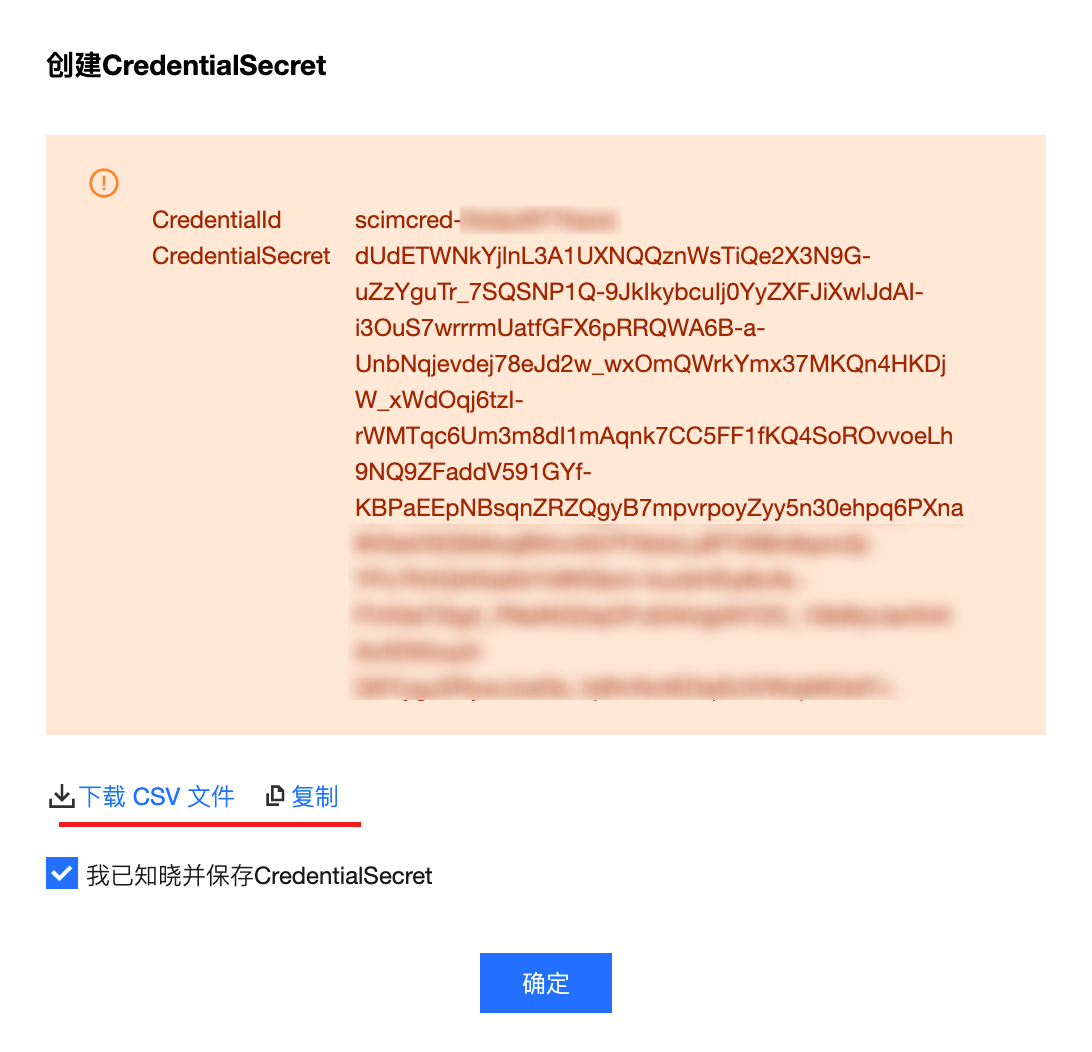
2. 在创建 CredentialSecret 对话框中,您可以通过下载 CSV 文件或复制来保存 SCIM 密钥。保存好密钥后,单击确定。
在 Azure 配置
步骤一:在 Microsoft Entra ID 中创建应用程序
1. 管理员登录 Azure 门户,单击左上角菜单图标。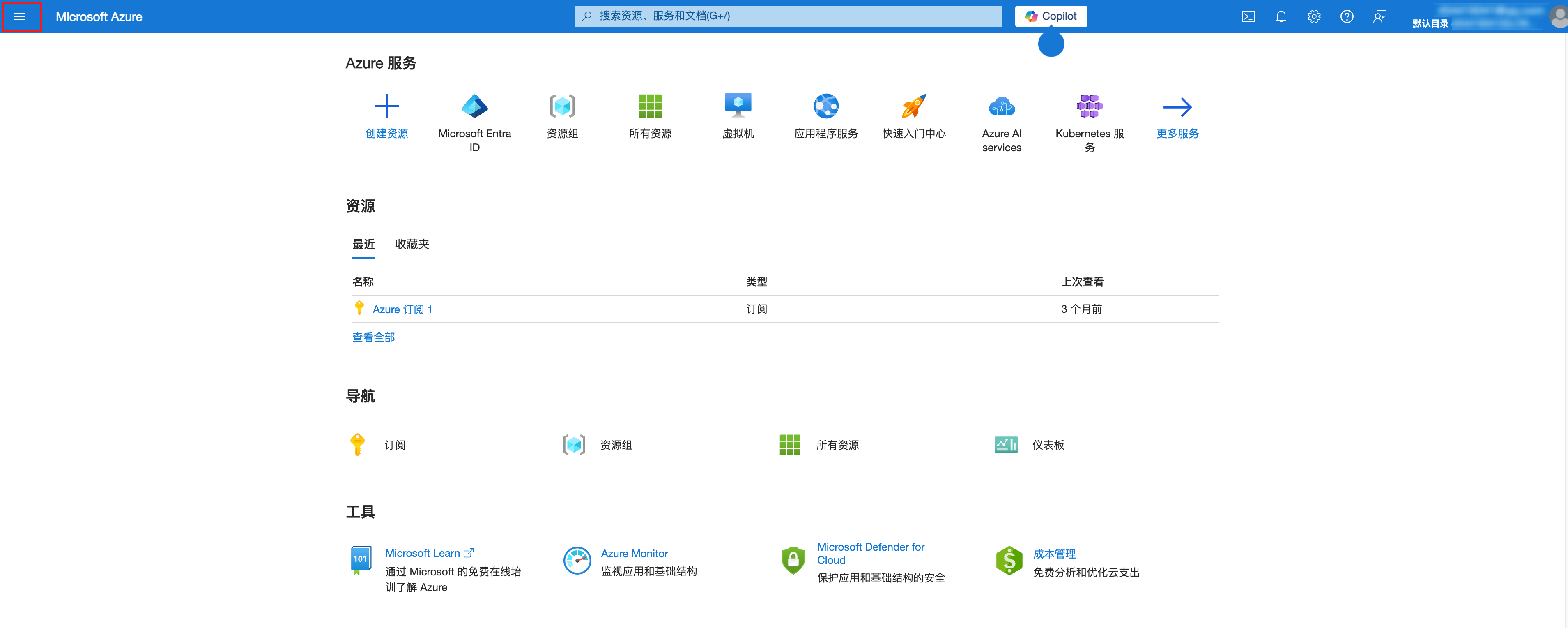
2. 在左侧导航栏,选择 Microsoft Entra ID。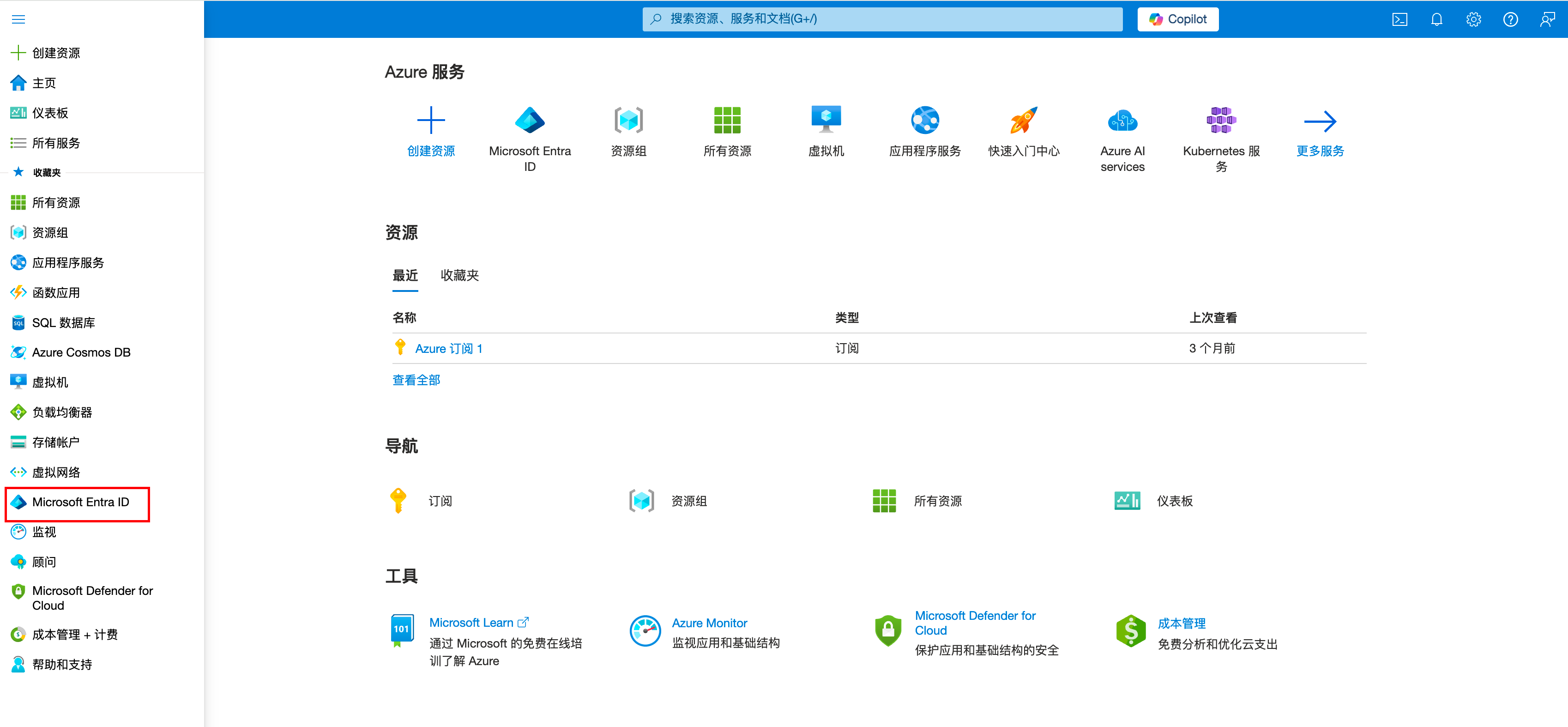
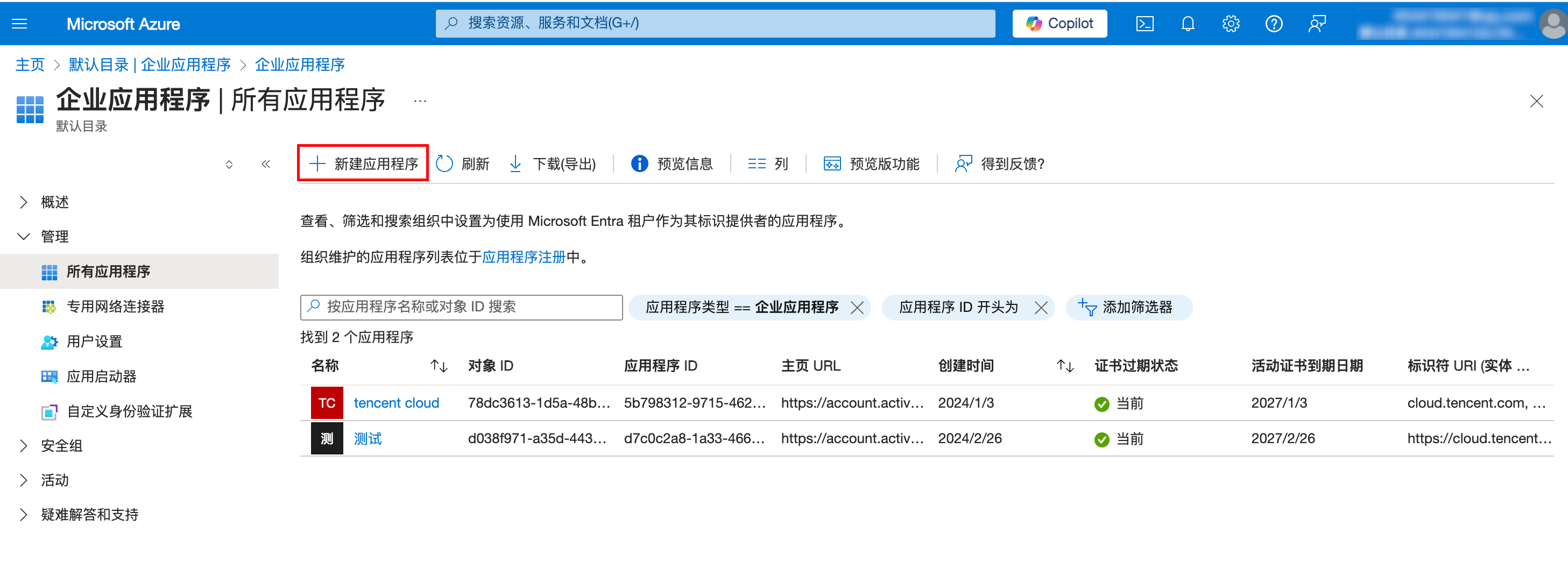
3. 在左侧导航栏,选择管理 > 企业应用程序后,进入所有应用程序。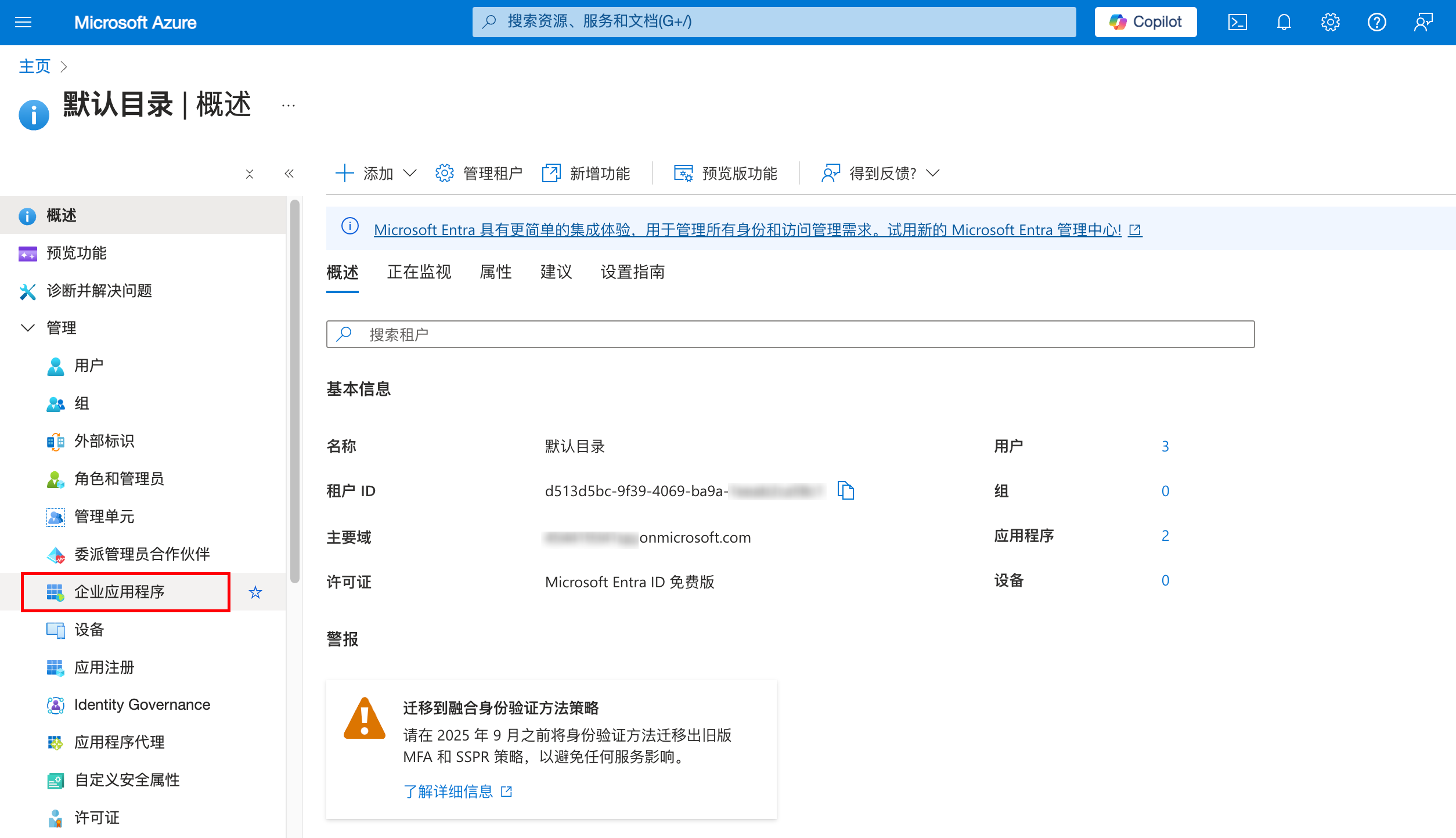
4. 单击新建应用程序。
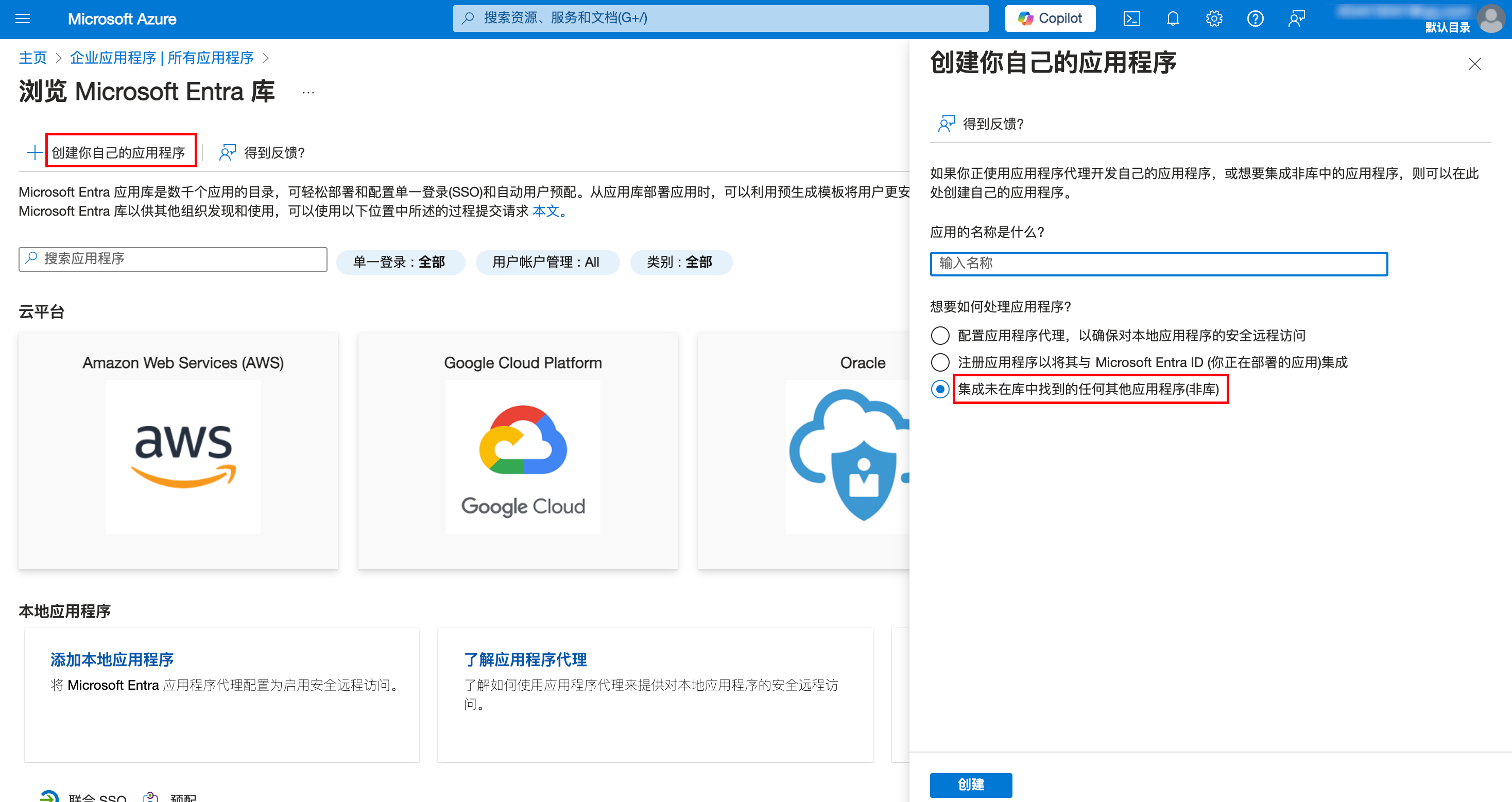
5. 在浏览 Microsoft Entra 库页面,单击创建你自己的应用程序,在右侧窗口中,输入应用名称,并选择集成未在库中找到的任何其他应用程序(非库),然后单击创建。
步骤二:在 Microsoft Entra ID 中配置 SCIM 同步
1. 在应用程序页面,单击左侧导航栏的预配。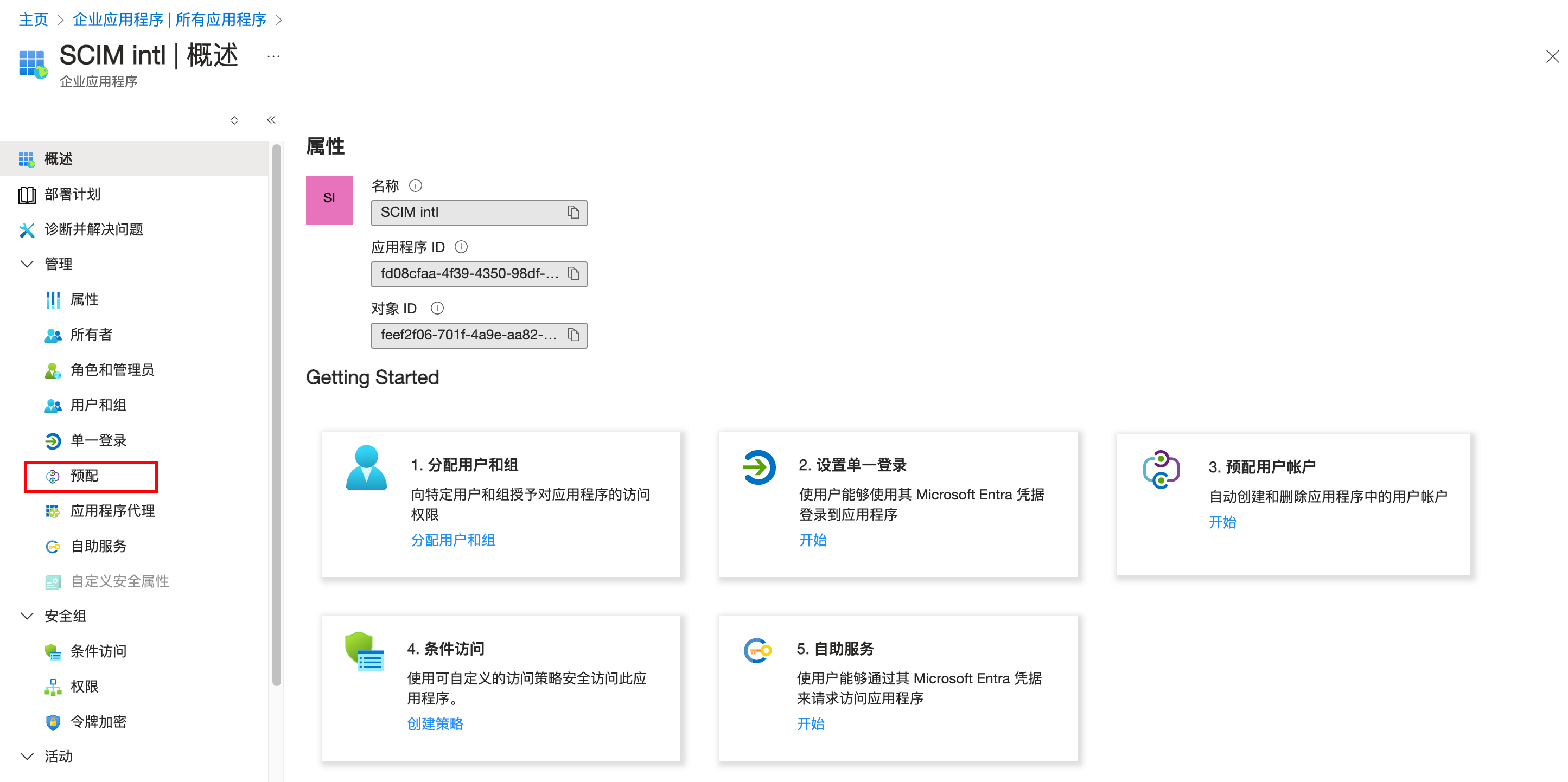
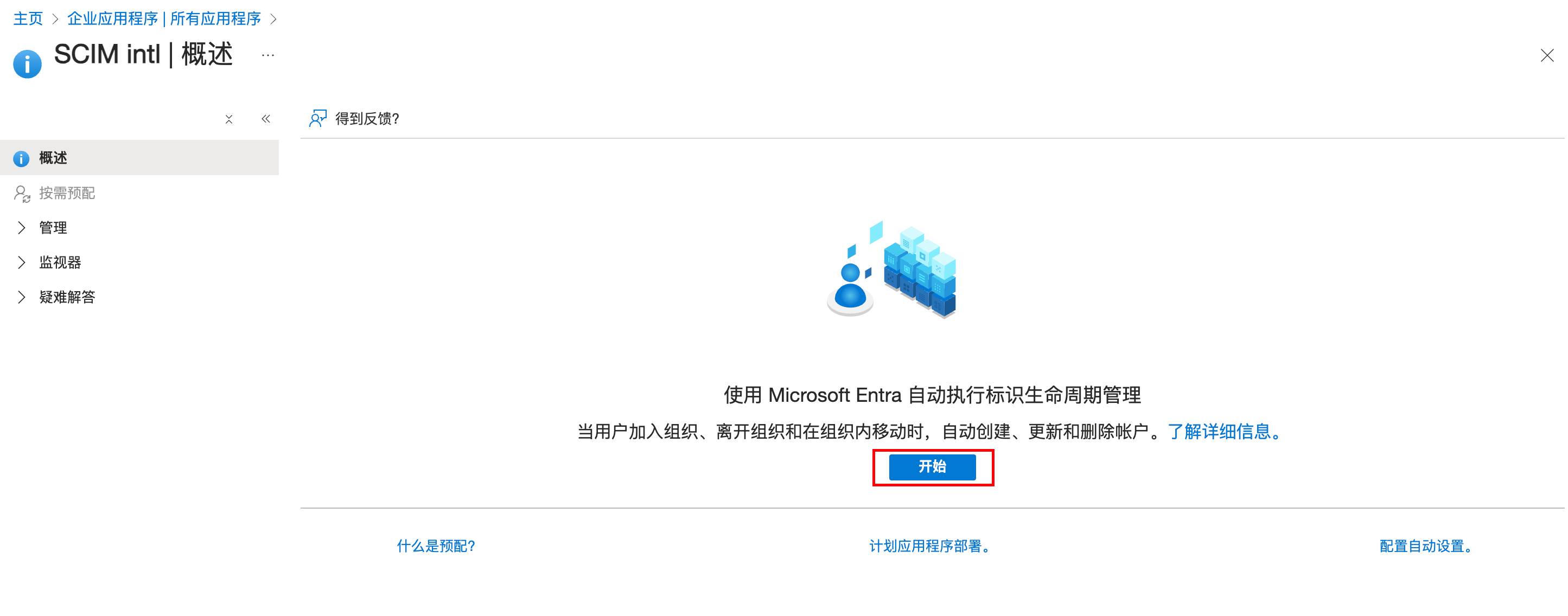
2. 在预配页面,单击开始。
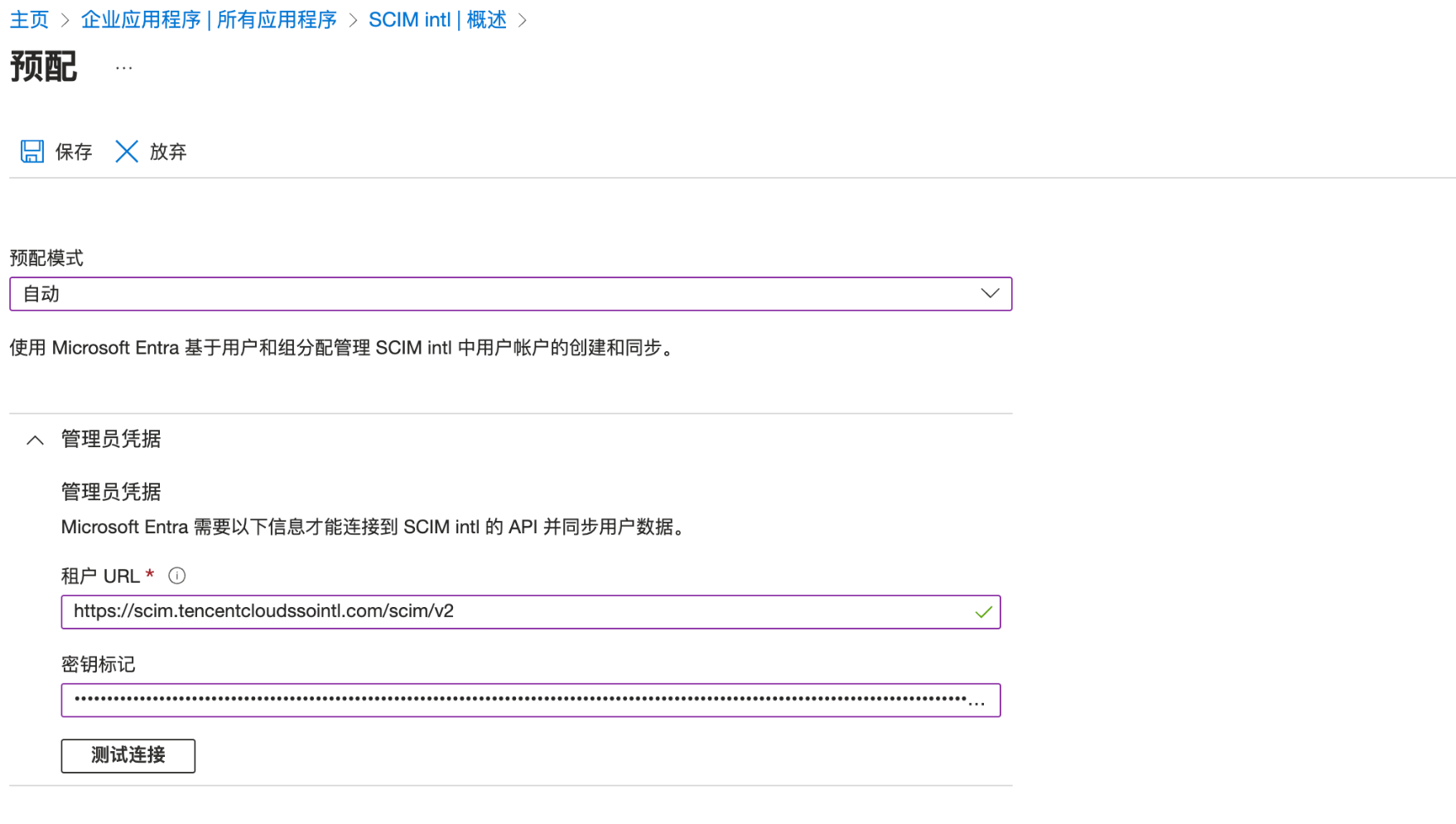
3. 设置预配模式为自动。在管理员凭据区域,配置管理员凭据。
在租户 URL 区域,输入 SCIM 服务端地址。
在密钥标记区域,输入 SCIM 密钥。
单击测试连接。
等待测试成功后,您可以继续进行下一步操作。
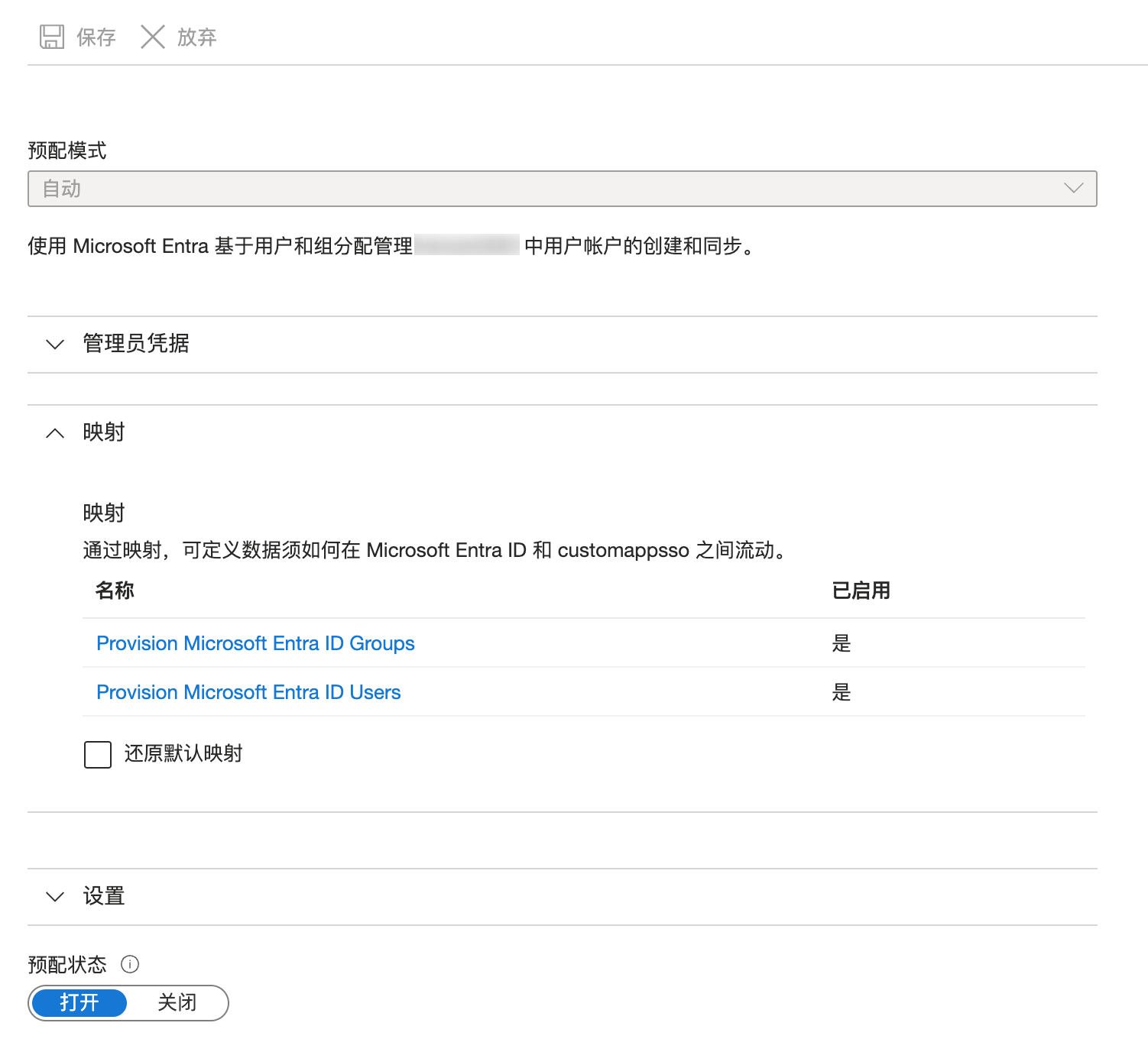
4. 在映射区域,可以使用默认配置,也可以按需修改属性映射。用户名默认使用 Microsoft Entra ID 的 userPrincipalName。
5. 在设置区域,范围模块默认选择仅同步已分配的用户和组,同步时需要先将用户和组分配到应用程序。
说明:
如果选择同步所有用户和组,会自动同步 Microsoft Entra ID 中的所有用户和组。
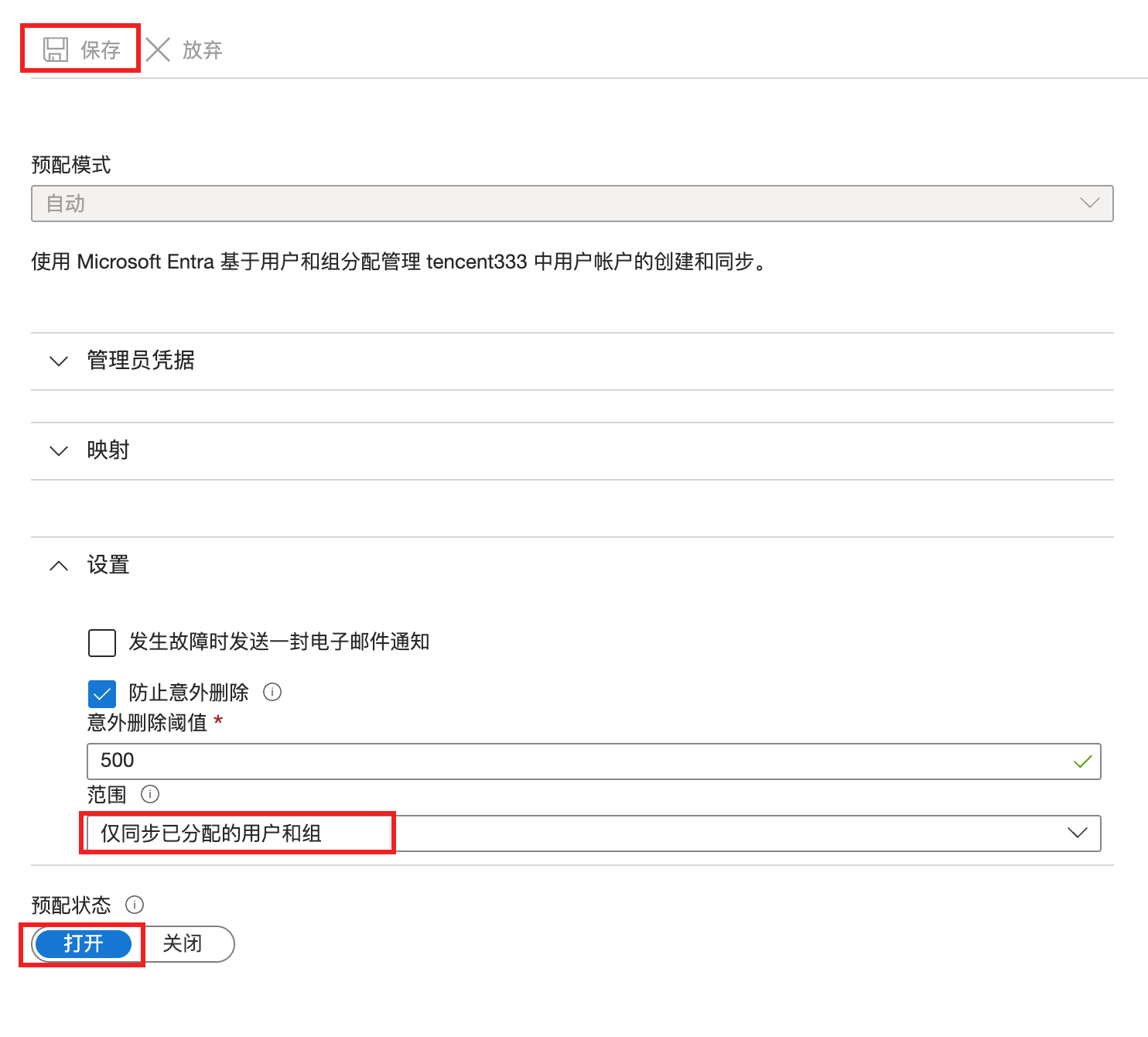
6. 单击预配状态区域的打开,单击保存,配置完成。
步骤三:分配用户/组
1. 在预配页面的左侧菜单,选择用户和组,单击添加用户/组。
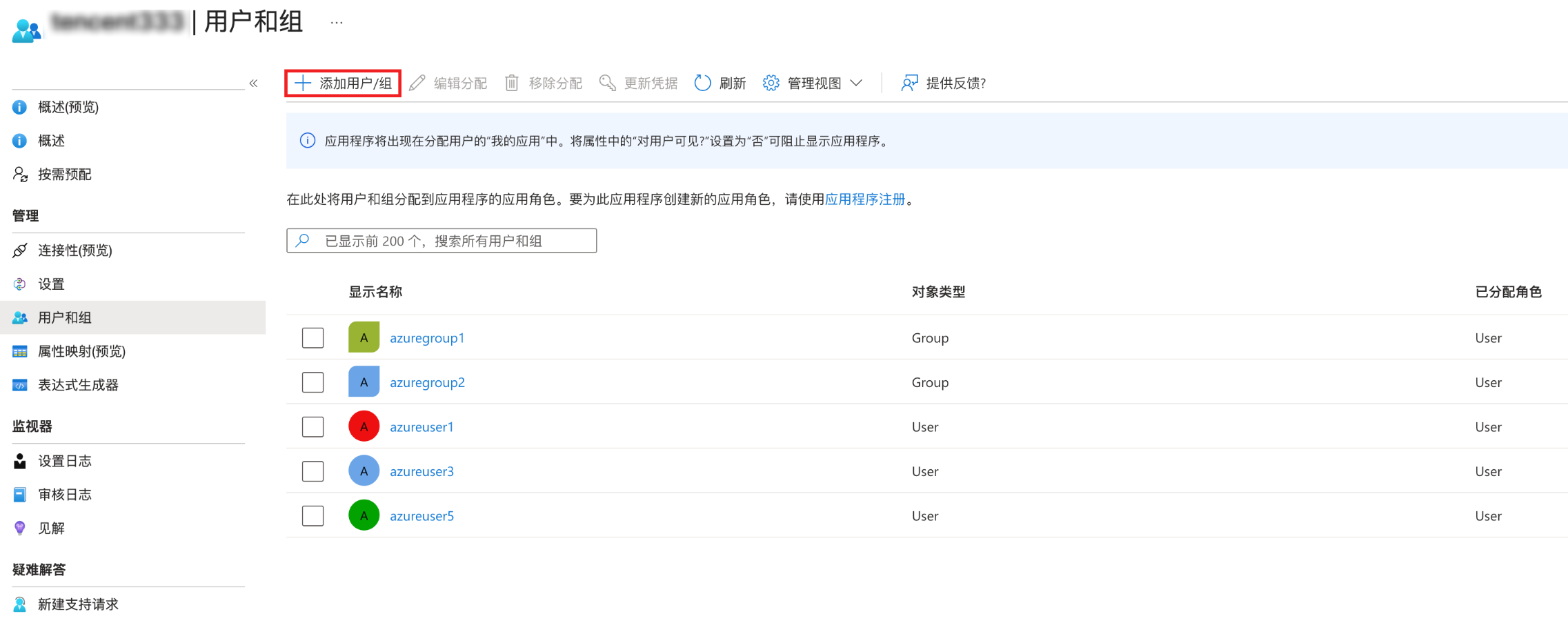
2. 在添加分配页面,选择用户或用户组,单击选择。
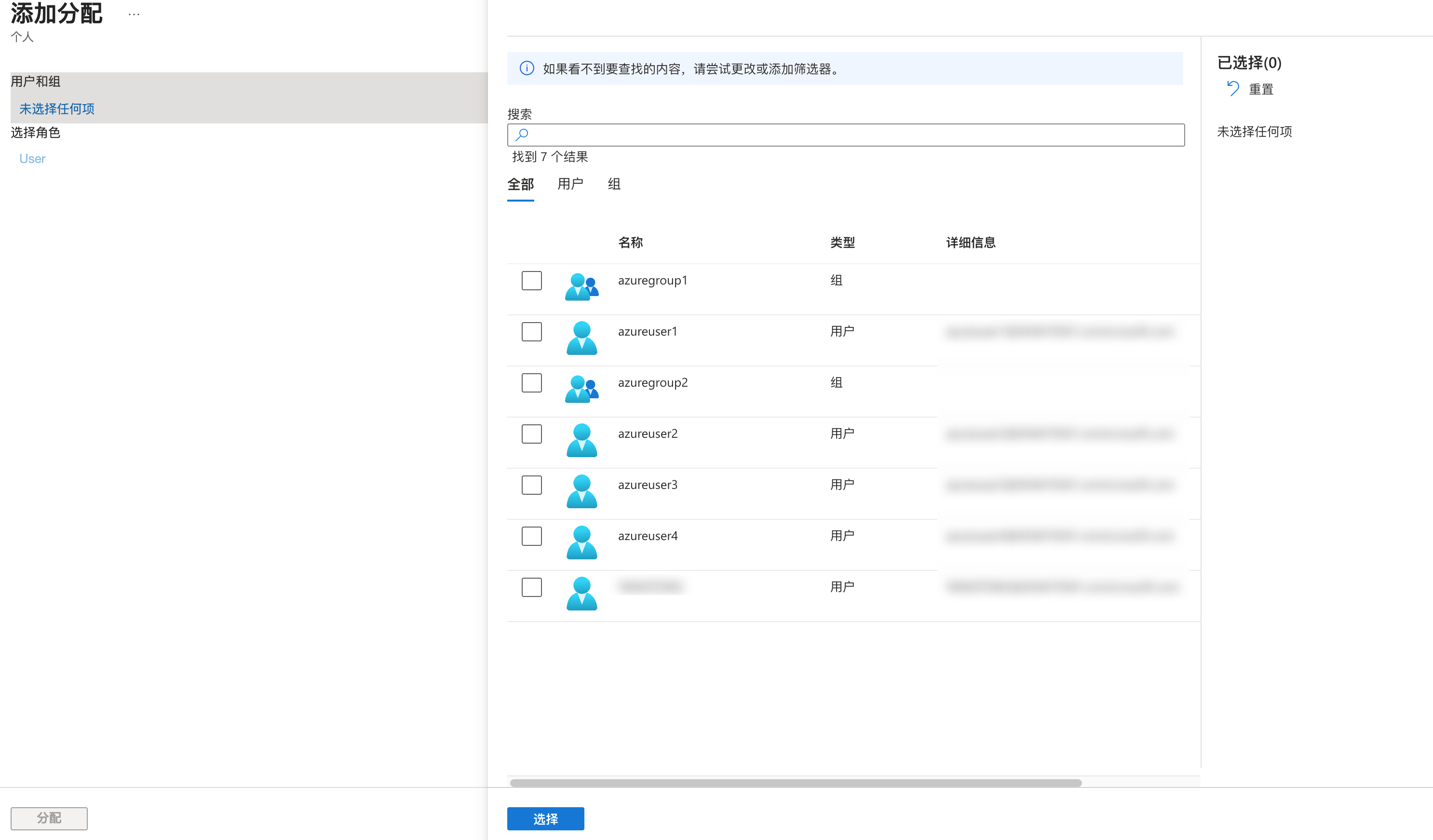
3. 单击分配。分配成功的用户/组在列表中展示。
步骤四:同步用户/组
自动同步用户/组(非实时)
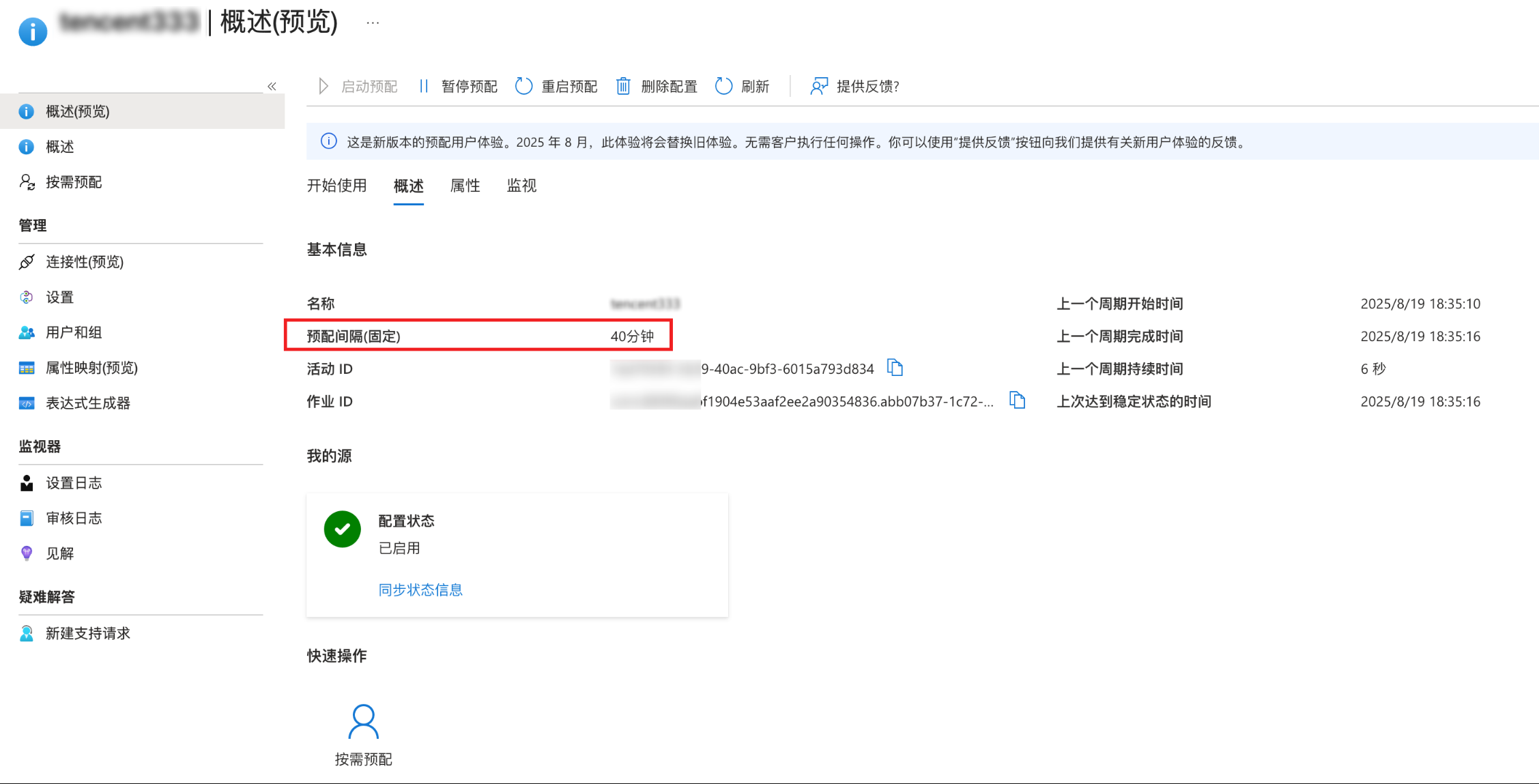
已分配的用户/组,会按照预配间隔时间自动同步到身份中心,非实时同步。
在 Microsoft Entra ID 中默认20~40分钟同步一次,时间不可修改。
已分配的用户组在同步时,会自动同步组内用户;组内的增量用户也会按预配间隔时间同步(非实时)。
手动同步用户/组(实时)
如果需要立即同步用户/组,可按如下步骤操作。
1. 在按需预配页面,选择需要同步的用户,单击配置。
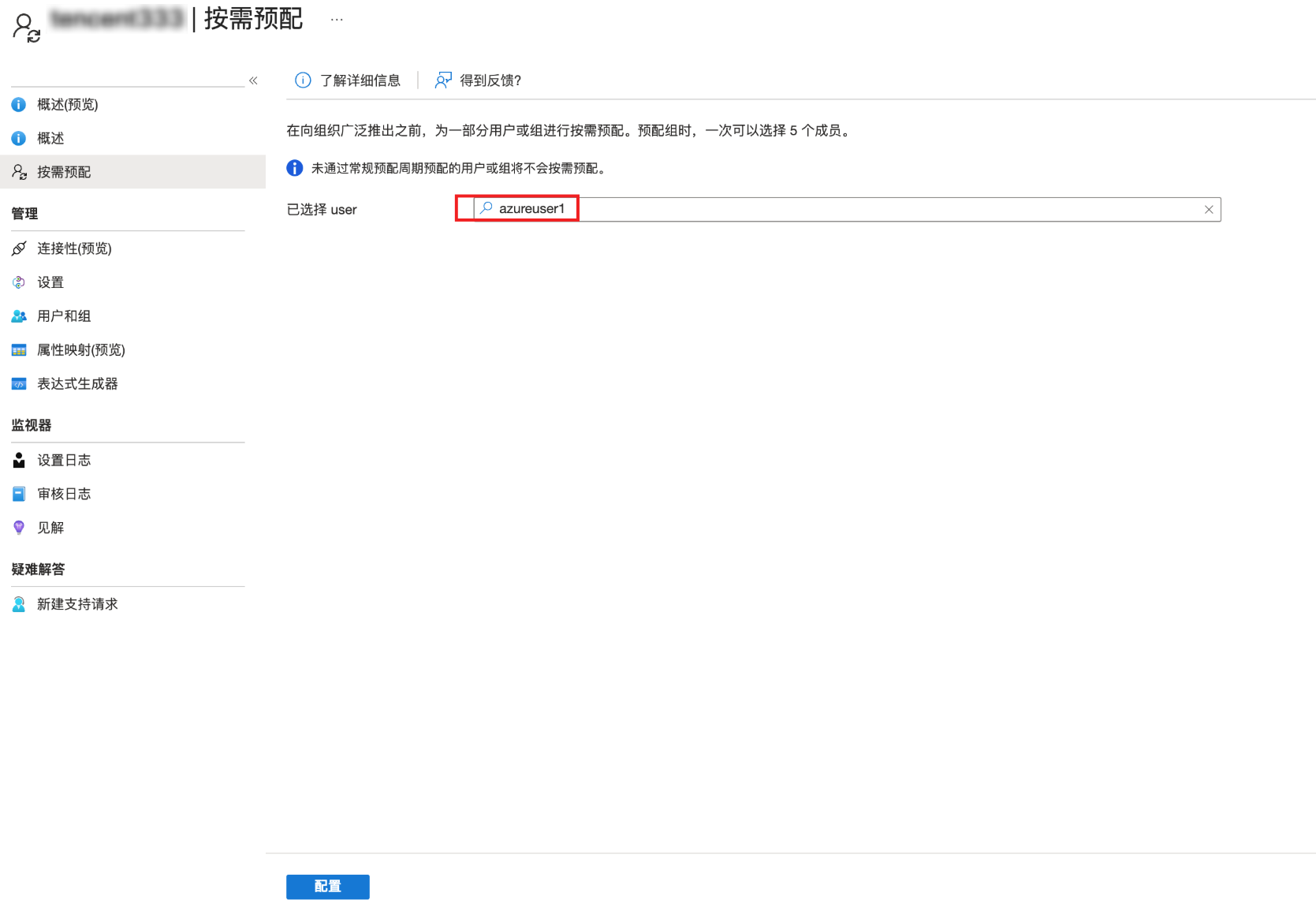
2. 配置成功。
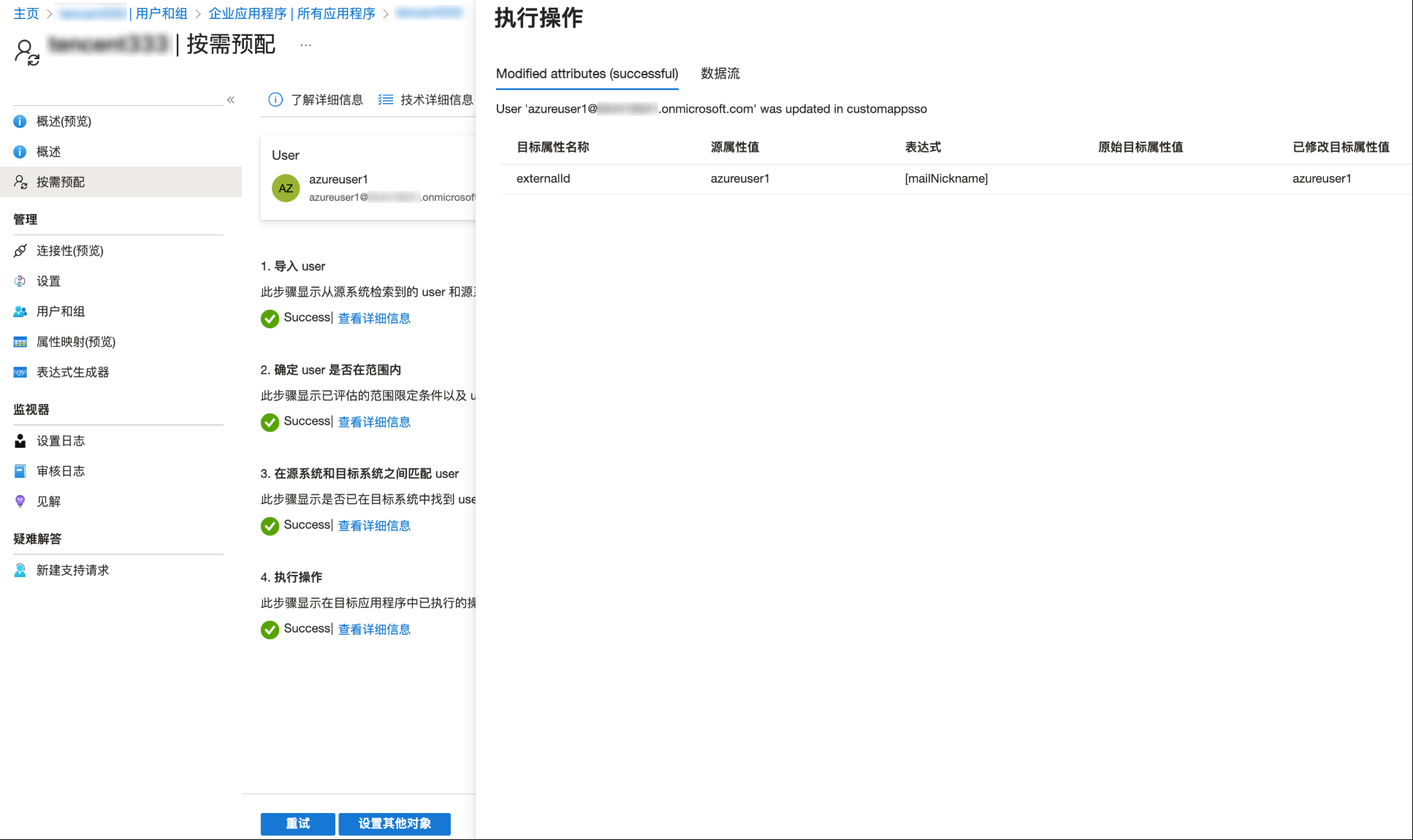
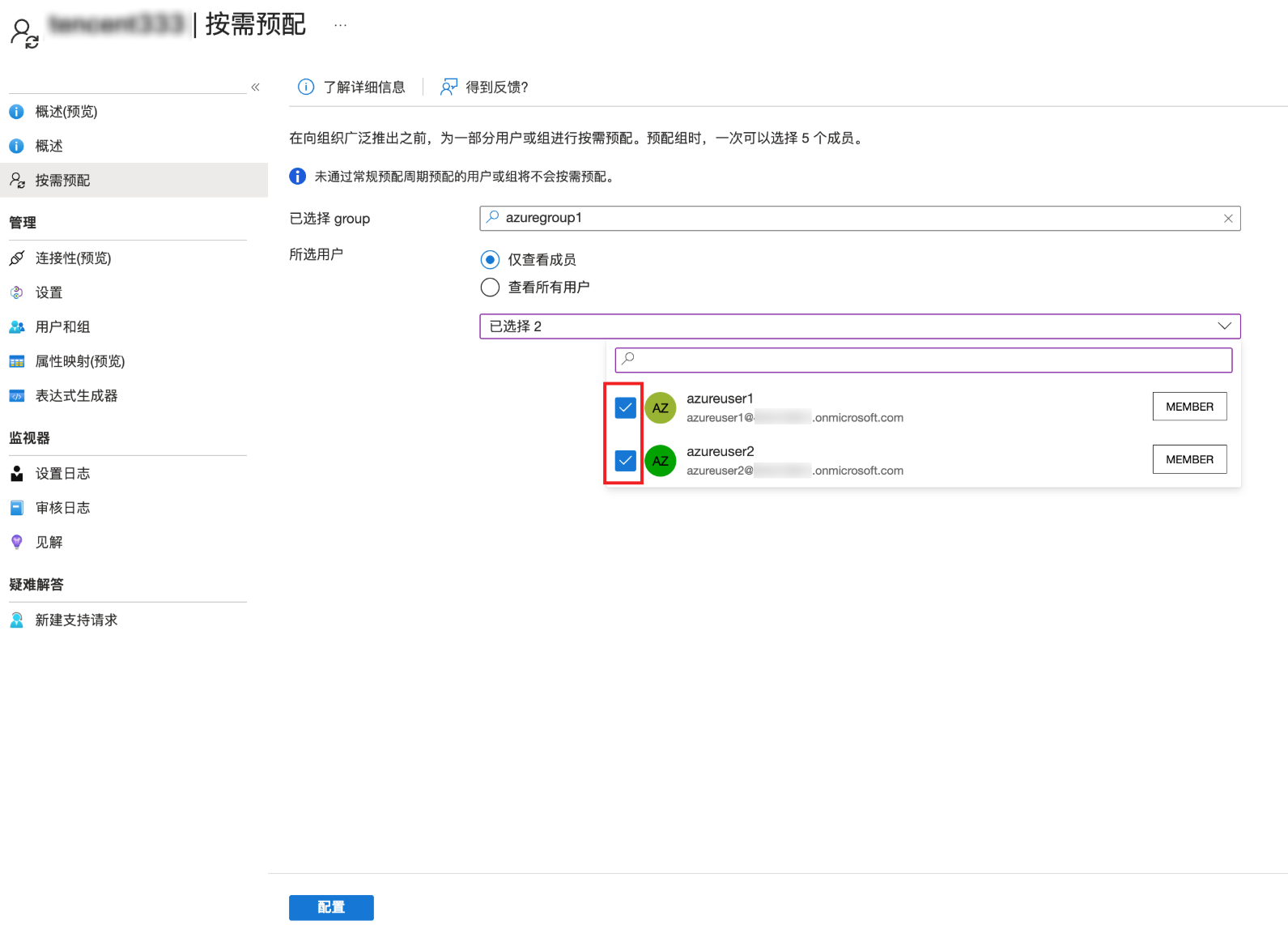
1. 在按需预配页面,选择需要同步的用户组,并同时勾选组内的用户,单击配置。
说明:
如果没有同时勾选用户,则当次同步,只会同步用户组,不会同步组内用户。
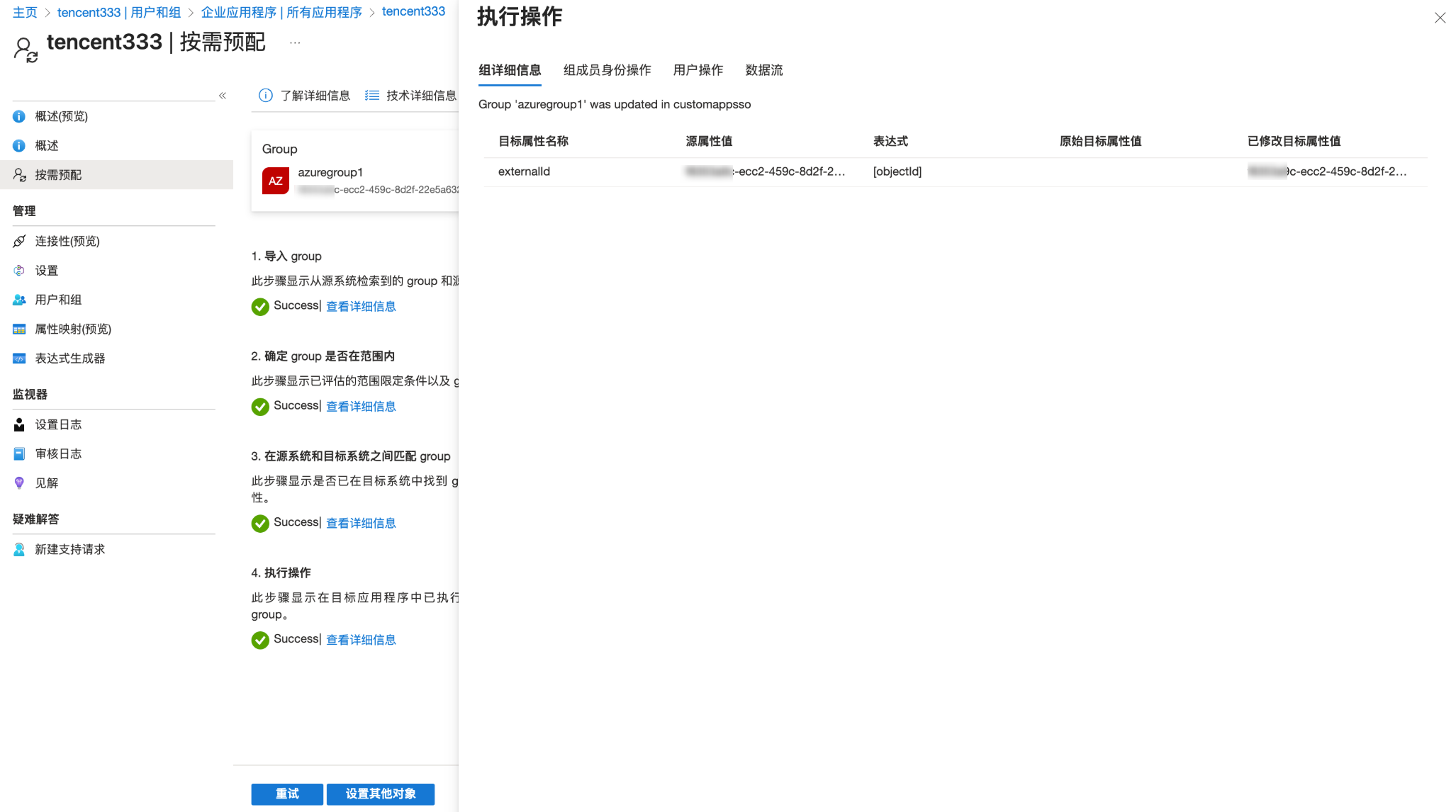
2. 配置成功。
结果验证
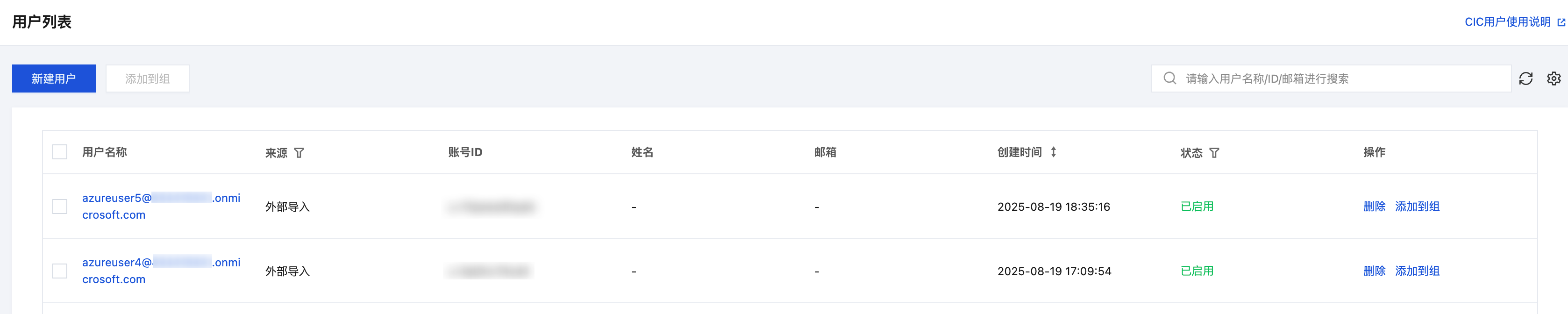
在左侧导航栏,单击用户管理 > 用户,查看列表。来源会自动标识为外部导入。
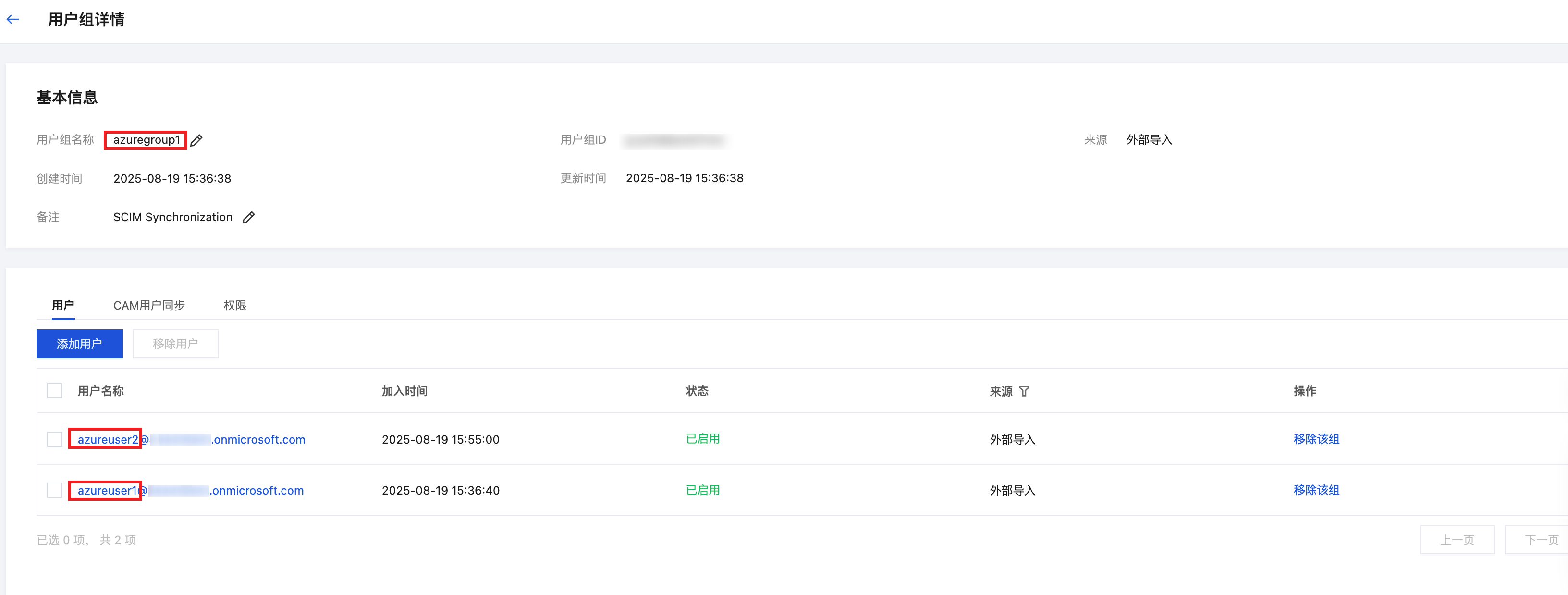
在左侧导航栏,单击用户管理 > 用户组,查看列表。来源会自动标识为外部导入。

单击用户组名称,进入用户组详情页,可以查看组内用户。
文档反馈