通过 SCIM 同步 Okta 示例
Download
聚焦模式
字号
本文为您介绍通过 SCIM 协议,将 Okta 中的用户或用户组同步到腾讯云身份中心。
在身份中心配置
步骤一:开启 SCIM 同步
1. 登录集团账号管理 > 身份中心。
2. 在左侧导航栏,单击用户管理 > 设置。
3. 在 SCIM 用户同步配置区域,单击

4. 启用后,在 SCIM 用户同步配置区域,查看或复制 SCIM 服务端地址,在外部 IdP 中配置 SCIM 同步时会使用该地址。
中国站:https://scim.tencentcloudsso.com/scim/v2
国际站:https://scim.tencentcloudssointl.com/scim/v2

步骤二:创建 SCIM 密钥
1. 在 SCIM 用户同步配置区域,单击生成新的 SCIM 密钥。

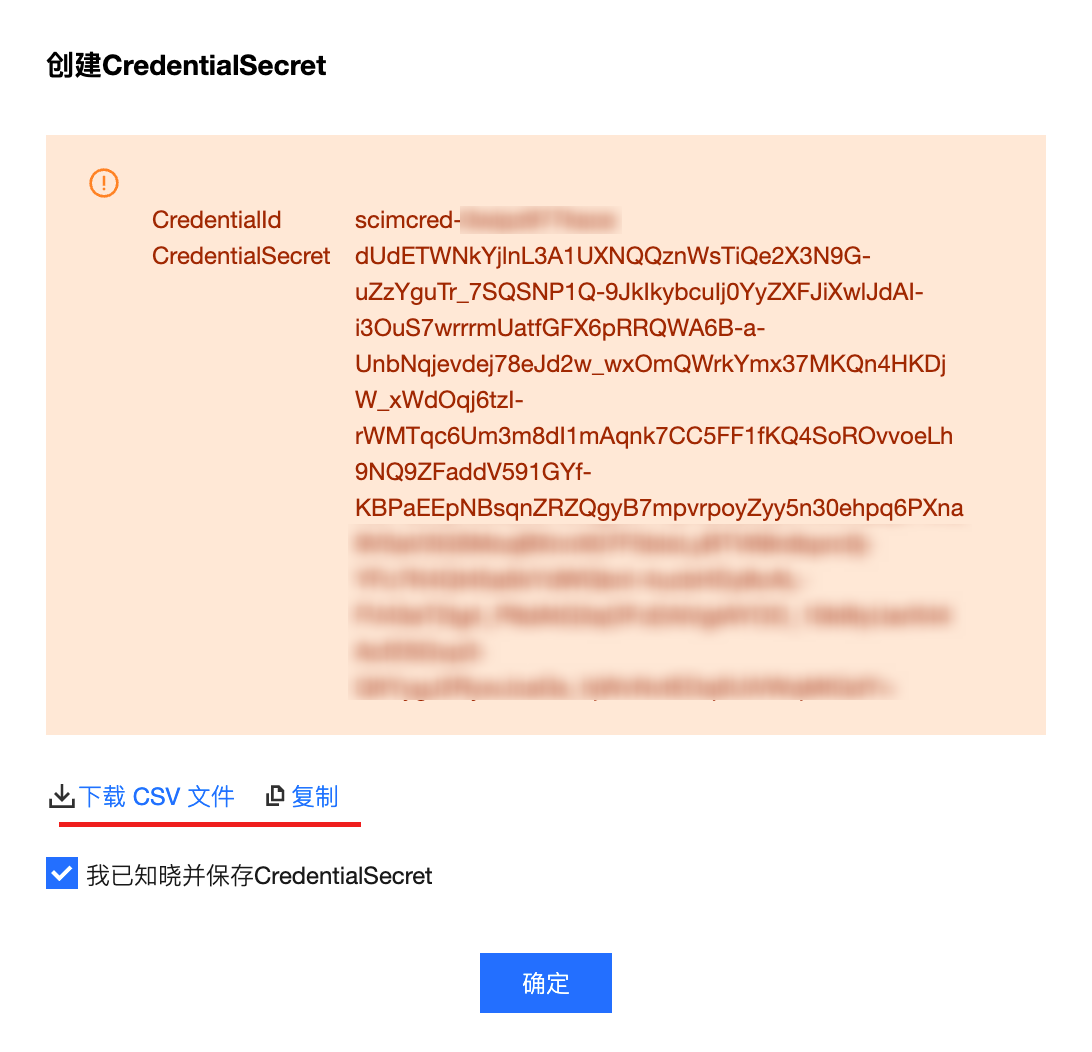
2. 在创建 CredentialSecret 对话框中,您可以通过下载 CSV 文件或复制来保存 SCIM 密钥。保存好密钥后,单击确定。
在 Okta 配置
步骤一:在 Okta 中创建应用程序
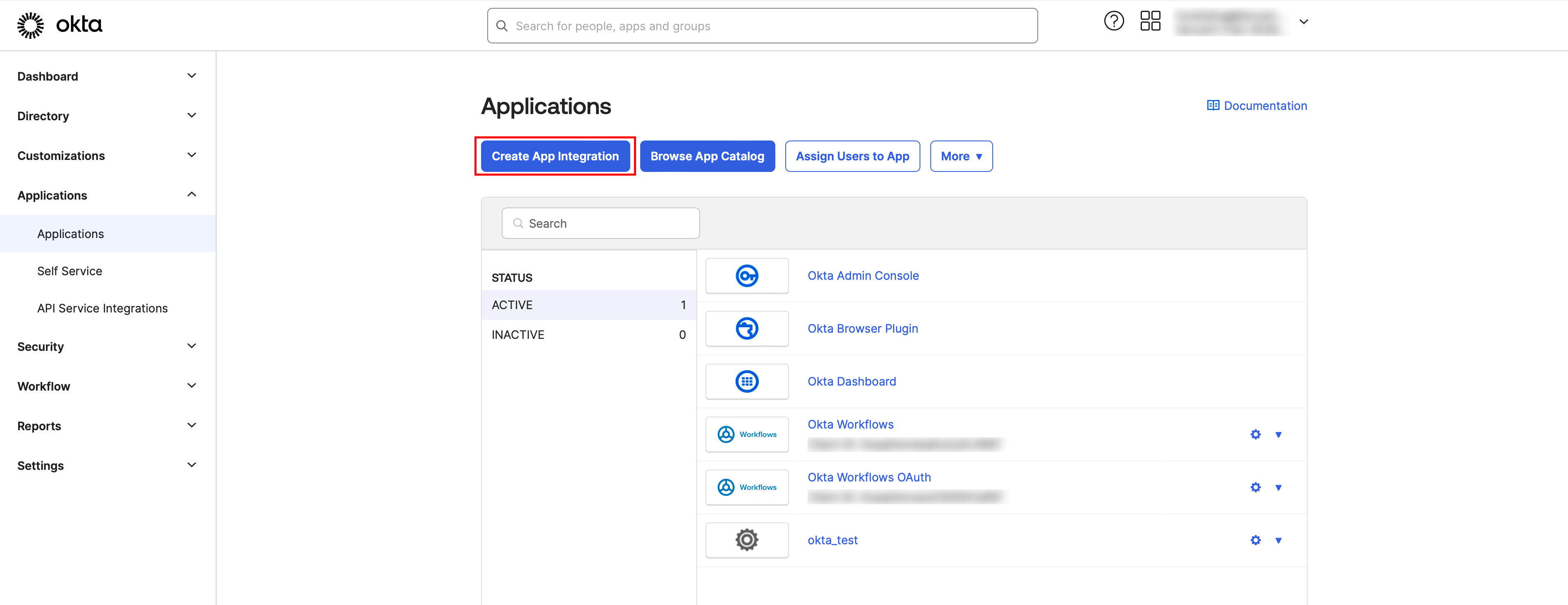
1. 登录 Okta,在左侧导航栏中,选择 Applications > Applications 后,进入全部应用,单击 Create APP Intergration,创建应用程序。
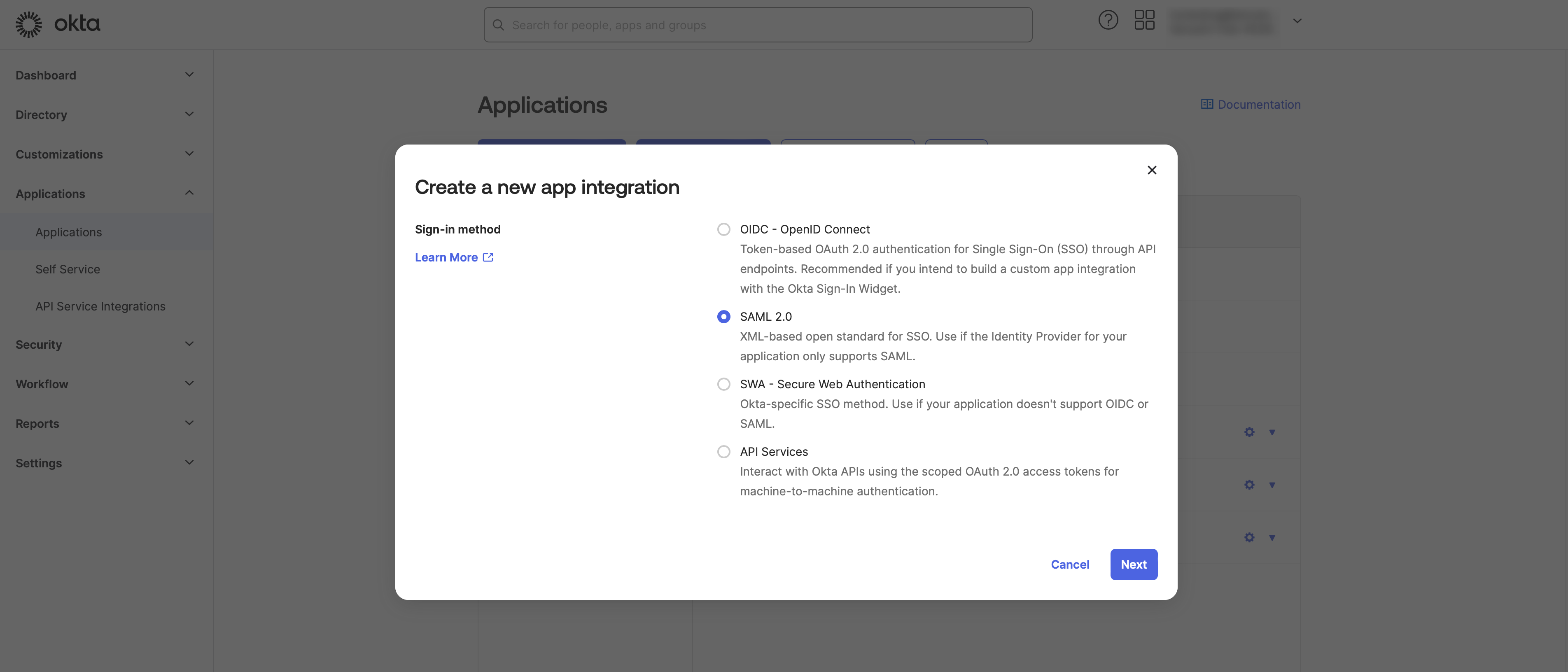
2. 在弹出的 Create a new app integration 窗口中,选择 SAML 2.0,单击 Next。
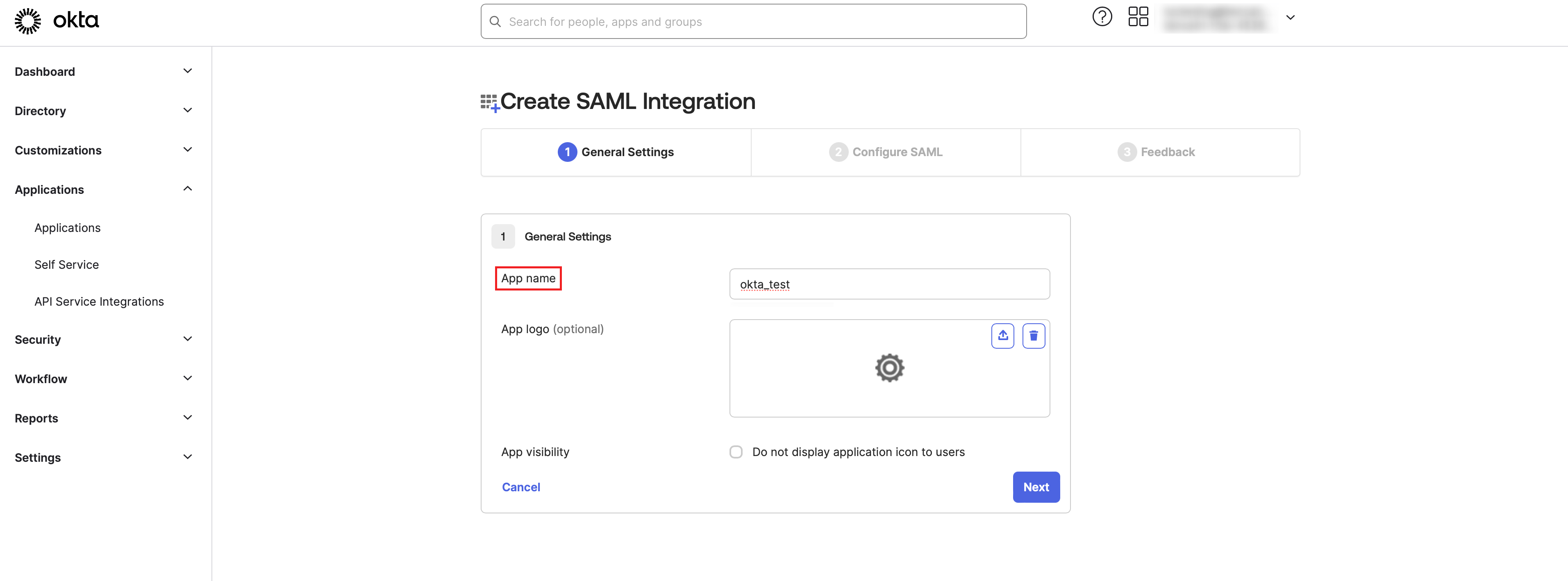
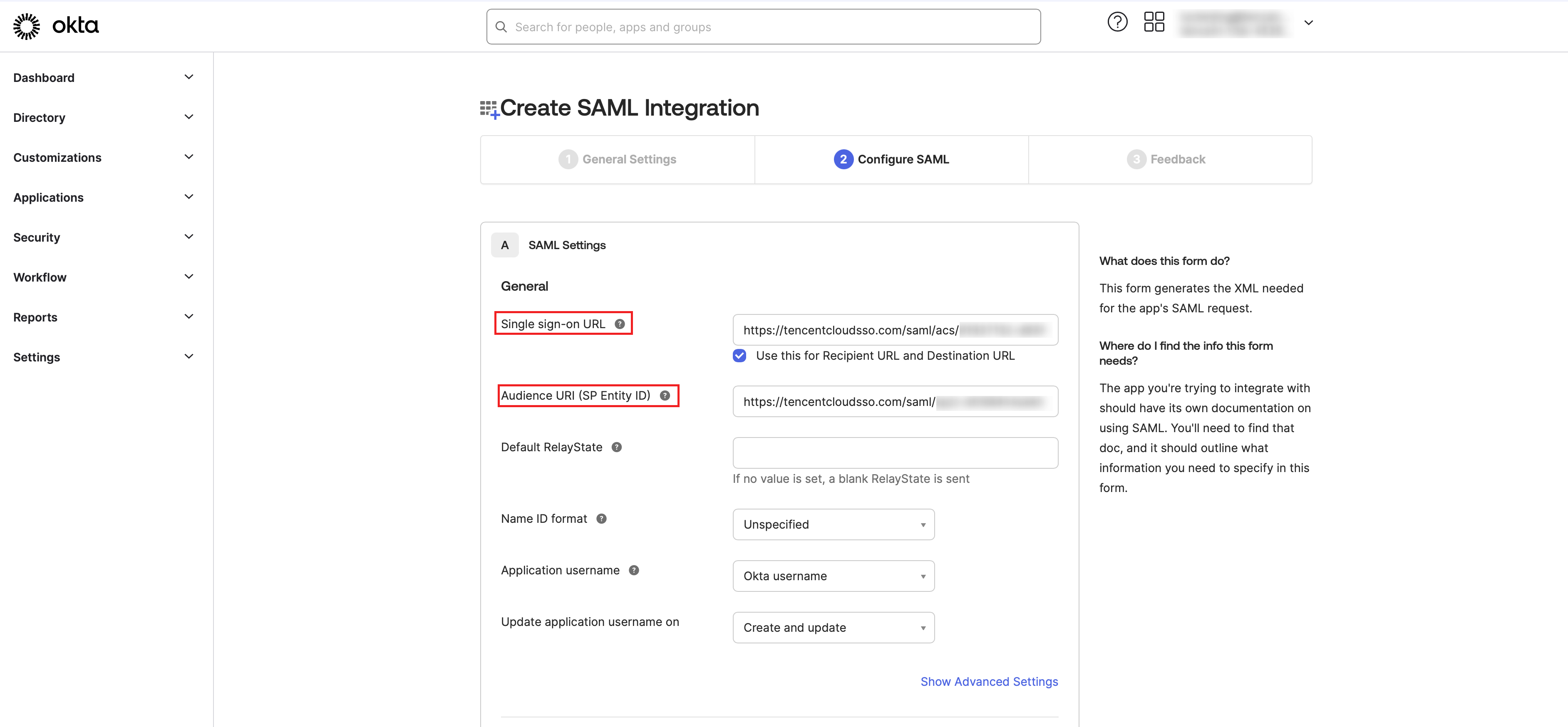
3. 进入 Create SAML Integration 页面,完成应用基础配置。
3.1 在 General Settings 页面,填写 App name,单击 Next。
3.2 在 Configure SAML 页面,填写 Single sign-on URL 和 Audience URL(SP Entity ID),该信息对应身份中心 > 用户管理 > 设置 > SSO 登录,服务提供商(SP)信息中的 ACS URL 和 Entity ID,填写完成后,单击 Next。
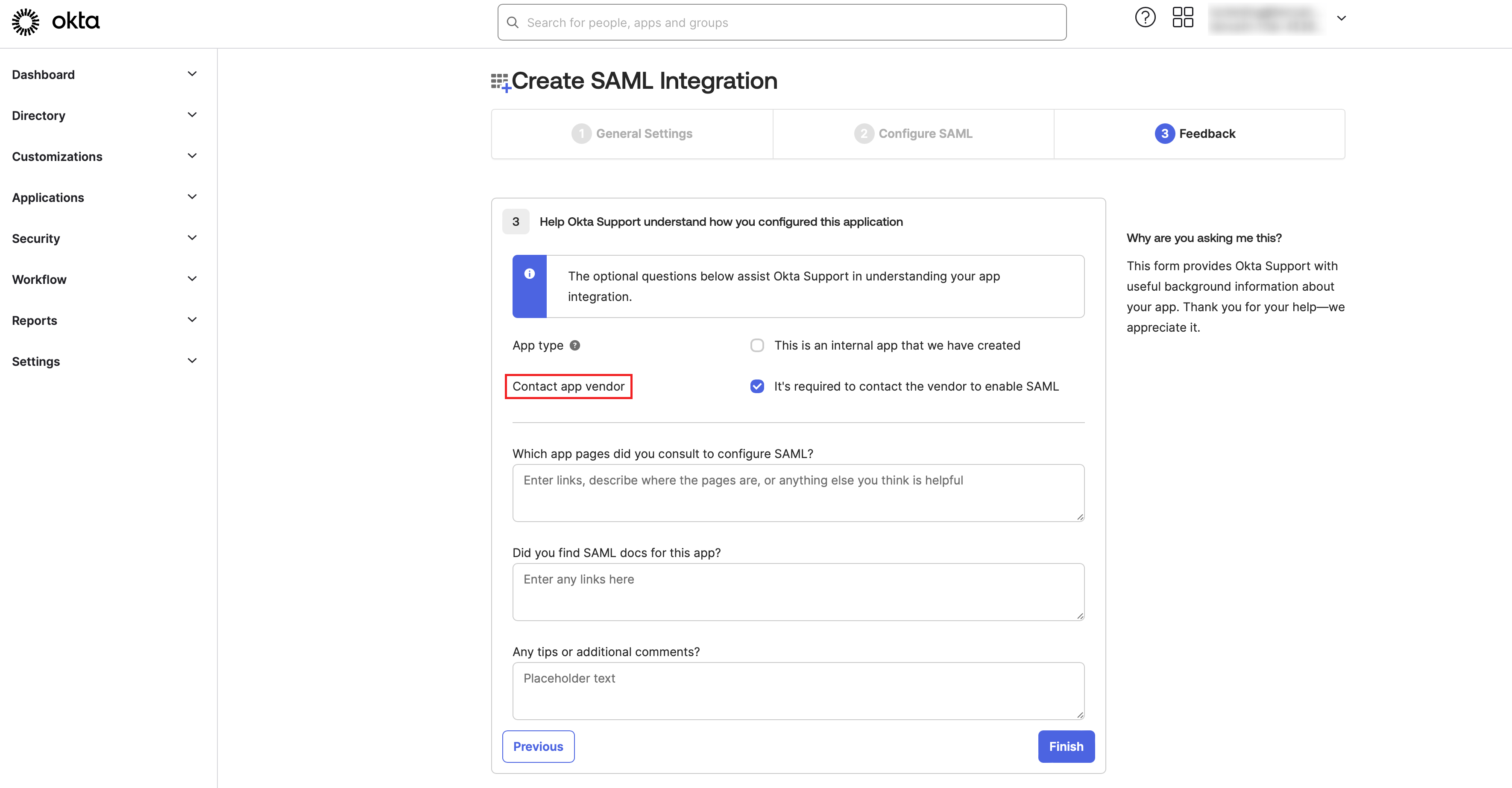
3.3 在 Feedback 页面,勾选 Contact app vendor,单击 Finish,完成应用创建。
步骤二:配置 SCIM 同步基础信息
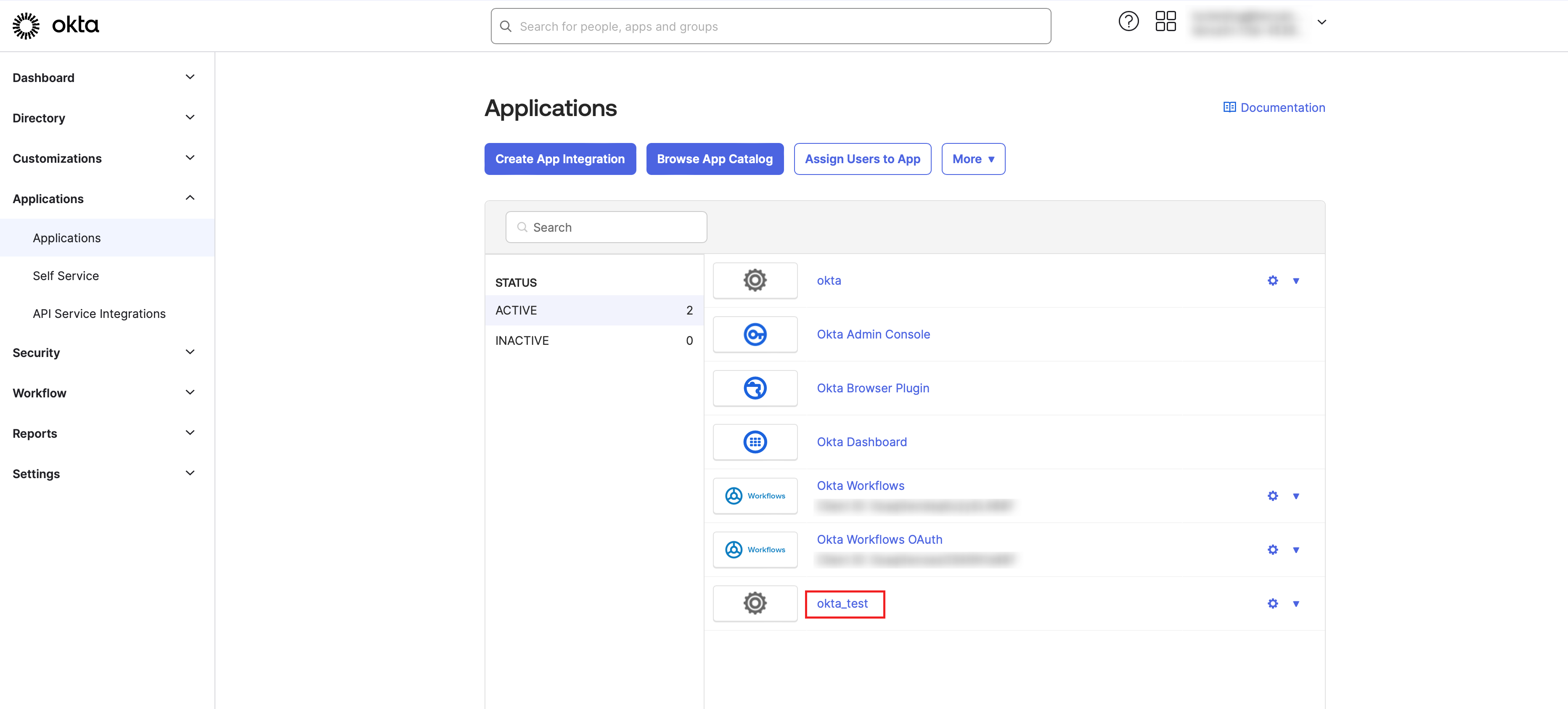
1. 在左侧导航栏,选择 Applications > Applications 后,进入全部应用,选中目标应用。
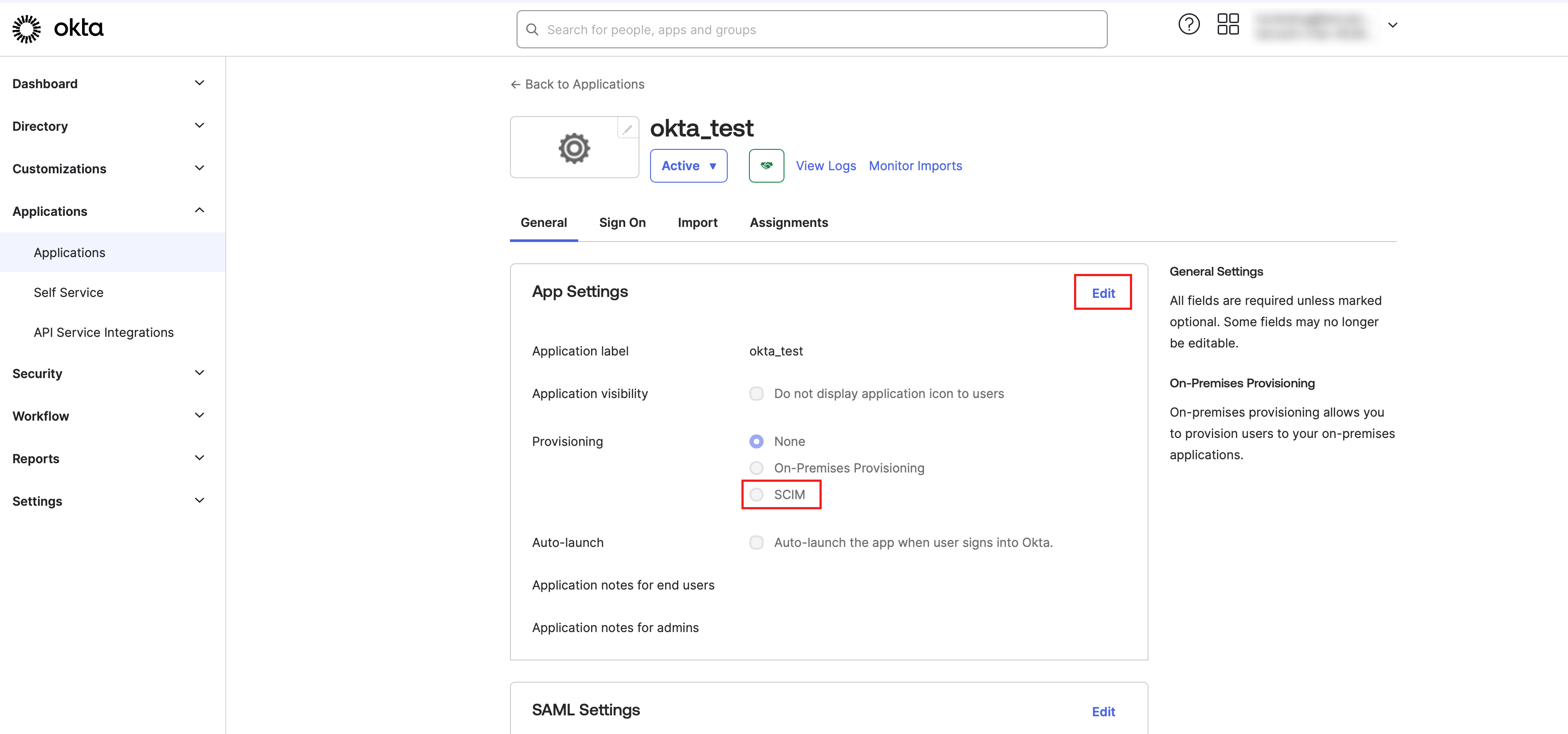
2. 在 General 页面,单击 Edit 后,将 Provisioning 的选项置为 SCIM,单击 Save 后,出现 Provisioning 页签。
3. 在 Provisioning 页面,单击 Edit 进行编辑,填写内容如下:
SCIM connector base URL:填写 SCIM 服务端地址。
中国站:https://scim.tencentcloudsso.com/scim/v2
国际站:https://scim.tencentcloudssointl.com/scim/v2
Unique identifier field for users:填写 userName。
Supported provisioning actions:勾选全部。
Authentication Mode:选择 HTTP Header。
Authorization:填写 步骤二:创建 SCIM 密钥 获取的 CredentialSecret。
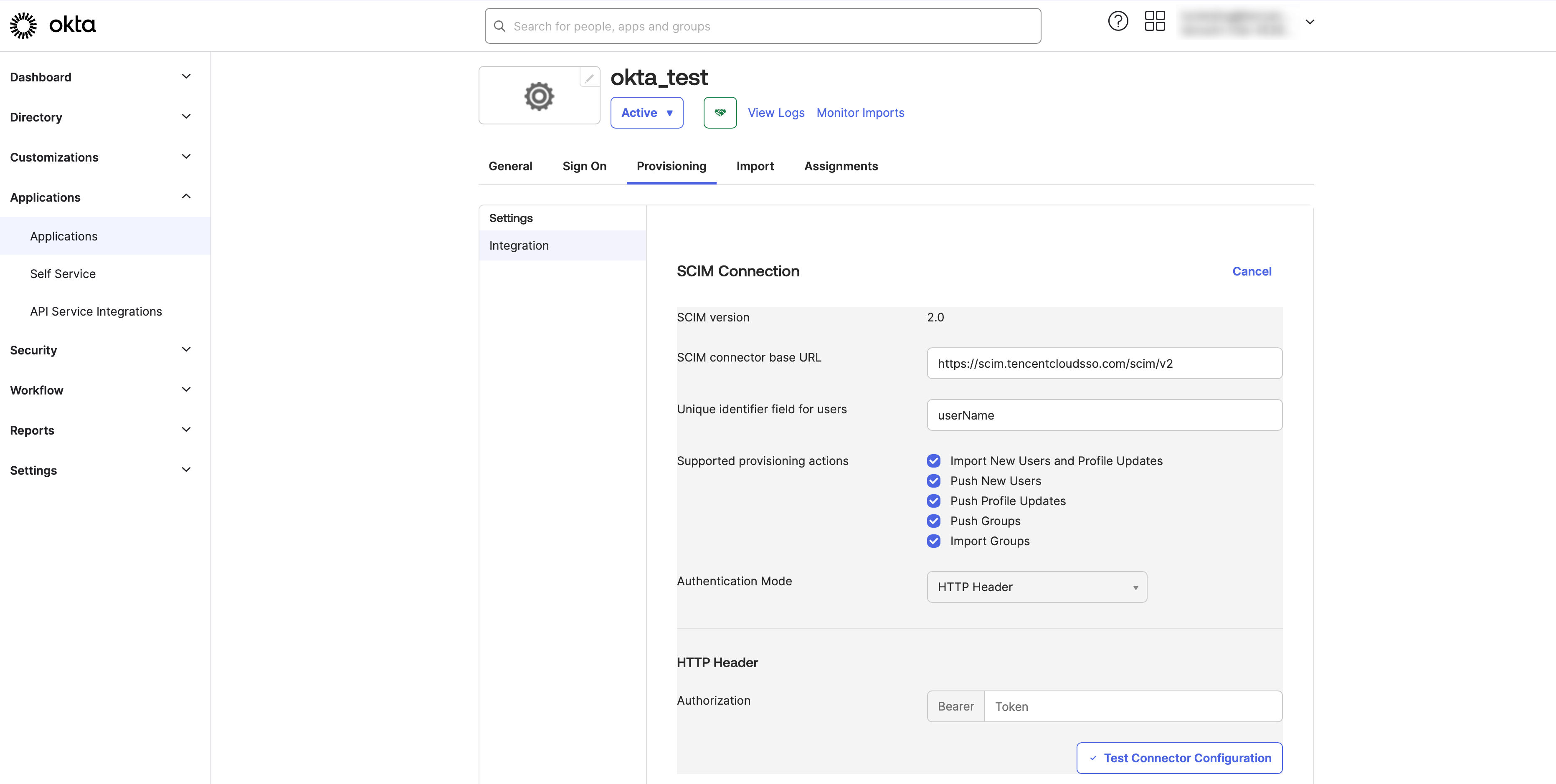
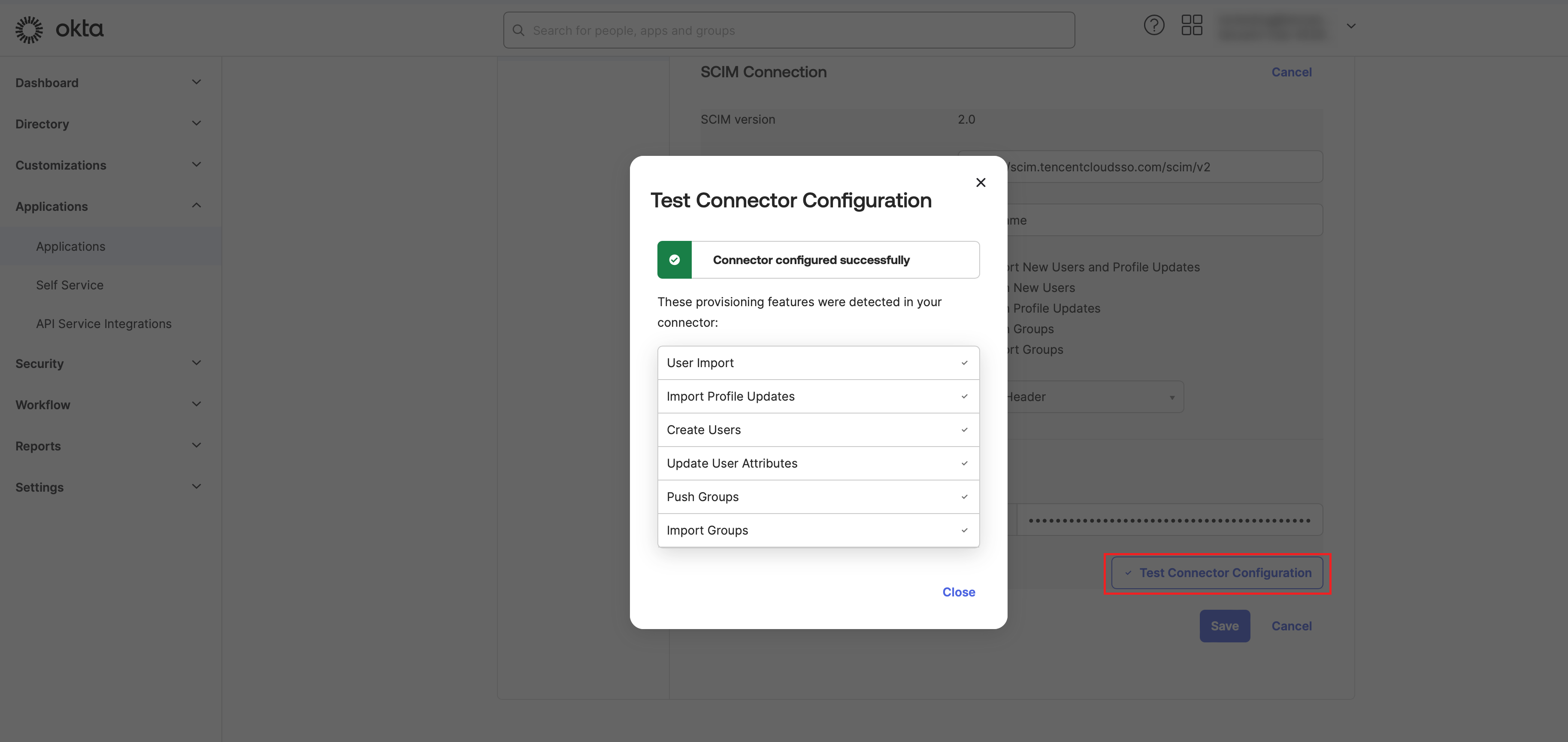
4. 测试连接,单击 Test Connector Configuration 后,查看测试结果。
如果测试成功,单击 Save。否则,请修改配置,直到测试成功。
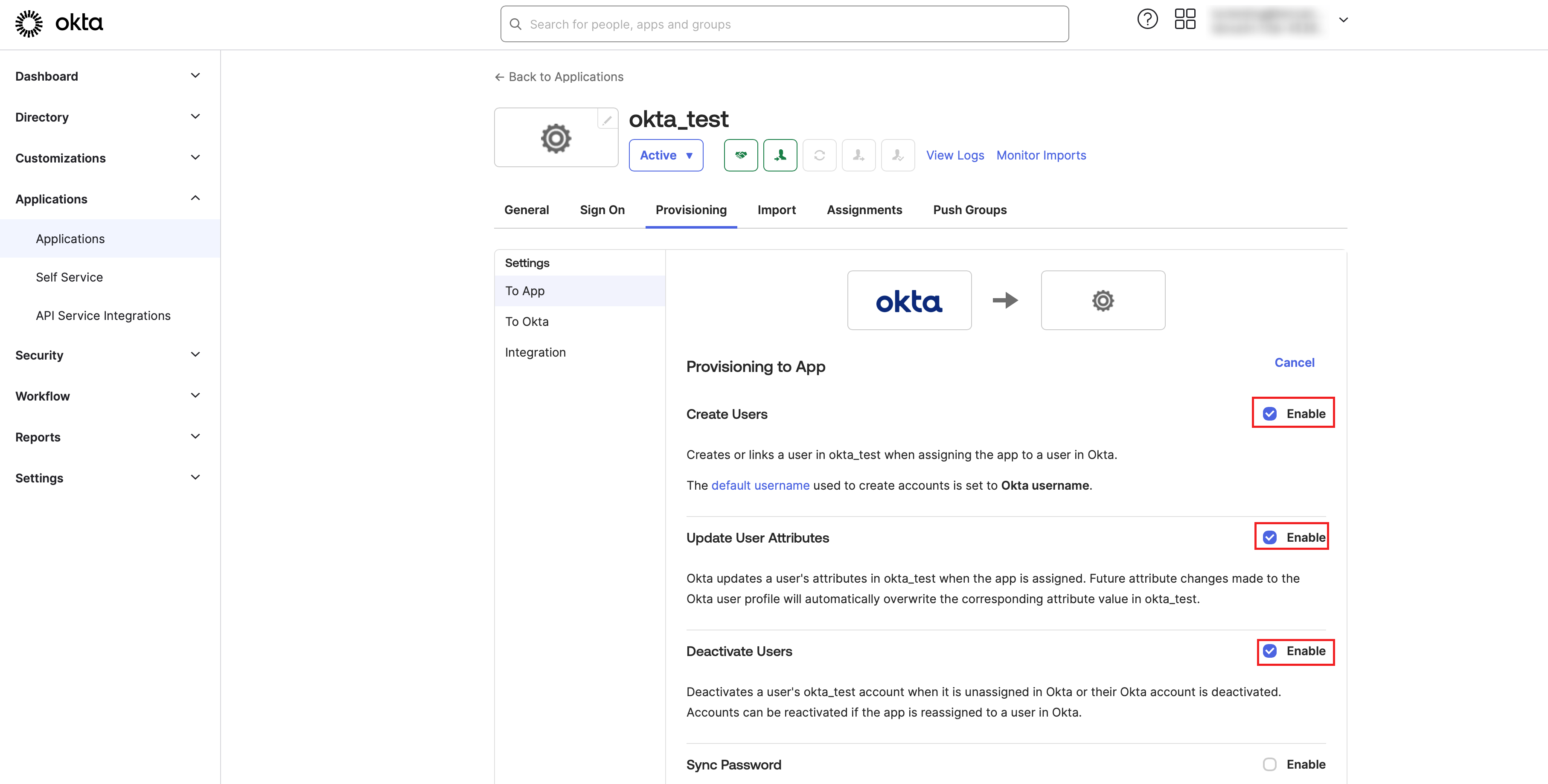
5. 测试成功后,在 Provisioning 页面左侧出现 To App 页签。在 To App 页面的 Provisioning to App 区域,单击 Edit。
勾选 Create Users、Update User Attributes 和 Deactivate Users 中的 Enable,单击 Save,完成配置。
步骤三:同步用户/同步用户组
同步用户
1. 在 Assignments 页面,单击 Assign,选择 Assign to People,将用户分配到应用。
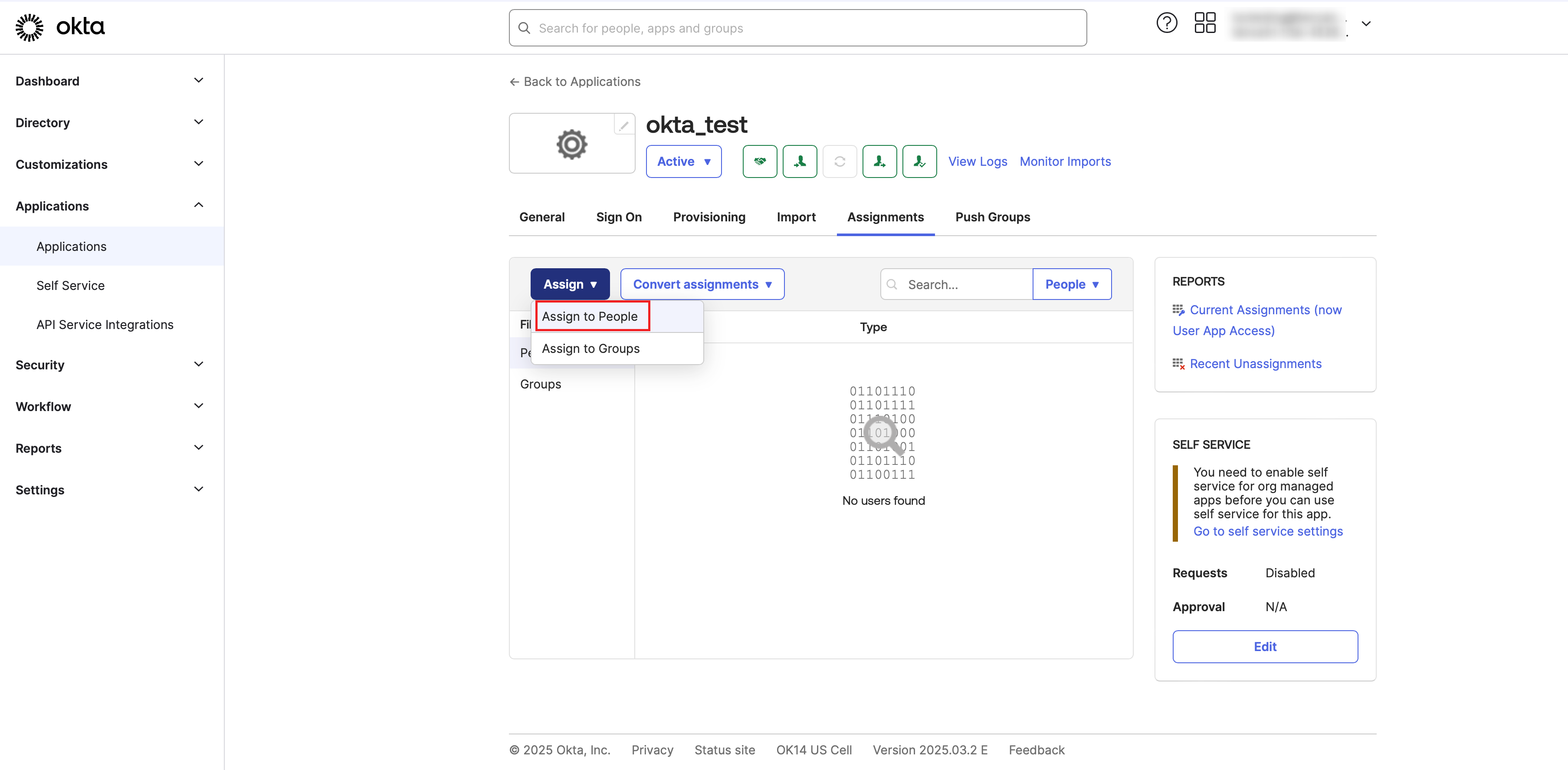
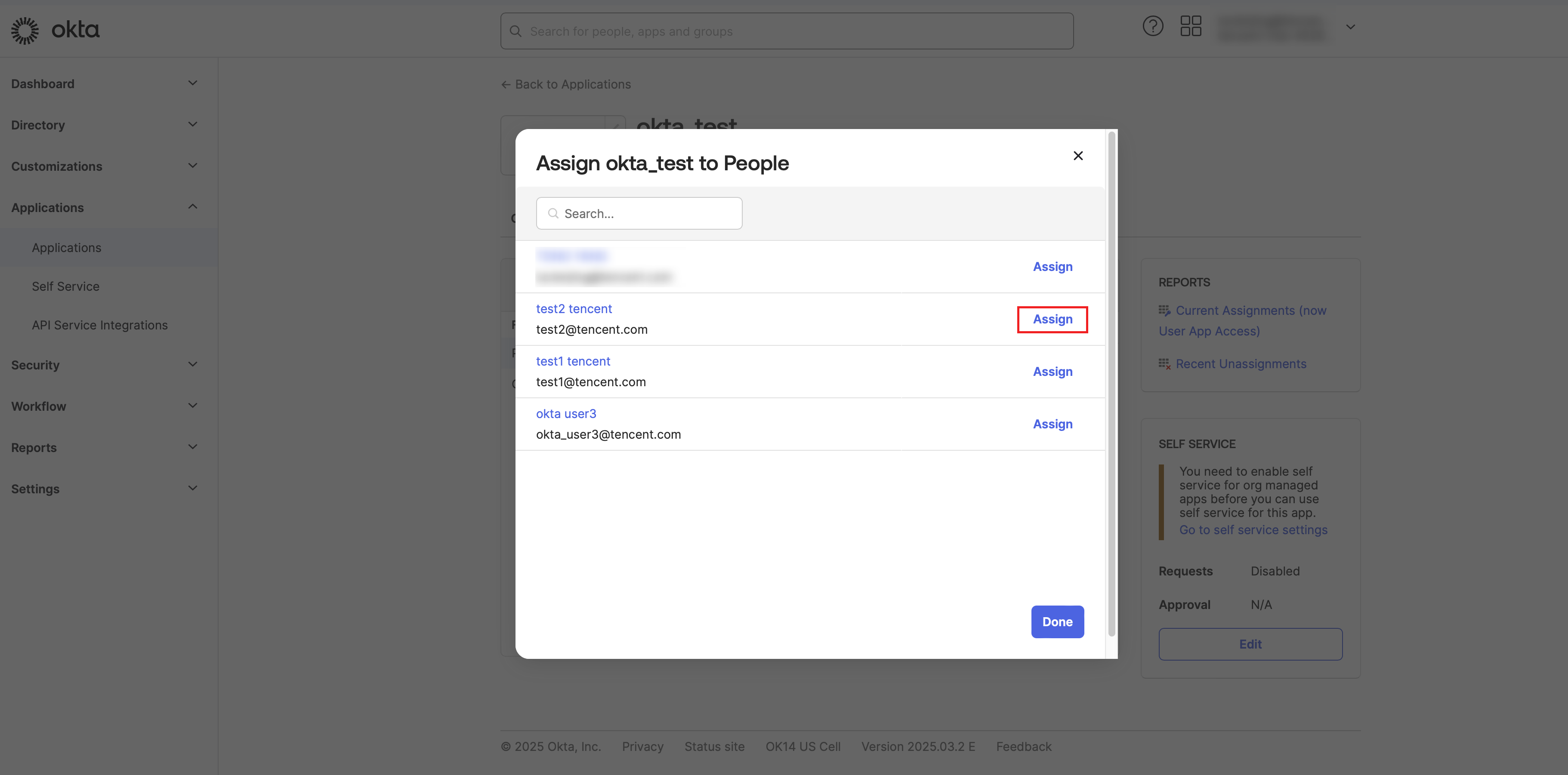
2. 在 Assign okta_test to People 弹窗中,选择目标用户,单击 Assign。在新窗口单击 Save and Go Back,开始同步。
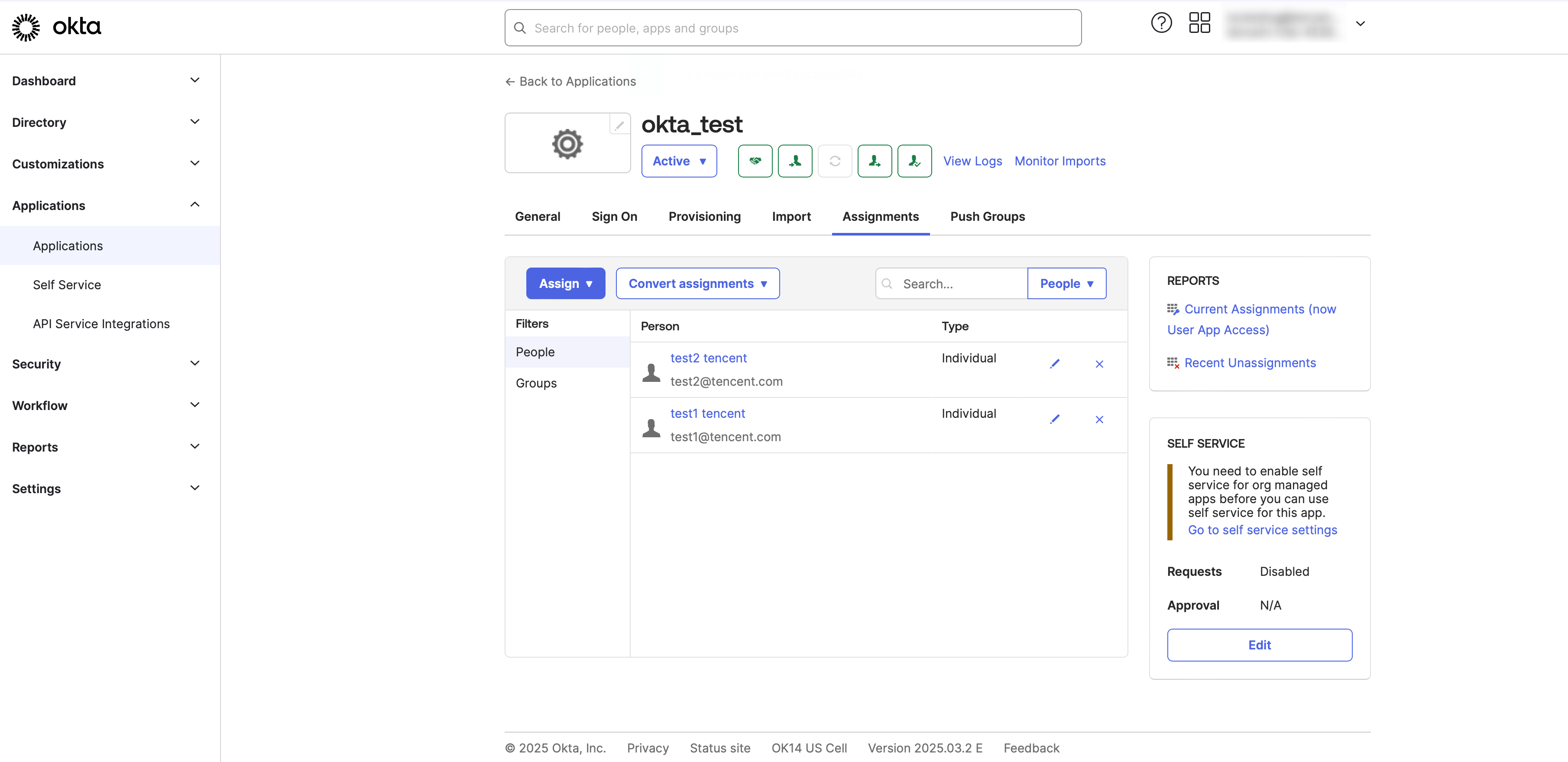
3. 同步成功的用户展示在 People 页面。
结果验证
1. 登录集团账号管理 > 身份中心。
2. 单击左侧导航栏的用户管理 > 用户,查看用户列表页面,同步的用户来源会自动标识为外部导入。

同步用户组
同步用户组需要两步:先通过 Assignments 将用户组分配到应用,再通过 Push Groups 将用户组同步到身份中心。
1. 将用户组分配到应用。
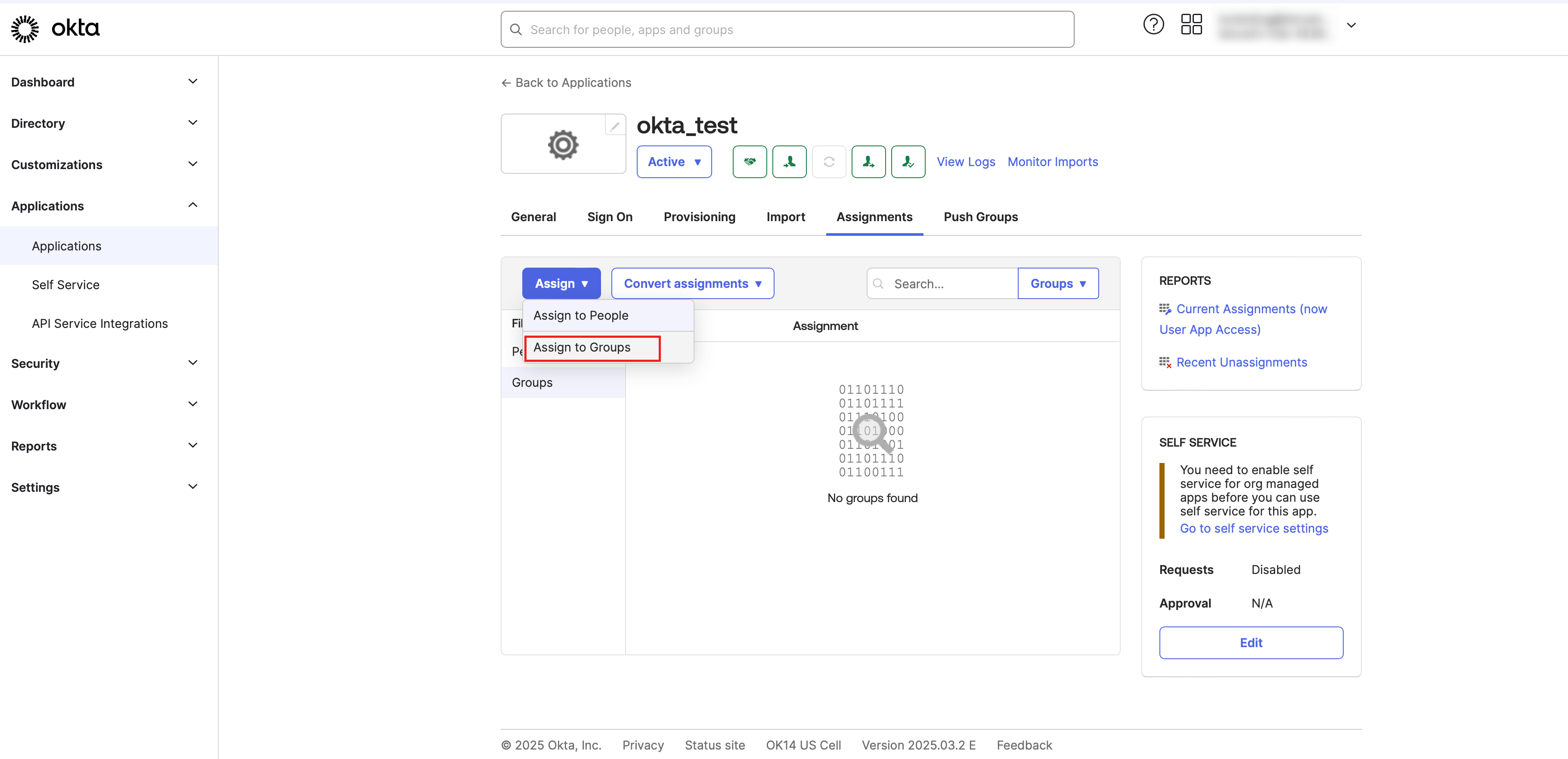
1.1 在 Assignments 页面,单击 Assign 按钮,选择 Assign to Groups。
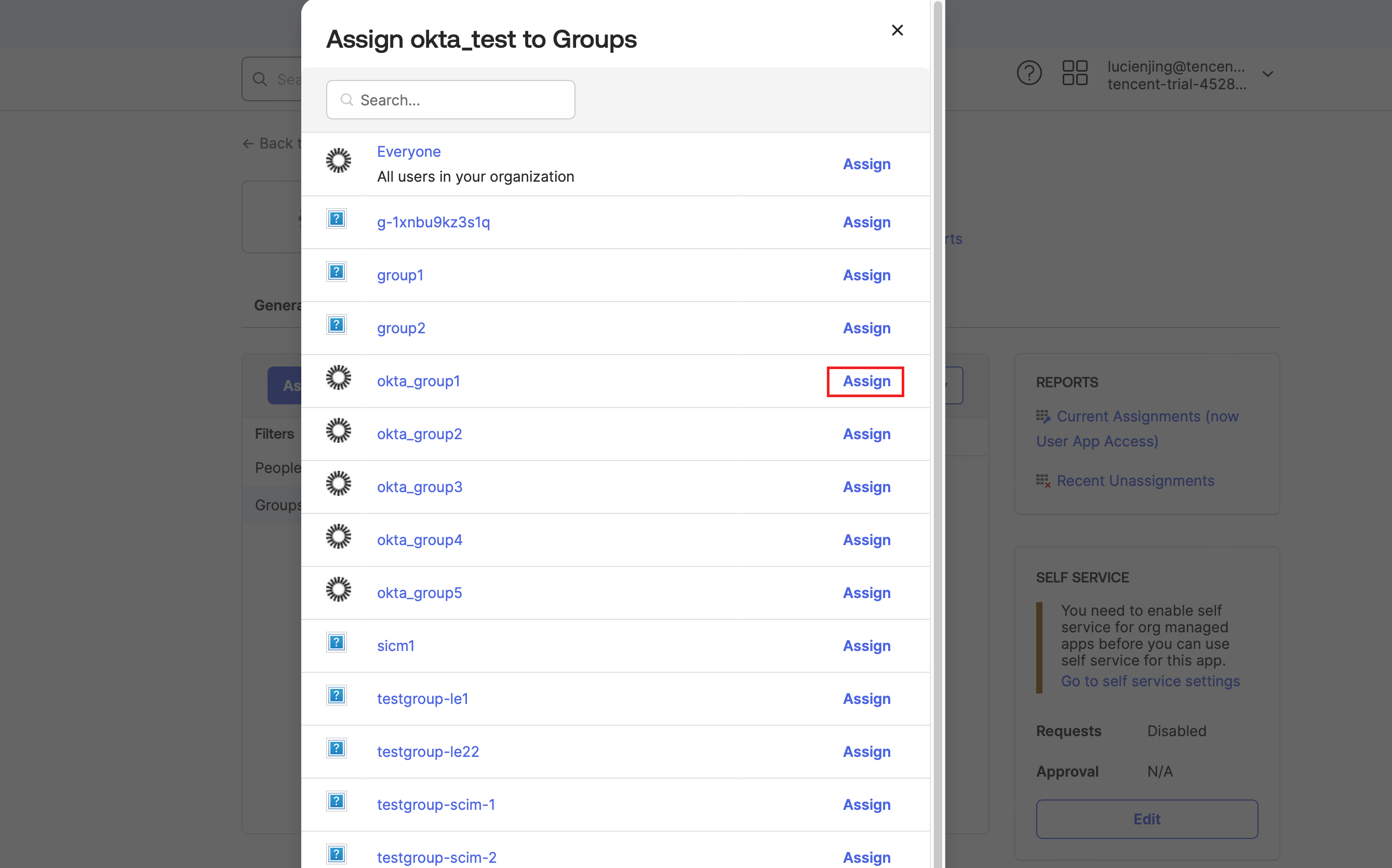
1.2 在 Assign okta_test to Groups 弹窗中,选择目标用户组,单击 Assign。在新窗口单击 Save and Go Back,完成分配。
1.3 已分配的用户展示在 Groups 页面。
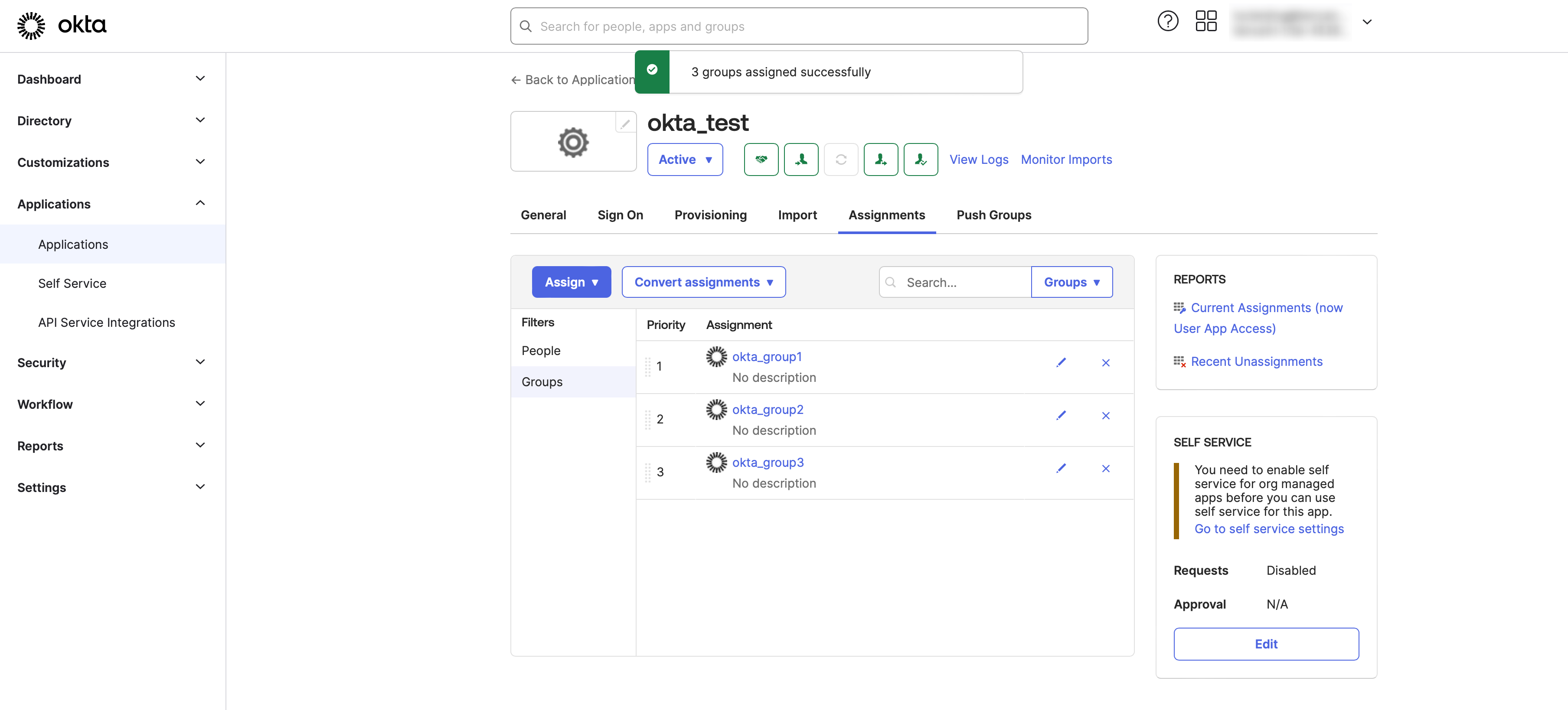
2. 通过 Push Groups 将用户组同步到身份中心。
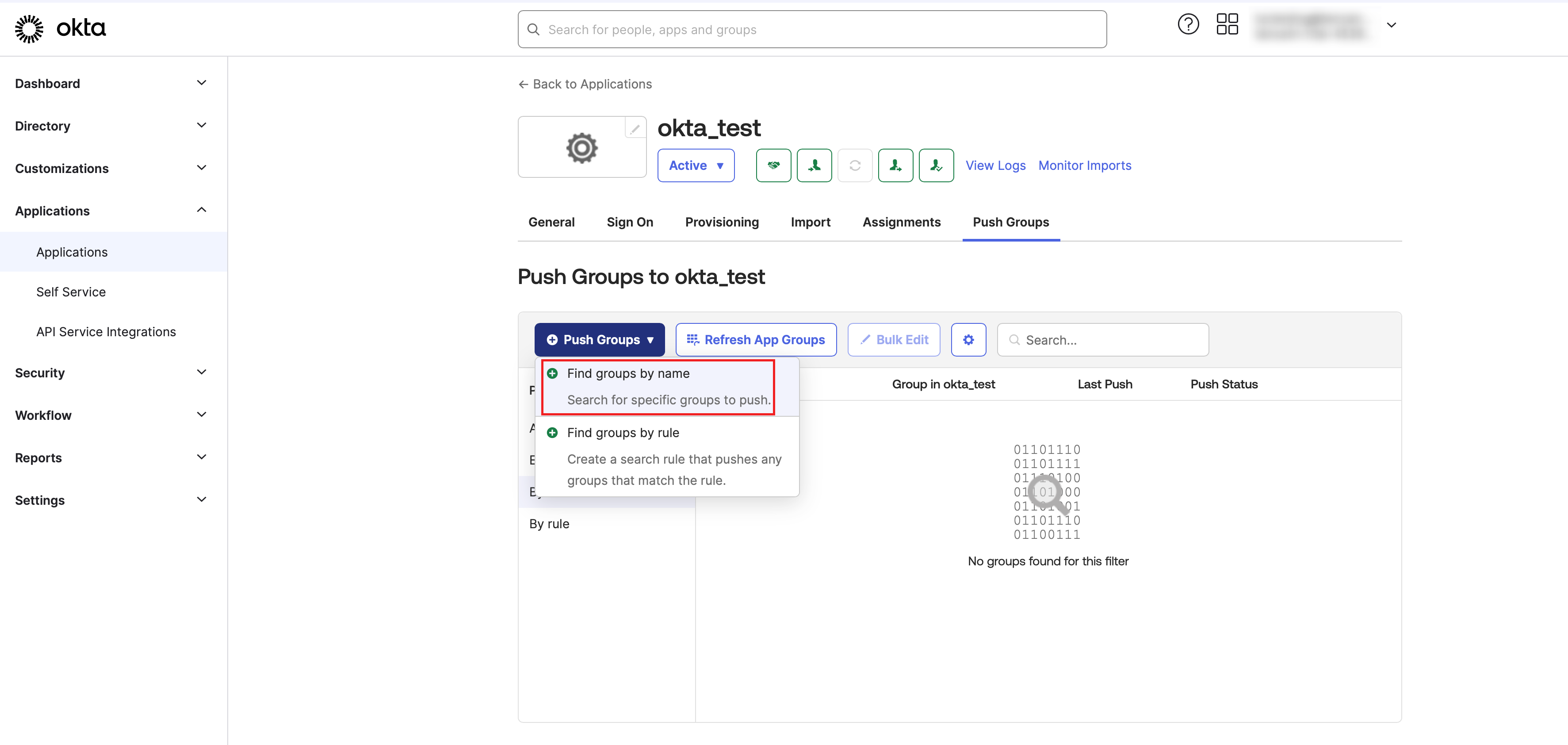
2.1 在 Push Groups 页面,单击 Push Groups,选择 Find groups by name。
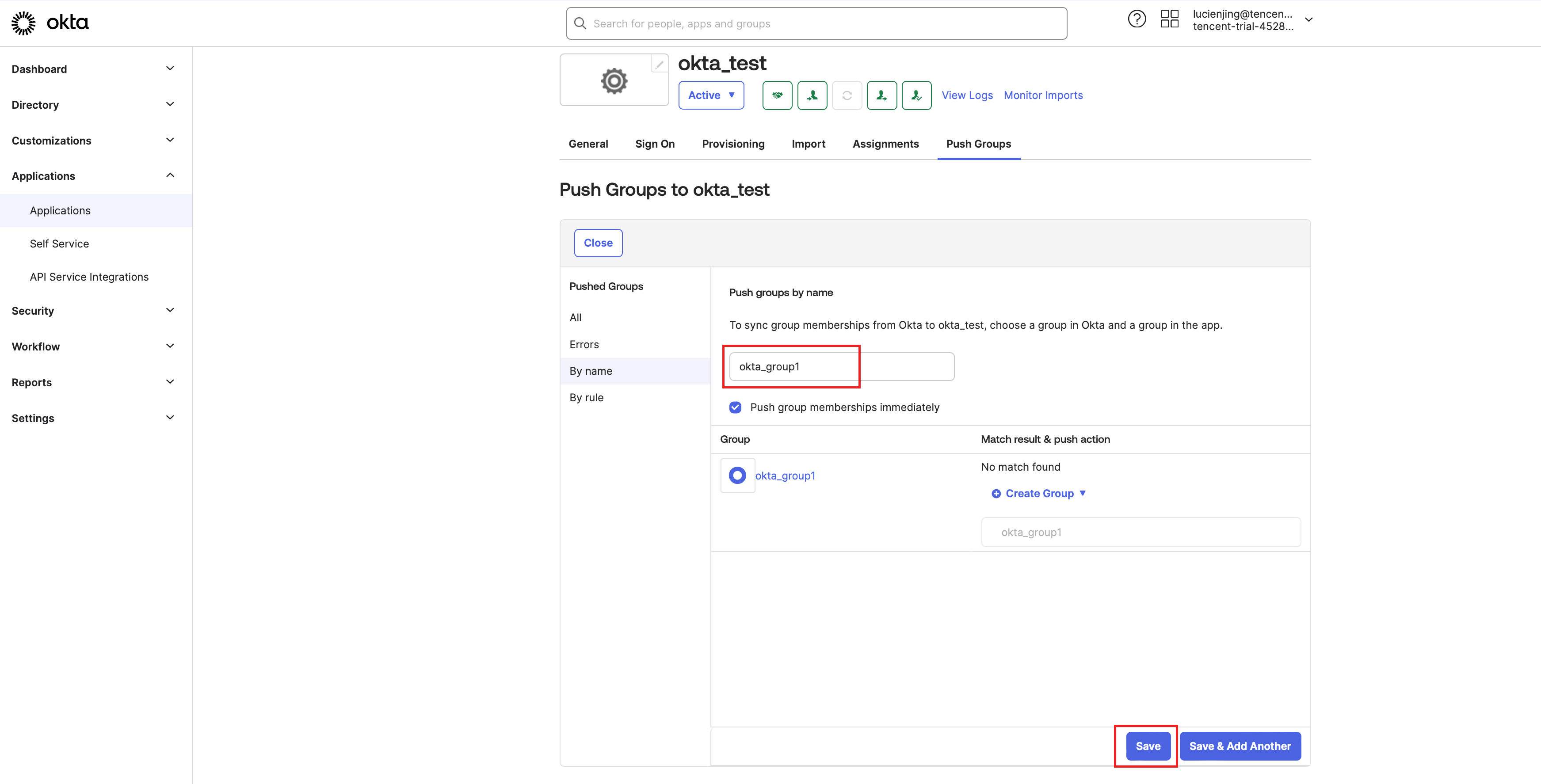
2.2 搜索用户组名称并选中,单击 Save,开始同步目标用户组。
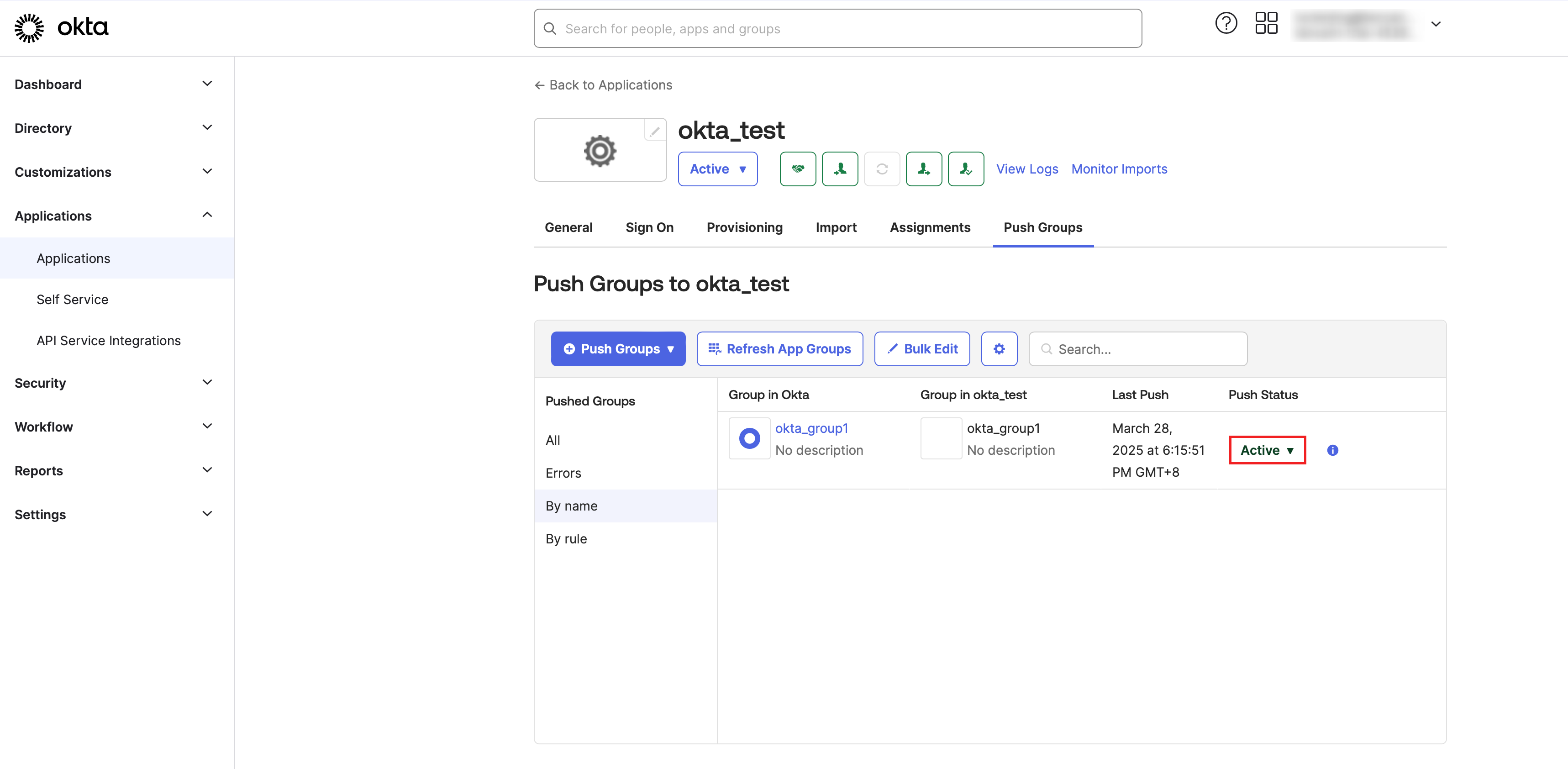
2.3 同步成功的用户组展示在 Push Groups 页面。
结果验证
1. 登录集团账号管理 > 身份中心。
2. 单击左侧导航栏的用户管理 > 用户组,查看用户组列表,同步的用户组的来源会自动标识为外部导入。

文档反馈