通过 SCIM 同步 OneLogin 用户的示例
Download
聚焦模式
字号
本文主要为您介绍通过 SCIM 协议,将 Onelogin 中的用户同步到腾讯云身份中心。
在身份中心配置
步骤一:开启 SCIM 同步
1. 登录集团账号管理 > 身份中心。
2. 在左侧导航栏,单击用户管理 > 设置。
3. 在 SCIM 用户同步配置区域,单击

4. 启用后,在 SCIM 用户同步配置区域,查看或复制 SCIM 服务端地址,在外部 IdP 中配置 SCIM 同步时会使用该地址。
中国站:https://scim.tencentcloudsso.com/scim/v2
国际站:https://scim.tencentcloudssointl.com/scim/v2

步骤二:创建 SCIM 密钥
1. 在 SCIM 用户同步配置区域,单击生成新的 SCIM 密钥。

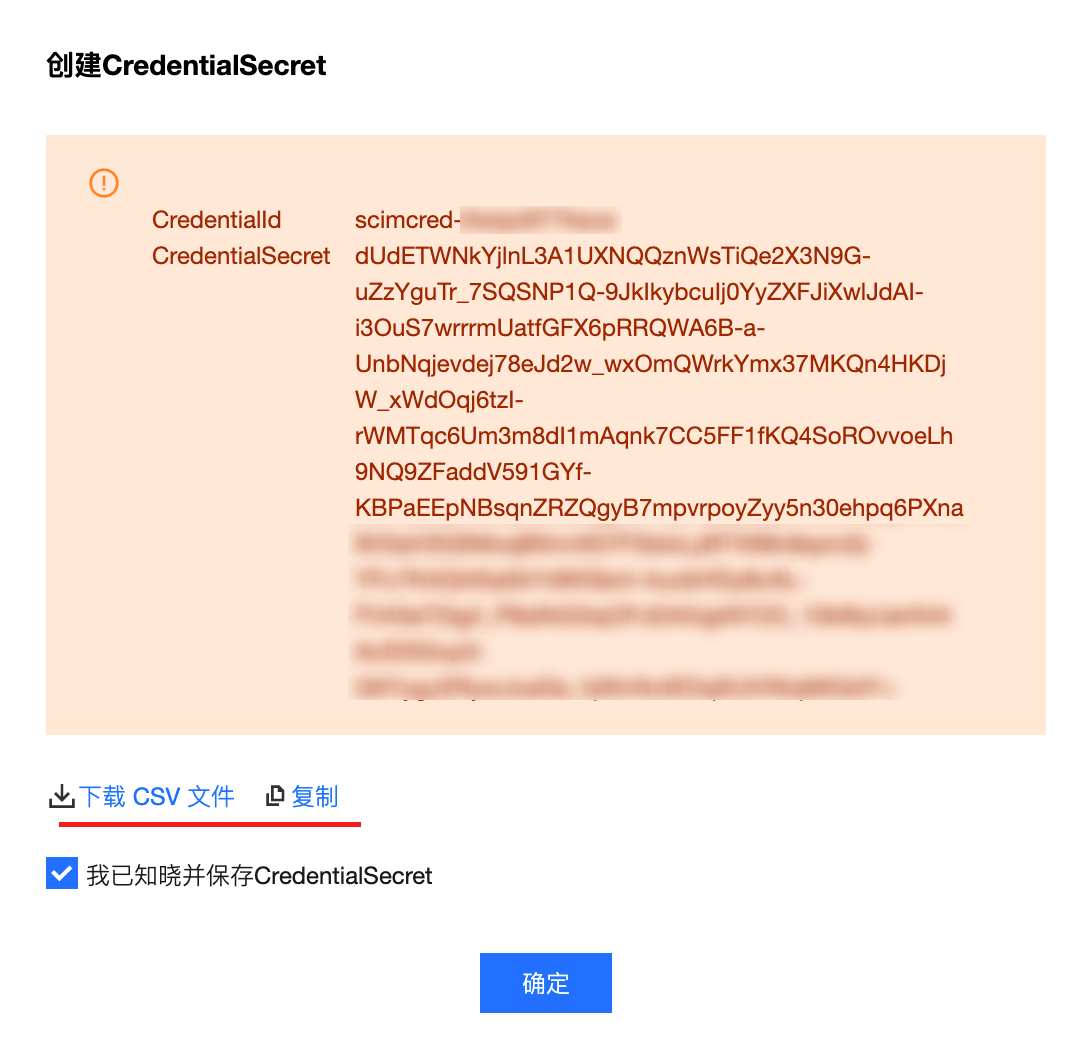
2. 在创建 CredentialSecret 对话框中,您可以通过下载 CSV 文件或复制来保存 SCIM 密钥。保存好密钥后,单击确定。
注意:
在 IdP 仅粘贴 CredentialSecret 的部分,不需要 CredentialId,请注意检查。
在 Onelogin 管理 SCIM 同步用户
步骤一:创建应用程序
1. 管理员登录 Onelogin,在顶部菜单选择 Applications > Applications。
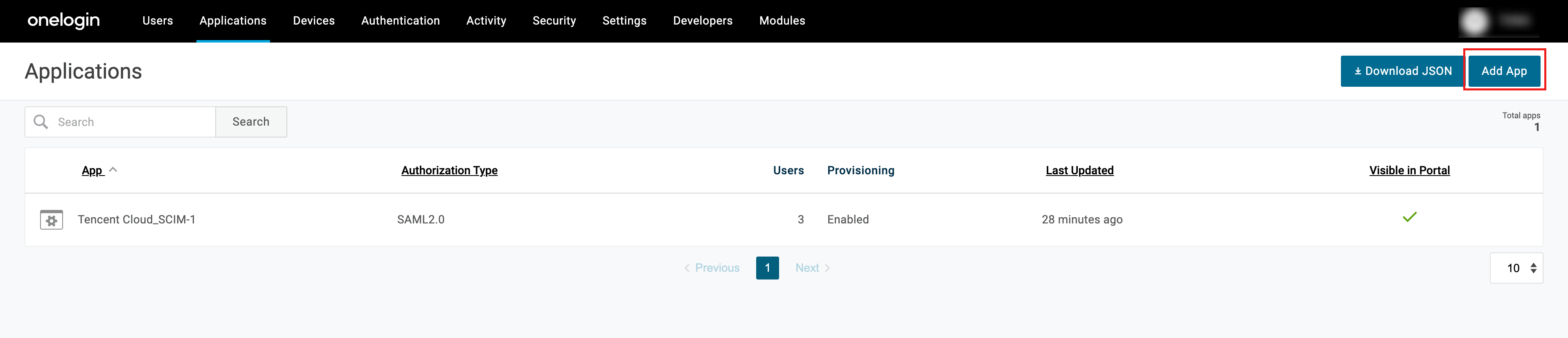
2. 在 Applications 页面,单击 Add App。
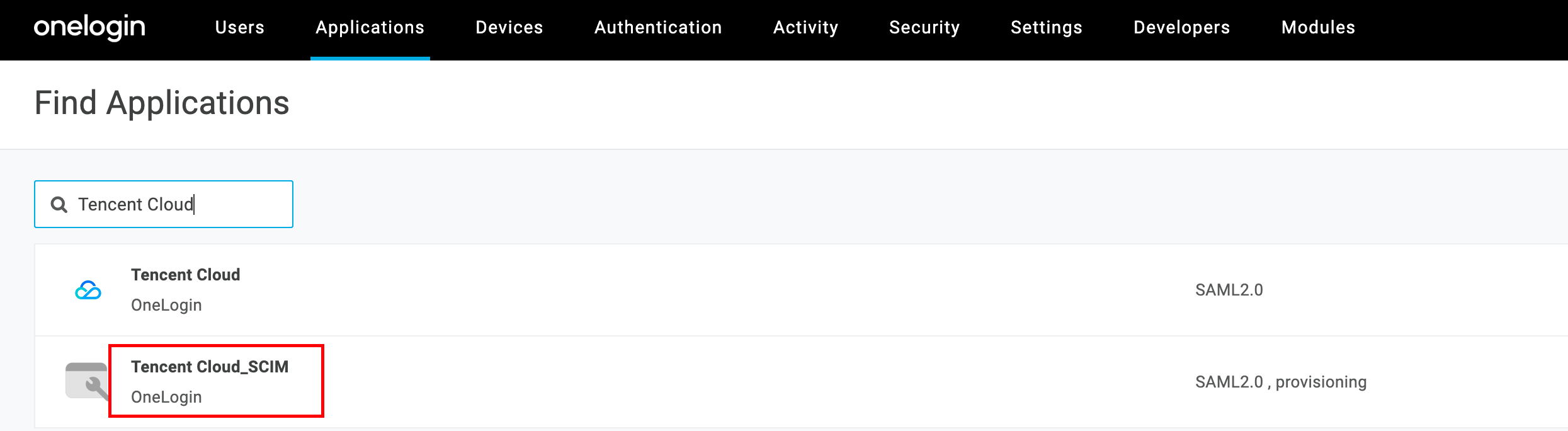
3. 在 Find Applications 页面,单击选择 Tencent Cloud_SCIM。
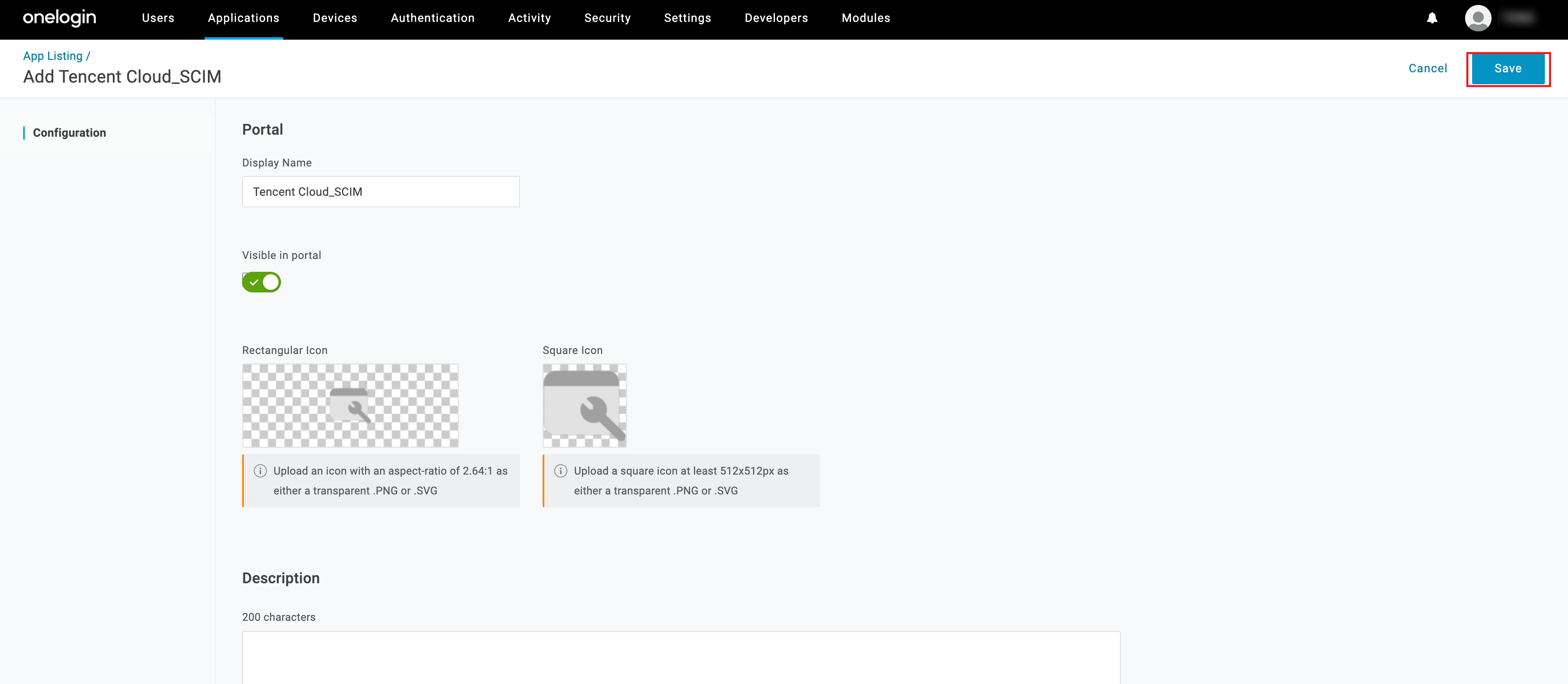
4. 进入Tencent Cloud_SCIM 应用,修改名称后,单击 Save。
5. 创建完成,可以在列表中查看。

步骤二:配置应用程序
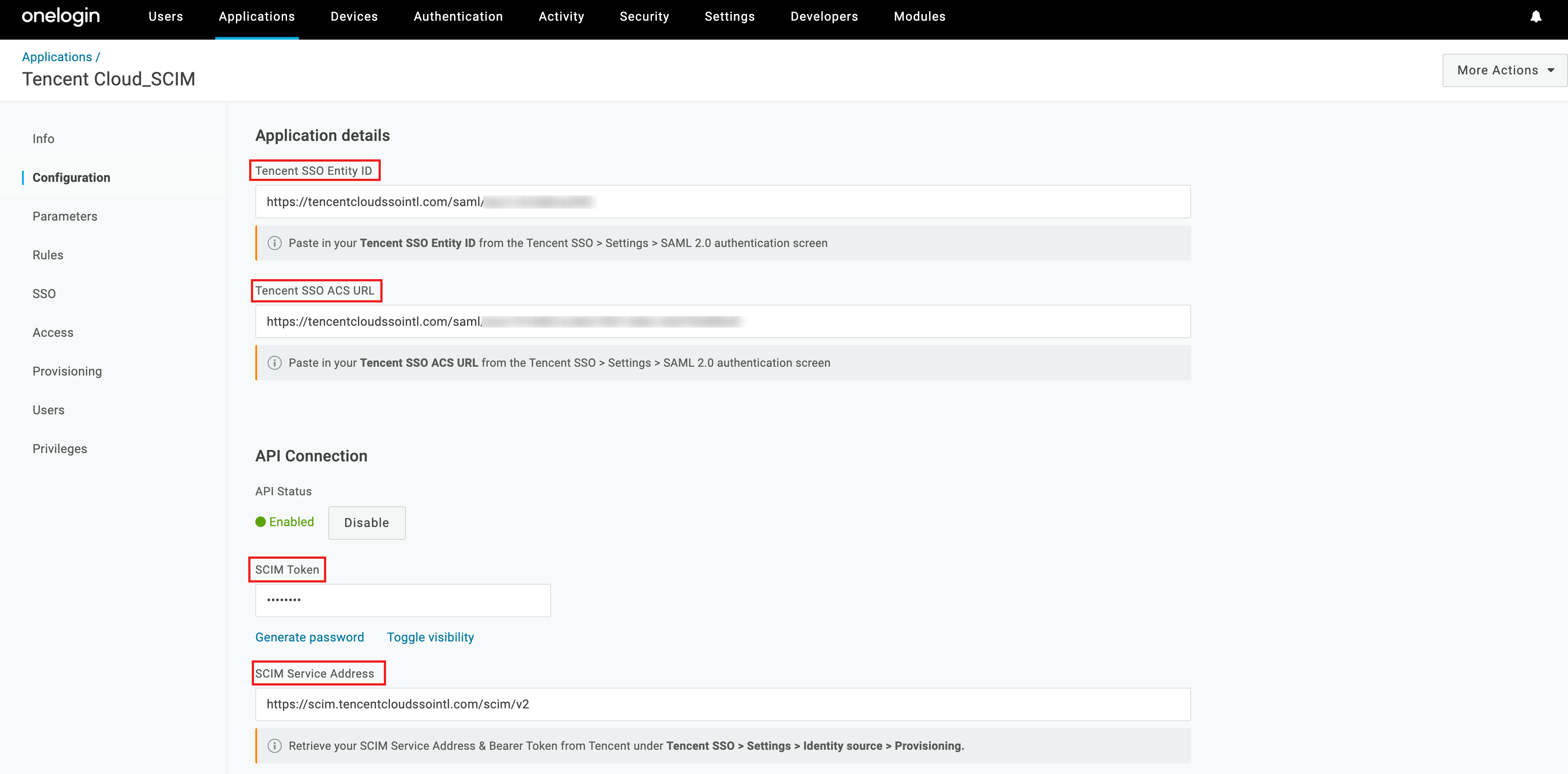
1. 在 Configuration 页面填写信息,获取方式如下:
在 Applications details 区域,输入 ACS URL、Entity ID。
在 API Connection 区域,输入SCIM Token(CredentialSecret)、SCIM 服务端地址。并将状态改为 Enabled。
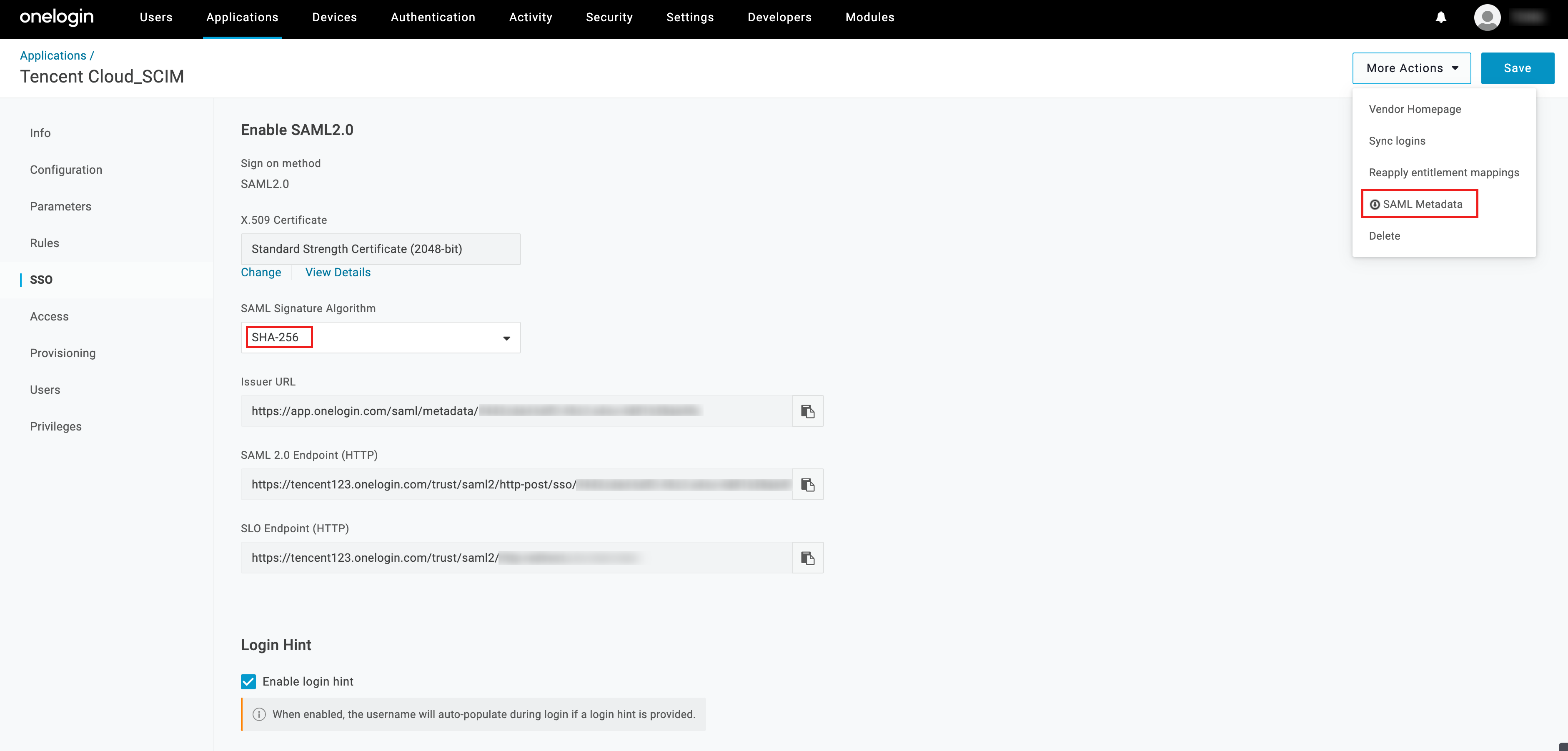
2. 在 SSO 中,SAML Signature Algorithm 协议切换成 SHA-256(默认为 SHA-1,身份中心不支持该协议)。
2.1 单击 Save,在 More Actions 中下载 SAML Metadata。
2.2 在集团账号管理 > 身份中心管理 > 设置 > SSO 登录的身份提供商(IDP)信息中,上传元数据文档,选择上一步下载的 SAML Metadata 文件。
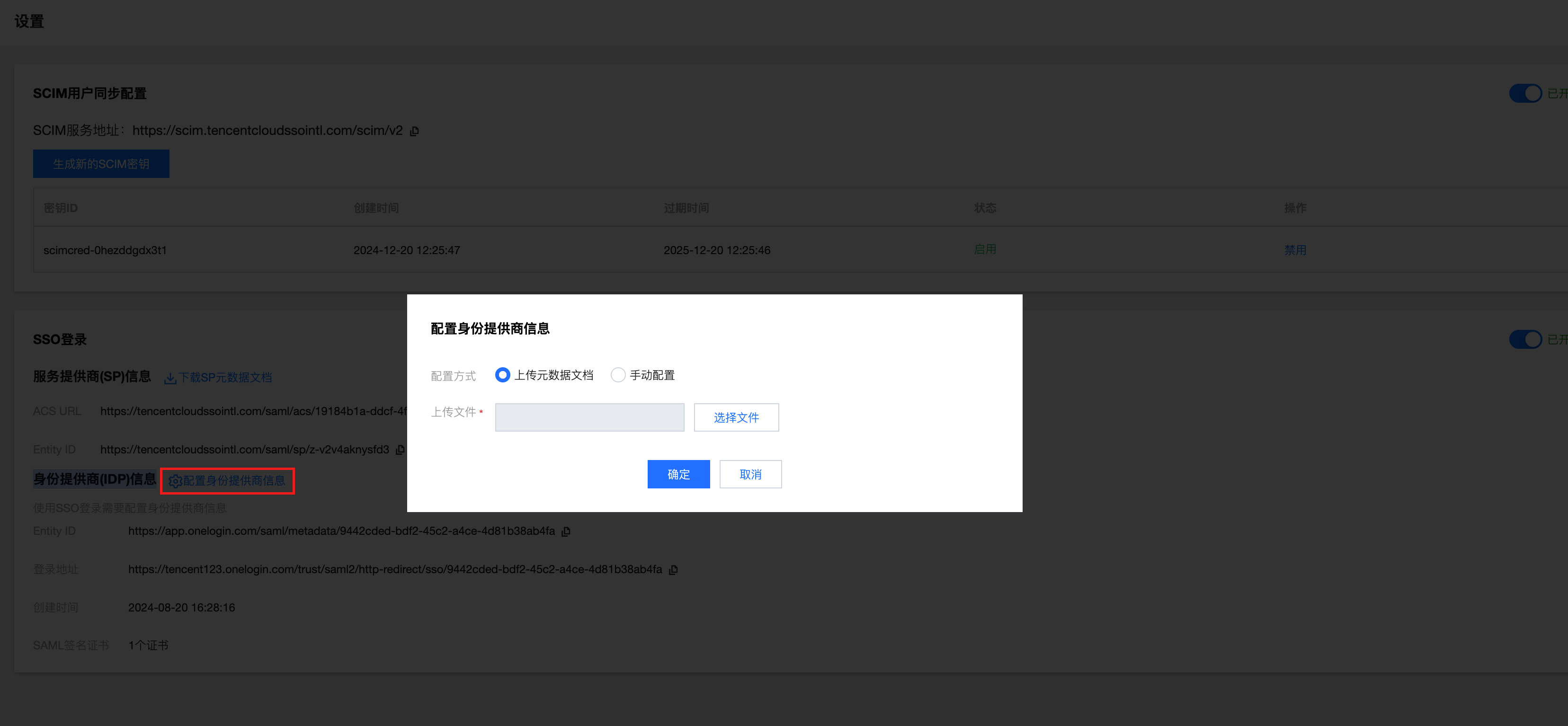
2.3 至此,完成了身份中心和 Onelogin 关联的 SSO 配置、SCIM 配置。
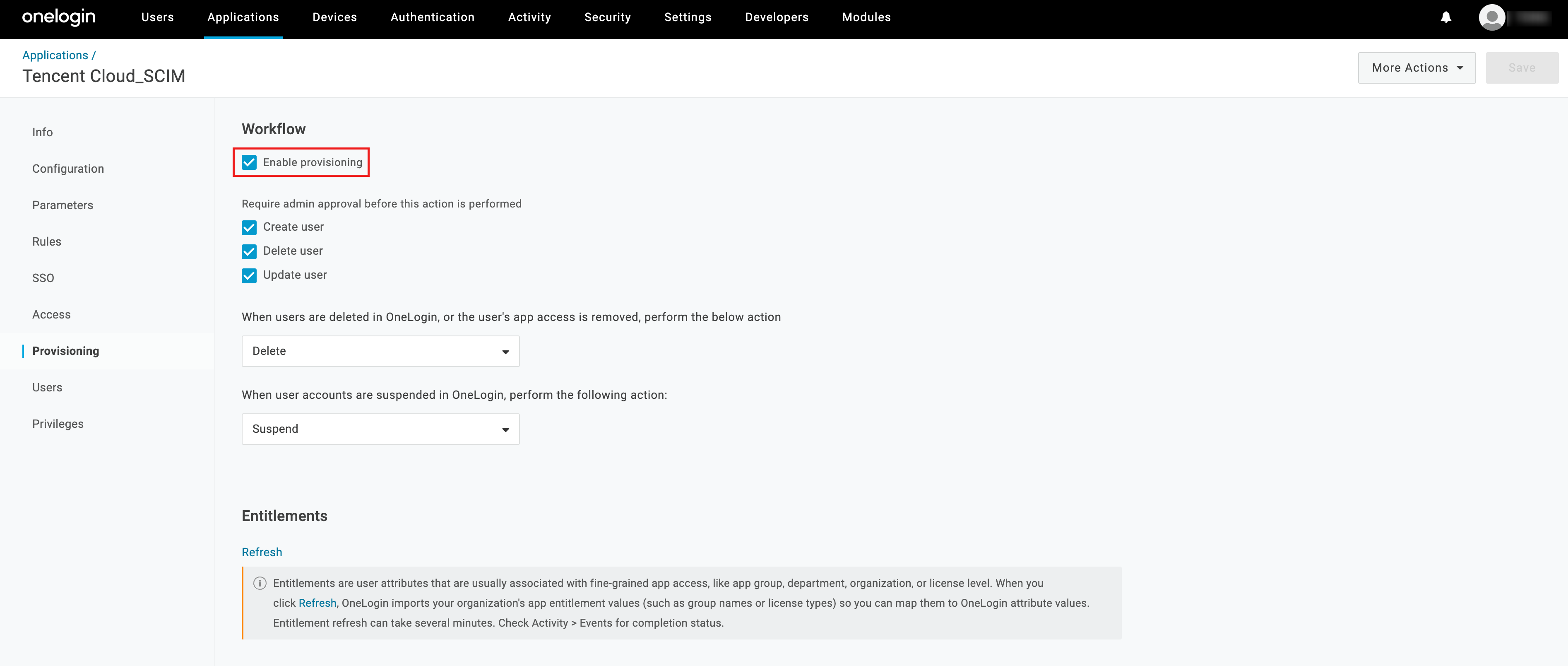
3. 在 Provisioning 中,打开自动同步开关:勾选 Workflow 中的 enable Provisioning,单击 Save。
步骤三:同步用户
1. 在 Users > Users 用户列表,单击需要同步的用户名称,进入用户详情页。此处选择的是用户 test2。
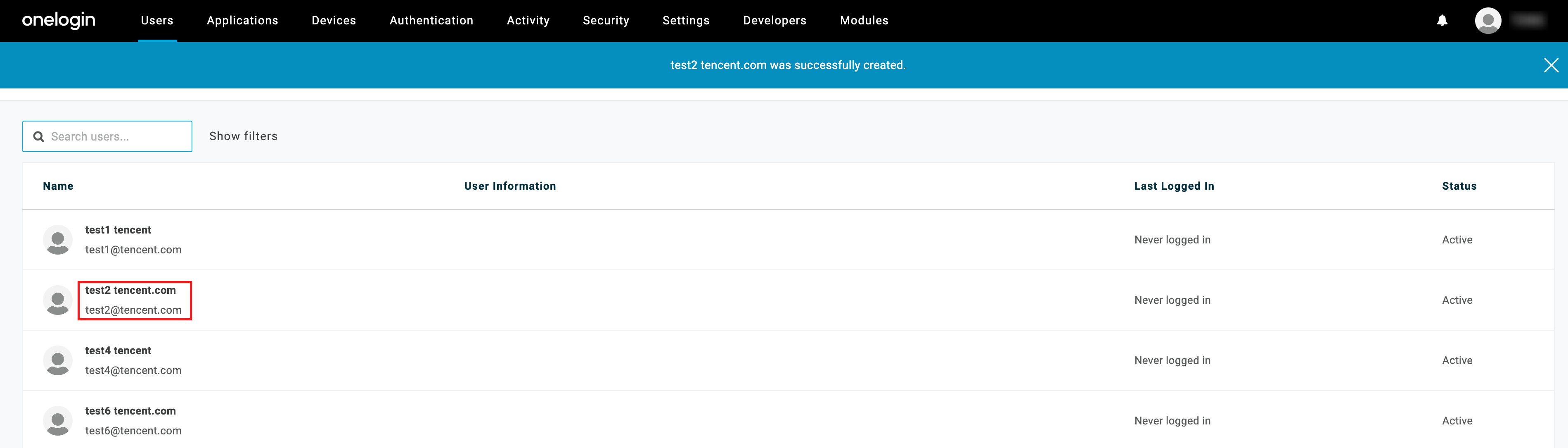
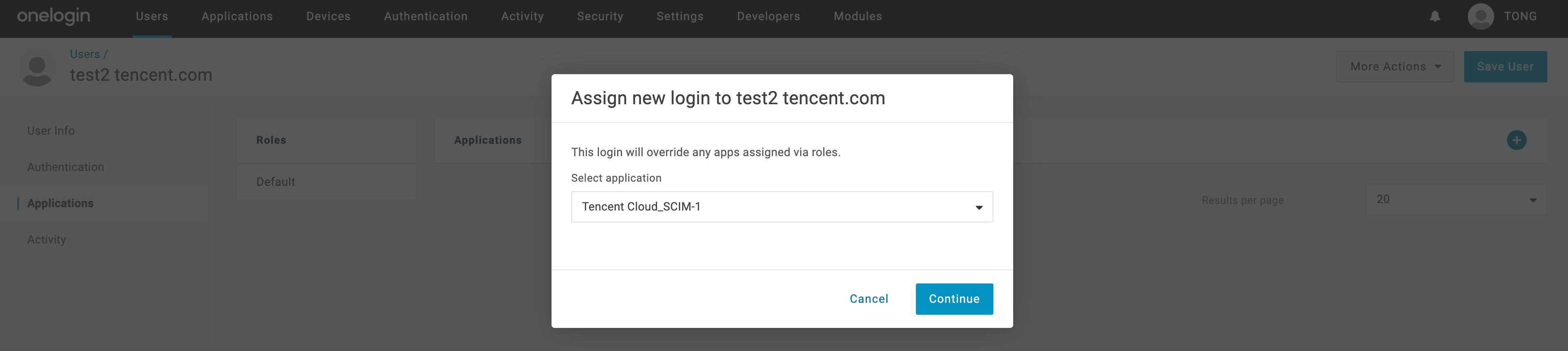
2. 左侧选择 Applications,单击+,将 test2 分配到目标应用中。

3. 在 Select application 中,选择 步骤一中创建的应用 ,单击 Continue。
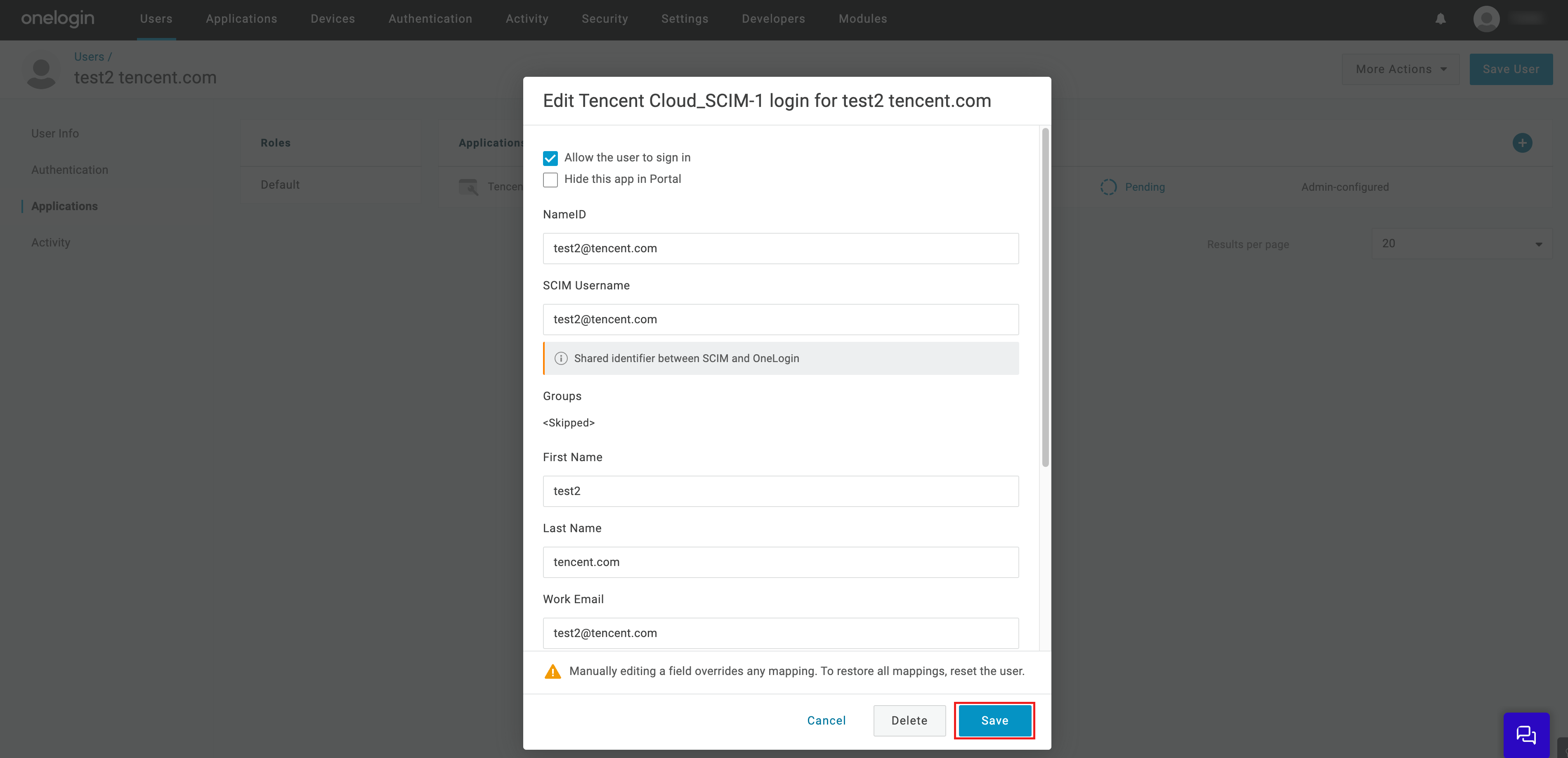
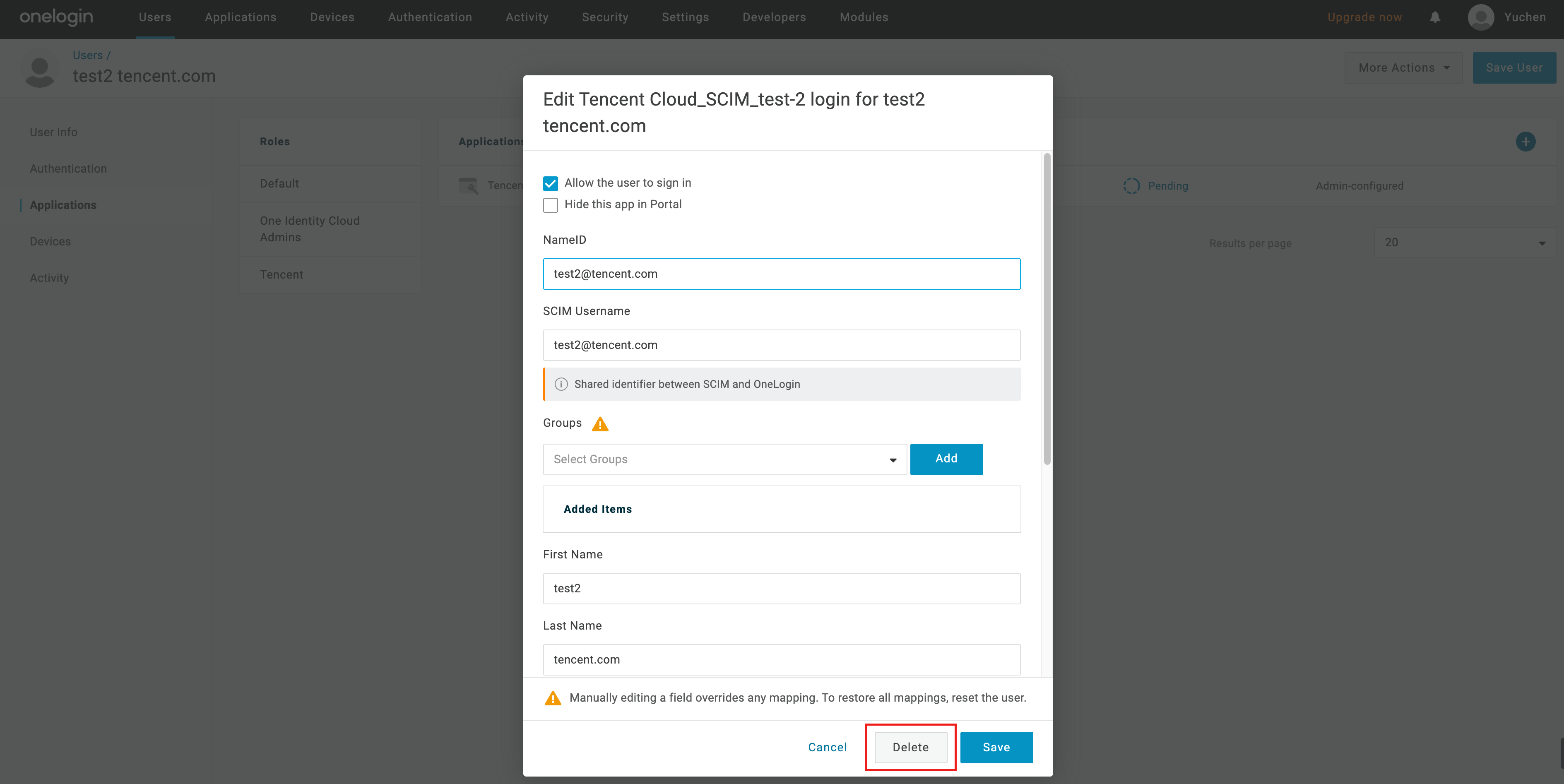
4. 在编辑表单中,修改用户名、邮箱等信息(可选),单击 Save。
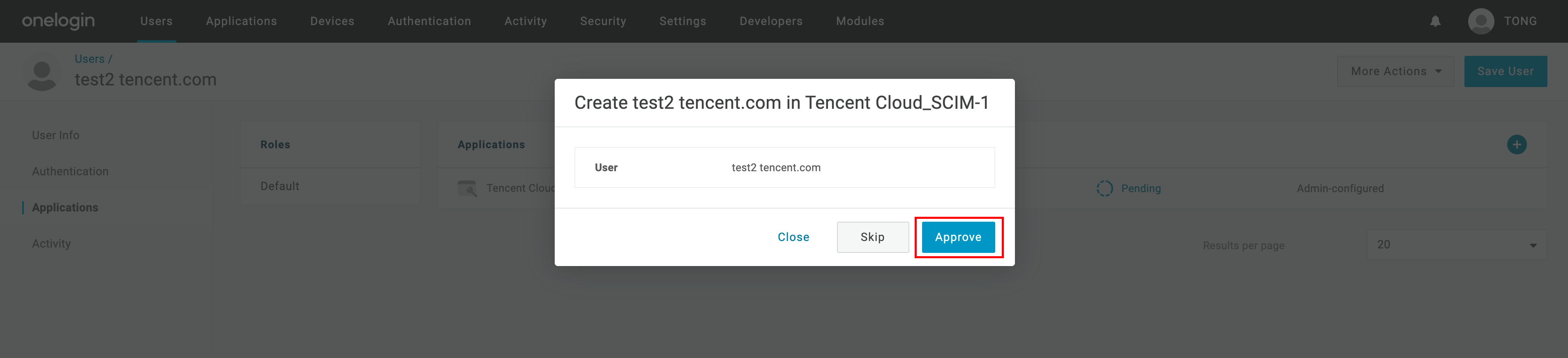
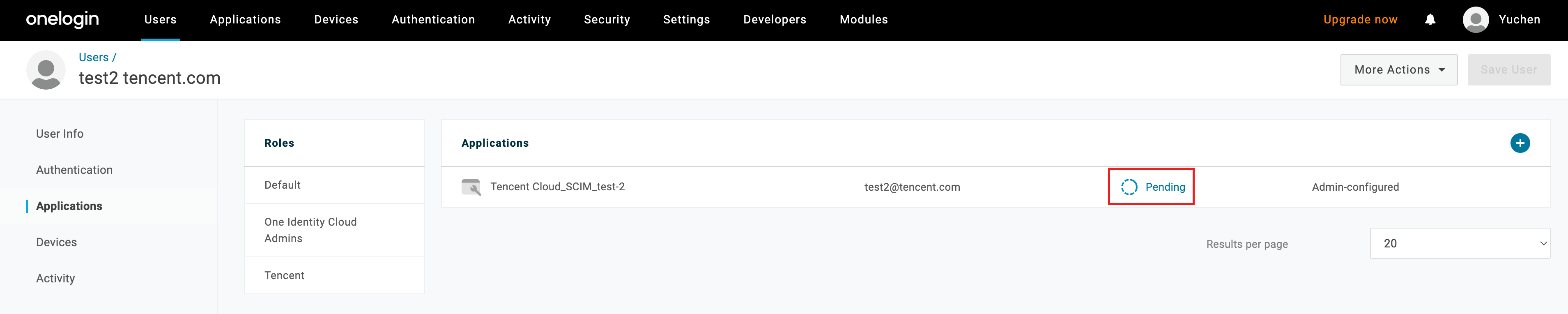
5. 此时,同步状态是 Pending,单击 Pending。

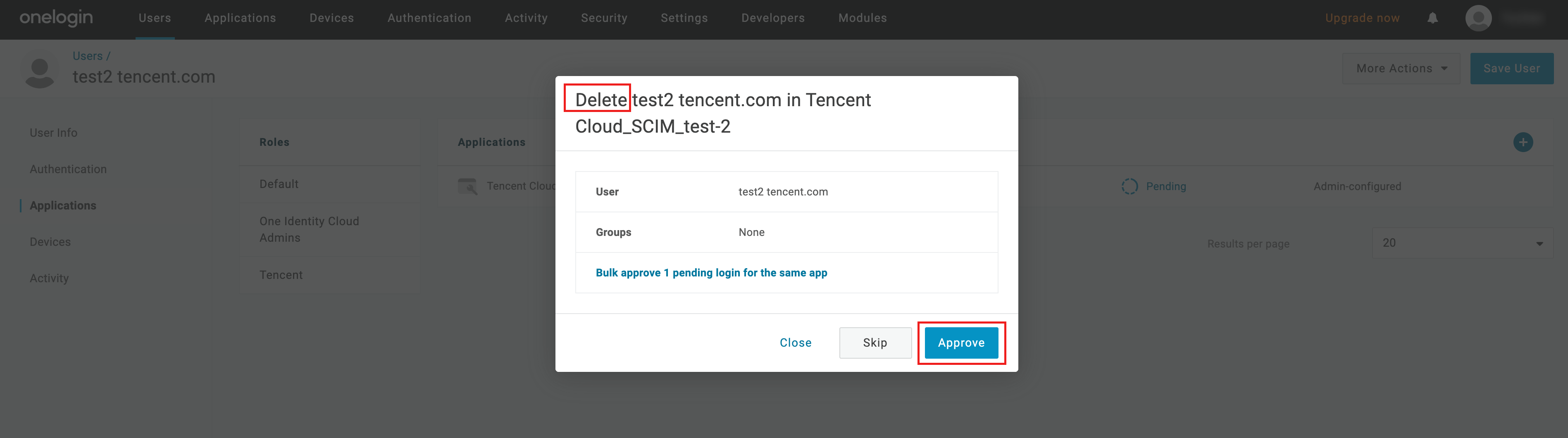
6. 确认同步信息,单击 Approve。
7. 等待状态从 Provisioning,变更为 Provisioned,即为同步成功。

8. 在 身份中心 > 用户管理 > 用户,查看同步结果,test2同步成功,来源为外部导入。




文档反馈