慢日志分析
Download
聚焦模式
字号
Distributed Cache 的慢日志分析与 MySQL 和 TDSQL-C 不同,Distributed Cache 慢日志分别统计了实例与 Proxy 两个维度的慢日志。
实例维度,可以清晰地看到 CPU 使用率,慢查询数、日志分段耗时统计结果,和整个慢日志列表的列表信息。
Proxy(中间件集群节点)维度,可以看到 Proxy 的慢日志统计、分段耗时情况,还有详细的慢日志列表信息。
操作步骤
1. 登录 DBbrain 控制台。
2. 在左侧导航栏,选择诊断优化。
3. 在页面上方选择数据库类型和实例 ID,选择慢日志分析页签。
4. 选择查看实例级别或 Proxy 节点慢日志。
单击实例,查看实例维度的慢日志统计趋势图。
单击 Proxy 节点,在其后面的下拉列表中选择需分析的 Proxy ID,可根据 CPU 使用率的趋势图或慢查询数量变化的趋势图选择需分析的 Proxy ID。

5. 在页面上方选择时间范围。支持选择当天、近5分钟、近10分钟、近1小时、近3小时、近24小时、近3天和自定义时间段。
6. 查看慢日志统计趋势图、慢日志分段耗时统计和慢日志列表数据。
慢日志统计:单击慢日志统计中(选择单一时间段)或拉选(选择多个时间段),可看到该段范围的慢日志统计信息。
慢日志分段耗时统计:分段耗时慢日志分布中会展示所选时间段内的慢日志总体耗时分布情况,其中横轴为慢日志个数占比,纵轴为统计时段,鼠标悬停在某一统计时段上,会显示当前时间段慢日志个数占比。
慢日志列表:单击后可查看分析和统计详情。
若此实例在已选时间段中有慢 SQL,慢日志统计会以蓝色柱形图的方式展示慢 SQL 产生的时间点和个数。单击柱形图,下方的慢日志列表会展示对应的所有慢 SQL 信息(模板聚合之后的 SQL),右方慢日志分段耗时统计会展示该时间段内 SQL 的耗时分布。
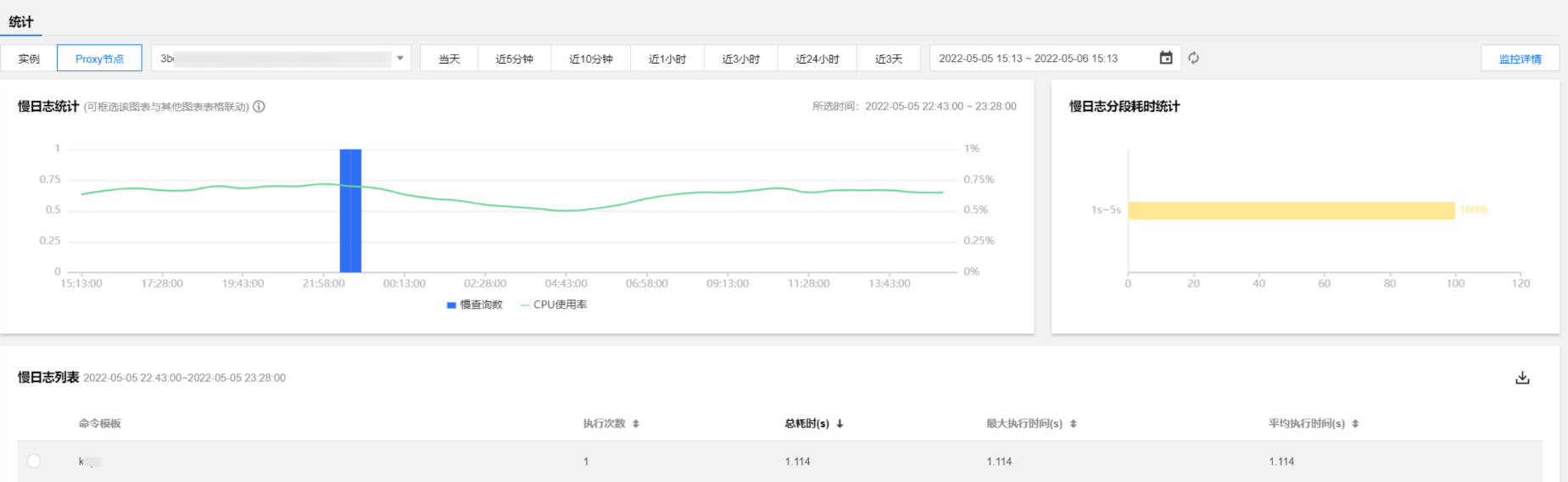
7. (可选)在页面右上方单击监控详情,可结合查看对应的监控指标详情。
7.1 选择监控指标,为了更好的展示效果,选择的监控指标单位不超过两种。可选的监控指标说明请参见 支持的监控指标。
7.2 选择时间范围,支持选择近1小时、近3小时、近24小时、近7天和自定义时间段。
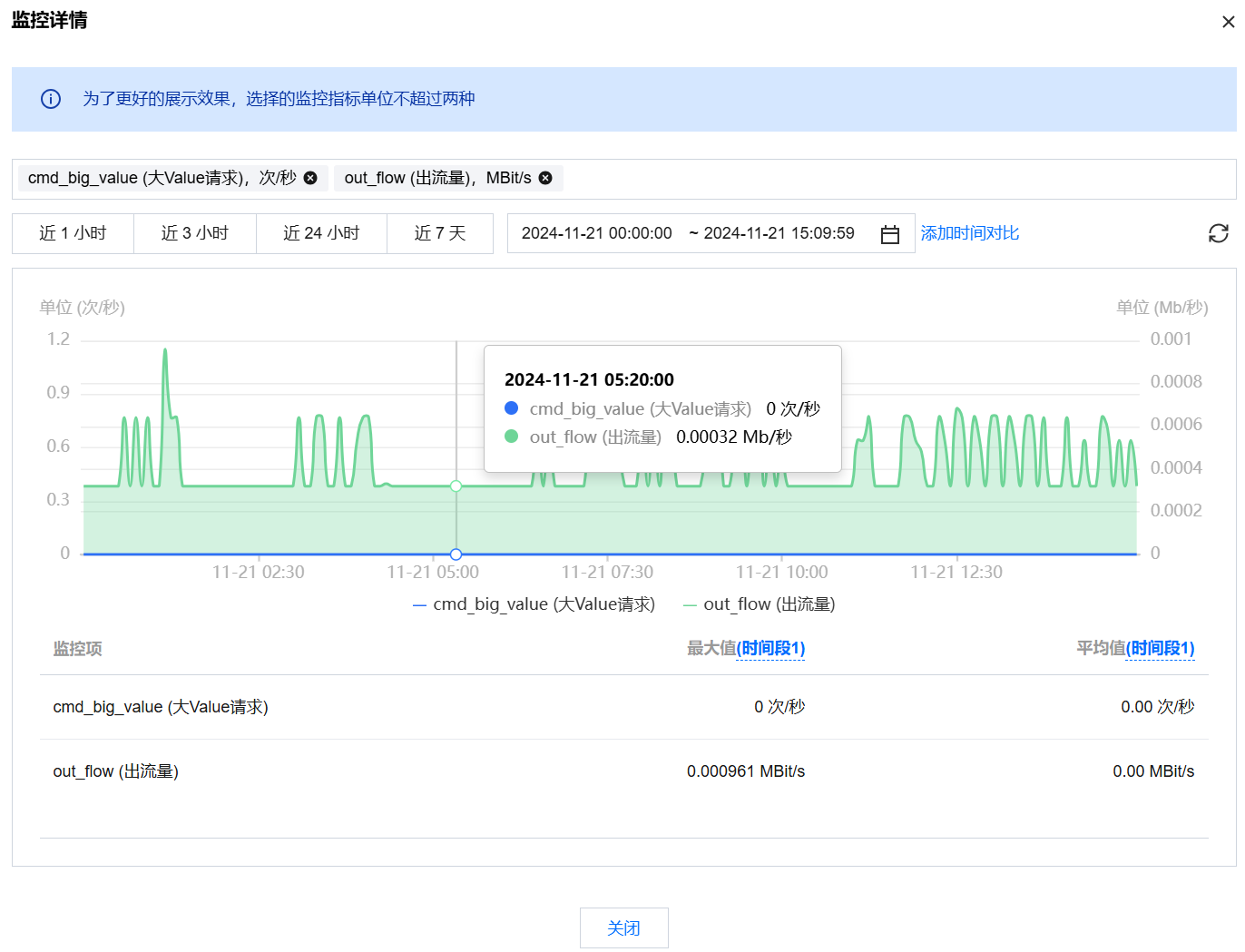
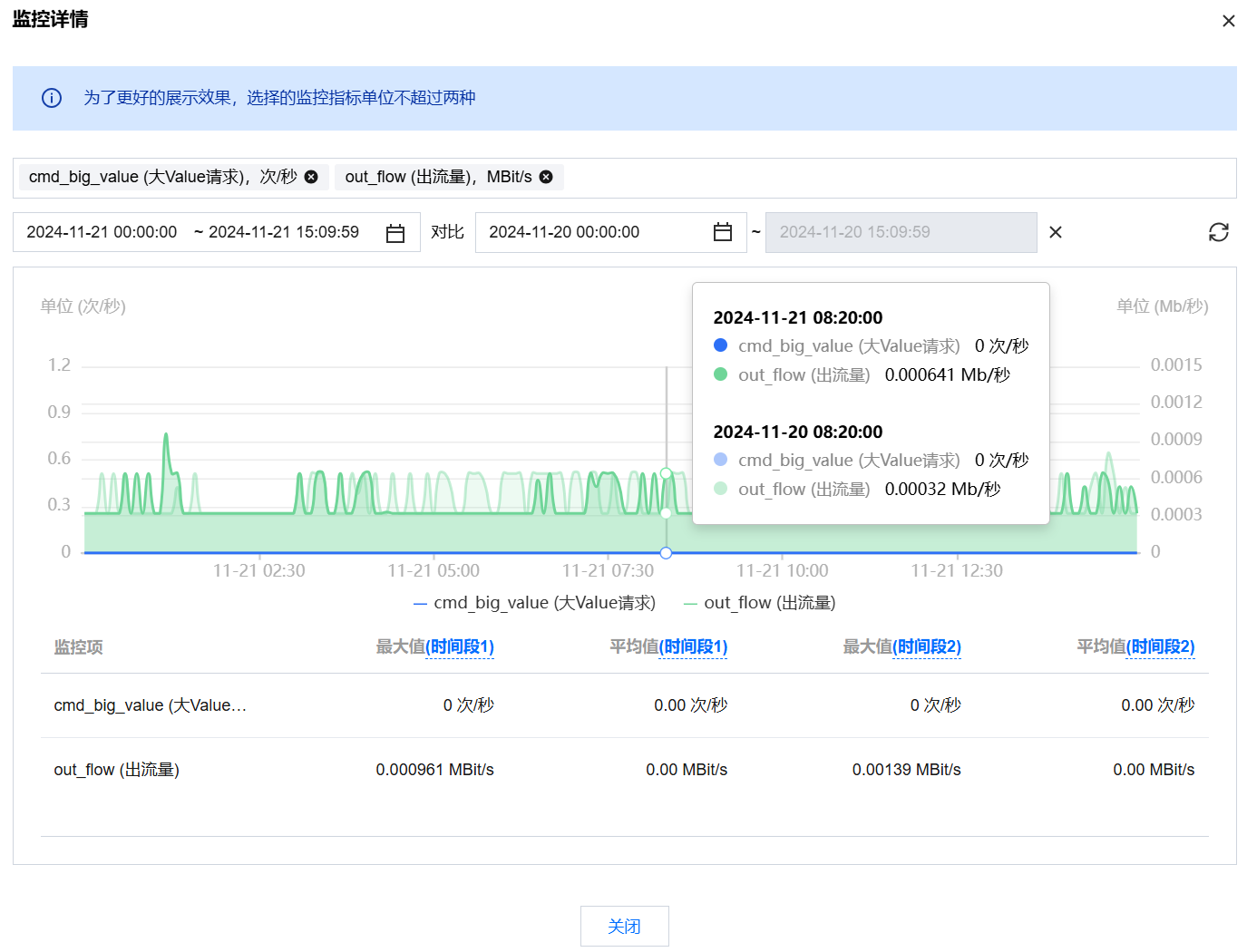
单击添加时间对比,输入对比时间段,可对比查看两个不同时间段的监控指标数据。
8. 在慢日志列表中单击聚合的命令模板,或在命令模板所在行单击查看,右侧弹框会展示 SQL 的具体分析和统计数据。
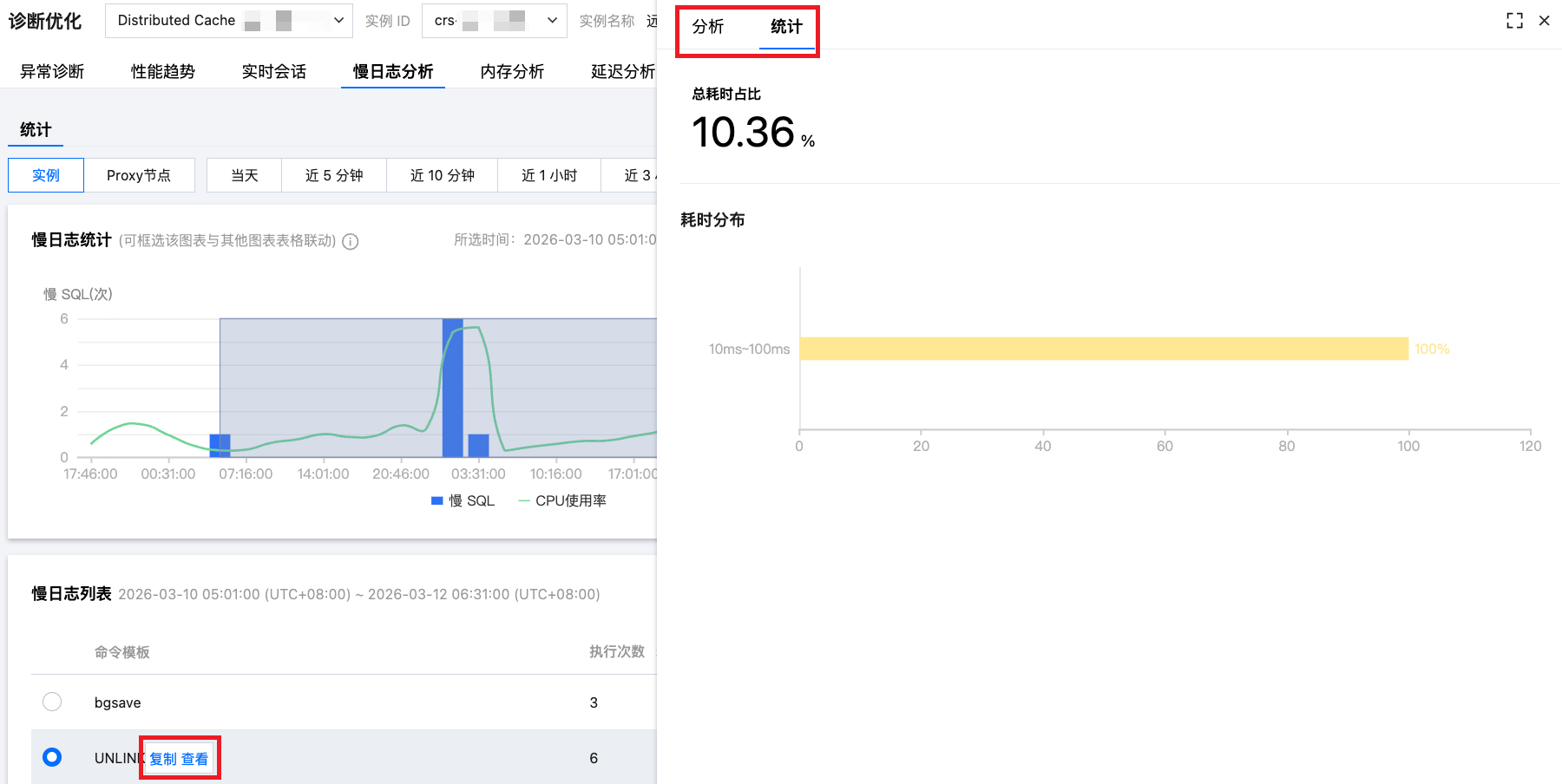
在分析页,您可查看命令模板、命令样例、优化建议和说明等信息。
在统计页,您可根据总耗时占比、耗时分布、以及来源 IP 的访问占比(仅选择 Proxy 节点时展示),横向分析该条慢 SQL 产生的具体原因,以及进行对应优化。
9. 导出慢日志分析数据。
在慢日志列表的右侧,单击
文档反馈