tencent cloud

堡垒机

产品简介
产品概述
产品优势
应用场景
SaaS 型堡垒机标准版与专业版区别
购买指南
计费概述
购买方式
升级服务
升级带宽
升级扩展包
续费说明
欠费说明
退费说明
快速入门
管理人员首次登录
管理人员操作入门
运维人员首次登录
运维人员操作入门
操作指南
管理配置手册
运维配置手册
实践教程
高危命令阻断
文件传输控制
安全事故追溯
跨 VPC 资产管理
使用内网域名访问堡垒机运维页面
故障处理
Windows 资源登录提示 Connection timed out
Windows 资源登录提示 wait active
Mac 电脑登录 Linux 提示 no matching host key type found
Mac 系统用户无法访问 Windows 资源
Mac 系统使用 iTerm 客户端运维时出现乱码
无法调用本地 Xshell 或 SecureCRT
运维用户无法收到验证码短信
运维人员登录资源无法获取到账号
Linux 资源登录提示主机不可达
Linux 资源登录失败提示密码错误
常见问题
使用相关
咨询相关
BH 政策
隐私政策
数据处理和安全协议

添加主机

PDF
聚焦模式
字号
最后更新时间: 2025-04-18 10:43:27

操作场景

当需要管理基础网络或者非腾讯云的主机资产时,可通过添加主机功能实现。
说明
如果您需要访问跨 VPC、IDC 机房或其他非腾讯云的资产,请确保堡垒机与您的资产之间网络可达,例如通过网络域专线接入云联网对等连接 等方式,这几种方式需要单独收费,网络域计费可参考 计费概述,其他方式请参考对应产品的计费文档。

操作步骤

新建单台主机

1. 登录 堡垒机控制台
2. 在左侧导航栏中,选择资产管理 > 主机资产
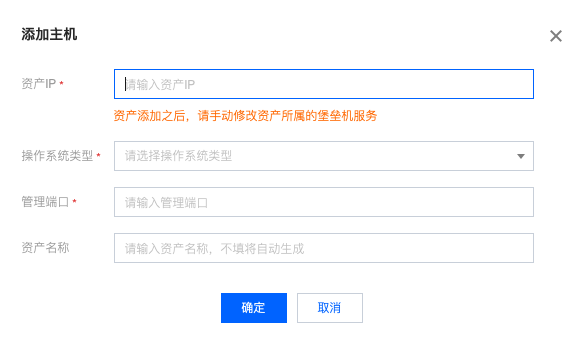
3. 在主机资产页面,单击添加资产


4. 在添加主机窗口中,需配置如下主机信息:

参数名称
说明
资产 IP
输入主机资产的 IP 地址。
操作系统类型
选择主机的操作系统类型。
管理端口
输入主机的管理端口。
资产名称
输入自定义的主机资产名称,如果没有填写,将自动生成。
注意
页面标*的为必填项。
新建主机之后,还需要手动修改主机所属的堡垒机服务,否则无法进行运维操作。
5. 主机信息配置完成之后,单击确定,即可创建主机。

批量导入主机

1. 登录 堡垒机控制台
2. 在左侧导航栏中,选择资产管理 > 主机资产
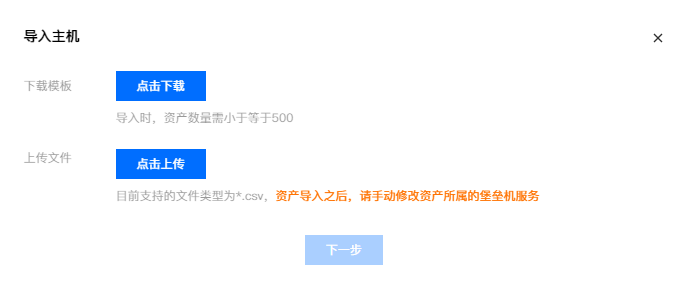
3. 在主机资产页面,单击更多操作 > 导入资产
说明:
批量新建资产,一次最多500台。


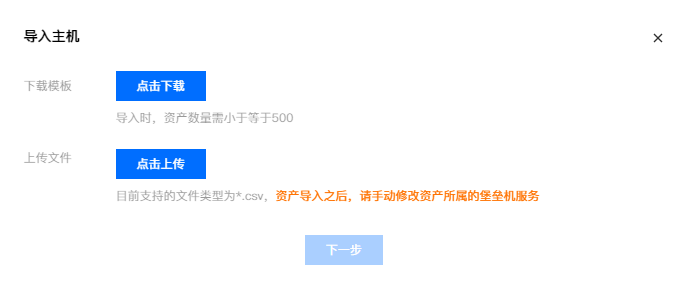
4. 在导入主机窗口中,单击点击下载把模板下载到本地。
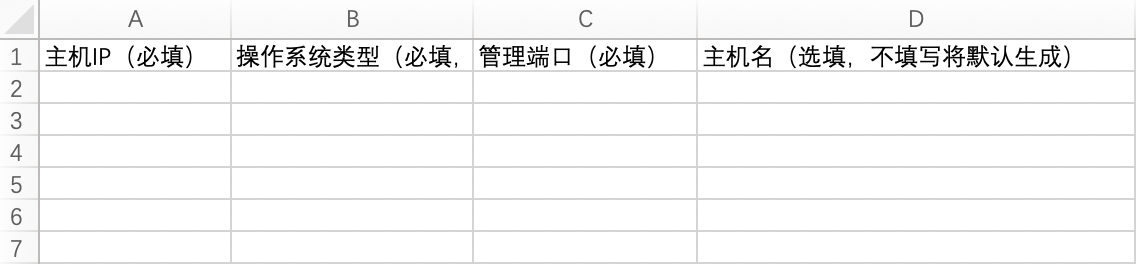
5. 在本地终端中,根据模板把需要导入的主机信息填写完整。
6. 在导入主机窗口中,单击点击上传把主机模板信息上传到堡垒机,并单击下一步

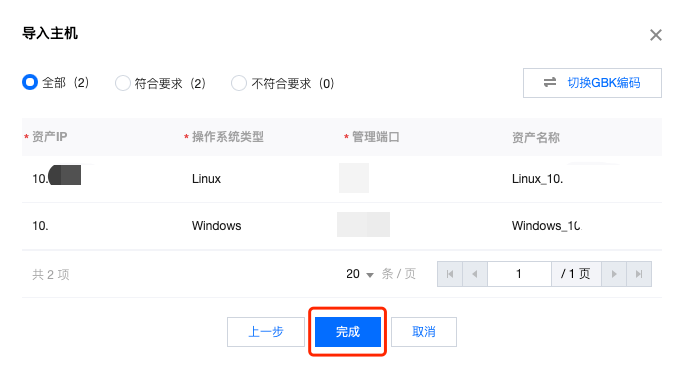
7. 对主机信息进行确认,如果有不符合要求的主机,请修改主机信息使其符合要求;确认主机信息都正确后,单击完成,即可导入主机。

帮助和支持

本页内容是否解决了您的问题?

填写满意度调查问卷,共创更好文档体验。

文档反馈