SSH 或 SFTP 直连
Download
聚焦模式
字号
操作场景
用户通过堡垒机进行对主机的访问和操作。下面将为您详细介绍如何通过 SSH/SFTP 客户端直连方式访问主机。下面以 macOS 系统下的 SecureCRT 为例,介绍如何通过 SSH 客户端直连方式访问 Linux 主机,其他客户端(例如 XShell、Xftp、Transmit 等)请参考以下方式进行访问。
前提条件
管理员已告知运维人员登录地址。
管理员已授予运维人员访问主机的权限。
运维人员已完成 账号激活。
使用以下信息登录指定目标主机:
IP 地址:堡垒机的 IP 地址。
端口:8322。
用户:堡垒机的用户名/待访问主机的账号/待访问主机的 IP 地址。
密码:堡垒机的用户密码。
注意:
如果您的主机是通过同步的方式添加到堡垒机,则待访问的主机 IP 地址请填写内网 IP。
操作步骤
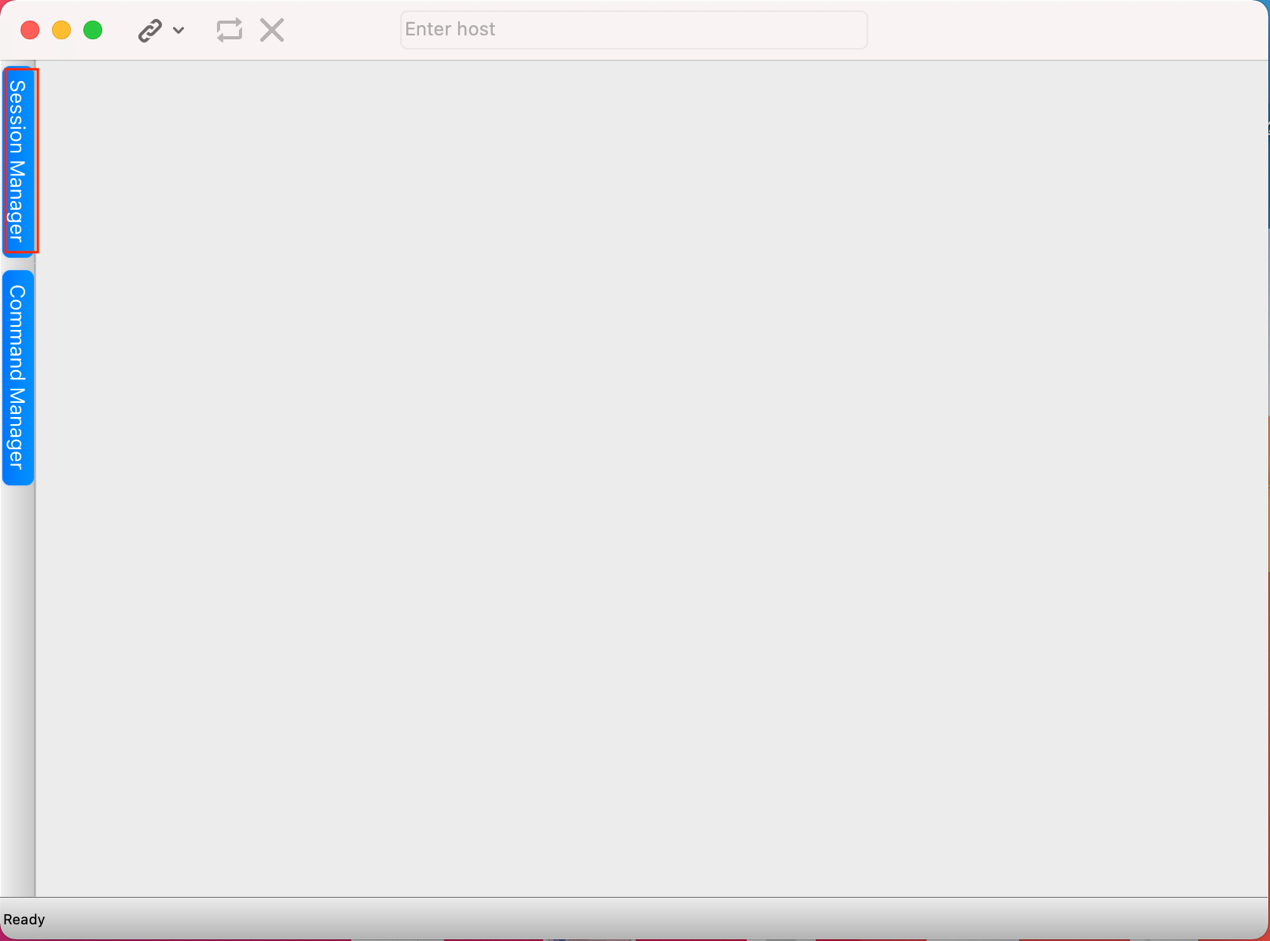
1. 打开 SecureCRT,单击左侧的 Session Manager。
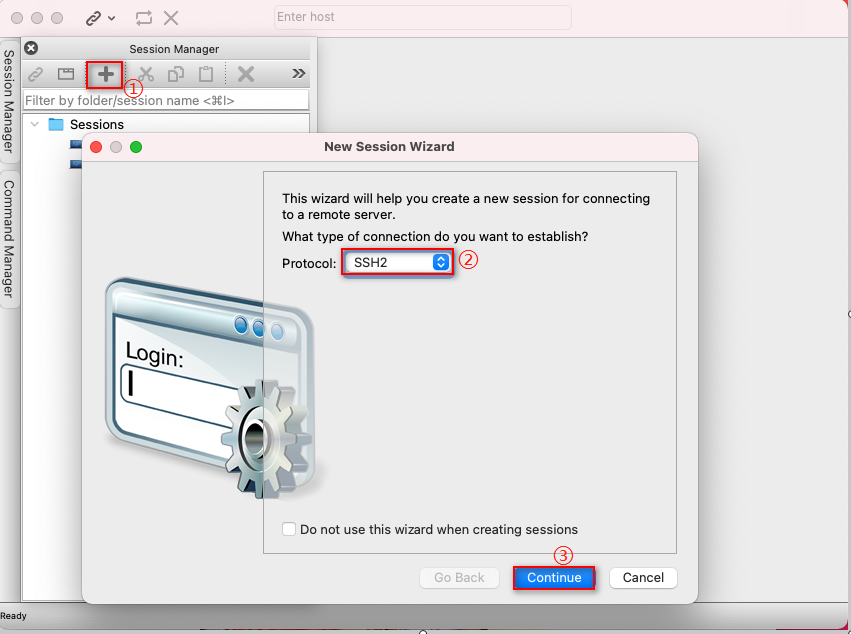
2. 单击 New Session,打开 New Session Wizard 窗口,窗口当中 Protocol 设置为 SSH2,单击 Continue。
3. 输入登录信息,单击 Continue。
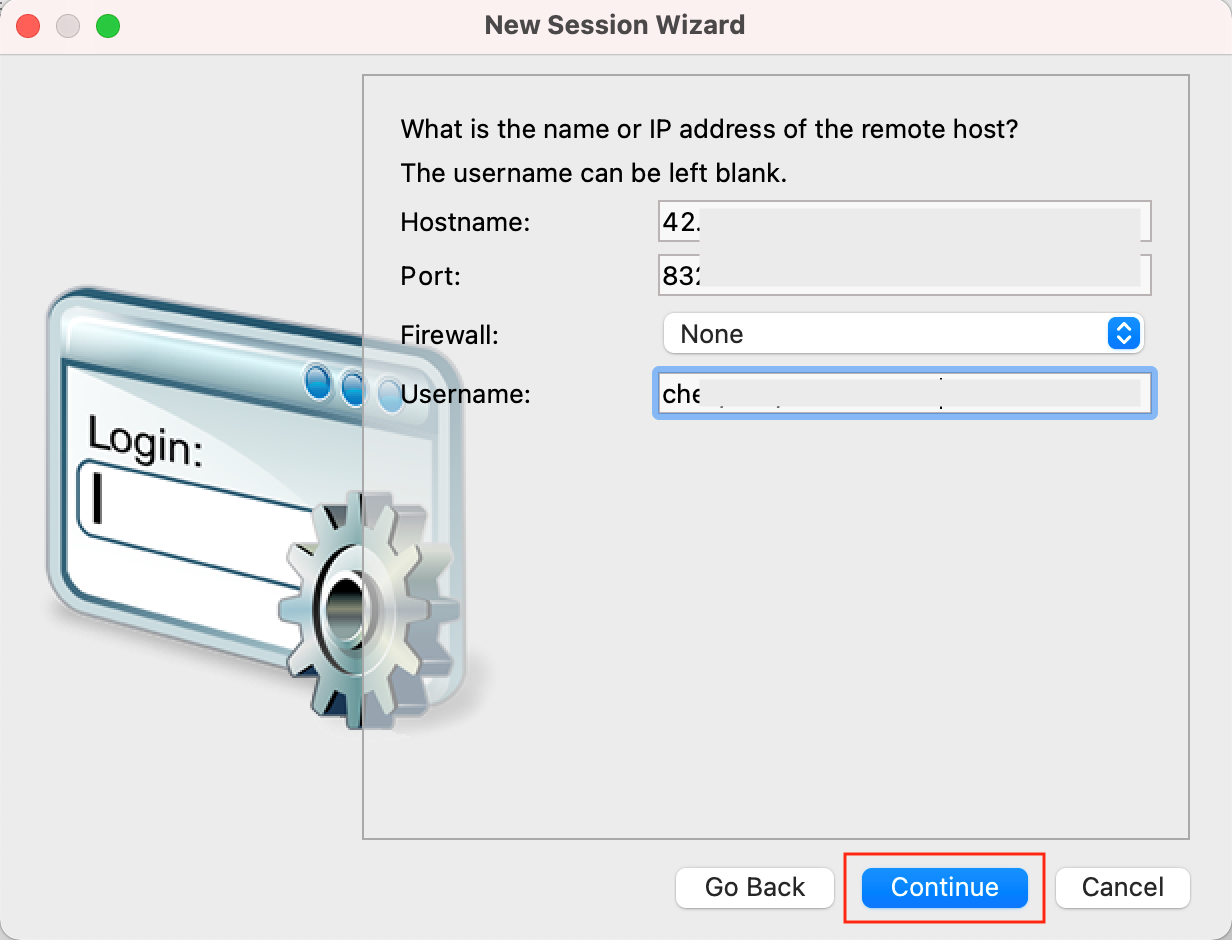
参数名称 | 参数说明 |
Hostname | 堡垒机的 IP 地址,联系管理员获取 |
Port | 8322 |
Firewall | None |
Username | 堡垒机的用户名/待访问主机的账号/待访问主机的 IP 地址,例如:test/root/192.168.10.20 |
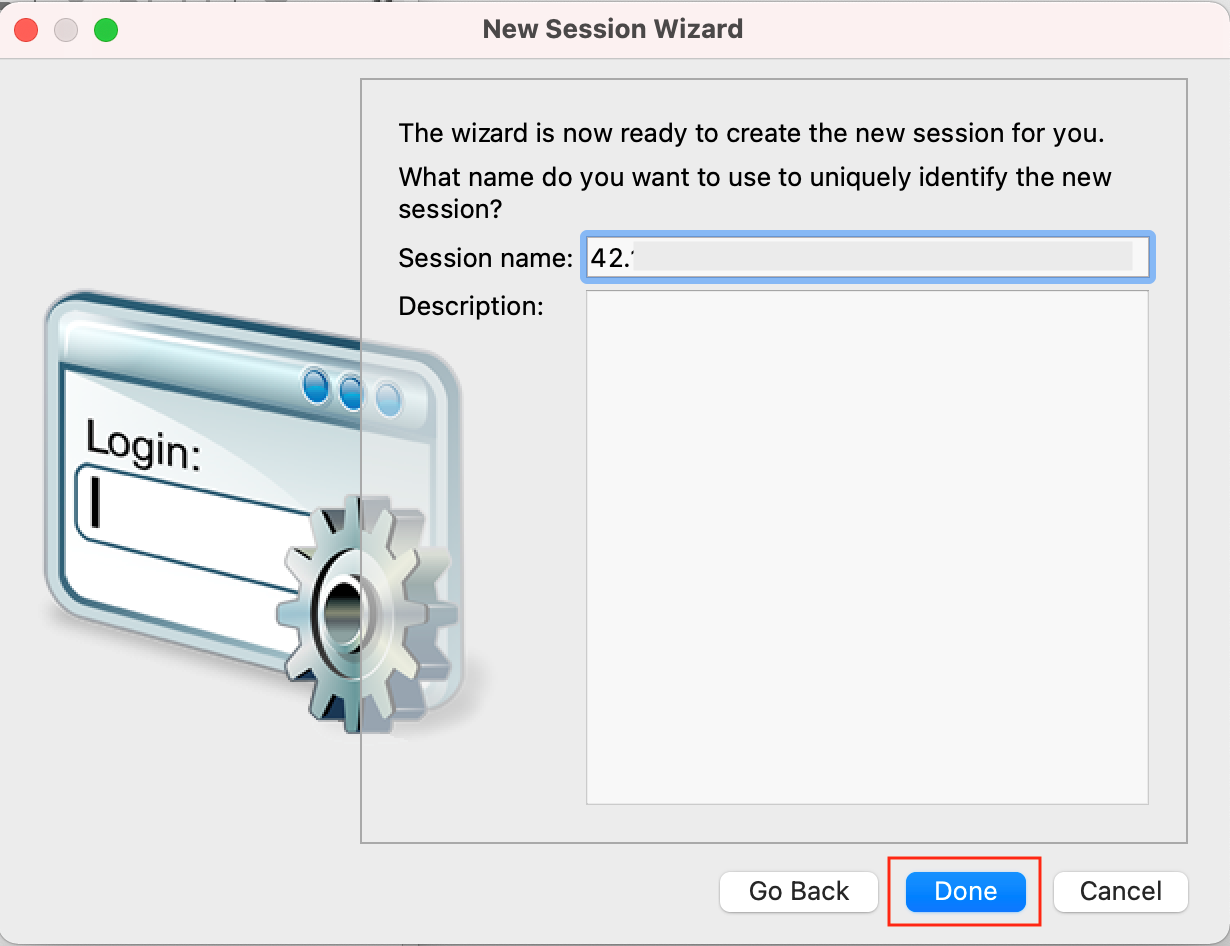
4. 输入自定义的 Session name 之后,单击 Done。
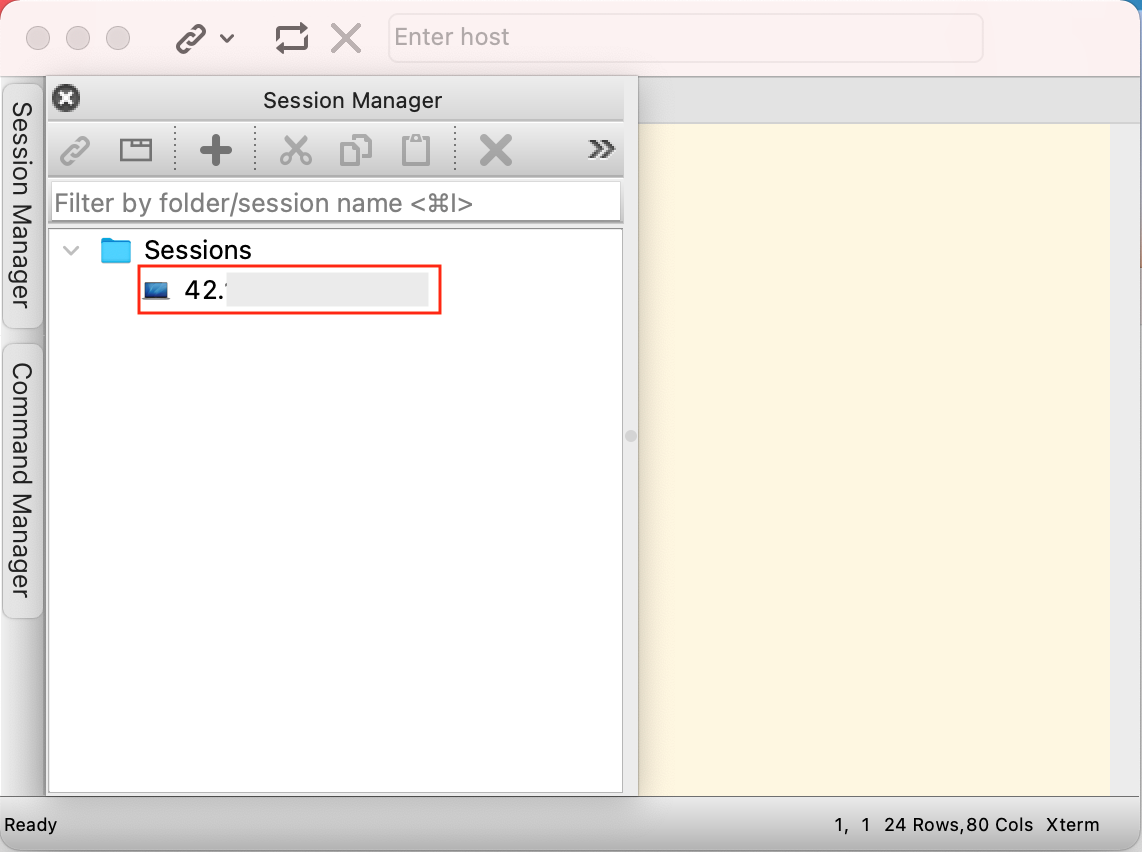
5. 返回 Session Manager 后,双击“待访问的会话”。
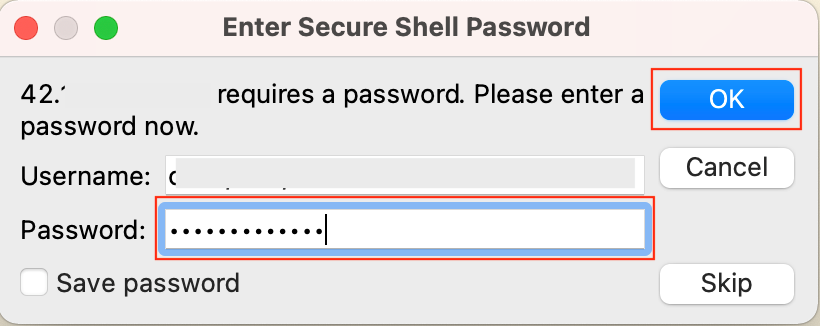
6. 在弹窗当中,输入当前堡垒机用户的密码,单击 OK。
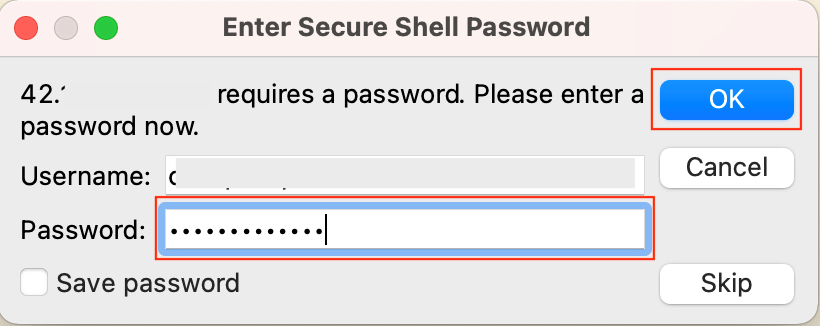
7. 在弹窗当中,输入双因子验证码,单击 OK。
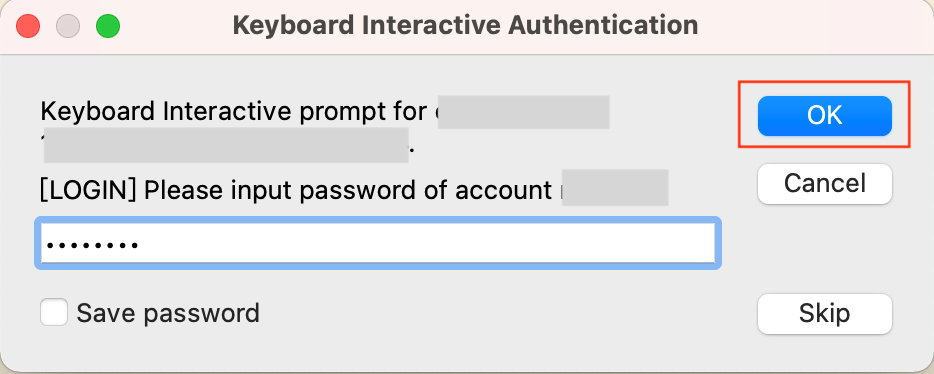
8. 如果待访问的目标主机的账号未托管密码,则在弹窗当中输入主机账号的密码,然后单击 OK。如果已托管密码,则跳过此步骤。
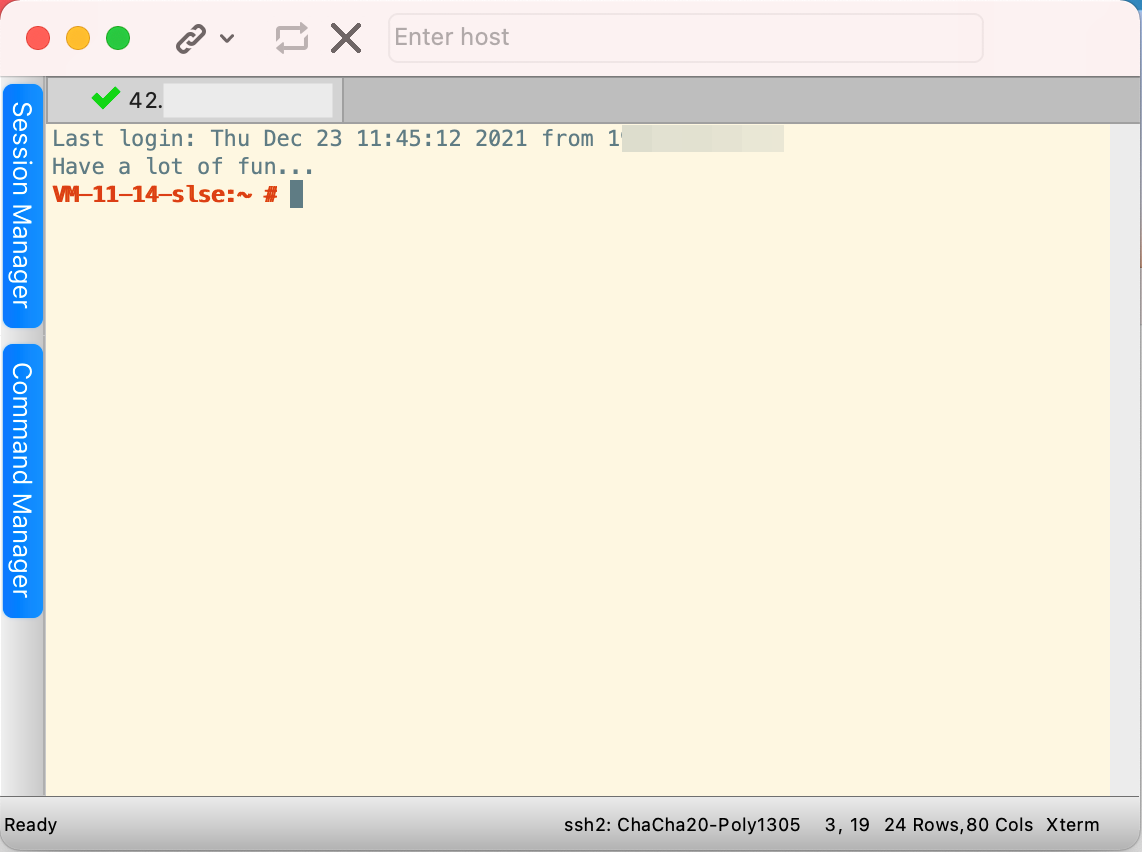
9. 登录到目标主机,可进行运维操作。
说明:
通过堡垒机访问主机的所有操作将会被记录。
文档反馈