重置云桌面
下载
聚焦模式
字号
操作场景
如果您有重新初始化桌面系统盘的需求,可以重置云桌面。本文将介绍如何重置云桌面。
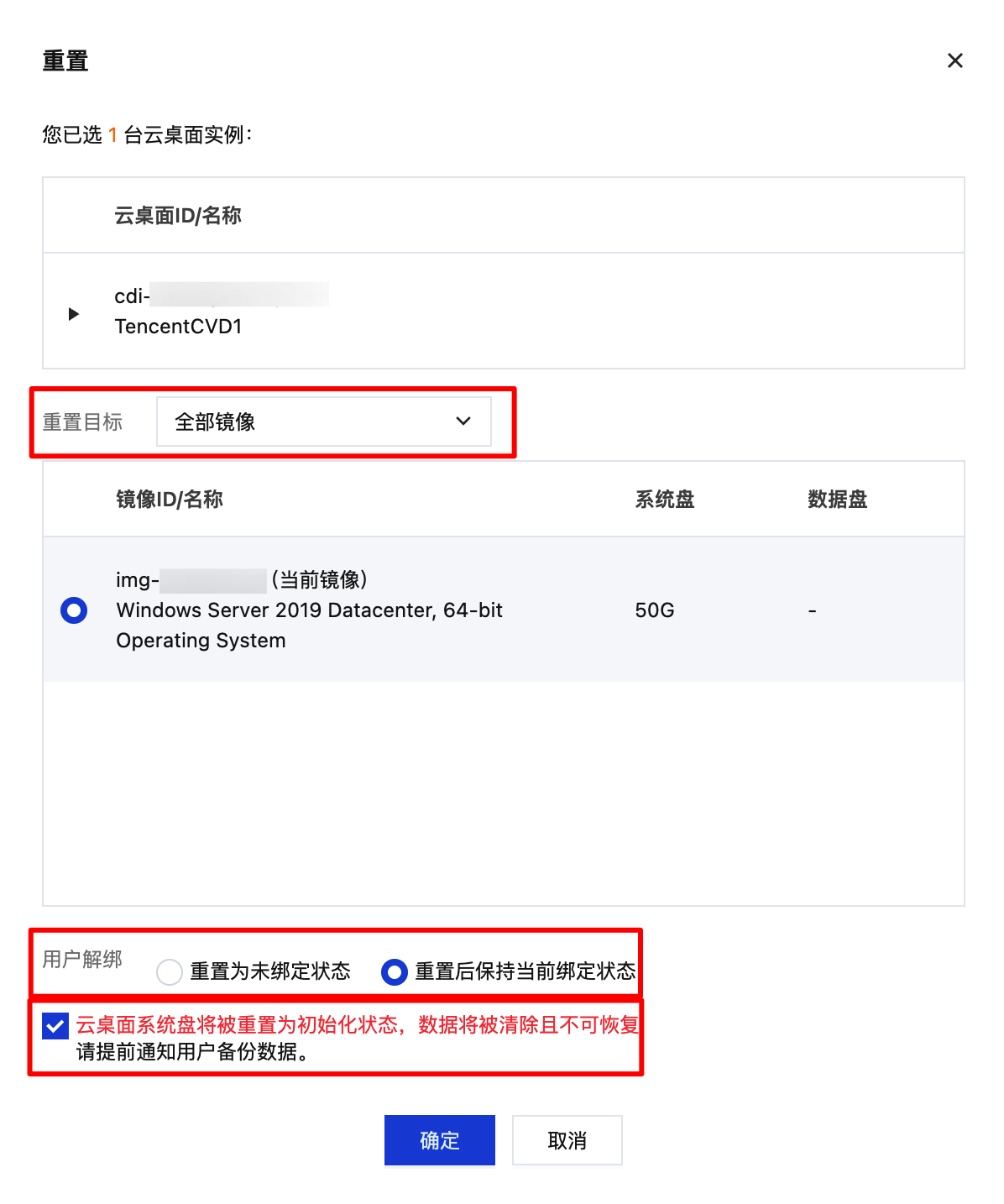
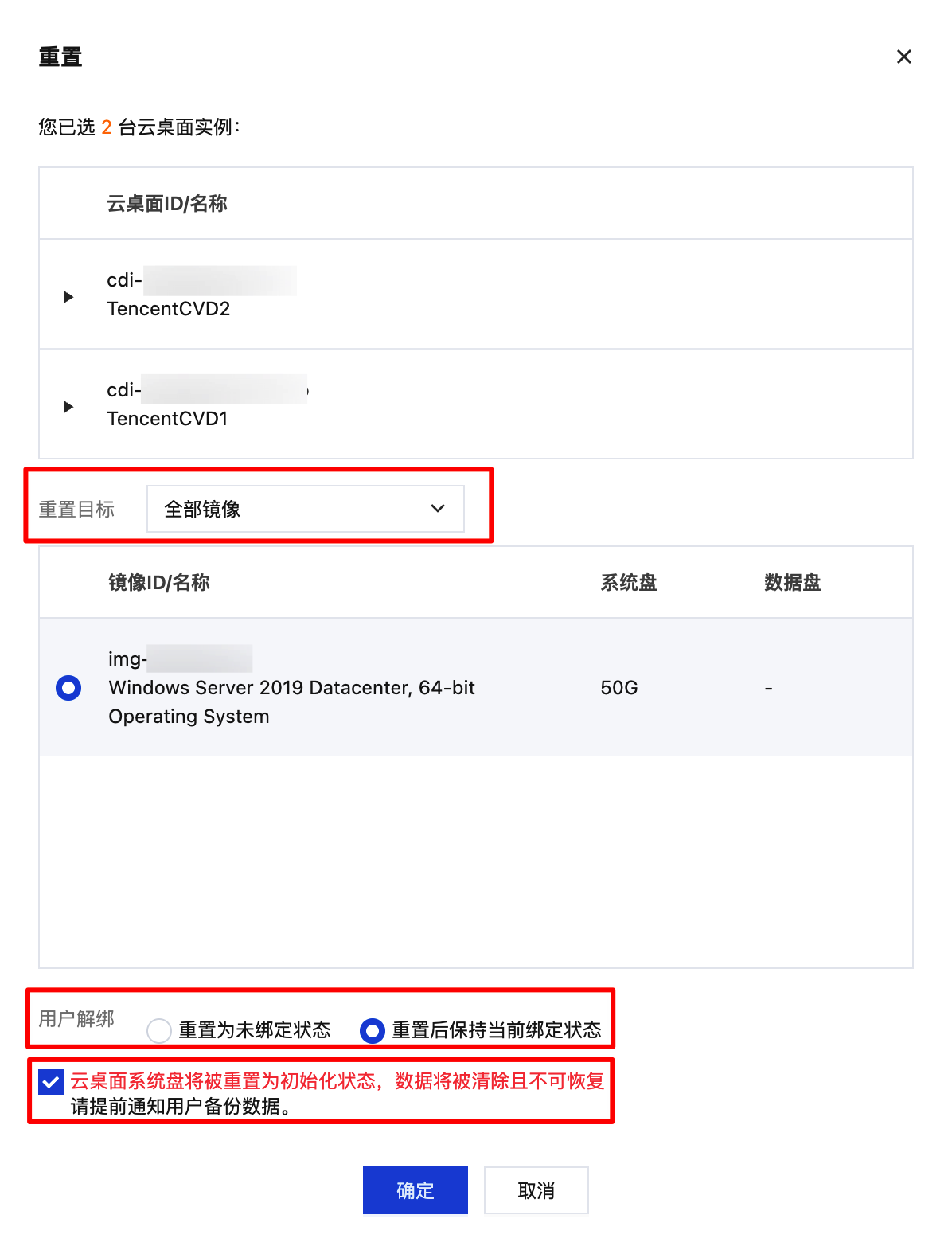
重置时,提供云桌面解绑功能,您可以根据需求选择“重置为未绑定状态”或“重置后保持当前绑定状态”。
注意事项
重置后云桌面系统盘将被重置为初始化状态,数据将被清除且不可恢复,请提前通知用户备份数据。
说明:
数据盘(如有)不受影响。
标准型与图形型云桌面镜像不同,无法同时执行批量重置。
重置后此云桌面实例已产生的系统盘快照将自动删除。
操作限制
Windows 系统云桌面支持重置为 Windows 系统镜像,暂不支持重置为 Ubuntu 系统镜像。
Ubuntu 系统云桌面支持重置为 Windows 系统镜像,暂不支持重置为 Ubuntu 系统镜像。
操作步骤
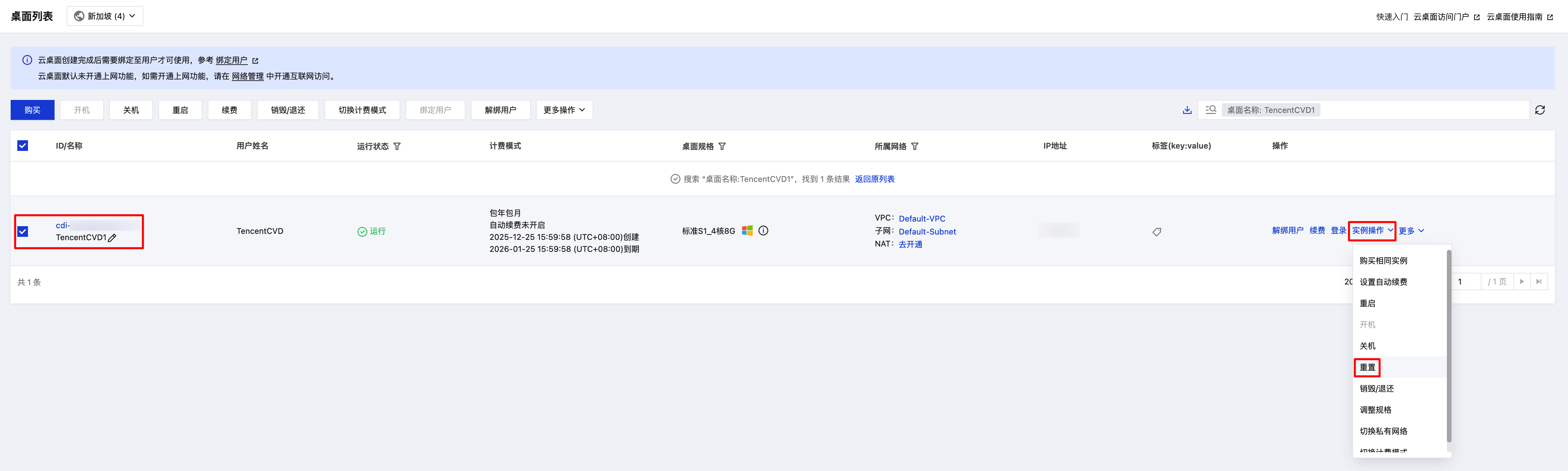
操作单个云桌面实例重置
1. 进入 云桌面控制台。
2. 在桌面列表选择需要重置的实例,在顶部操作栏单击重置或在右侧操作列中单击实例操作 > 重置。
3. 按需求选择并单击确定。
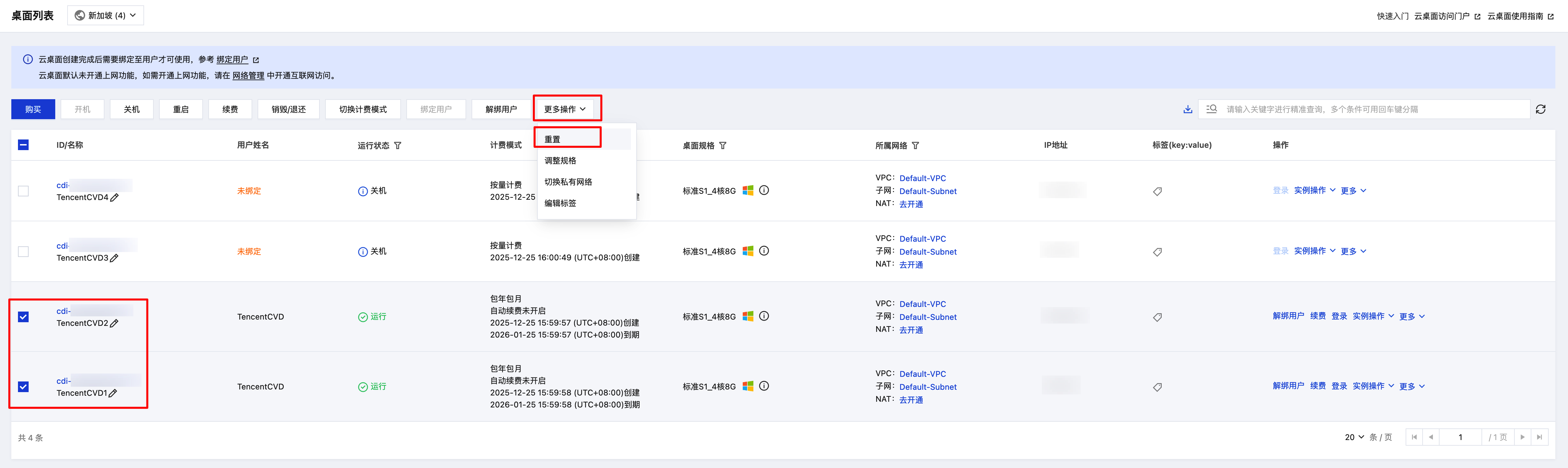
操作多个云桌面实例重置
1. 进入 云桌面控制台。
2. 勾选需要重置的实例,在列表顶部,单击重置,即可批量操作云桌面实例重置。
3. 按需求选择并单击确定。
文档反馈