磁盘扩容
下载
聚焦模式
字号
操作场景
云桌面磁盘是云上可扩展的存储设备。用户在创建云桌面磁盘后,可以随时扩展其大小以增加存储空间,且不会丢失云桌面磁盘上原有的数据。
注意事项
云桌面磁盘仅支持扩容,不支持缩容。
强烈建议您在扩容之前对重要数据进行备份,防止因误操作造成数据丢失。
正常生命周期内的云桌面实例下挂载的云桌面磁盘才支持扩容,已经隔离的云桌面实例不支持扩容云桌面磁盘。
云桌面实例关机状态及开机中、关机中、重启中、制作自定义镜像中等执行态不支持扩容云桌面磁盘。
扩容云桌面磁盘
1. 进入云桌面控制台 > 桌面列表 页面。
2. 单击需要扩容磁盘的云桌面 ID。

3. 根据实际需求,单击系统盘或数据盘对应的扩容。
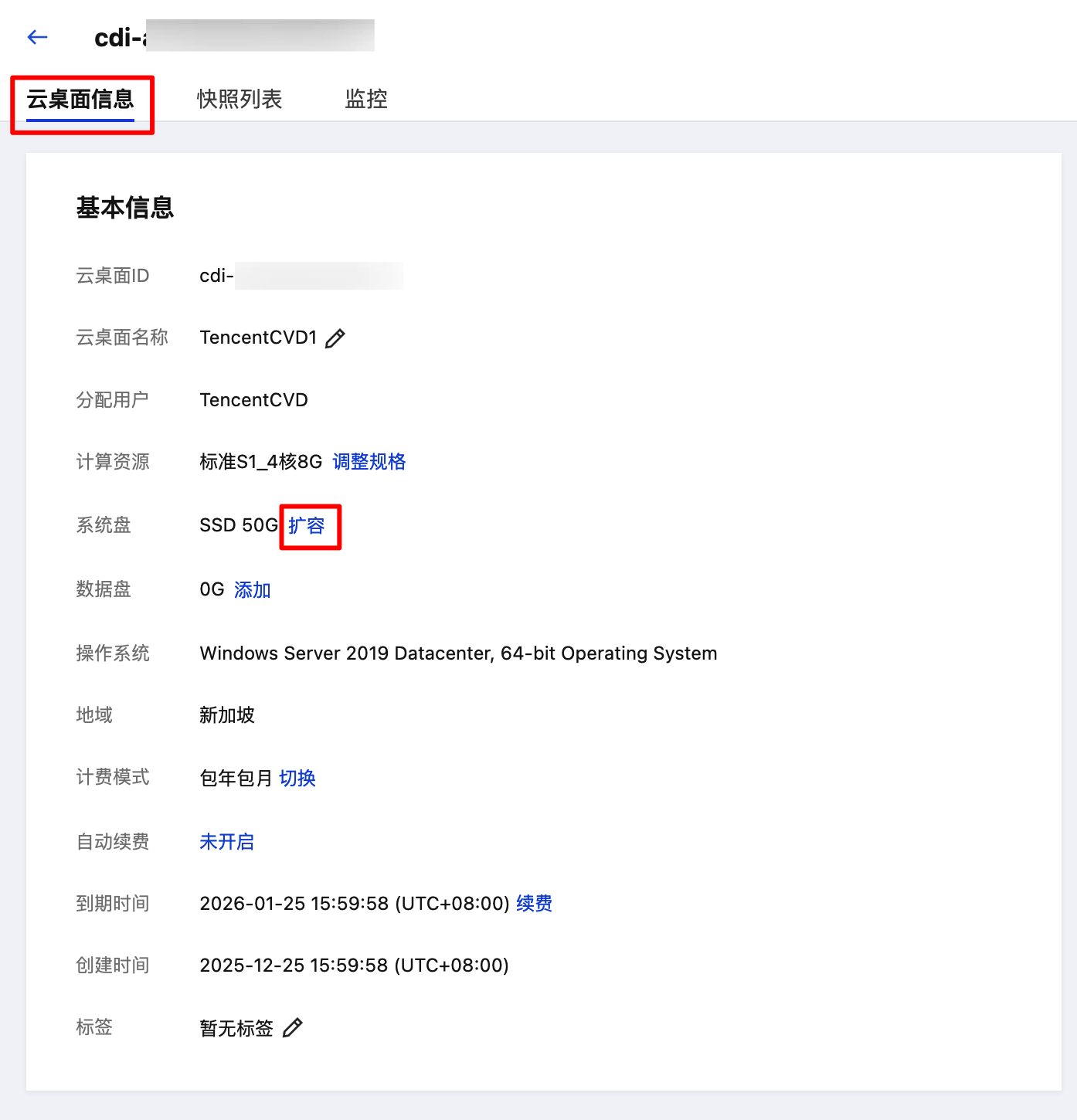
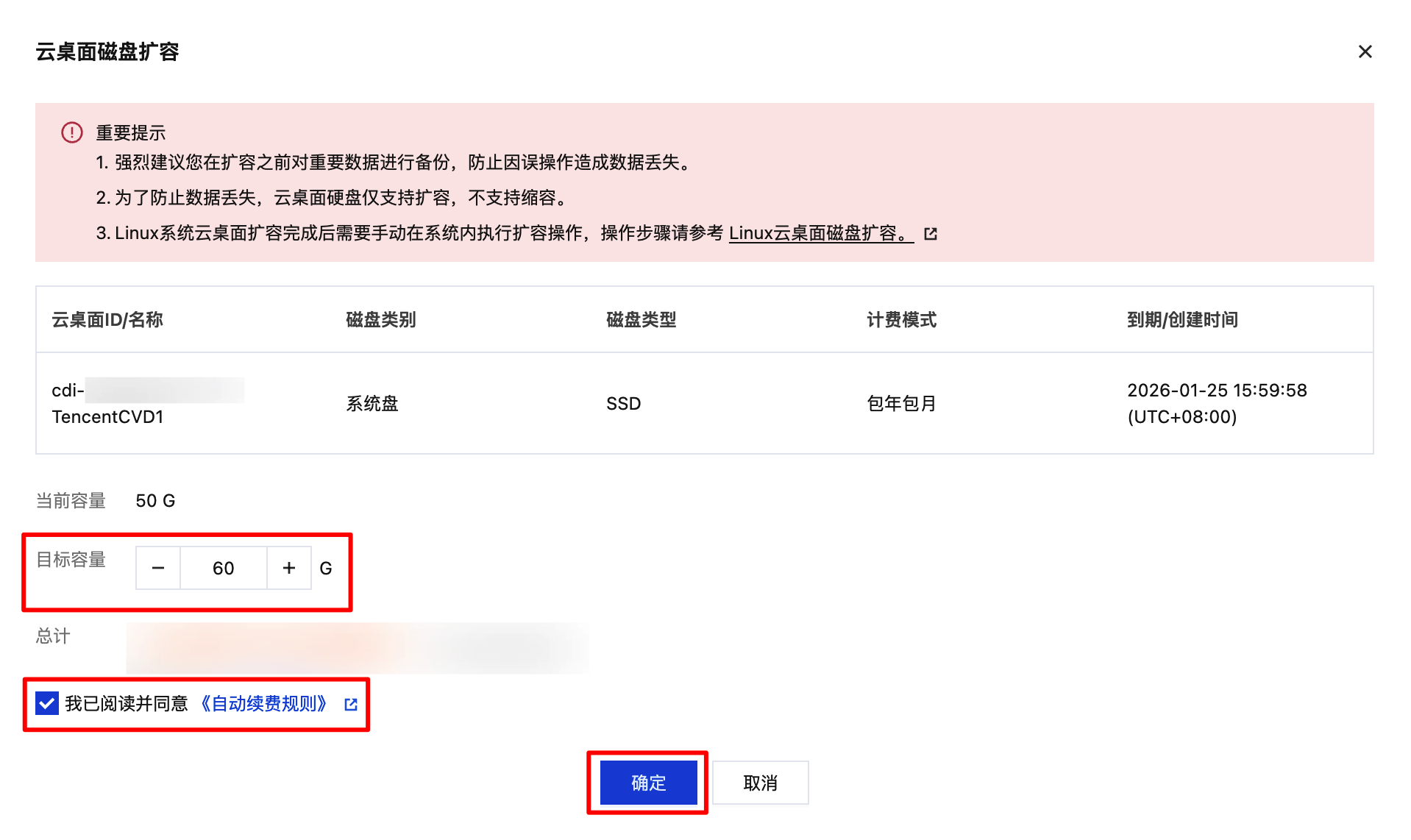
4. 在云桌面磁盘扩容弹窗内,确认云桌面信息、当前容量、调整目标容量及费用后,单击确定进行扩容。
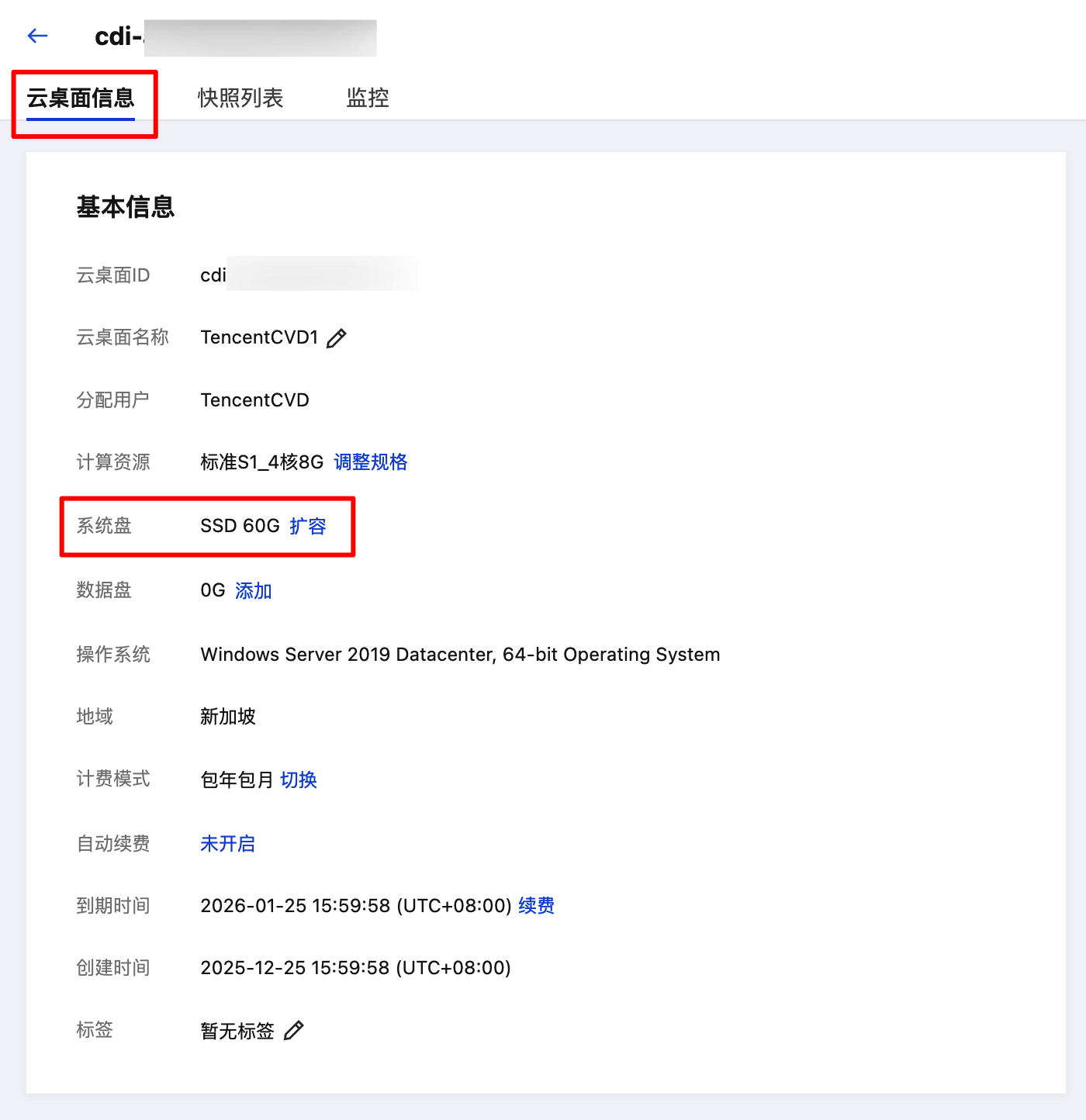
5. 扩容完成后,可通过云桌面实例详情页查看扩容后的磁盘大小。
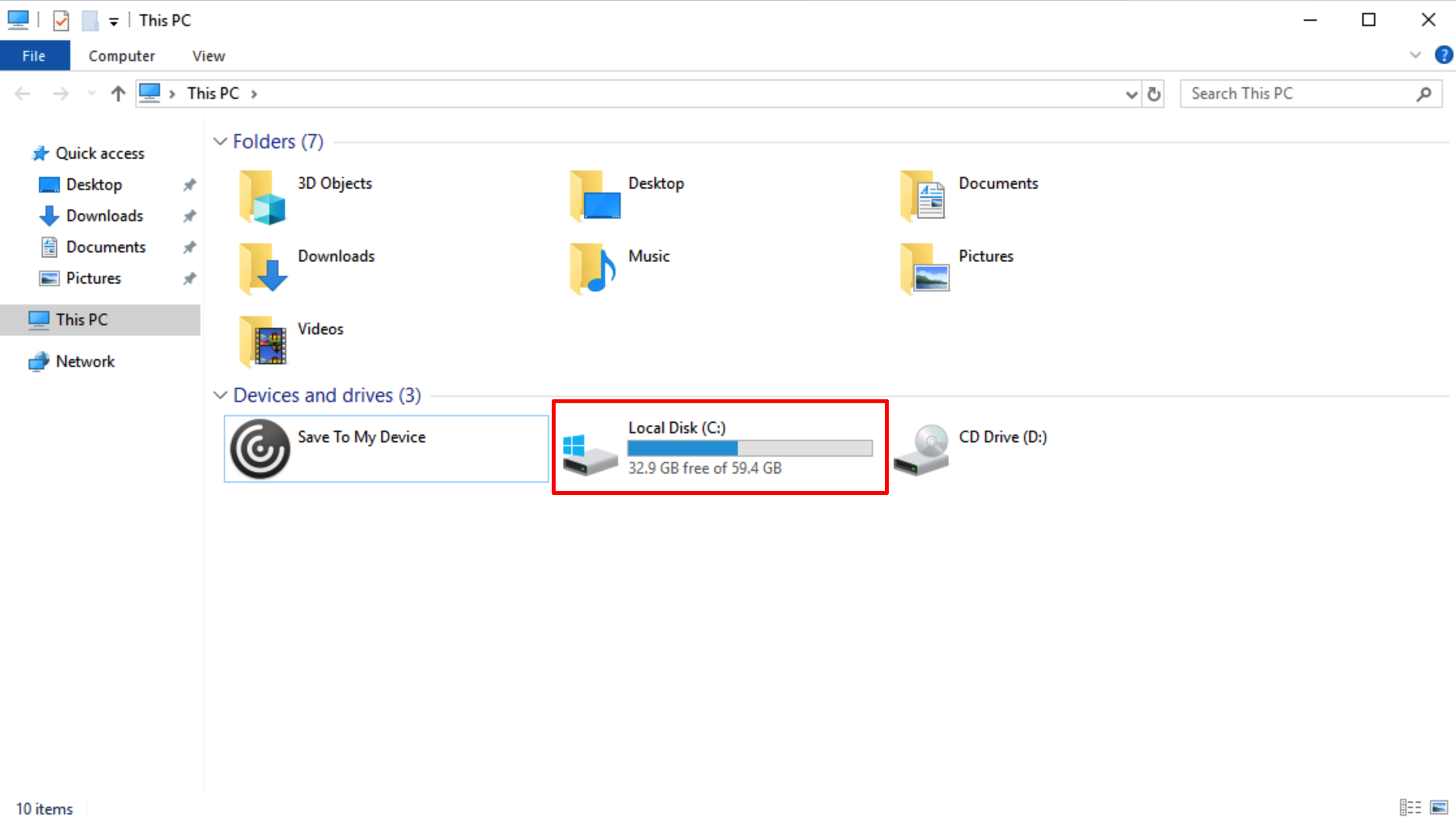
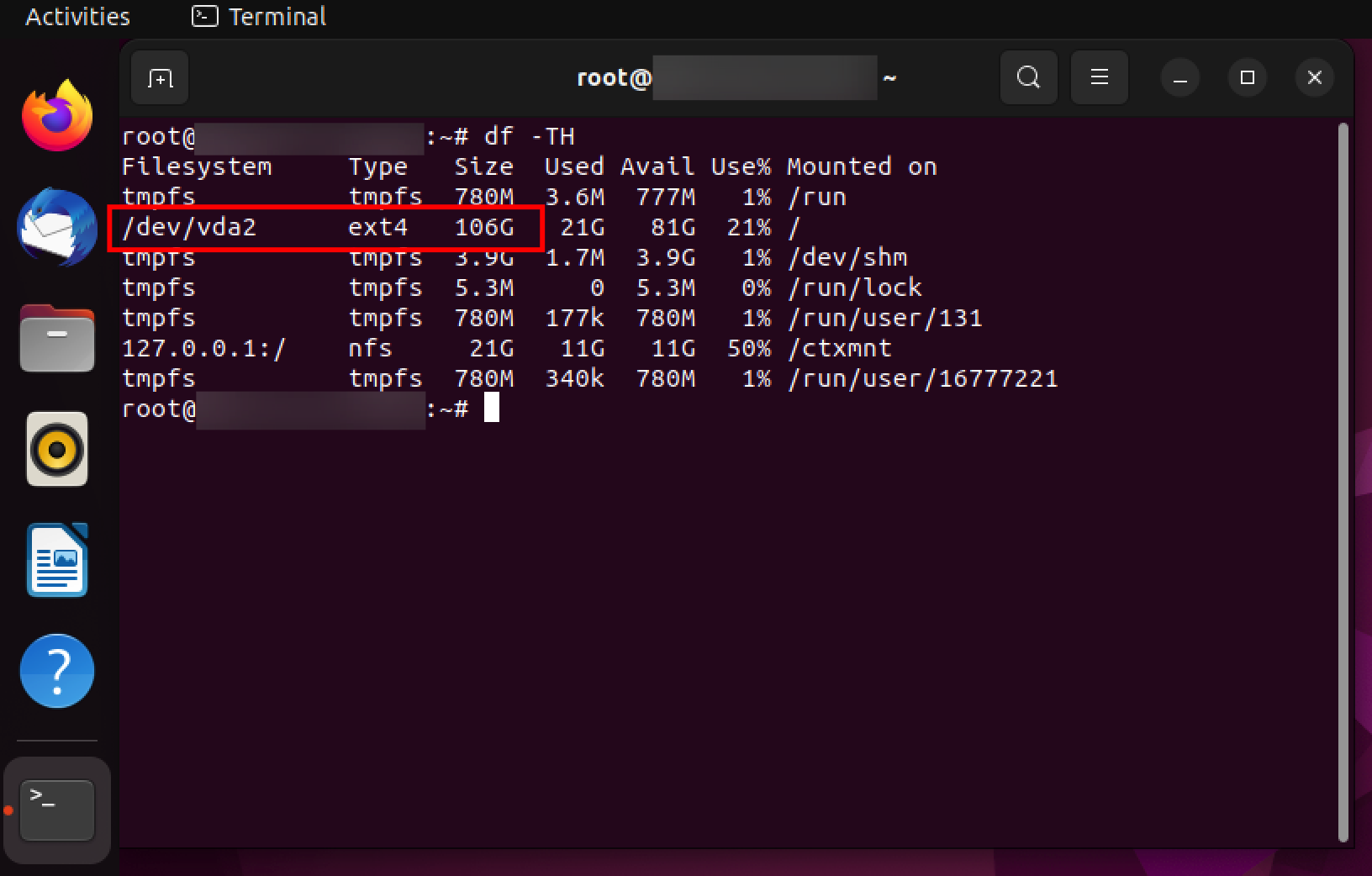
6. 登录云桌面实例后,在云桌面系统内确认扩容后的容量大小。
附:Linux 系统云桌面手动扩容文件系统
1. 在 Linux 系统 Terminal 内,输入以下命令切换至管理员身份。
sudo su -

2. 执行以下命令,查询云桌面磁盘的分区信息。
fdisk -l
返回结果如下图所示,可知
dev/vda 磁盘容量为100GB,包含 MBR 分区 /dev/vda1,容量为50GB。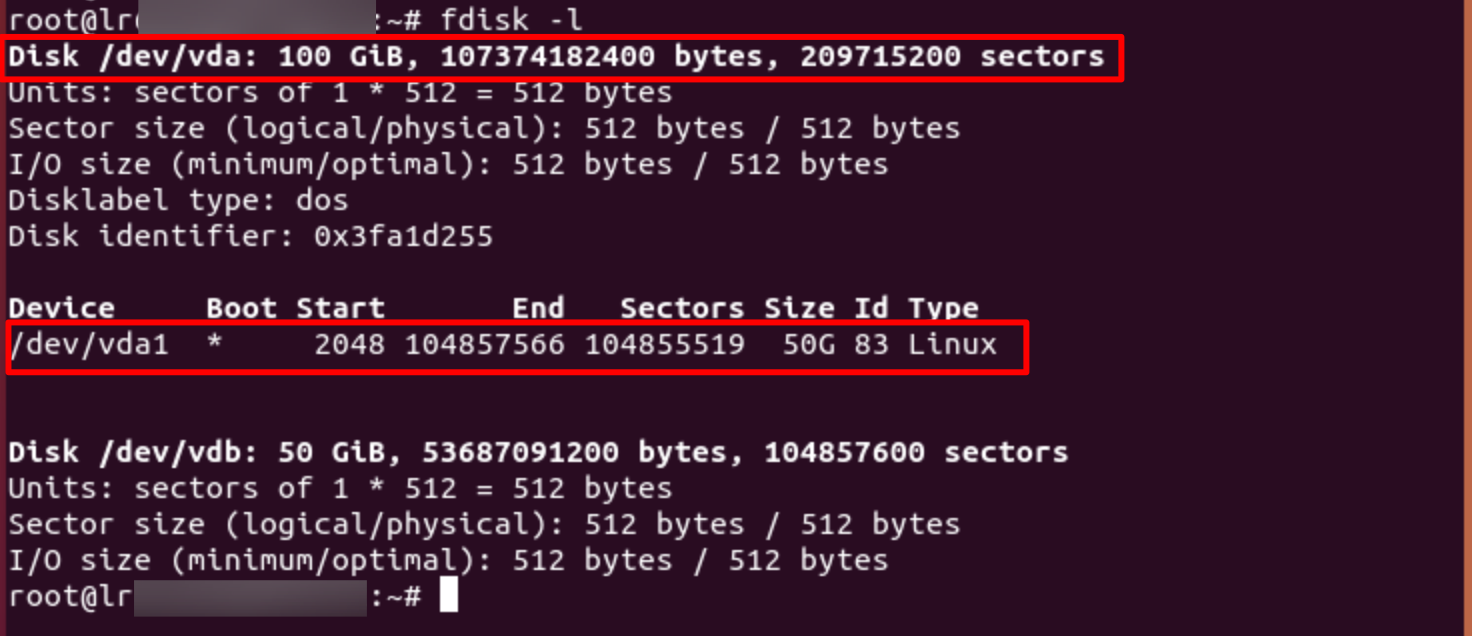
3. 执行以下命令,确定已有分区的文件系统。
df -TH
返回结果如下图所示,可知
/dev/vda1 文件系统类型为 ext4。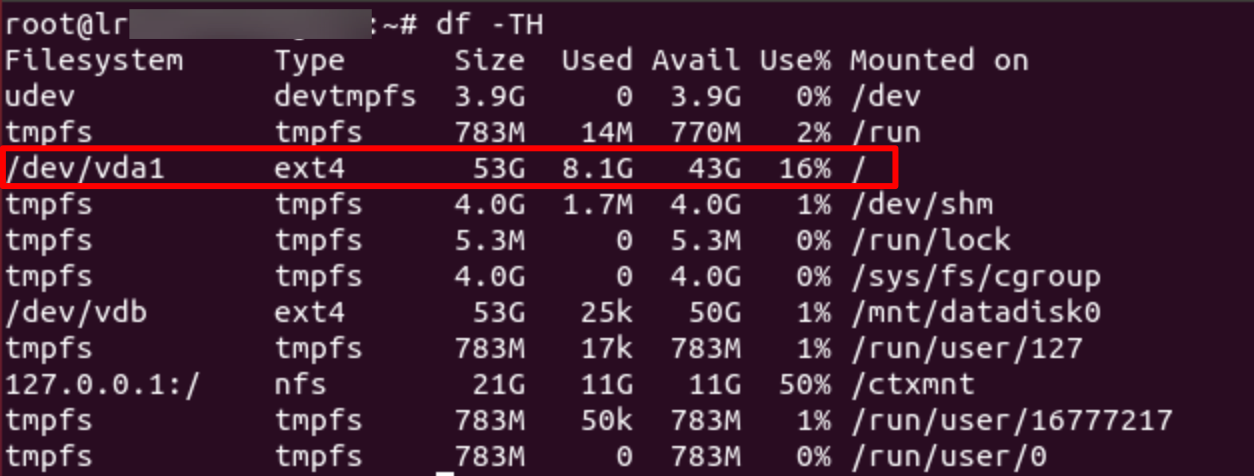
4. 执行以下命令,安装 growpart 工具。
apt-get install -y cloud-guest-utils
5. 执行以下命令,使用 growpart 工具扩容分区
/dev/vda1。命令中 /dev/vda 与 1 之间需使用空格分隔。growpart /dev/vda 1
返回结果如下图所示:

6. 执行以下命令,扩容 ext4 文件系统。
resize2fs /dev/vda1
返回结果如下图所示:

7. 执行以下命令,查看扩容结果。
df -TH
返回结果如下图所示,表示已扩容成功。
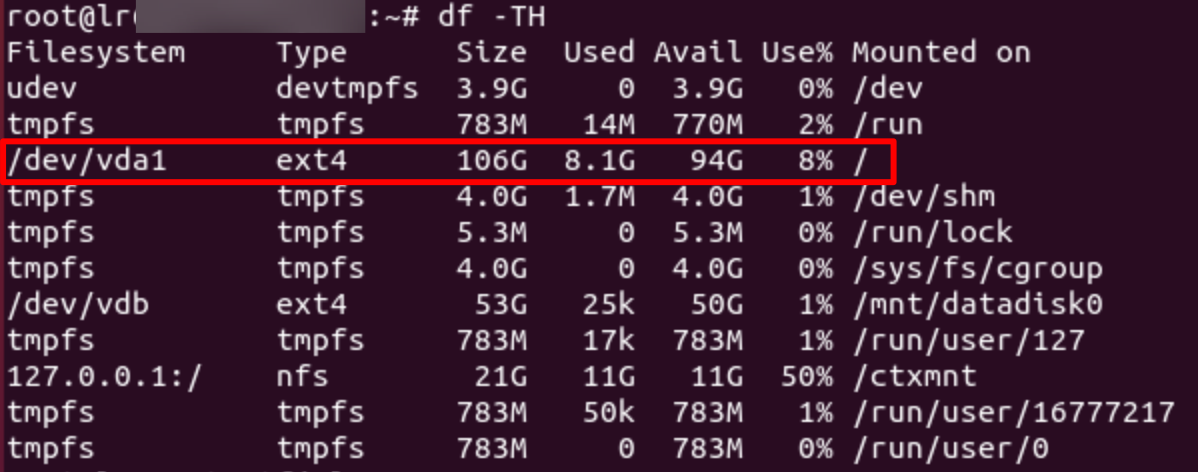
扩容成功后请检查数据完整性,观察云桌面中的业务是否正常运行。
文档反馈