通过 Microsoft Entra ID(Azure AD)单点登录(SSO)WeData
Download
聚焦模式
字号
说明:
在 Microsoft Entra ID 中,所有配置操作都需要具有全局管理员权限的管理员执行。有关在 Microsoft Entra ID 中创建用户并授予管理员权限的说明,请参阅 Microsoft Entra 文档。
在腾讯云身份中心启用单点登录(SSO)
启用 SSO 登录:
登录腾讯云集团账号管理 > 身份中心。
在左侧边栏中,单击用户管理 > 设置。
在单点登录区域,单击按钮启用 SSO 登录。

复制服务提供者(SP)信息,即 ACS URL 和 Entity ID。
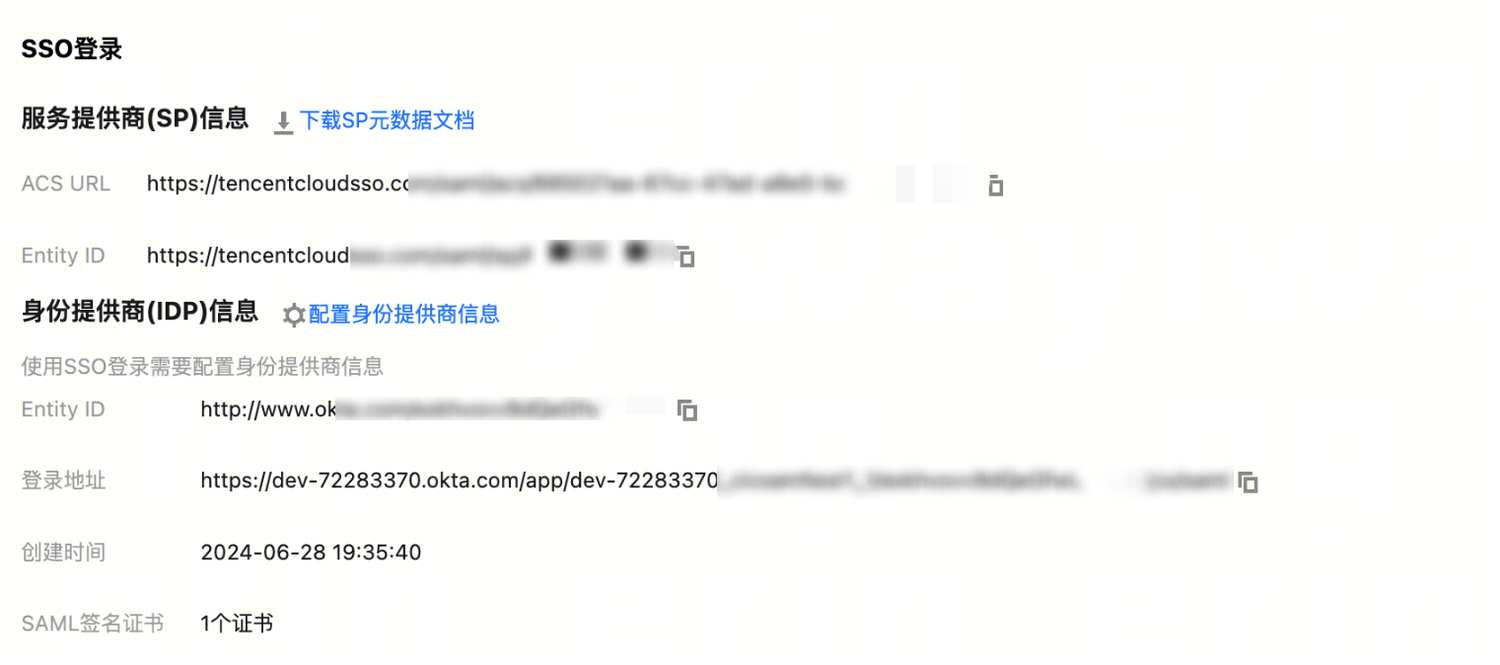
启用 Microsoft Entra ID SSO 与 SAML
在 Microsoft Entra ID 中创建企业应用程序:
以管理员身份登录 Azure 门户。单击左上角的菜单图标,选择 Microsoft Entra ID。
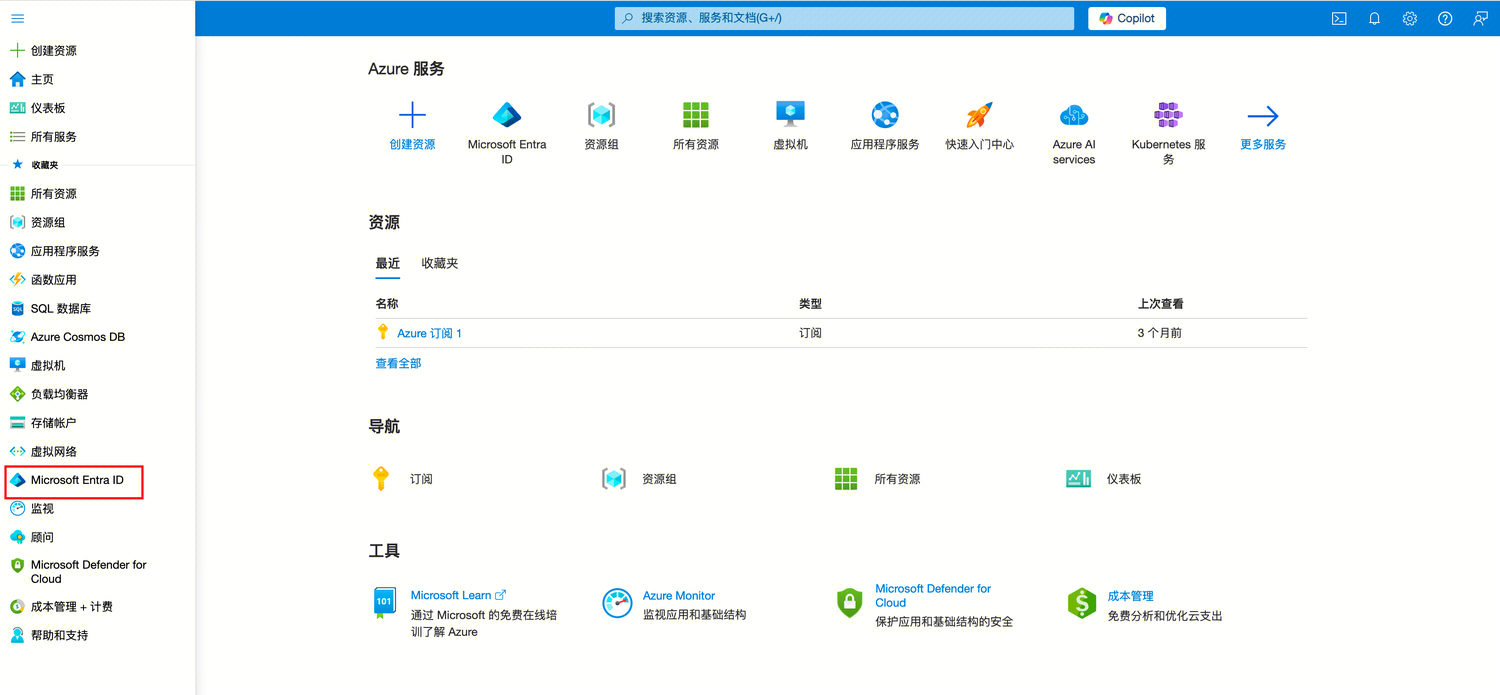
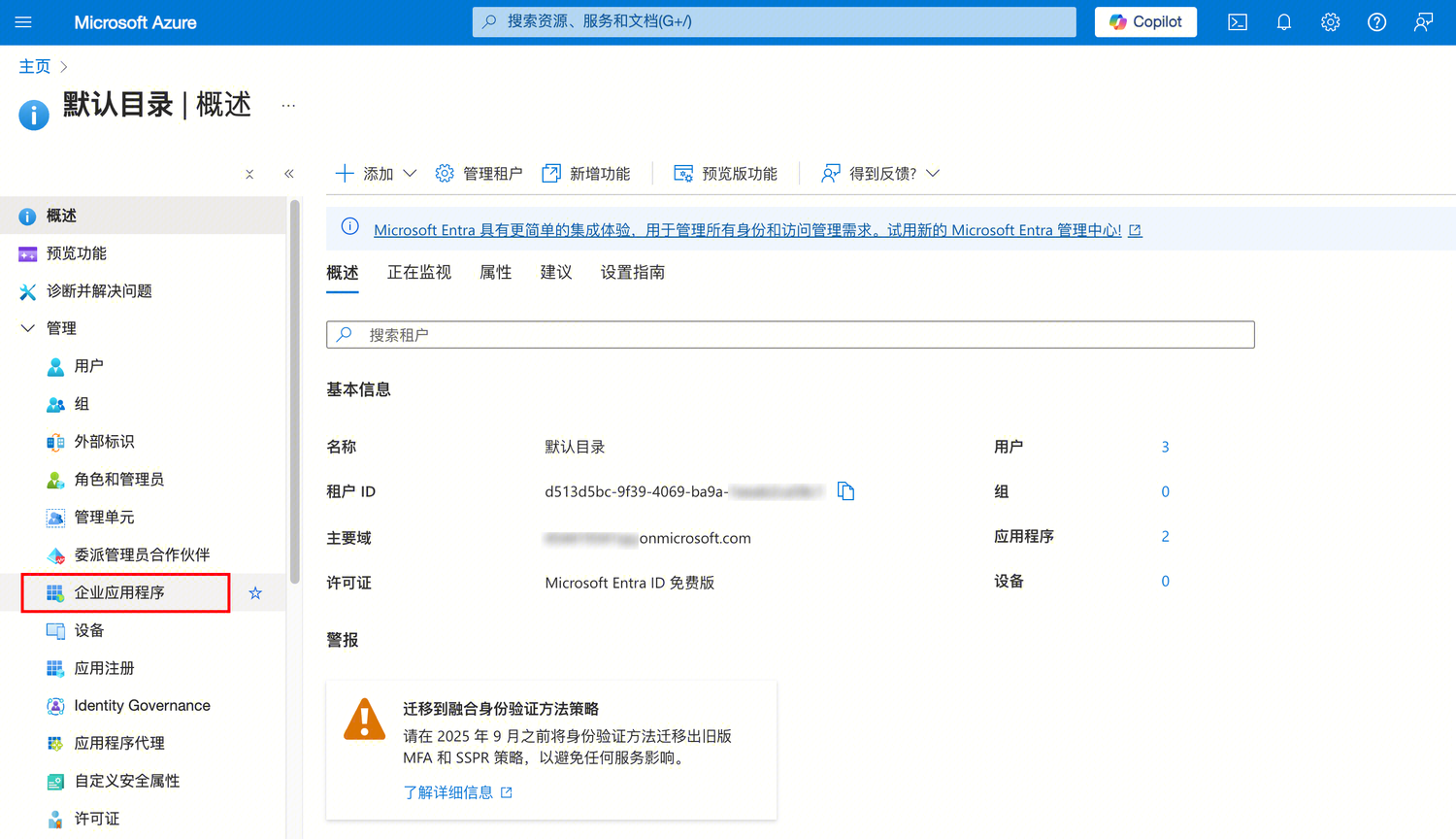
在左侧导航栏中,选择“管理” > “企业应用程序”。
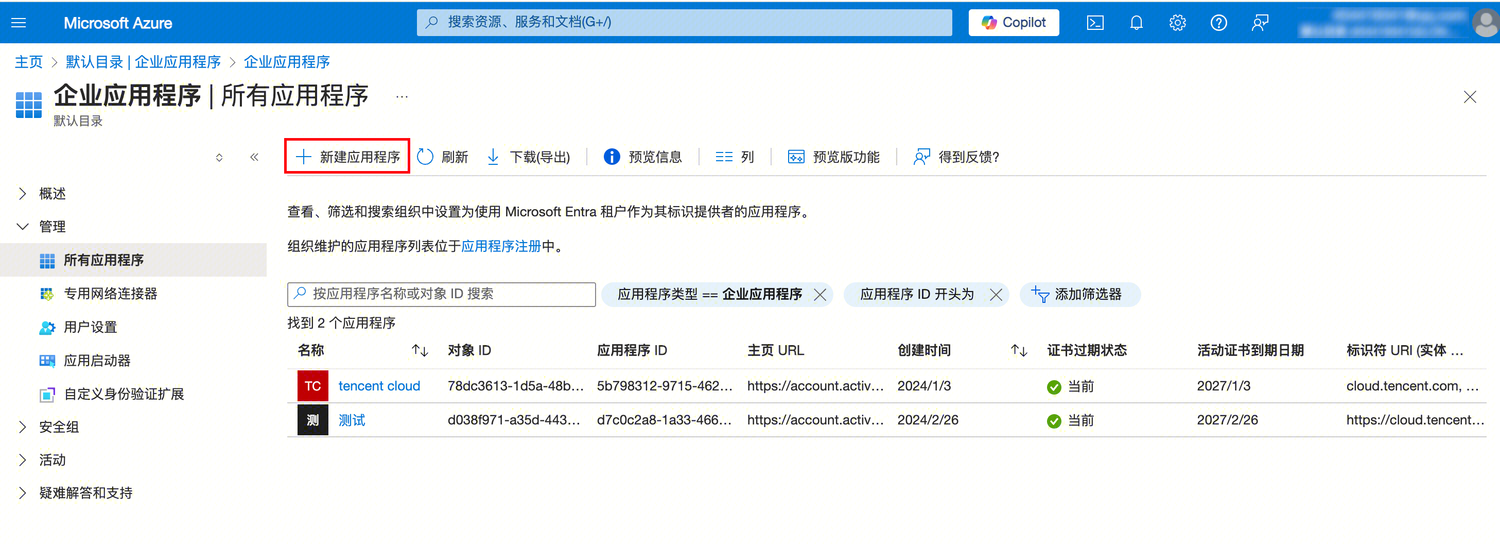
进入“所有应用程序”页面,单击“新建应用程序”。
在“浏览 Microsoft Entra 库”页面,单击“创建您自己的应用程序”,输入应用名称,选择“集成未在库中找到的任何其他应用程序(非库)”,然后单击“创建”。
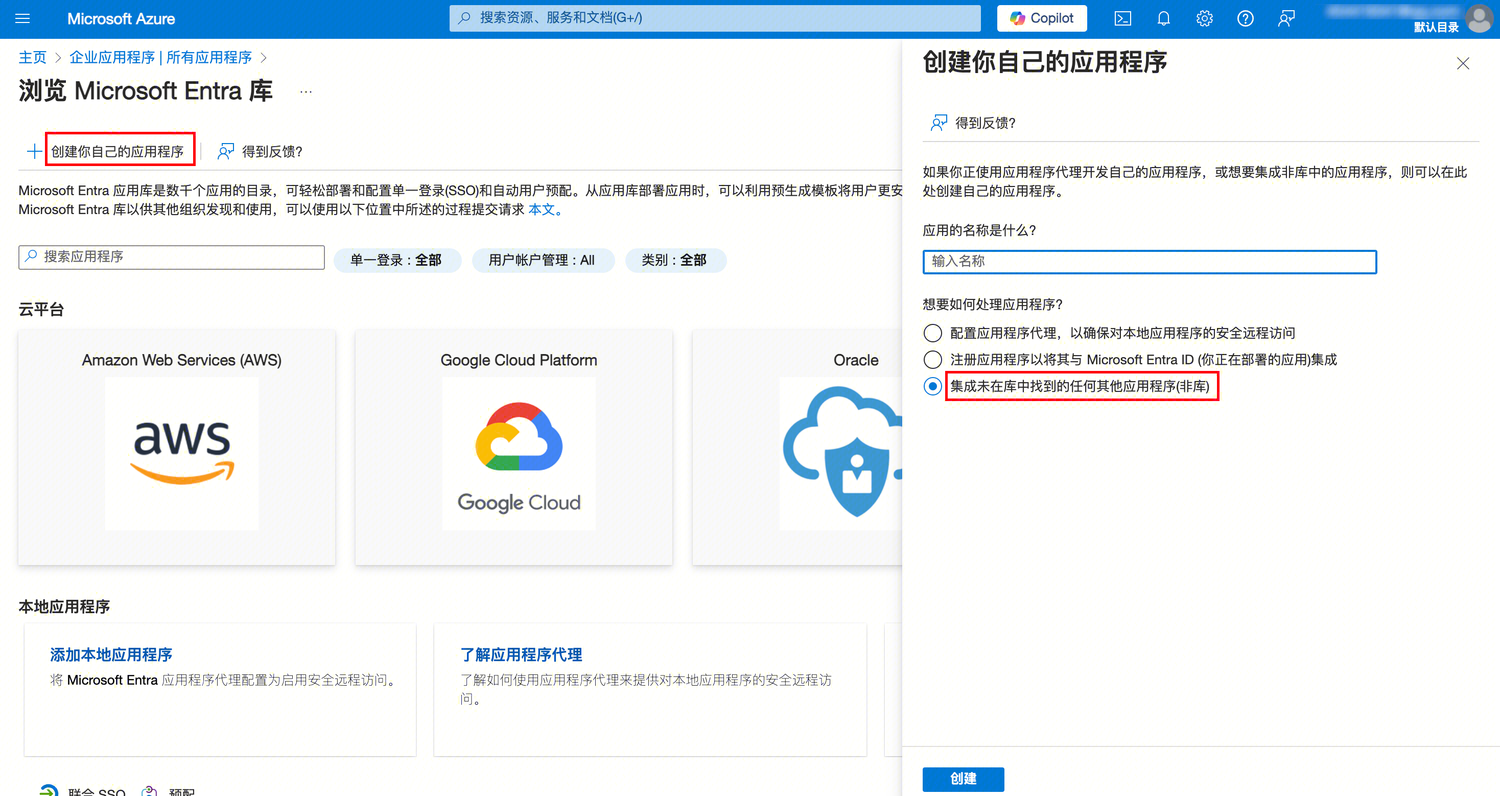
在您的企业应用程序中设置单点登录(SSO):
在应用程序页面,单击“设置单一登录”卡片。
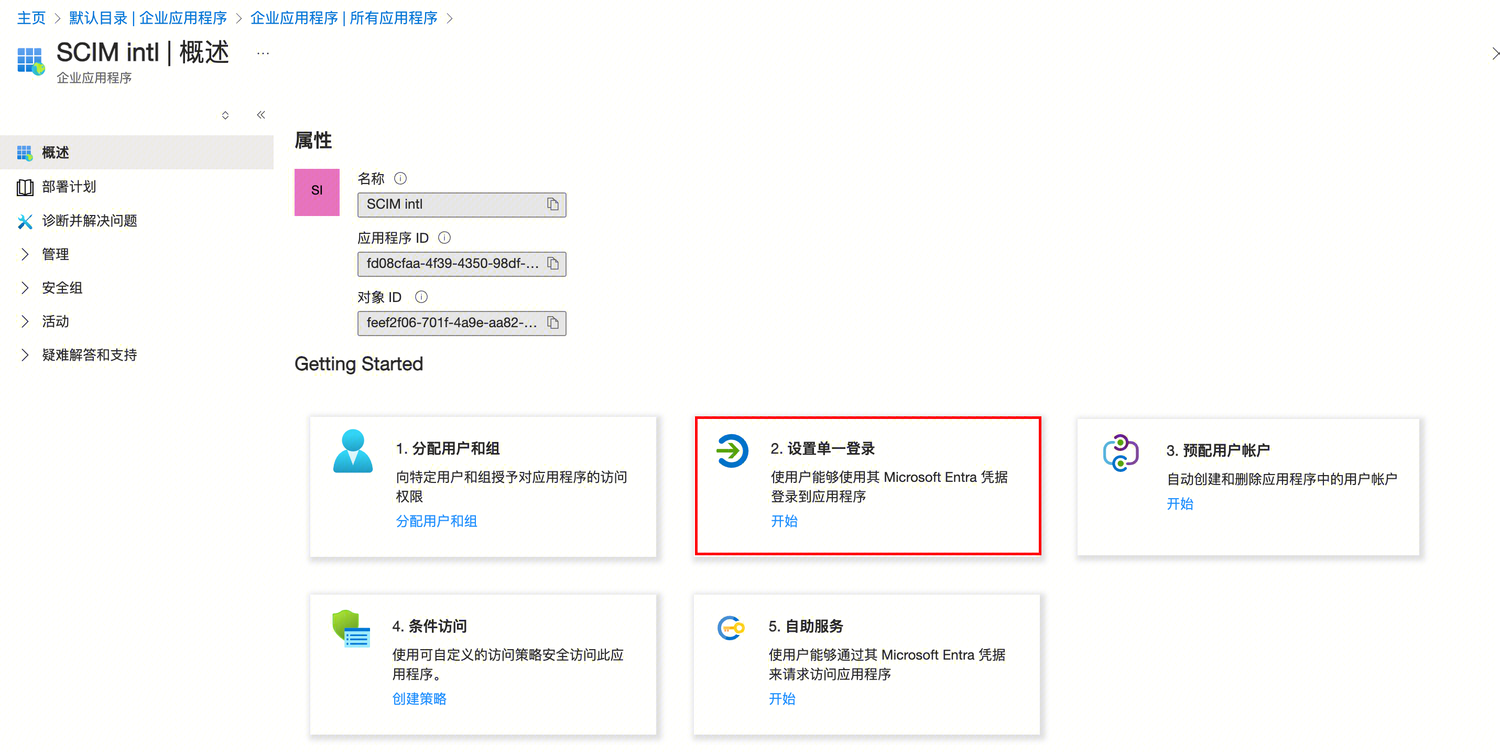
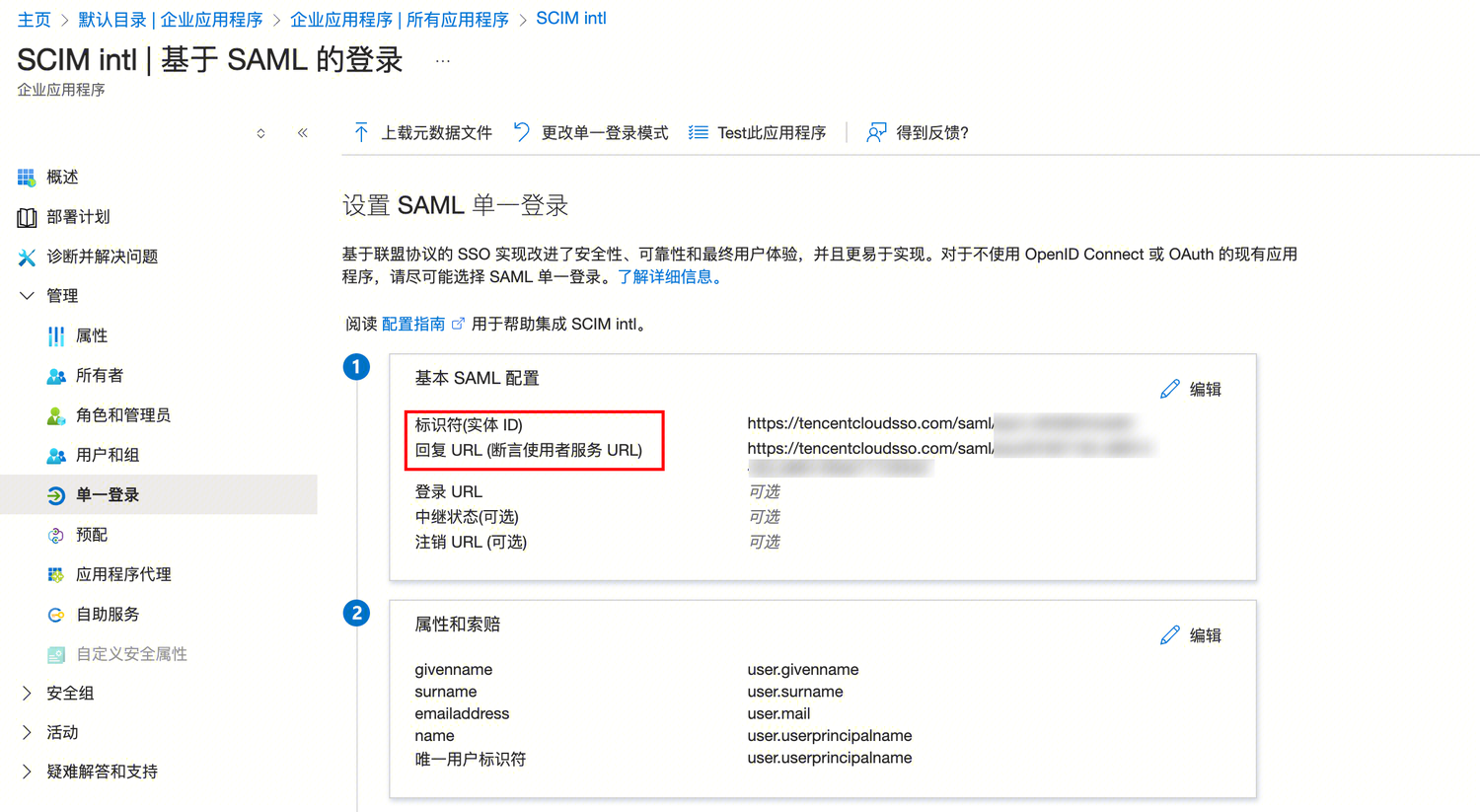
在“基本 SAML 配置”模块中,单击“编辑”,填写您从腾讯云复制的Entity ID 和 ACS URL。
从 SAML 证书模块下载联合元数据 XML 文件。
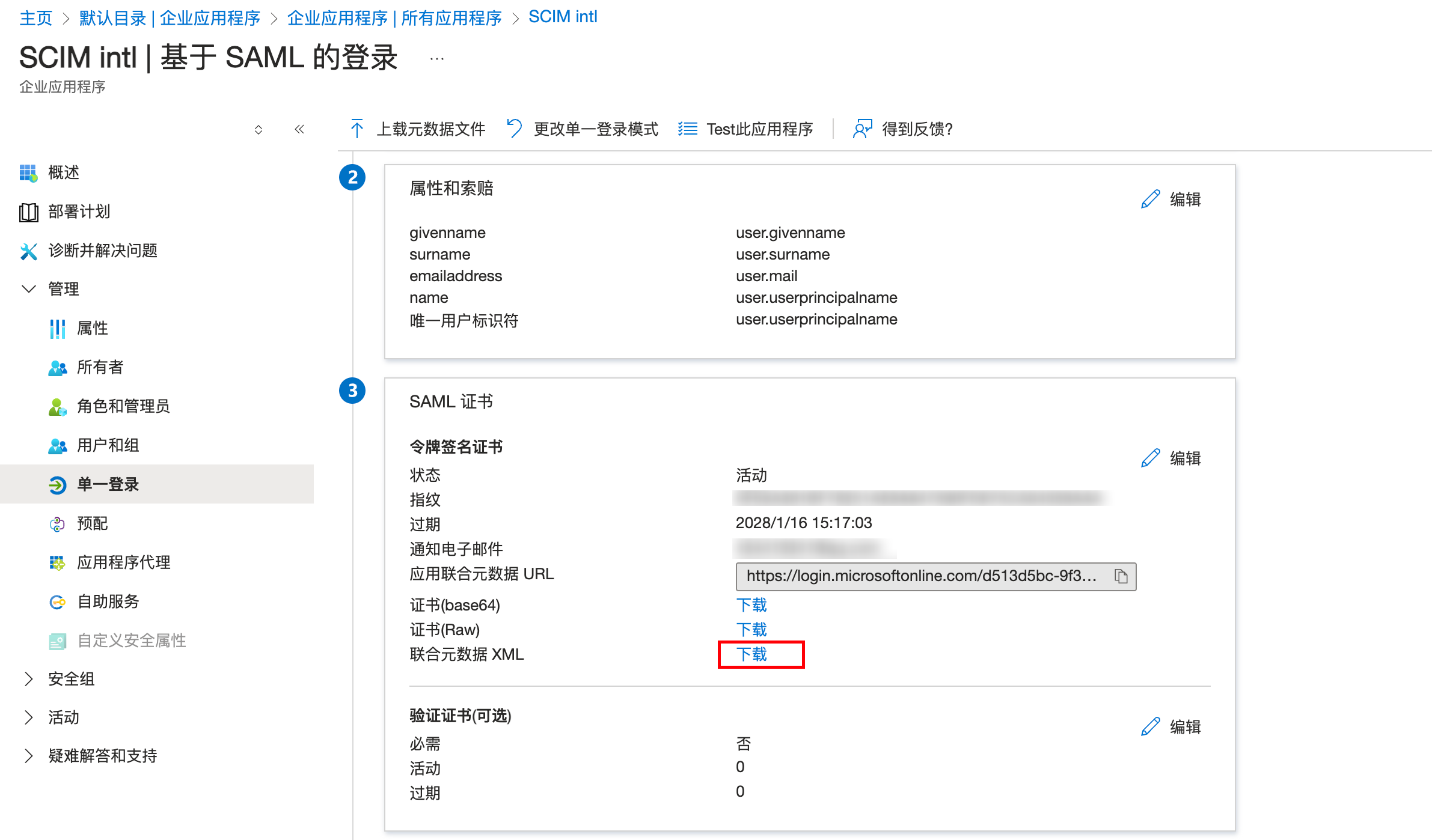
在腾讯云身份中心配置联合身份认证
在腾讯云身份中心上传联合元数据 XML:
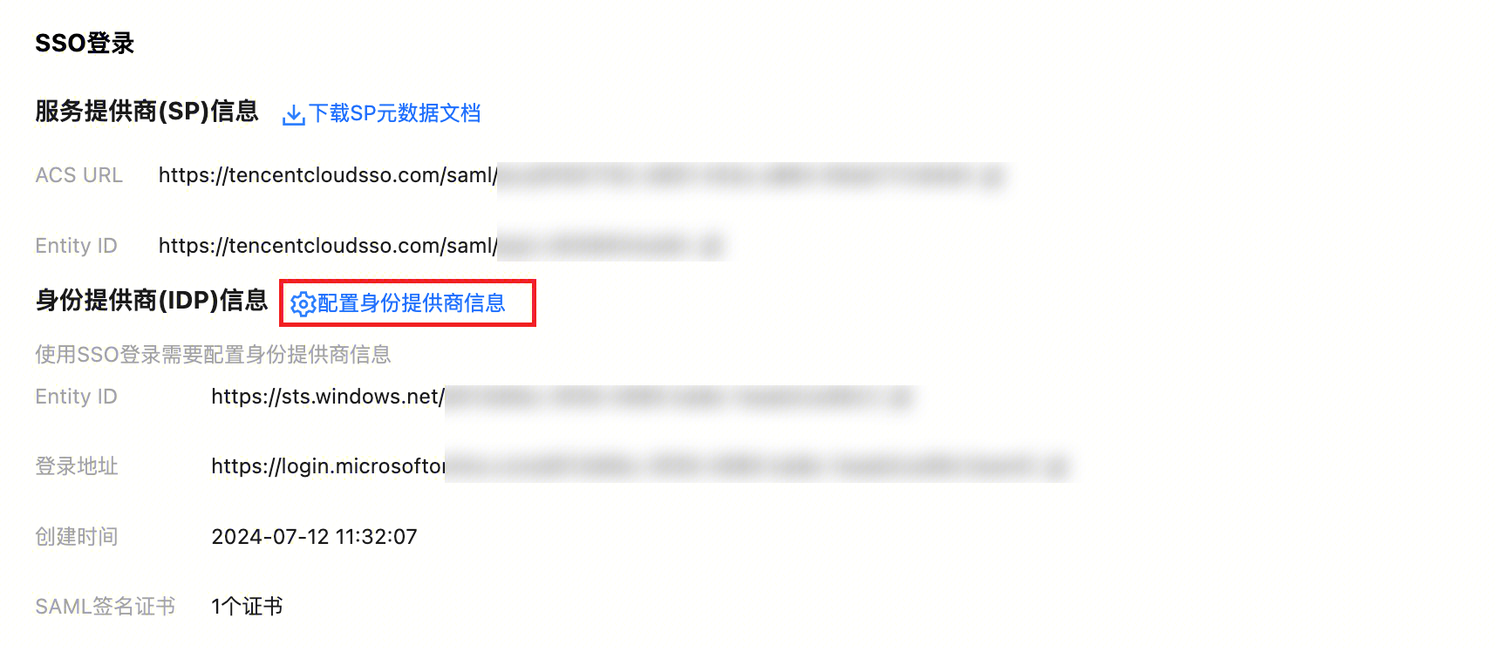
进入腾讯云集团账号管理 > 身份中心管理 > 设置 > SSO 登录。在身份提供者(IDP)信息部分,单击“配置身份提供商信息”。
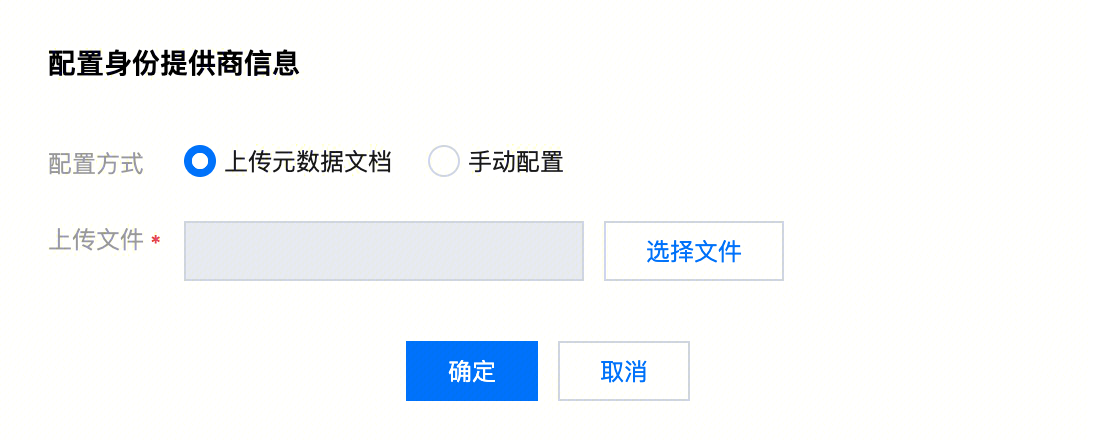
单击“选择文件”上传您从 Microsoft Entra ID 下载的联合元数据 XML 文件。
SSO 登录配置现已完成。接下来,您需要添加用户并配置相关的 WeData 权限。
在 Azure 企业应用程序中添加用户
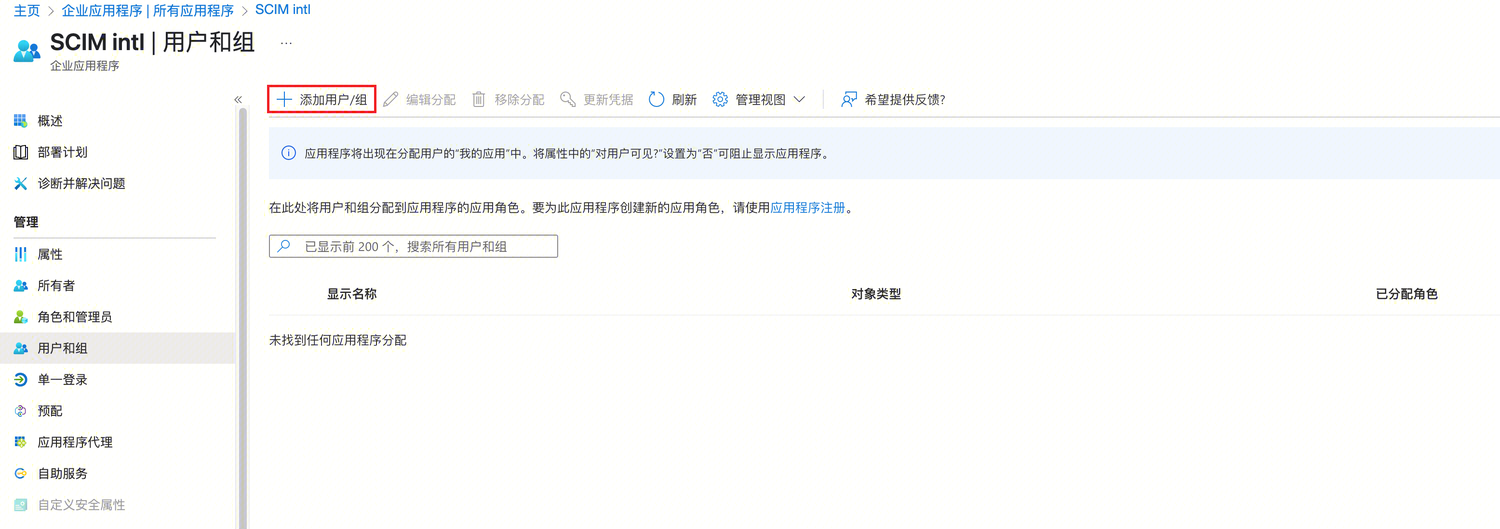
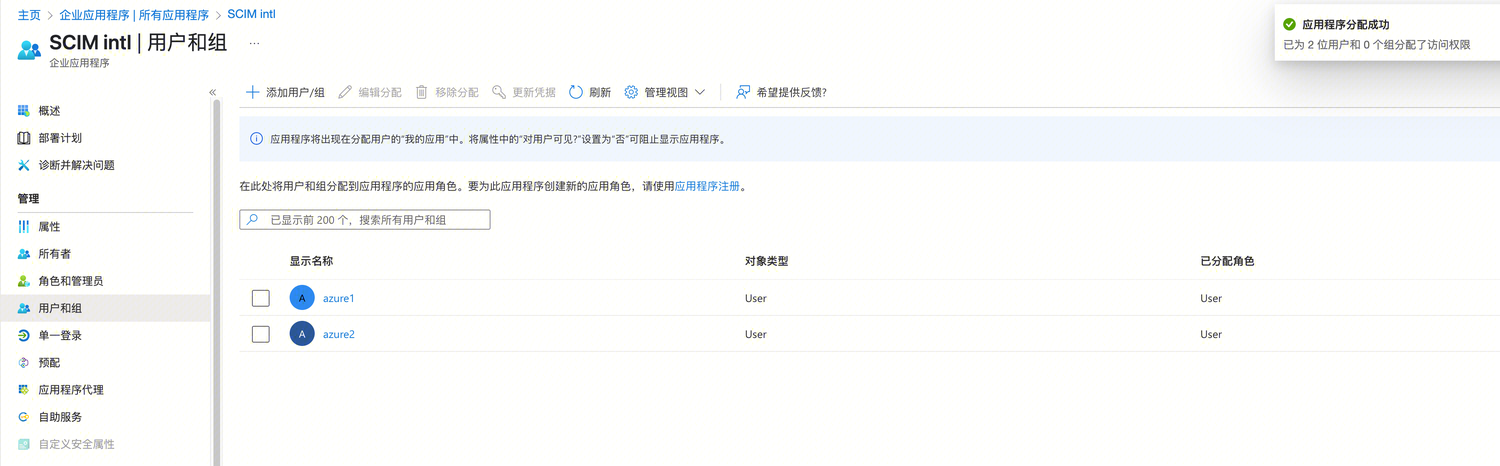
进入您在 Azure 中创建的企业应用程序。在“管理” > “用户和组”页面,单击“添加用户/组”。
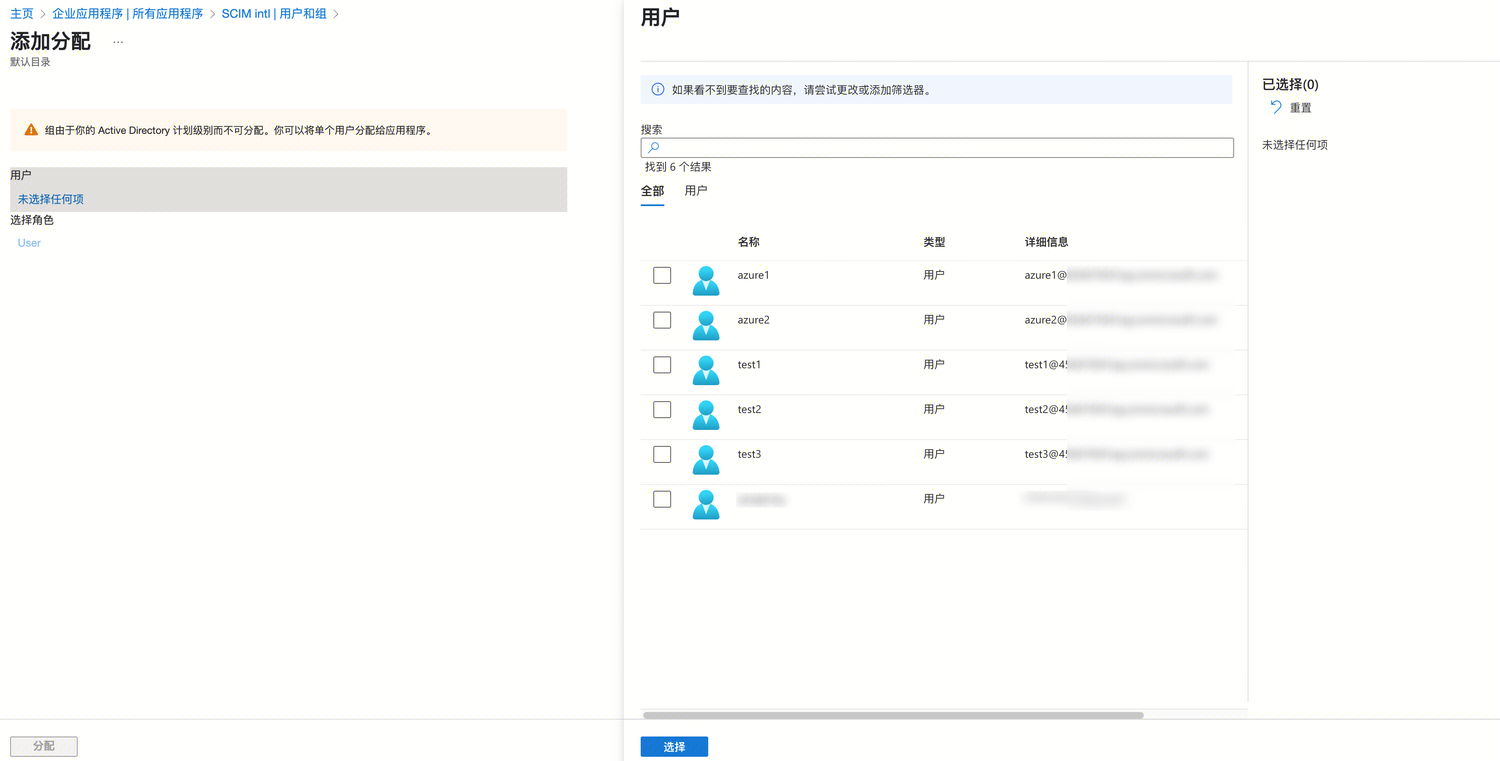
在“添加分配”页面,单击“用户”,然后选择授权访问 WeData 的账户。
成功分配的用户/组将在“用户和组”页面显示。
在腾讯云组织中创建一致的用户
登录腾讯云集团账号管理 > 身份中心。
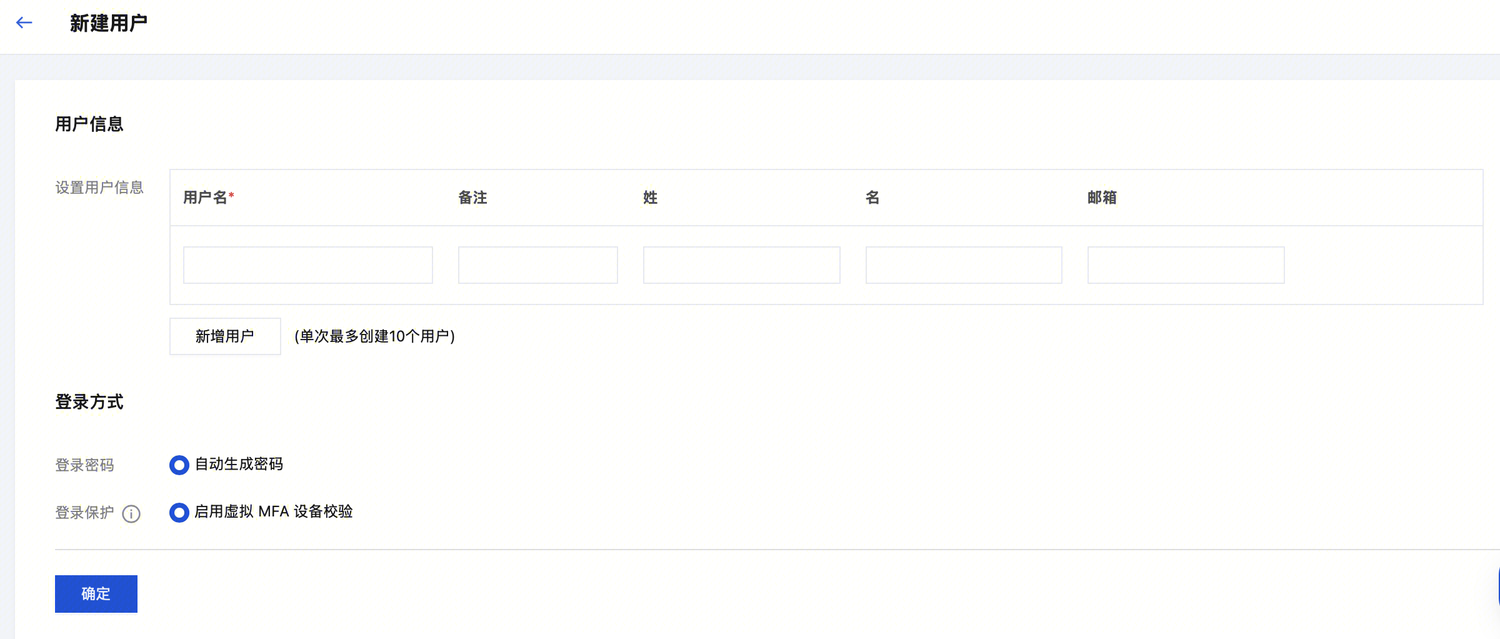
在左侧边栏中,选择“用户管理” > “用户”。在用户列表页面,单击“新建用户”
配置完成后,单击“确定”。
注意:
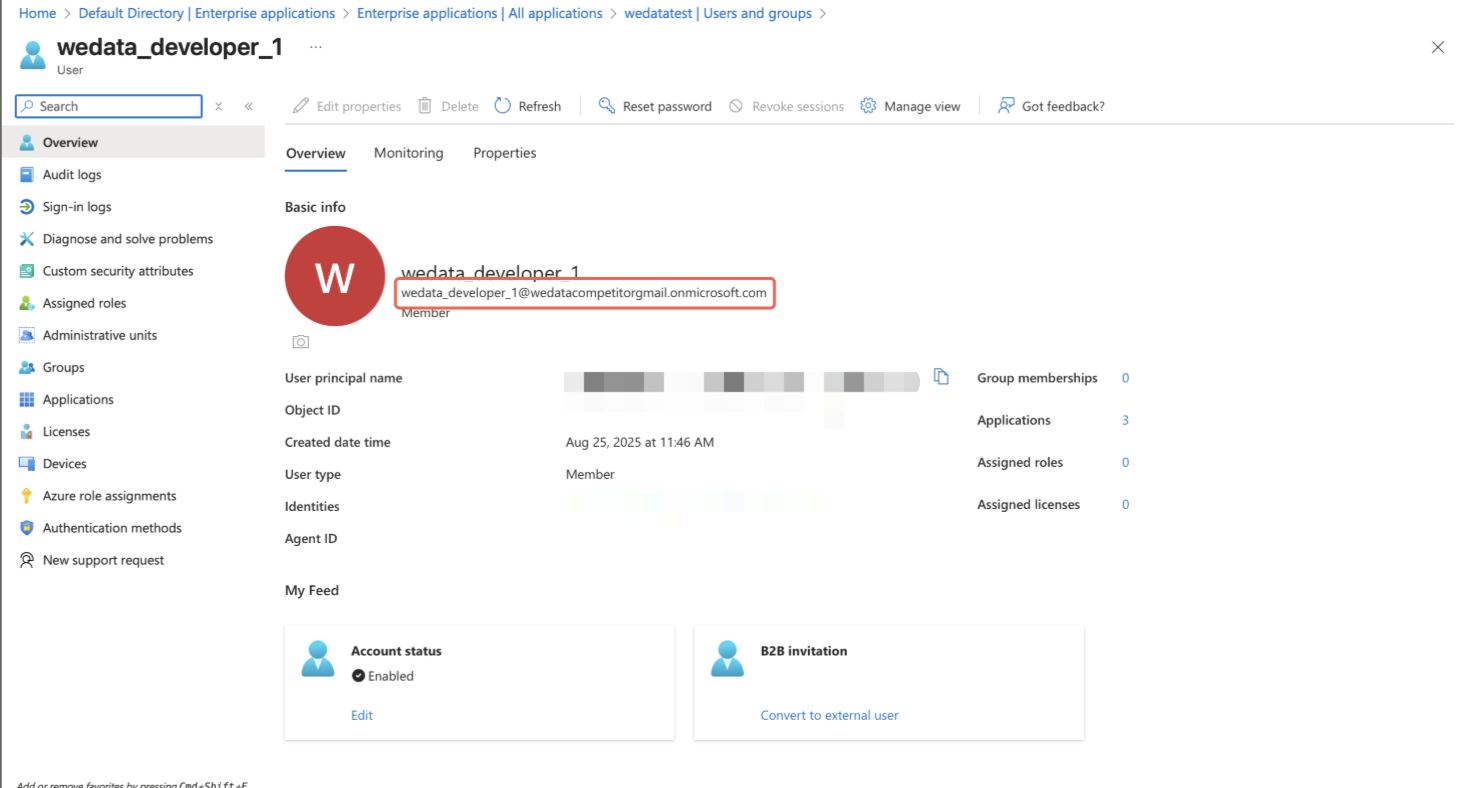
确保用户名与 Azure 企业应用程序中的用户相同,例如,您应当使用下图红框中的账户名称作为腾讯云创建用户时的用户名。
为腾讯云用户配置 WeData 权限
进入腾讯云集团账号管理 > CAM 同步 > 权限配置。
在“配置权限”页面,单击“新建权限配置”。
配置关联的策略。根据需要,您可以添加以下预定义的权限策略:
QcloudWeDataExternalAccess - 将此策略附加到子账户,可以授予其访问通过 WeData 连接的其他云服务的权限,主要用于获取资源列表。
QcloudDLCFullAccess - 数据湖计算(DLC)完全的读写访问权限。
QcloudWeDataFullAccess - WeData 完全的读写访问权限。
QcloudCOSFullAccess - 对象存储(COS)完全的读写访问权限。
QcloudEMRFullAccess - 弹性 MapReduce(EMR)完全的读写访问权限。
单击“确定”以完成权限创建。
配置 CAM 角色同步
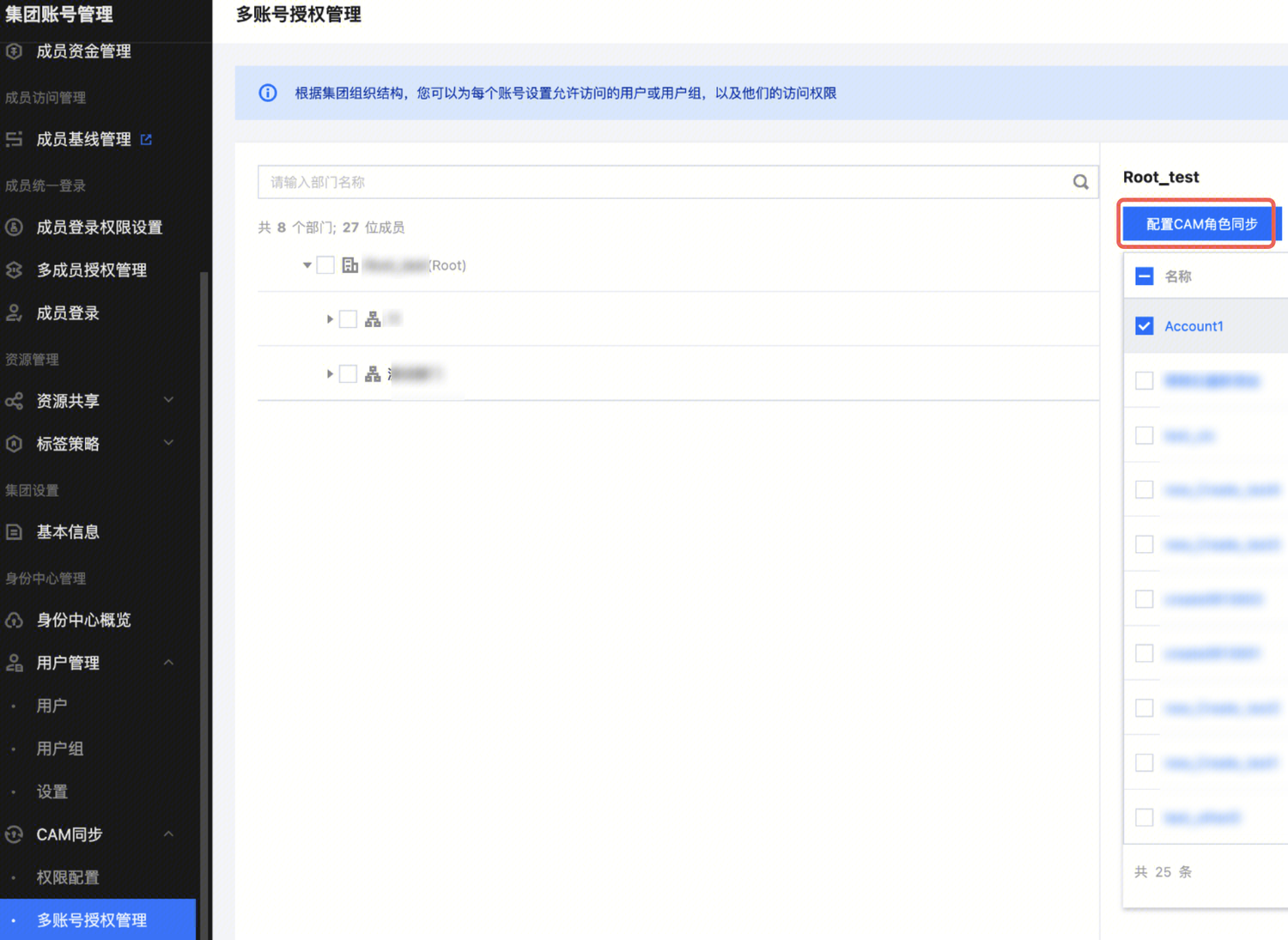
在左侧边栏中,单击“CAM 同步” > “多账户授权管理”。
在“多账户授权管理”页面,选择目标账户。单击“配置 CAM 角色同步”。
在“配置 CAM 角色同步”页面,选择目标用户或用户组,然后单击“下一步”。
选择您创建的权限配置,然后单击“下一步”。
查看配置信息后,单击“提交”。
单点登录(SSO)至腾讯云
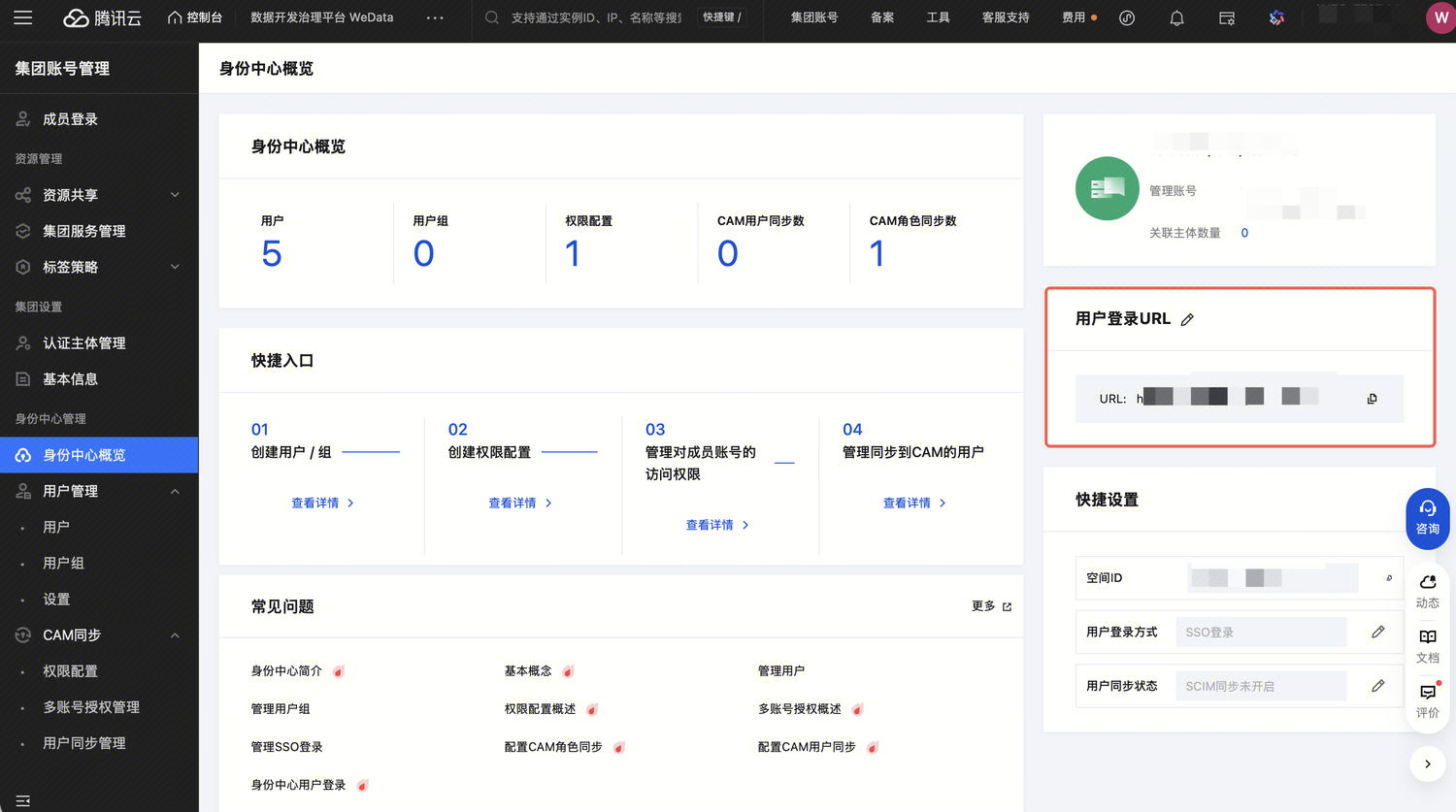
身份中心管理员可以进入腾讯云集团账号管理 > 身份中心管理 > 身份中心概览页面,查看并复制用户登录 URL。
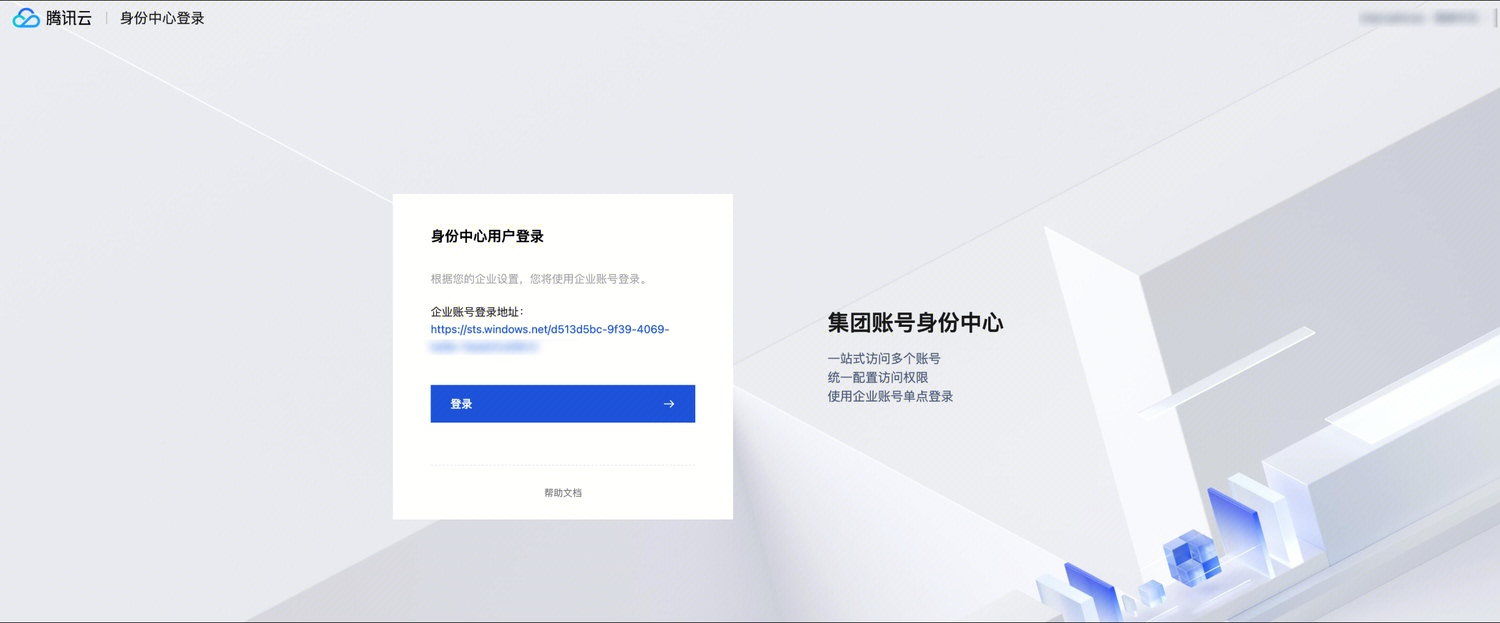
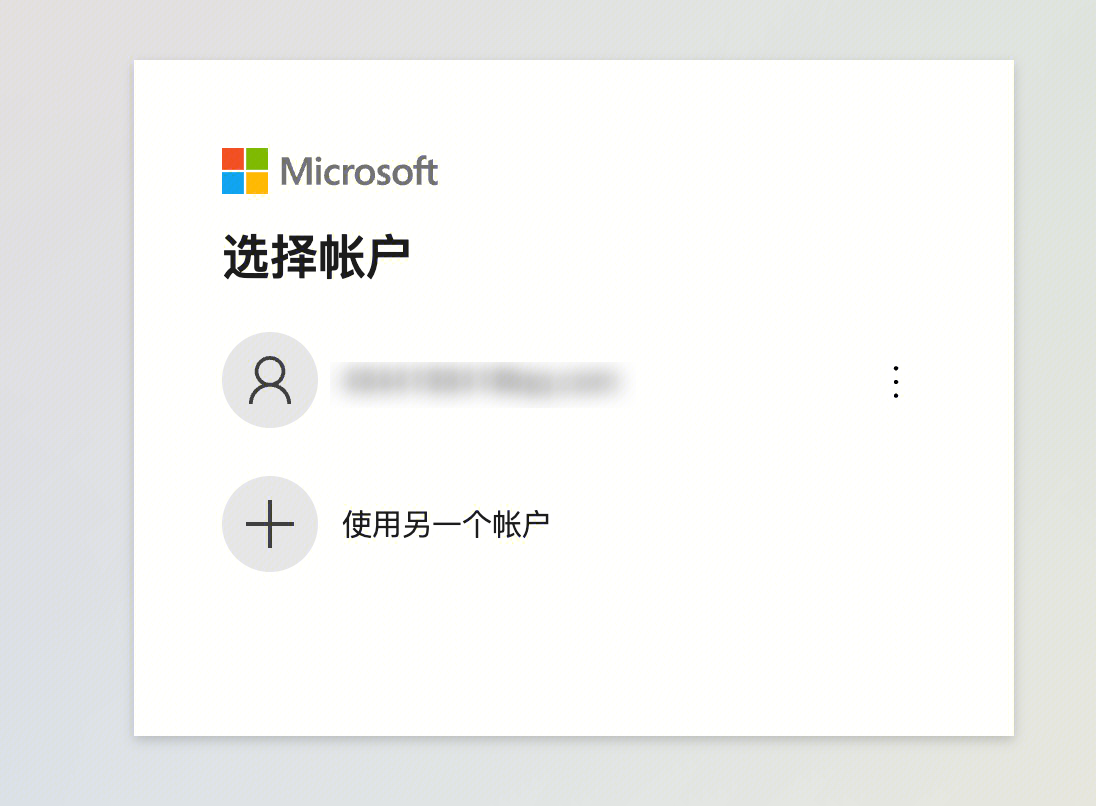
其他用户可以访问此 URL ,重定向到 Microsoft 登录页面,选择账户后输入密码登录:
文档反馈