配置域名 CNAME
Download
聚焦模式
字号
本文以在腾讯云、阿里云配置 CNAME 域名解析为例。操作步骤仅供参考,如与实际配置不符,请以各自 DNS 服务商的信息为准。域名 CNAME 设置完成后,您可根据验证 CNAME 是否生效,所述方法验证域名是否已 CNAME 成功。
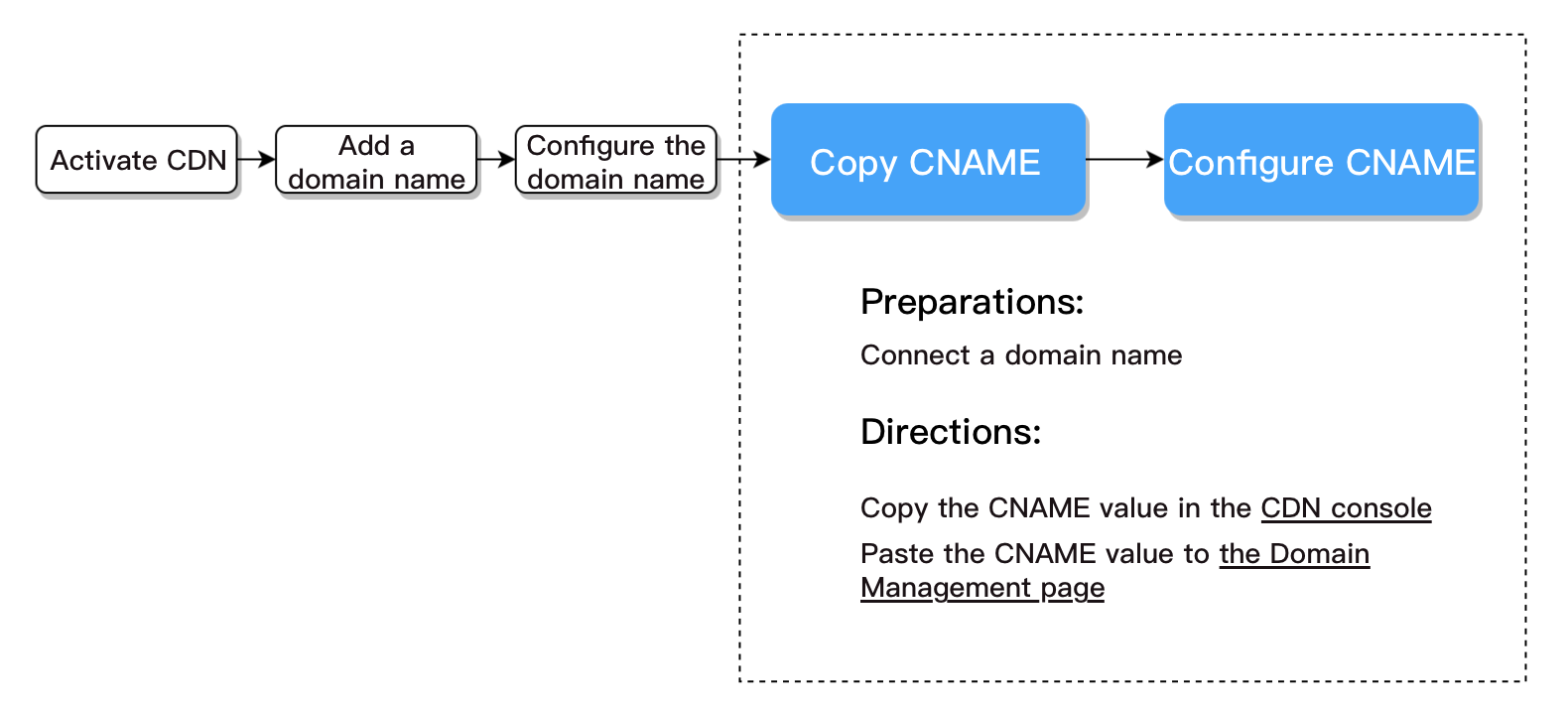
前提条件
配置 CNAME 前,您需要完成域名接入和备案,请参考下方流程:
2. 若您的域名未完成备案,您可前往腾讯云的 网站备案 完成域名备案。
配置步骤
根据您 DNS 服务商的不同,需要去域名所在服务商处进行设置,本文提供腾讯云和阿里云配置步骤说明。
腾讯云设置方法
一键配置
手动配置
1. 在 CDN 控制台 复制 CNAME 地址。
在您域名成功解析前,CNAME 处会有提示 icon。复制此处的 CNAME 值。
2. 登录 DNS 解析 DNSPod 控制台,单击解析。
3. 添加 CNAME 记录,单击确认。
4. 等待配置生效。
参数名 | 参数描述 | 如何配置 |
主机记录 | 填写子域名的前缀 | 若域名为console.myqcloud.com,请选择:console 若解析主域名myqloud.com,请选择:@ 若解析泛域名,请选择:* |
记录类型 | 记录类型,此处为 CNAME 类型 | 将域名指向另一个域名,请选择:CNAME |
线路类型 | 用于 DNS 服务器在解析域名时,根据访问者的来源,返回对应的服务器 IP 地址 | 选择:默认 |
记录值 | 需指向的域名,填写腾讯云控制台域名对应的 CNAME 值 | 在套餐管理-账号管理内查看默认链接,将域名部分填至记录值。填写格式为:xxxxx.console.tcmpp-dev.tmfcloud.com |
TTL(秒) | 缓存的生存时间,默认最常用的600秒 | 建议填写600秒 |
阿里云设置方法
若您的 DNS 服务商为阿里云,您可通过如下步骤添加 CNAME 记录。
1. 在 腾讯云 CDN 控制台 复制 CNAME 地址
在您域名成功解析前,CNAME 处会有提示 icon。复制此处的 CNAME 值。
2. 登录阿里云控制台云解析DNS。
3. 单击要解析的域名,进入解析记录页。
4. 进入解析记录页后,单击添加记录,开始设置解析记录。
5. 将记录类型选择为 CNAME。主机记录即域名前缀,可任意填写(如:www)。记录值填写为步骤1中复制的 CNAME 值。解析线路,TTL 默认即可。
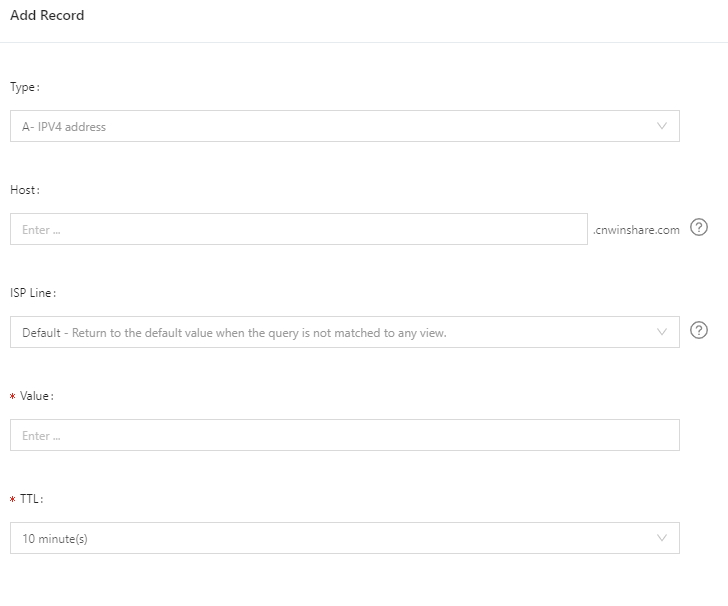
6. 填写完成后,单击确认,即可完成解析设置。
后续步骤
验证 CNAME 是否生效
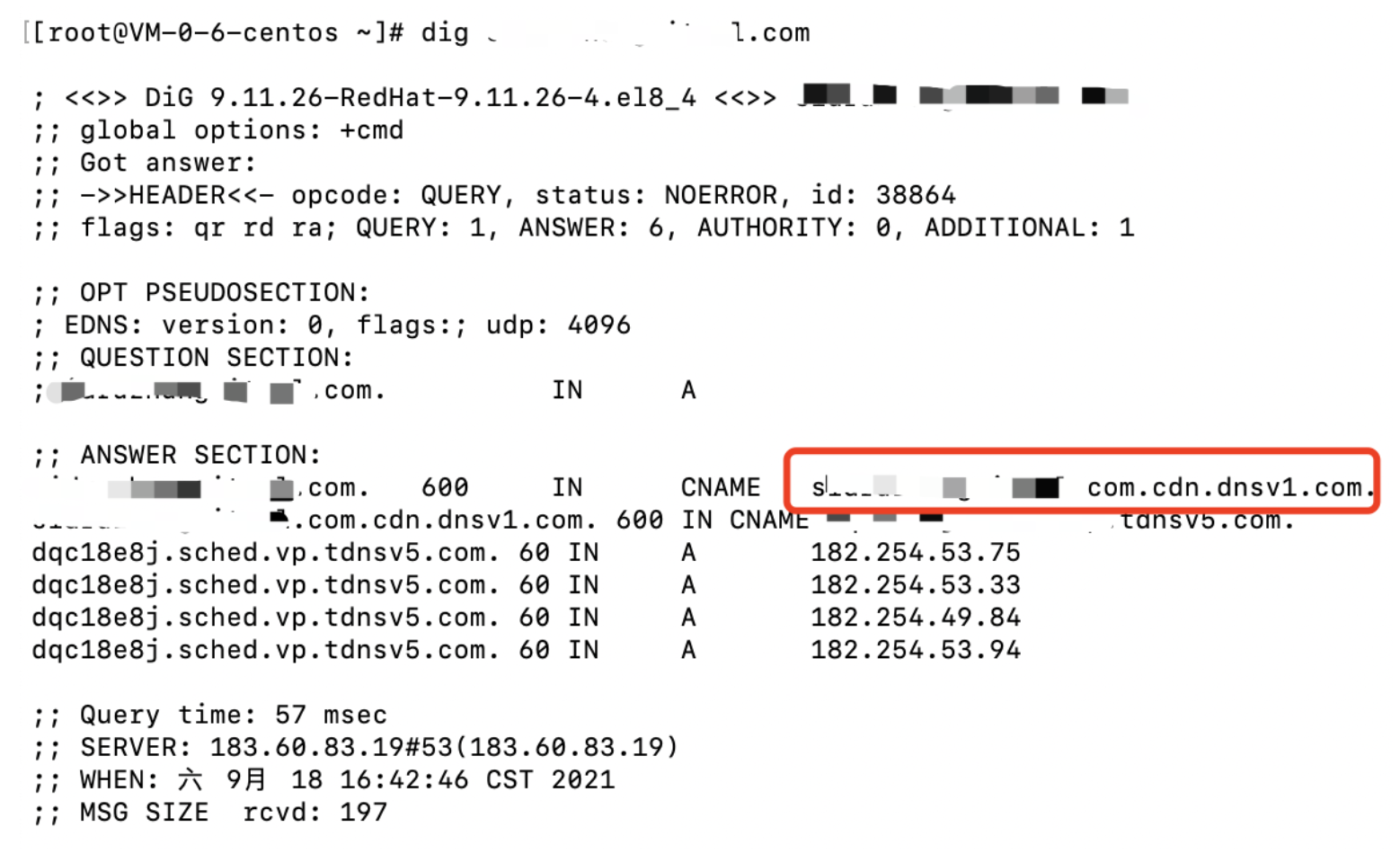
不同的 DNS 服务商 CNAME 生效的时间略有不同,一般在半个小时之内生效。您可以通过 nslookup 或 dig 的方式来查询 CNAME 是否生效,若应答的 CNAME 记录是我们配置的 CNAME,则说明配置成功,此时您已成功开启加速服务。
nslookup -qt=cname <加速域名>

dig <加速域名>
文档反馈