多因素身份认证
Download
聚焦模式
字号
概述
多因素身份验证(Multi-factor Authentication,简称 MFA),是一种通过多因素验证增强身份安全性的机制,能够有效防止账户被盗、数据泄露和未经授权的访问。
TCMPP 提供 MFA 功能,支持动态验证码和邮箱验证码两种方式,下方的章节将会详细介绍,TCMPP 对 MFA 的支持,包括了 MFA 开启/关闭、切换首选校验方式以及账号如何绑定 MFA。
功能操作
开启/关闭 MFA
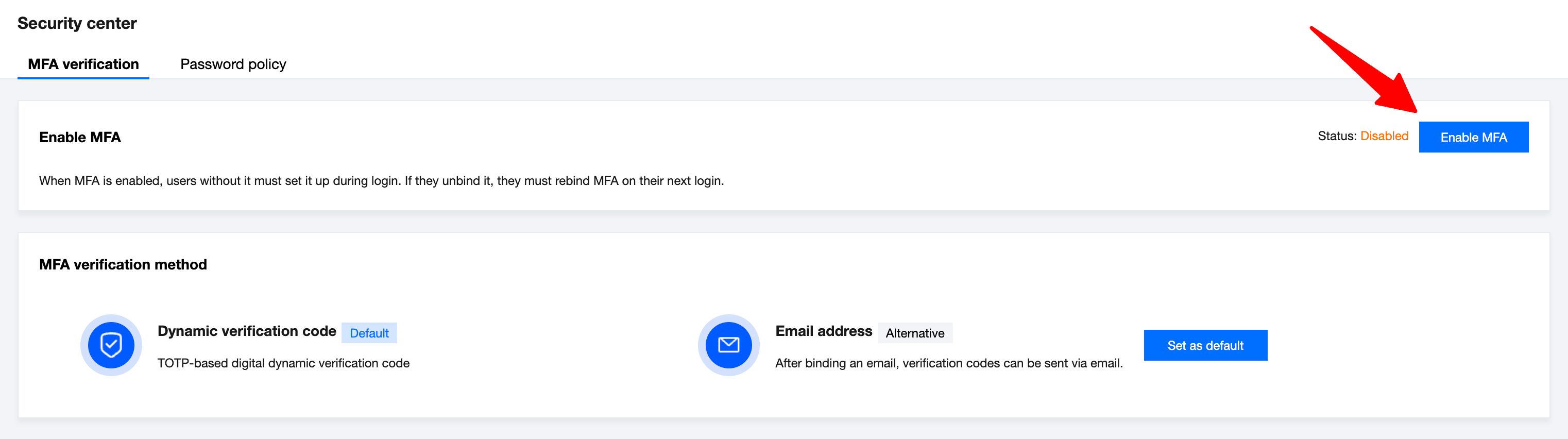
超级管理员或平台管理员登录进入控制台后,在平台管理下,进入安全中心模块。点击“启用 MFA”,可开启 MFA。
启用 MFA 后,所有未绑定 MFA 的用户在登录时会被要求绑定 MFA,绑定 MFA 后才可以完成账号登录。如果绑定后再解绑,则下次登录时仍需绑定 MFA。
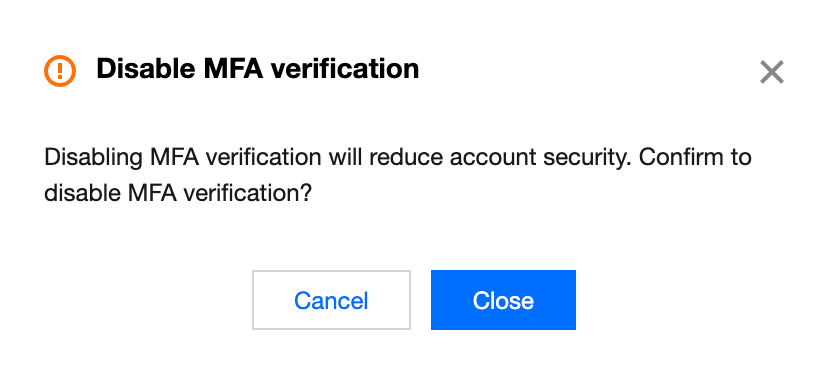
启用后可关闭,关闭时需要进行二次确认并且通过 MFA 校验。
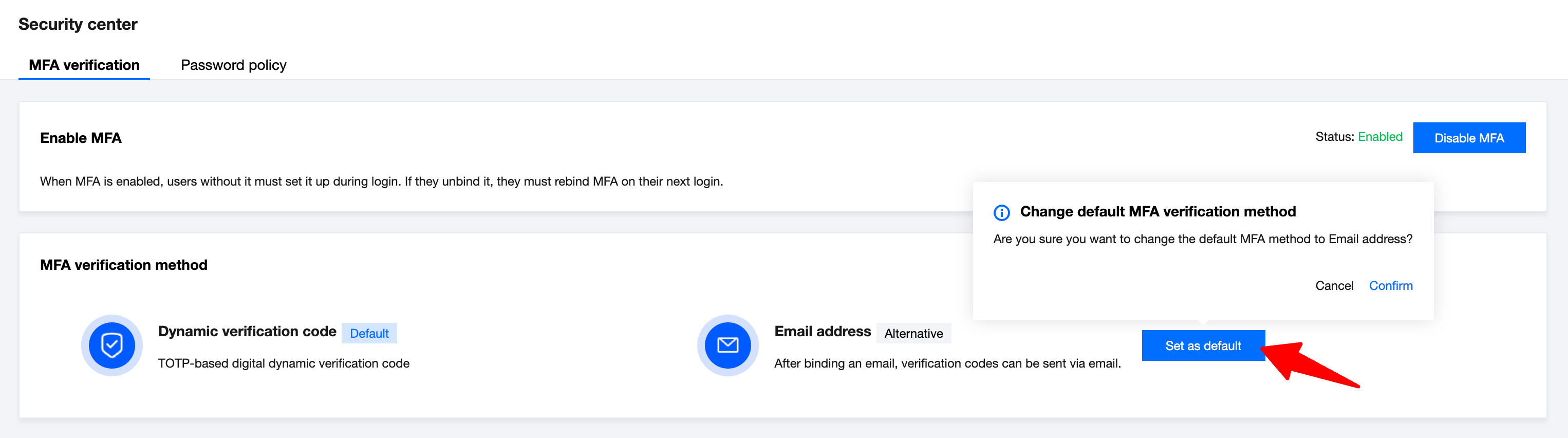
设置首选校验方式
首选 MFA 校验方式为动态验证码,您也可以切换首选方式为邮箱验证。
注意:
使用邮箱验证方式需要先配置并开启邮件服务。
账号绑定 MFA
在启用 MFA 后,所有未绑定 MFA 的用户在登录时会被要求绑定 MFA,在弹出的身份验证页面中,根据页面提示,完成身份验证。
绑定 MFA 时,默认绑定的校验方式是此前超级管理员或平台管理员设置的首选校验方式,在首次绑定 MFA 时,仅需要绑定 1 种即可。
绑定动态验证码
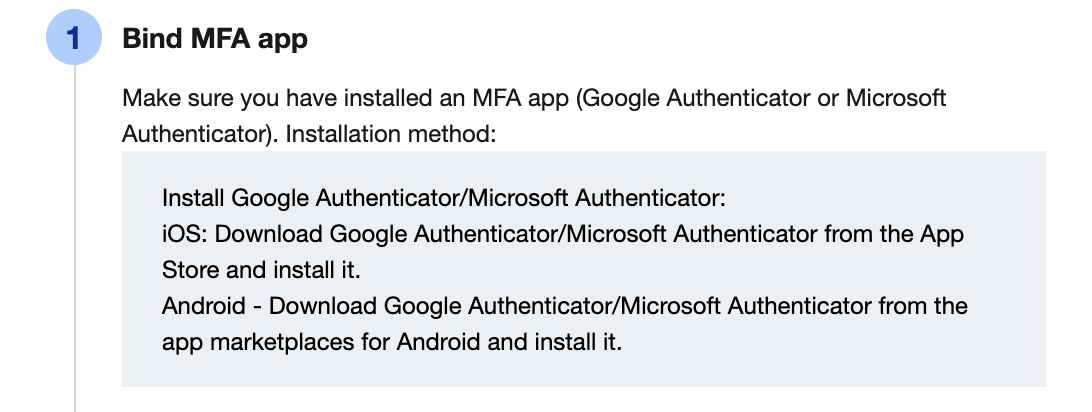
1. 根据自身需求选择不同的 MFA 应用,依照页面指引进行安装操作。
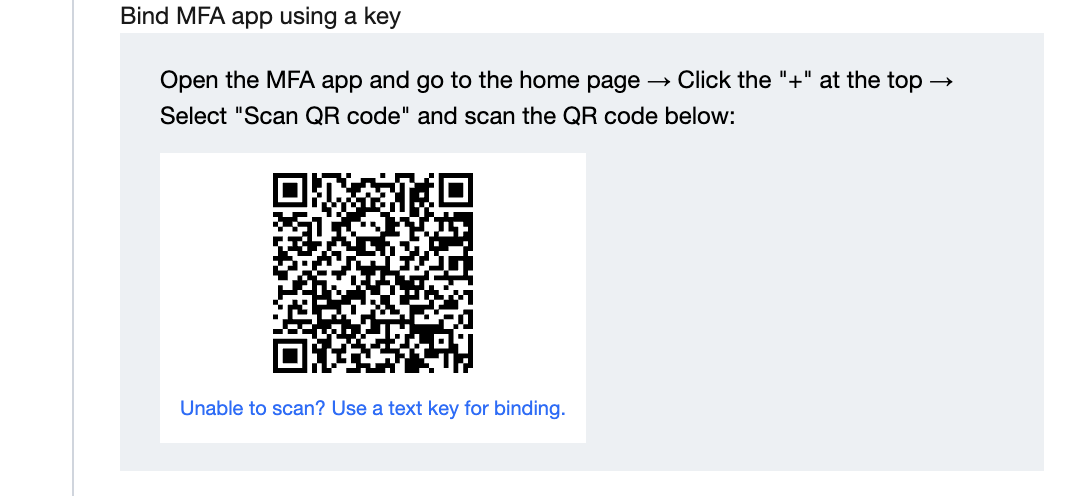
2. 打开 MFA 应用进入首页 → 点击顶部的“+”(加号按钮) → 点击选择扫描条码,扫描以下二维码进行绑定。
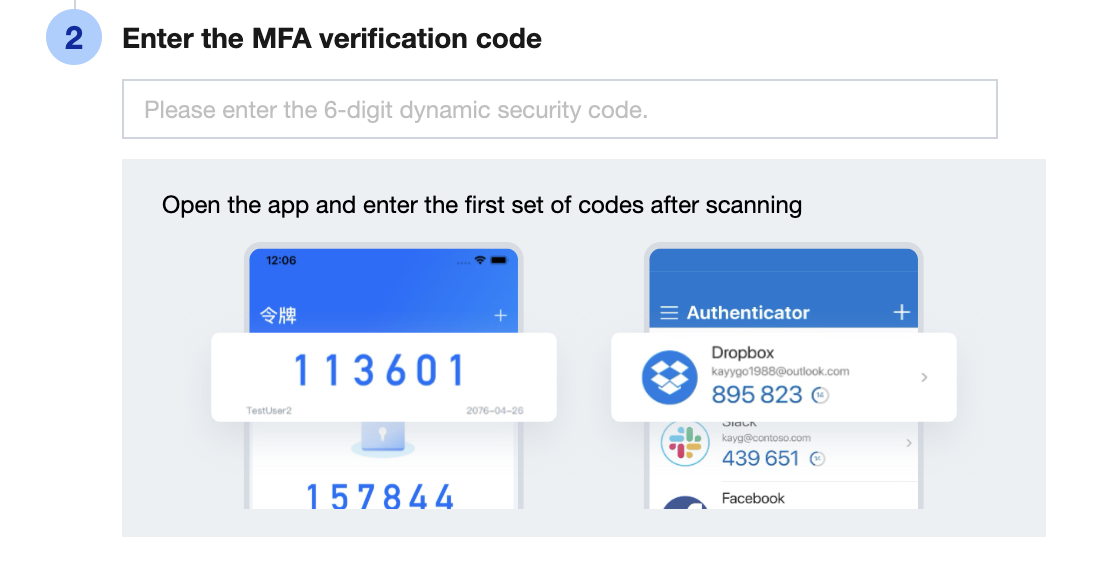
3. 打开应用,输入扫描后的第一组 MFA 验证码。
4. 单击提交,即可完成动态验证码绑定。
绑定邮箱
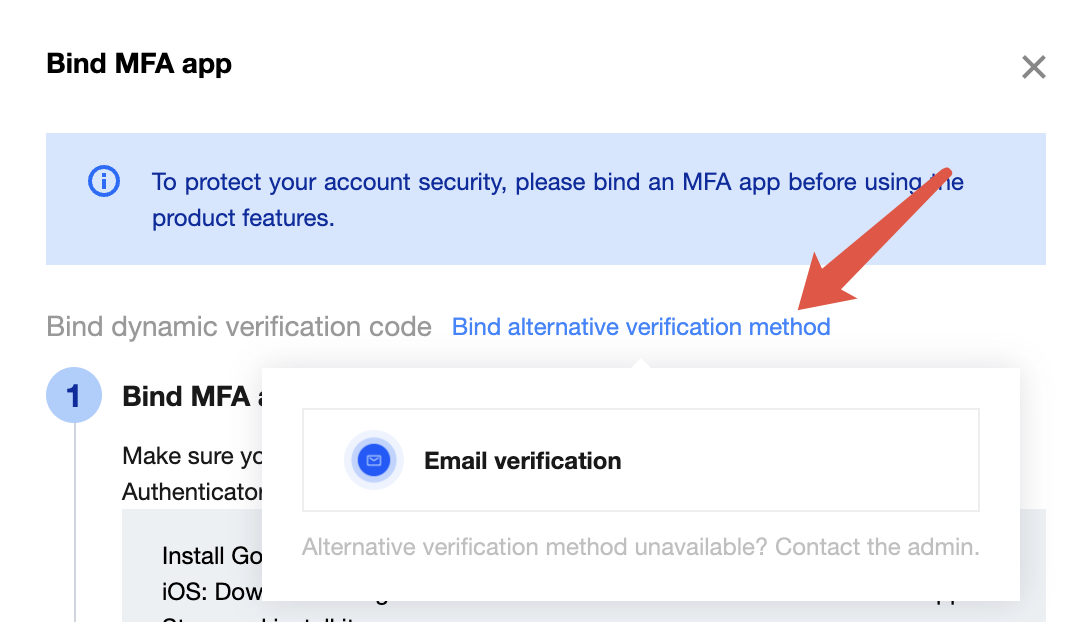
如果您已完成了邮箱服务配置并且开启了邮件推送服务,在用户绑定 MFA 时,可以选择绑定邮箱来作为 MFA 校验方式。
1. 填写您的邮箱地址,点击“发送验证码”。
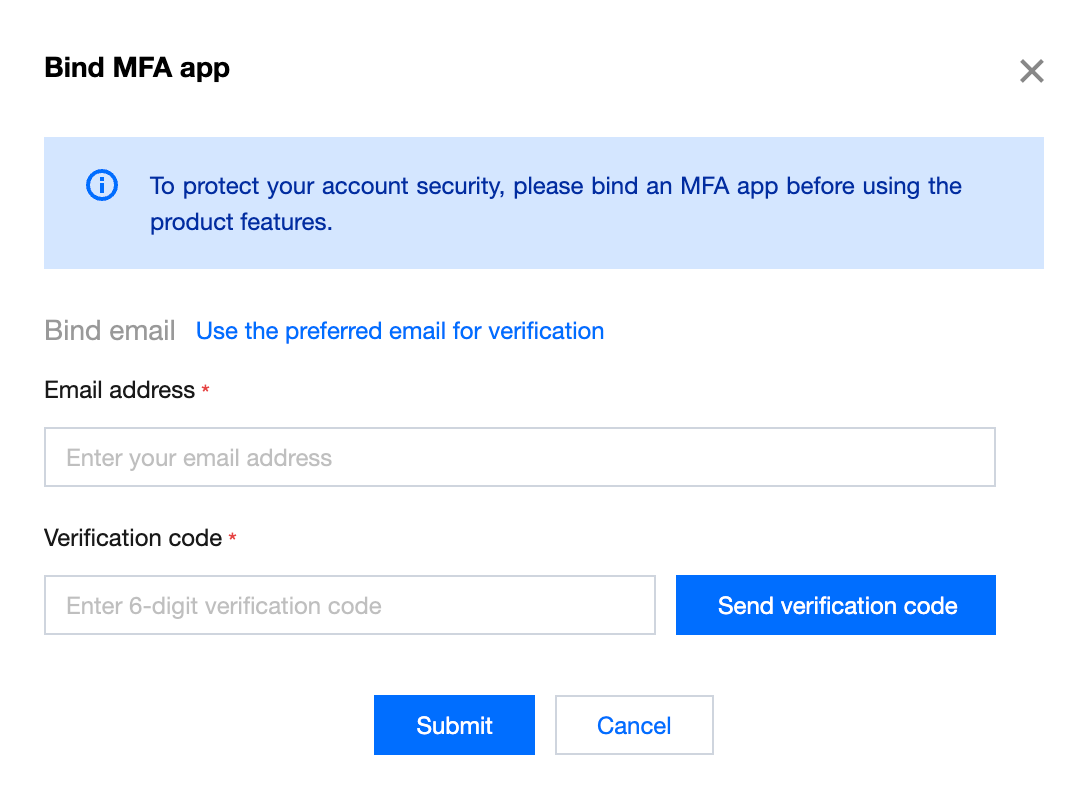
2. 将发送到您邮箱的验证码填写至“验证码”输入框内,点击“提交”。
3. 邮箱验证通过后,完成绑定。
文档反馈