商品编辑
Download
聚焦模式
字号
本文将介绍商品上架后,如何编辑商品信息、商品规格、更换安装包等内容,满足伙伴上架后需要调整商品的场景。
编辑入口
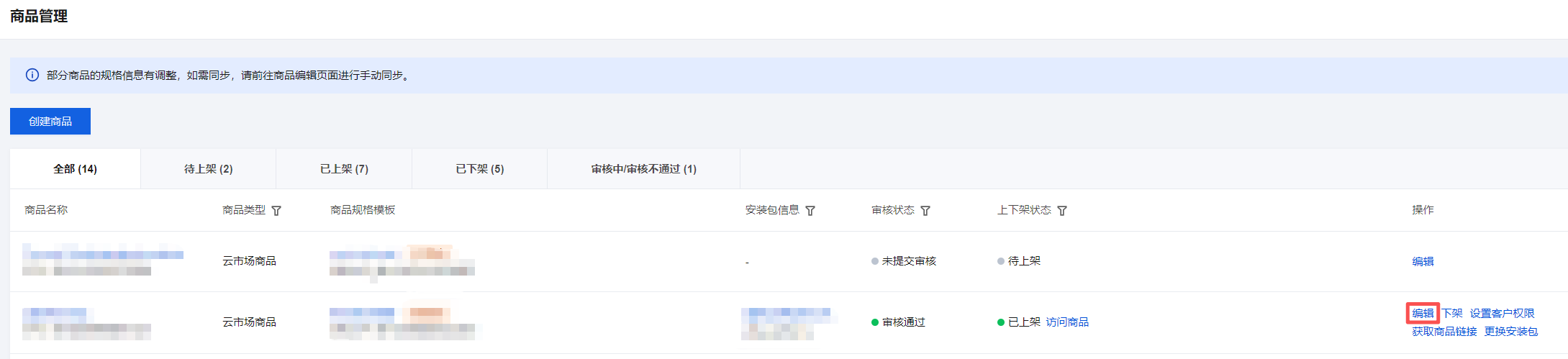
商品编辑
编辑商品基础信息
基础信息仅支持编辑商品名称和软件分类,不支持编辑商品类型。

编辑规格售卖信息
编辑规格售卖信息时,支持新增订阅方式、新增订阅周期、调整模块、调整规格、开启售卖项等。
1. 新增订阅方式
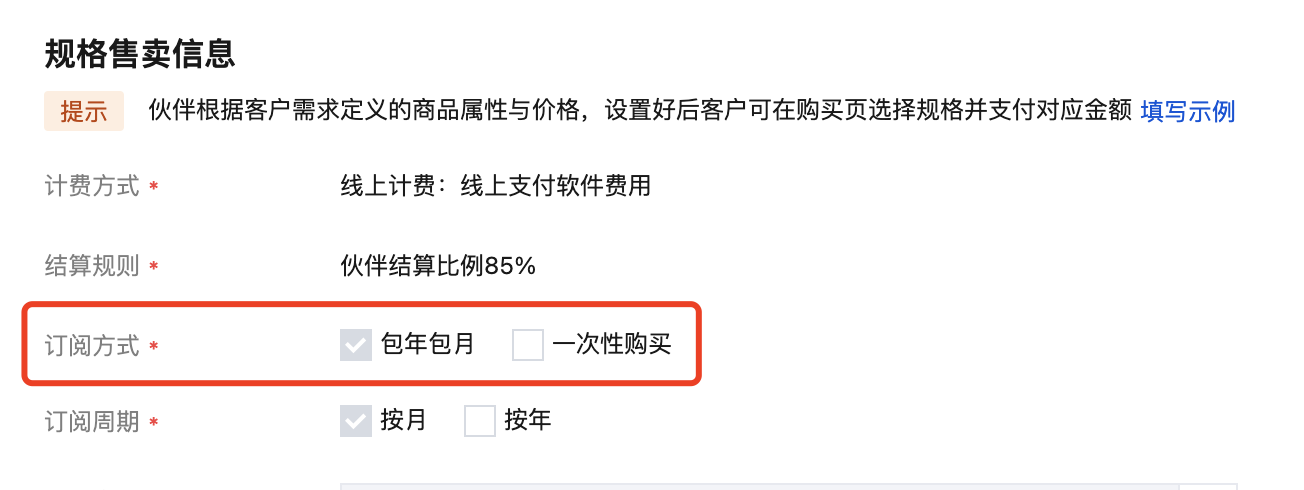
订阅方式仅支持新增,不允许删减已选择的订阅方式。
例如:商品 A 的订阅方式为“包年包月”,则伙伴可新增“一次性购买”,但不可将“包年包月”取消。
新增订阅方式后,系统自动基于存量售卖项并结合新增订阅方式生成新的售卖项,伙伴需要针对新增的售卖项进行定价等设置。
例如:规格A&B,订阅方式为“包年包月”,订阅周期为“按月”,此时新增“一次性购买”的订阅方式,则系统将生成新的售卖项组合,分别如下:
售卖项序号 | 规格 | 订阅方式 | 订阅周期 | 备注 |
1 | A | 包年包月 | 按月 | 存量售卖项。 |
2 | A | 一次性购买 | / | 因订阅方式新增,因此新增该售卖项。 |
3 | B | 包年包月 | 按月 | 存量售卖项。 |
4 | B | 一次性购买 | / | 因订阅方式新增,因此新增该售卖项。 |
操作步骤如下:
1. 勾选“包年包月”或“一次性购买”。
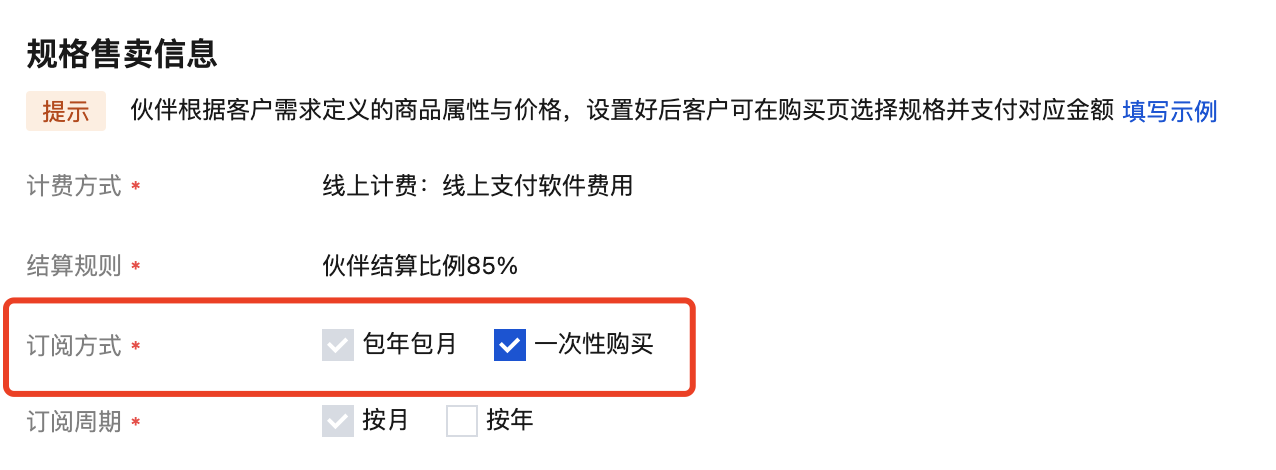
2. 售卖项组合中将自动新增该订阅方式下的售卖项明细。
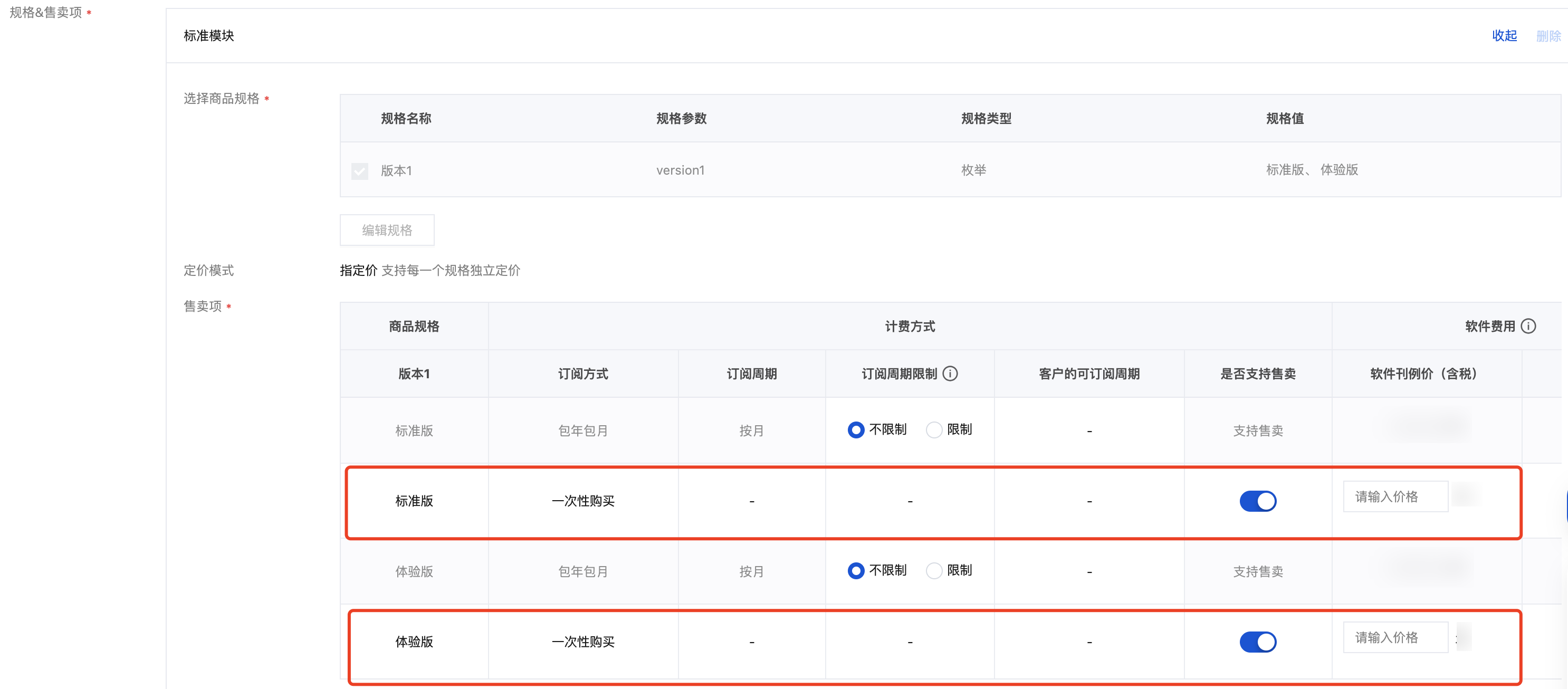
3. 完成软件刊例价和售卖策略配置后,提交审核。审核通过后,客户才可看到新的售卖项,才可下单。
2. 新增订阅周期
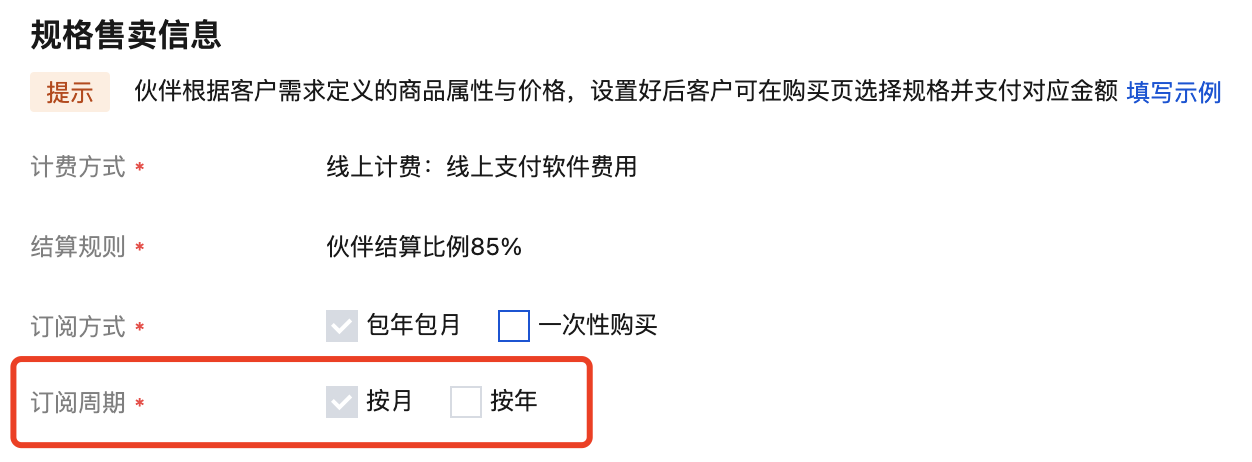
订阅周期仅支持新增,不允许删减已选择的订阅周期。
例如:商品 A 当前支持按月售卖,如果需要开放按年售卖,则伙伴可新增勾选“按年”售卖的方式,但不可把“按月”购买的取消。
新增订阅周期后,系统自动基于存量售卖项并结合新增订阅方式生成新的售卖项,伙伴需要针对新增的售卖项进行定价等设置。
例如:规格A&B,订阅方式为“包年包月”,订阅周期为“按月”,此时新增“按年”的订阅方式,则系统将生成新的规格组合,分别如下:
售卖项序号 | 规格 | 订阅方式 | 订阅周期 | 备注 |
1 | A | 包年包月 | 按月 | 存量售卖项。 |
2 | A | 包年包月 | 按年 | 因订阅周期新增,因此新增该售卖项。 |
3 | B | 包年包月 | 按月 | 存量售卖项。 |
4 | B | 包年包月 | 按年 | 因订阅周期新增,因此新增该售卖项。 |
操作步骤如下:
1. 勾选“按年”。
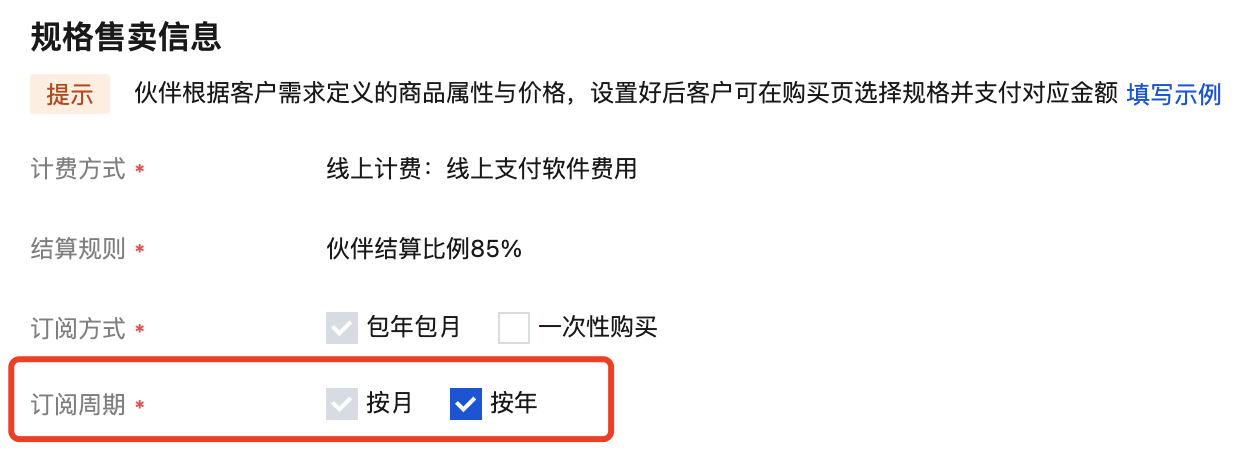
2. 售卖项组合中将自动新增该订阅方式下的售卖项明细。
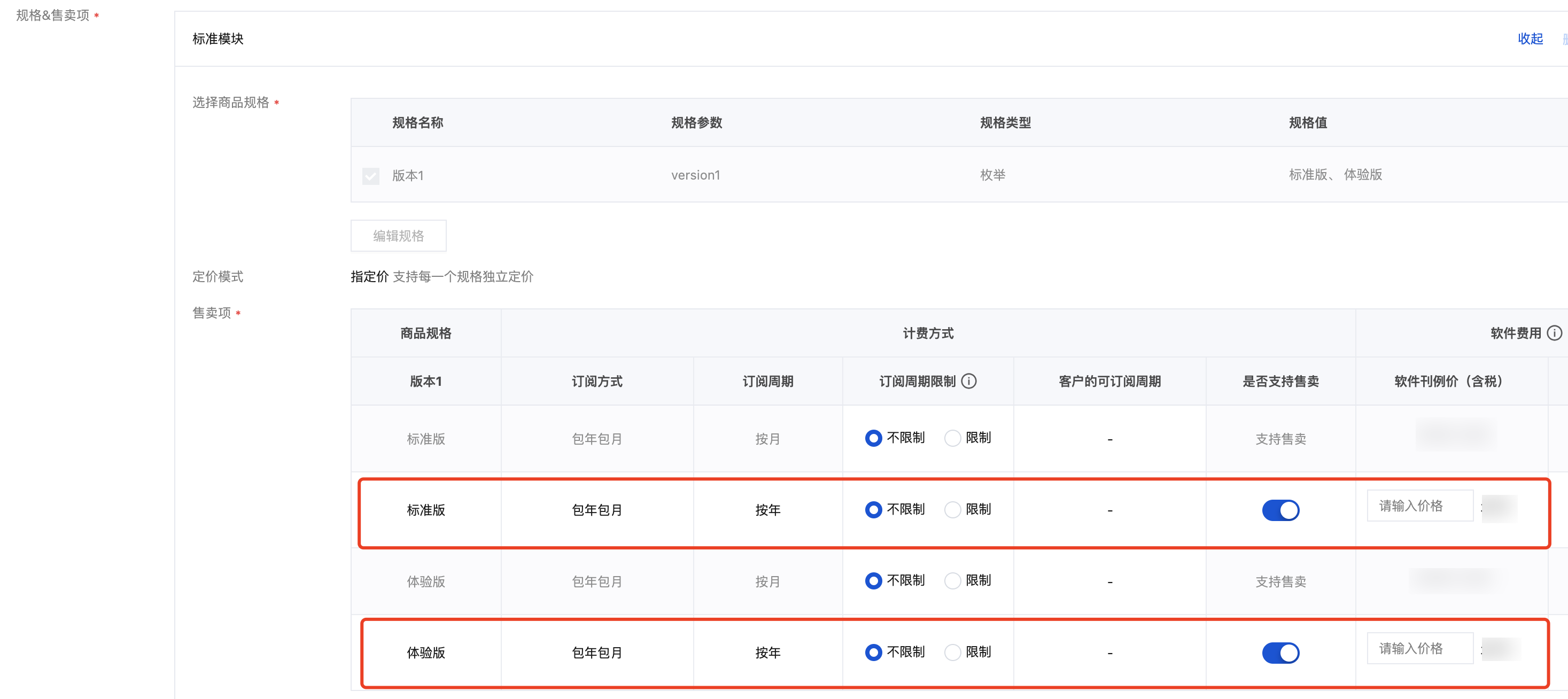
3. 完成软件刊例价和售卖策略配置后,提交审核。审核通过后,客户才可看到新的售卖项,才可下单。
3. 调整模块
调整模块仅支持新增模块、修改模块名称/模块标识。
新增模块
1. 您可在“是否添加售卖模块”中勾选所需模块。
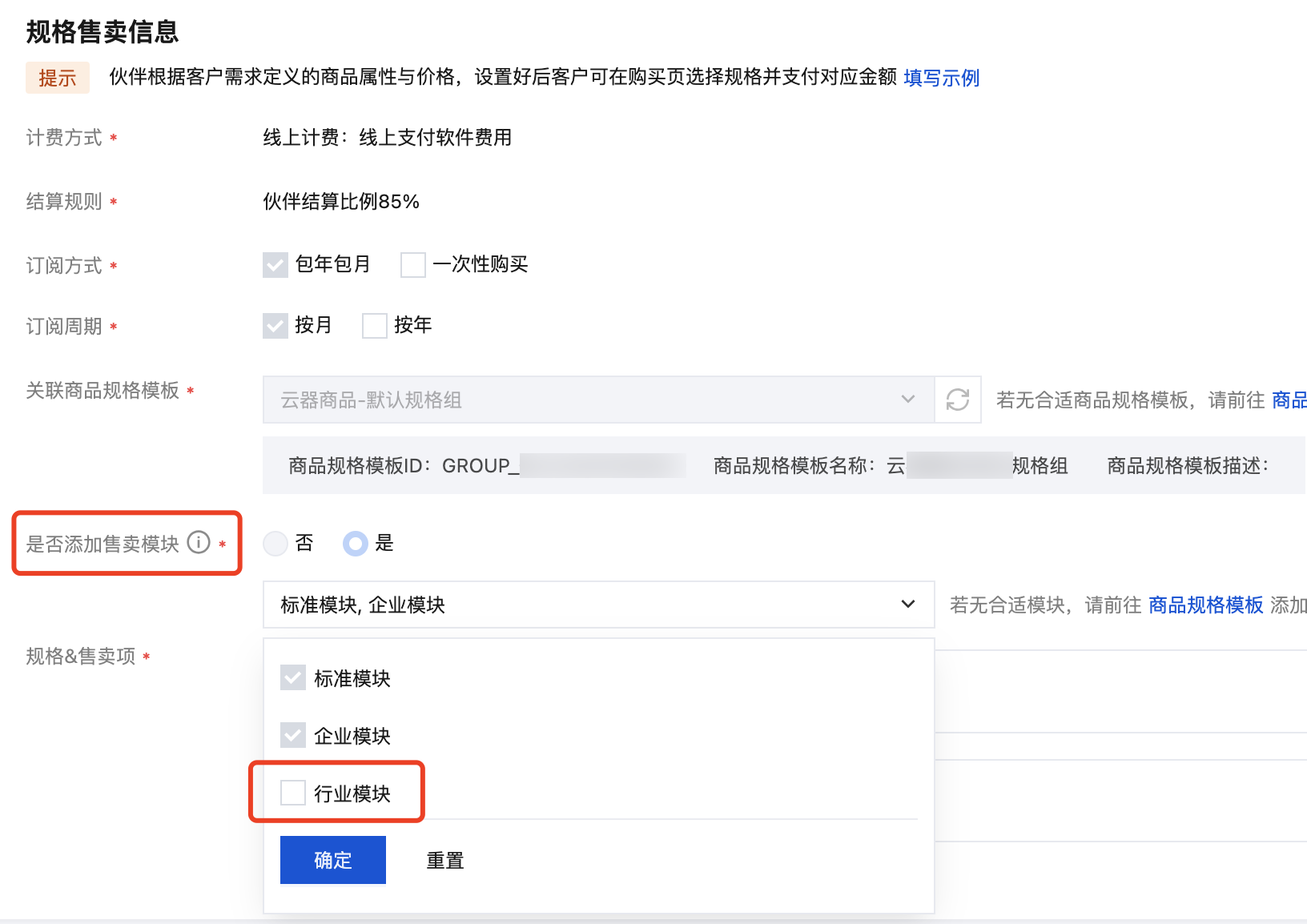
2. 勾选新的模块后,页面下方将自动呈现新的模块,您需要勾选所需的规格并配置售卖策略。
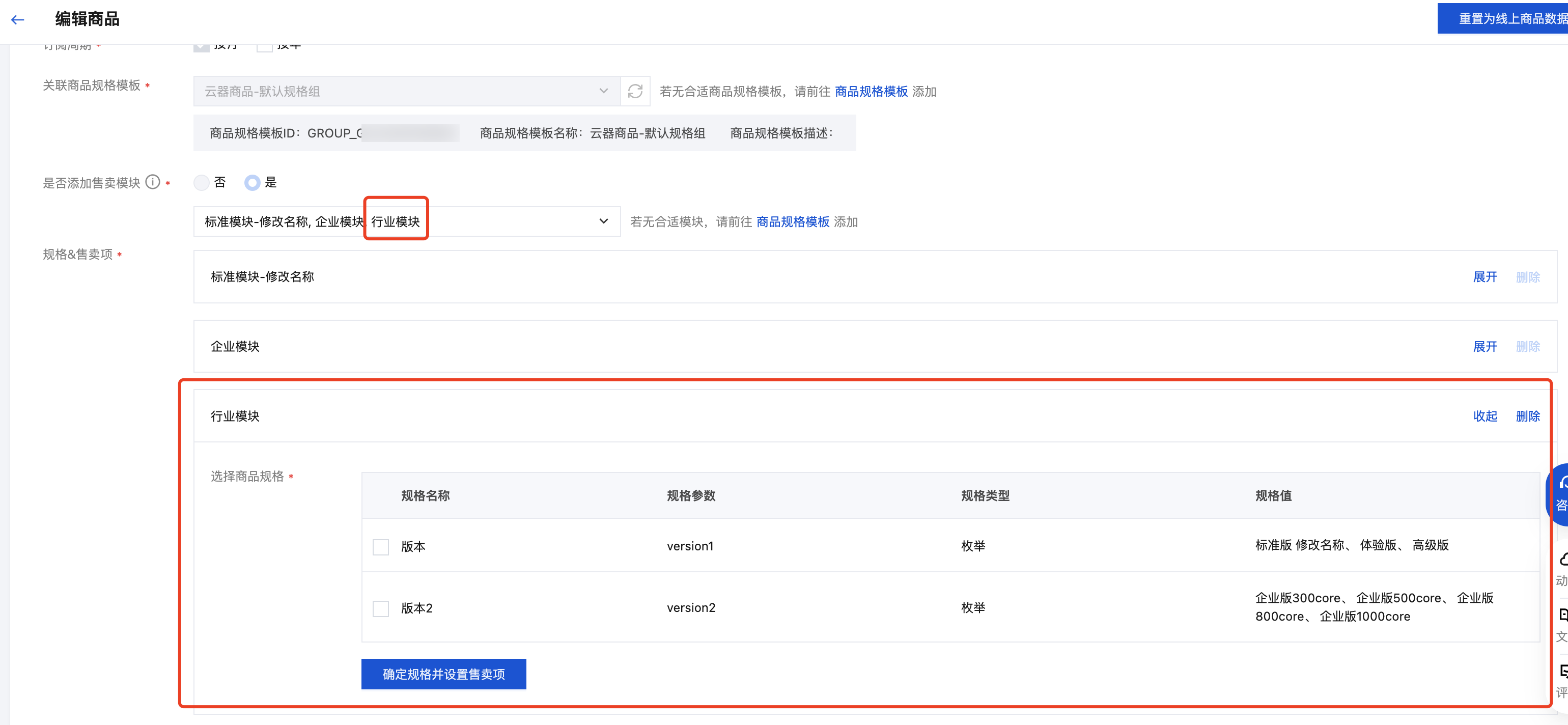
3. 完成配置后,您需要提交至云市场审核。审核通过后,客户才可看到新的售卖项,才可下单。
1. 您需要前往 商品规格模板 中添加所需的模块。
例如:添加一个新的售卖模块命名为“行业模块”。
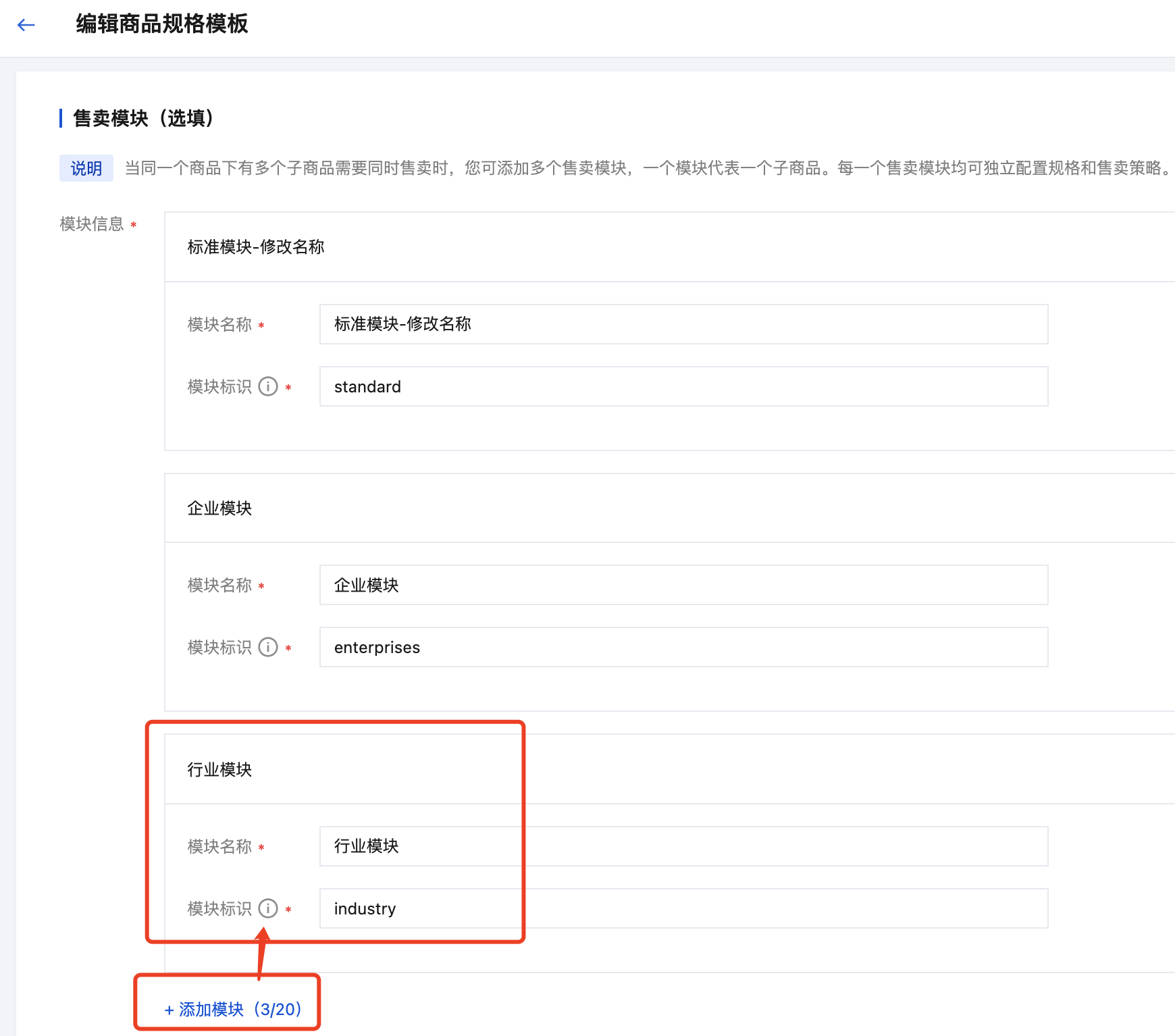
2. 进入商品编辑页面,单击同步最新信息。此处将同步上一步(步骤1)中创建的“行业模块”。
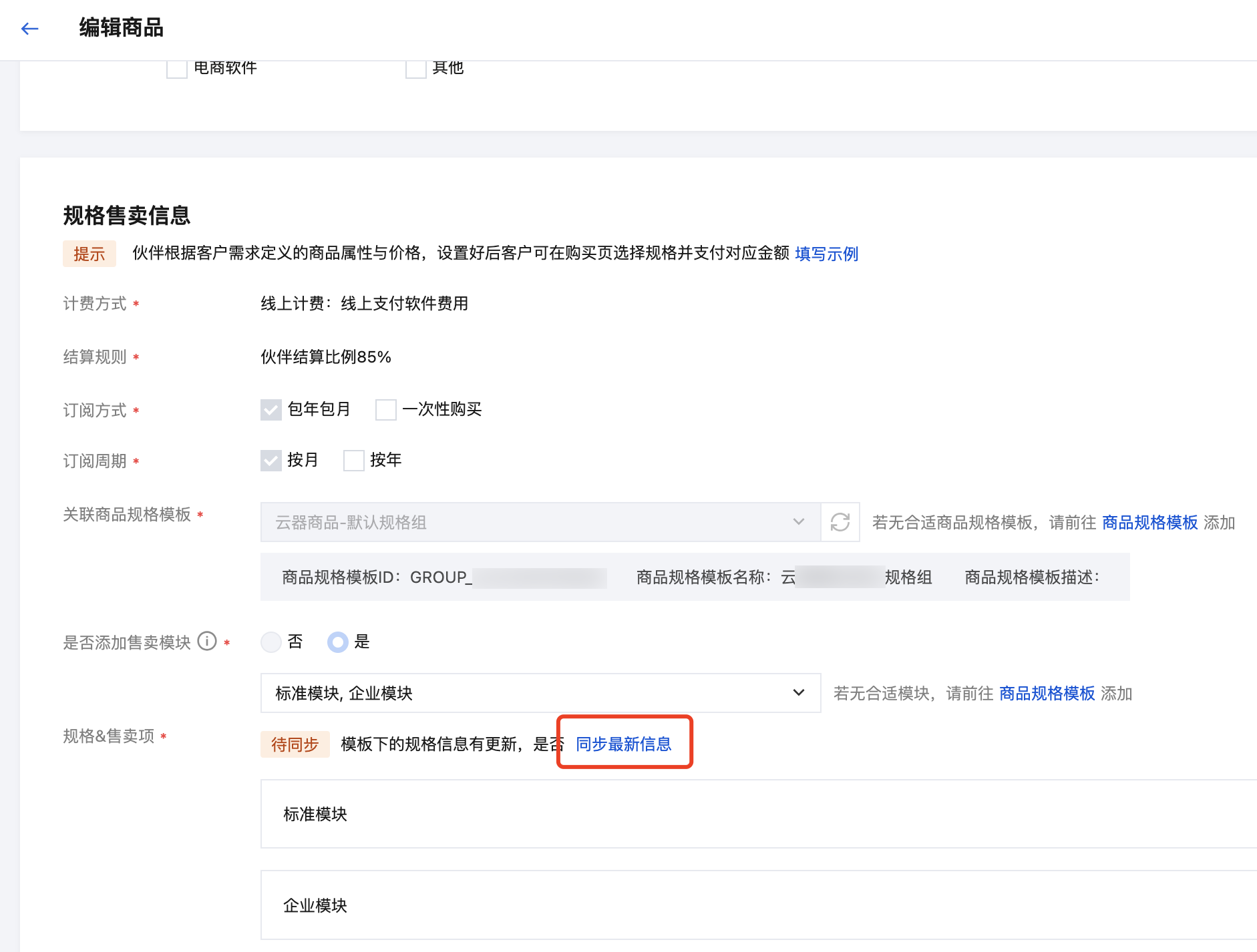
3. 同步完成后,您可在“是否添加售卖模块”中选中新添加的“行业模块”。
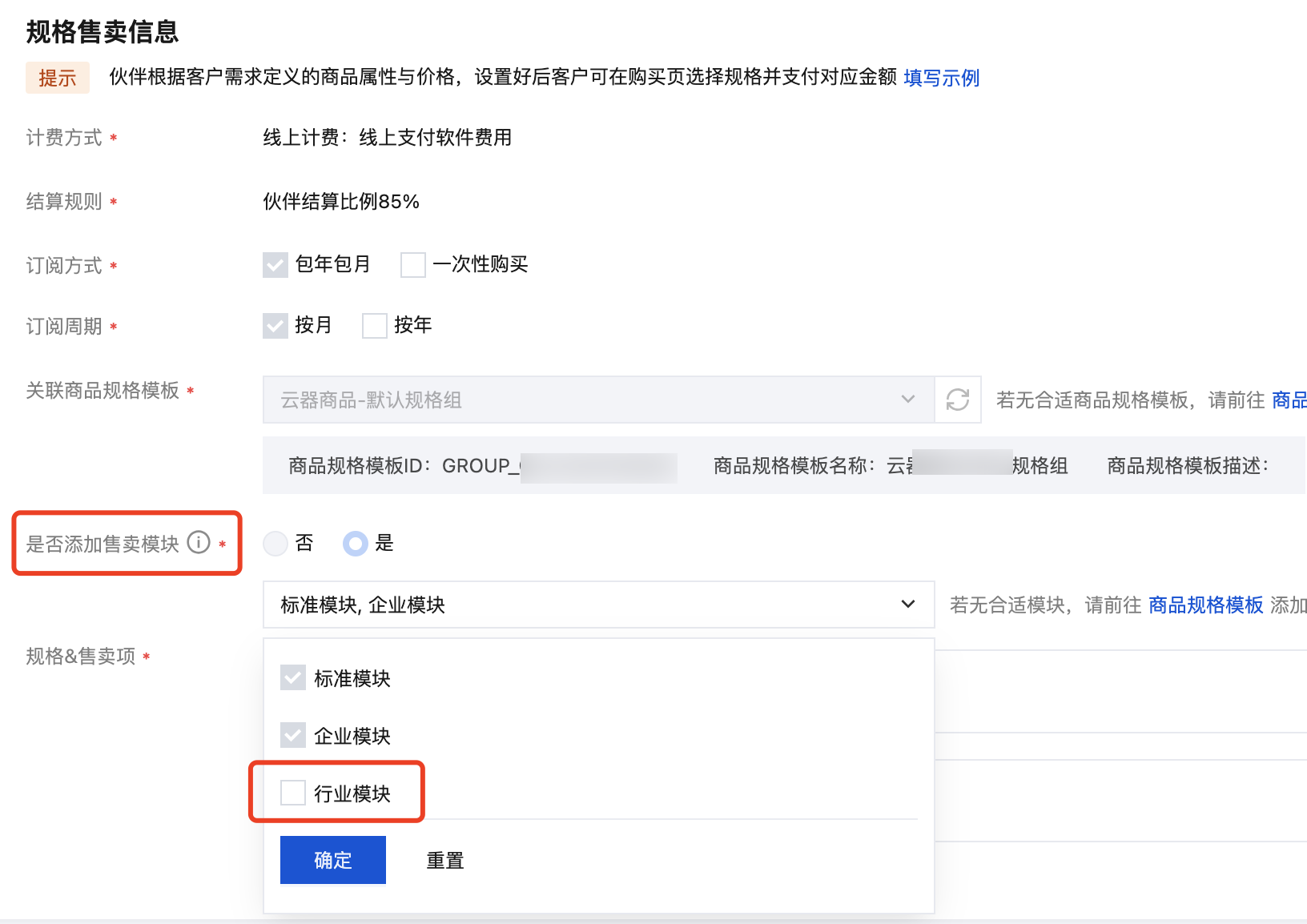
4. 勾选新的模块后,页面下方将自动呈现新的模块,您需要勾选所需的规格并配置售卖策略。
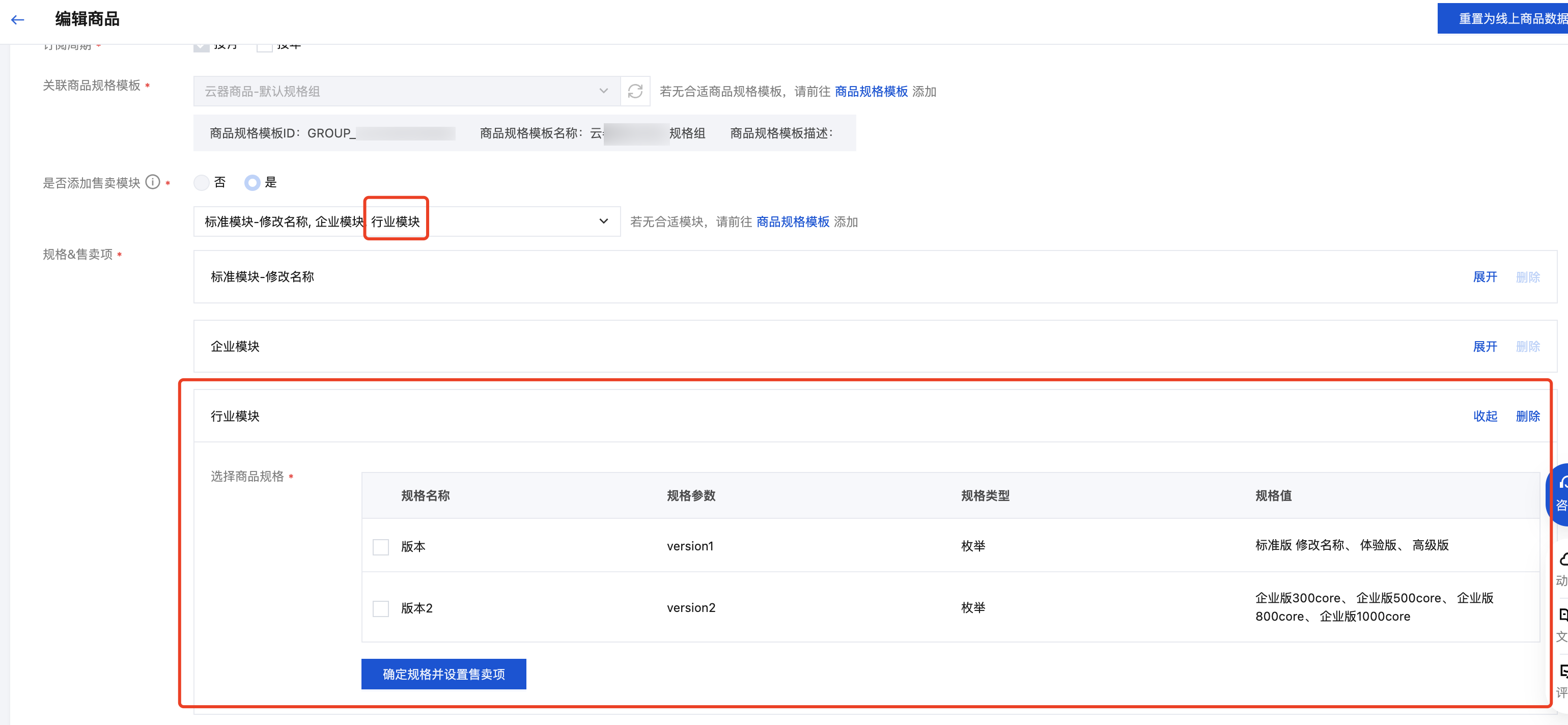
5. 完成配置后,您需要提交至云市场审核。审核通过后,客户才可看到新的售卖项,才可下单。
删除模块
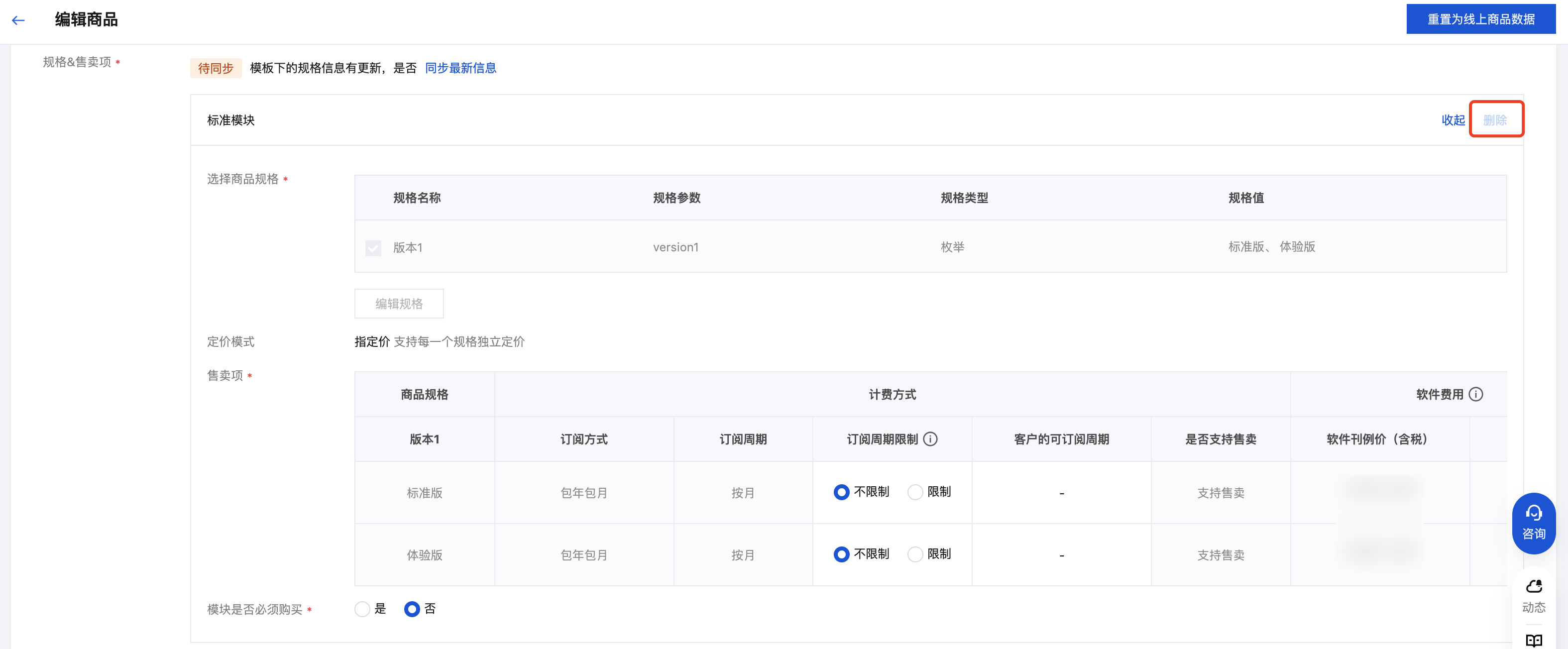
针对已上架的商品,不可删除模块;页面将置灰删除按钮,伙伴不可点击删除。
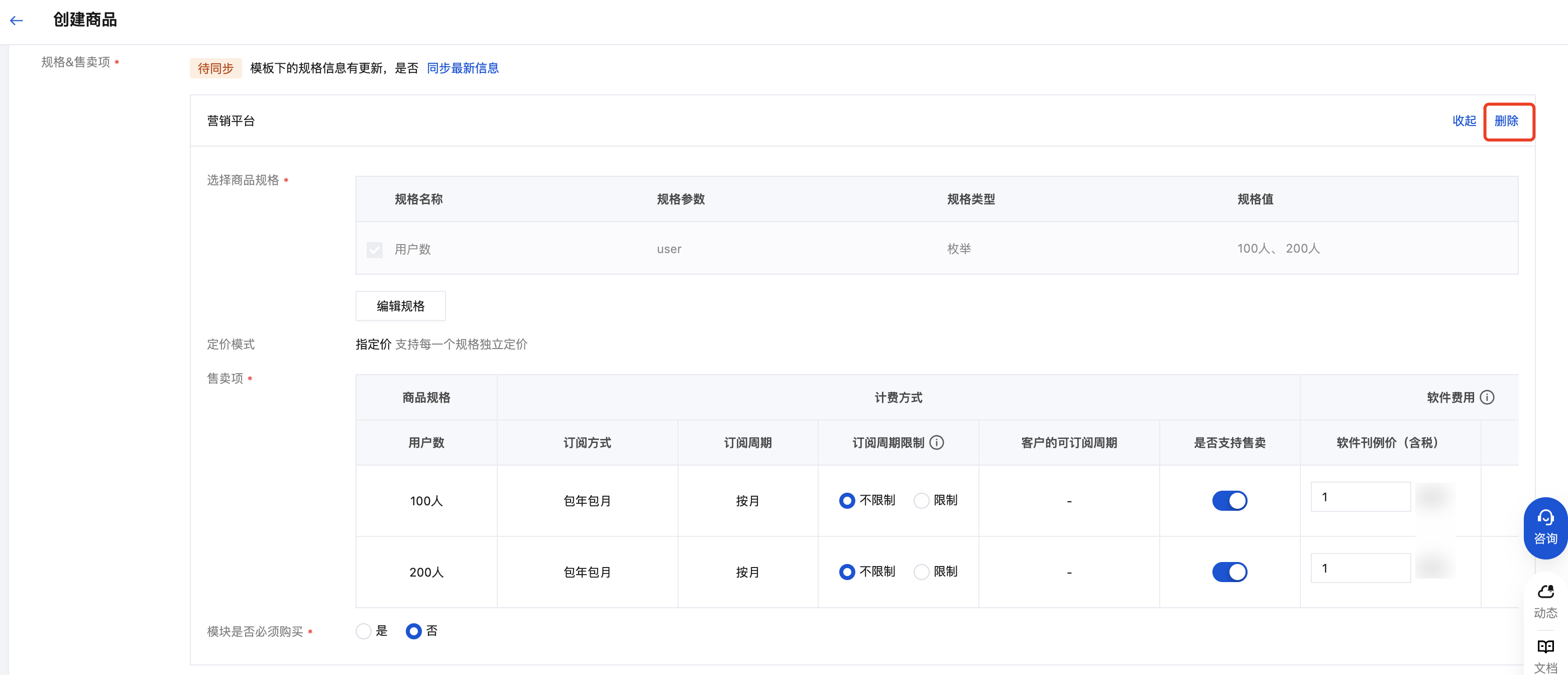
针对未上架的商品,可删除模块。单击删除,伙伴可直接删除。
修改模块名称
1. 前往 商品规格模板 中修改模块名称。
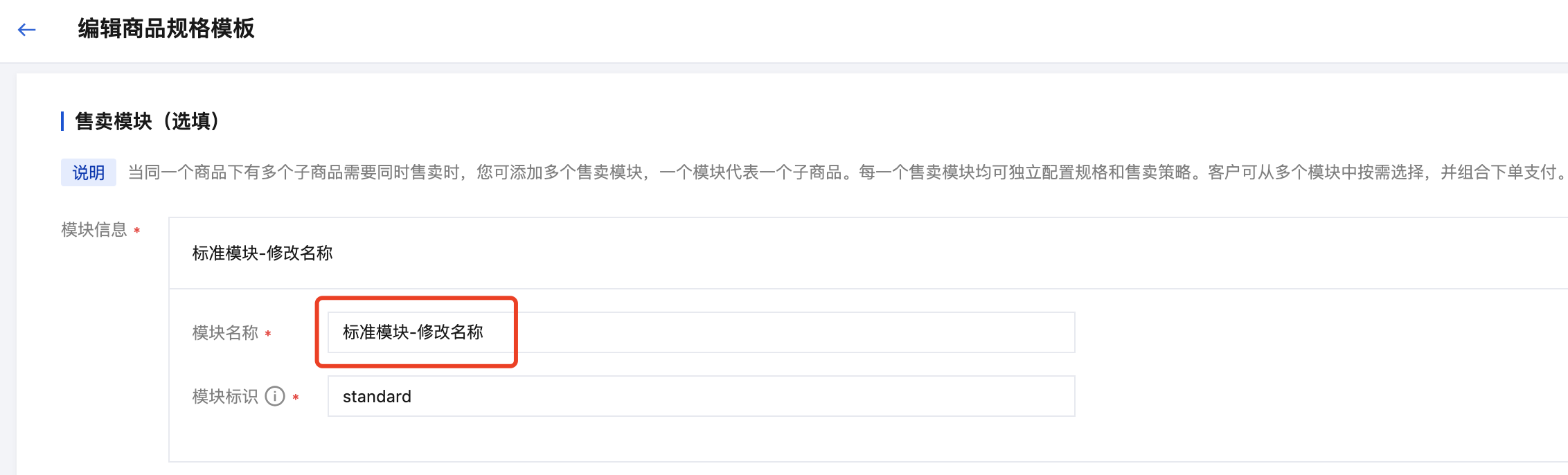
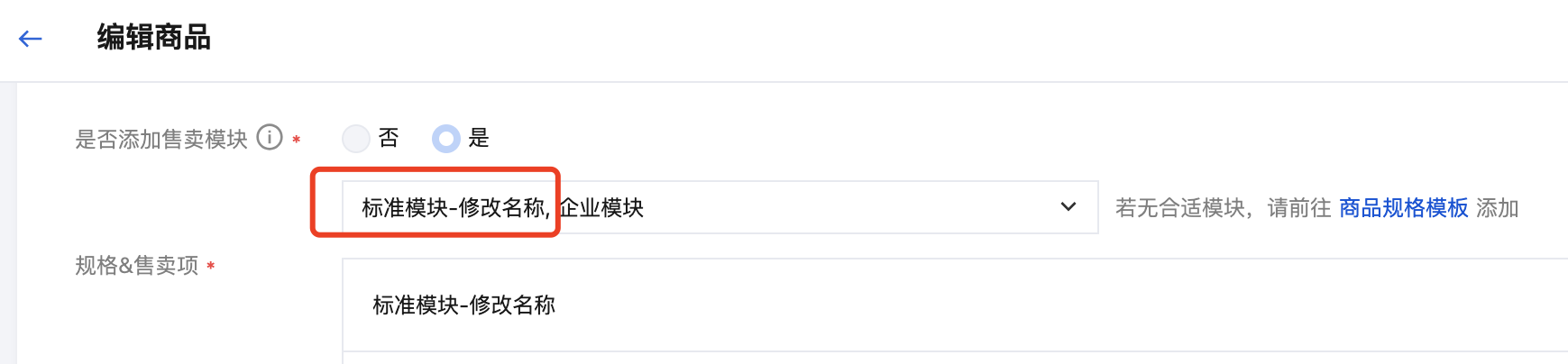
2. 进入商品编辑页面,单击同步最新信息。商品中将同步上一步(步骤1)中更新的模块名称。
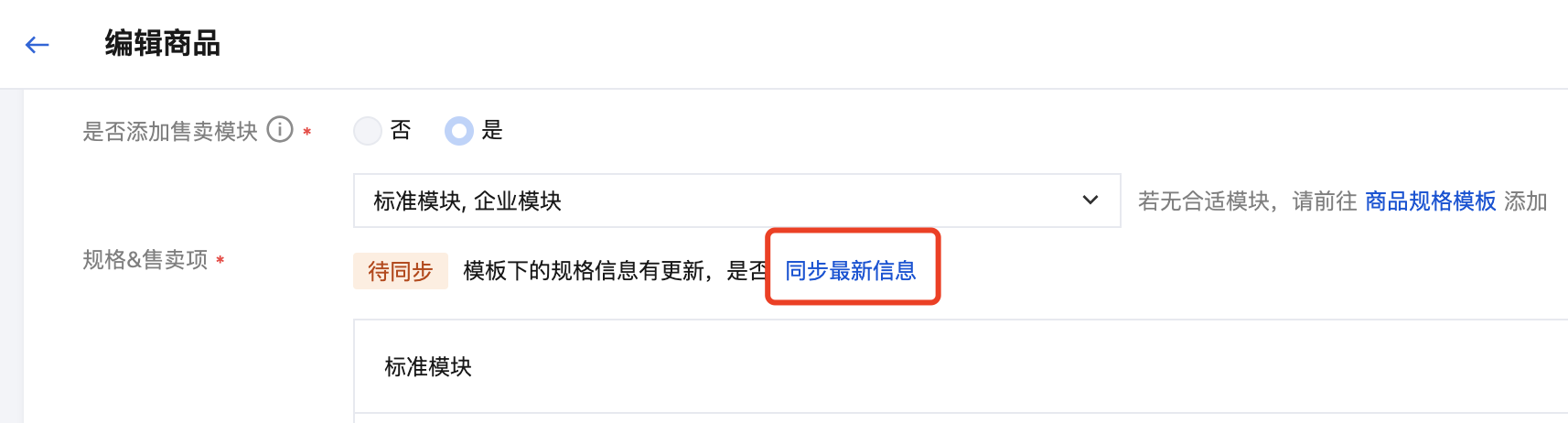
3. 同步完成后,您可在页面查看最新的模块名称。
注意:
同步不代表对客户生效,您需要提交审核。审核通过后,客户才可查看最新的模块名称。
4. 调整规格
调整规格仅支持修改规格名称和规格参数。
说明:
针对已上架的商品,不支持在已有的售卖项中新增规格及删除规格。
若商品中调整了规格参数,请及时在安装包中调整规格参数。
操作步骤如下:
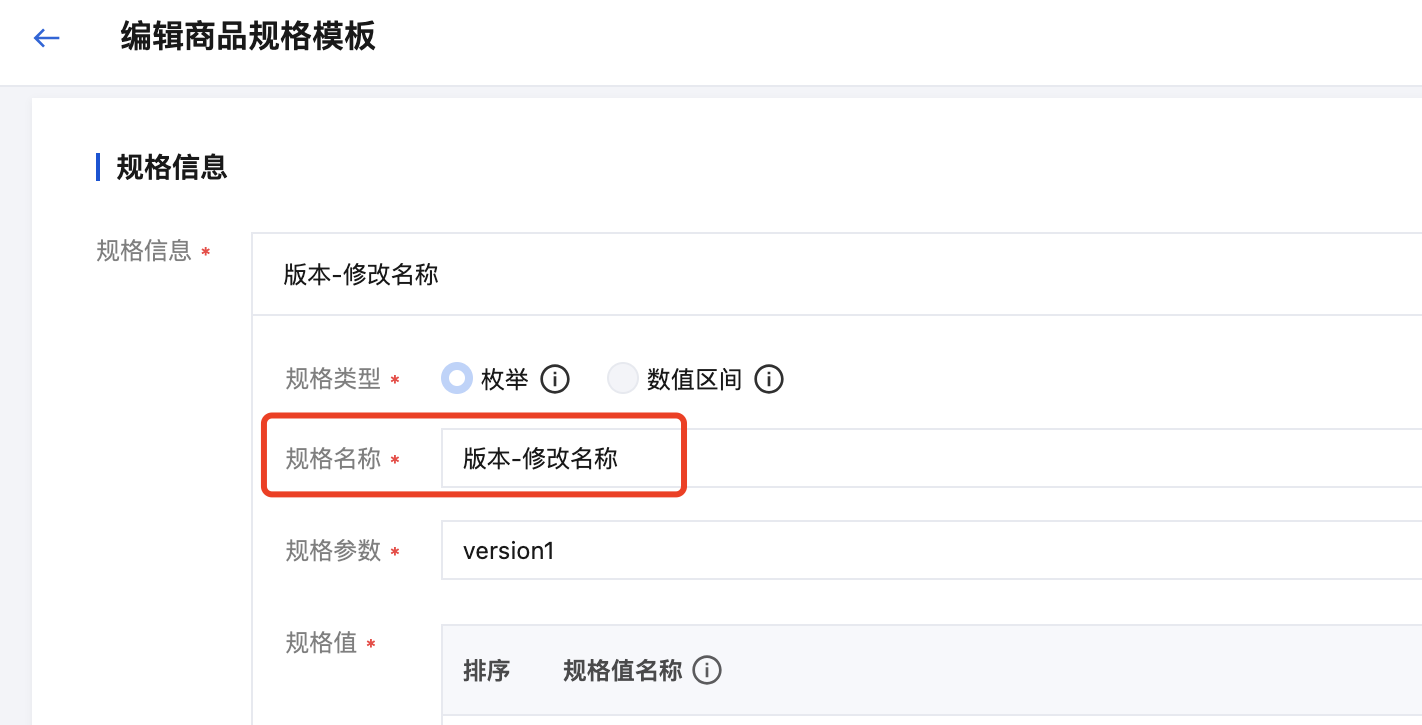
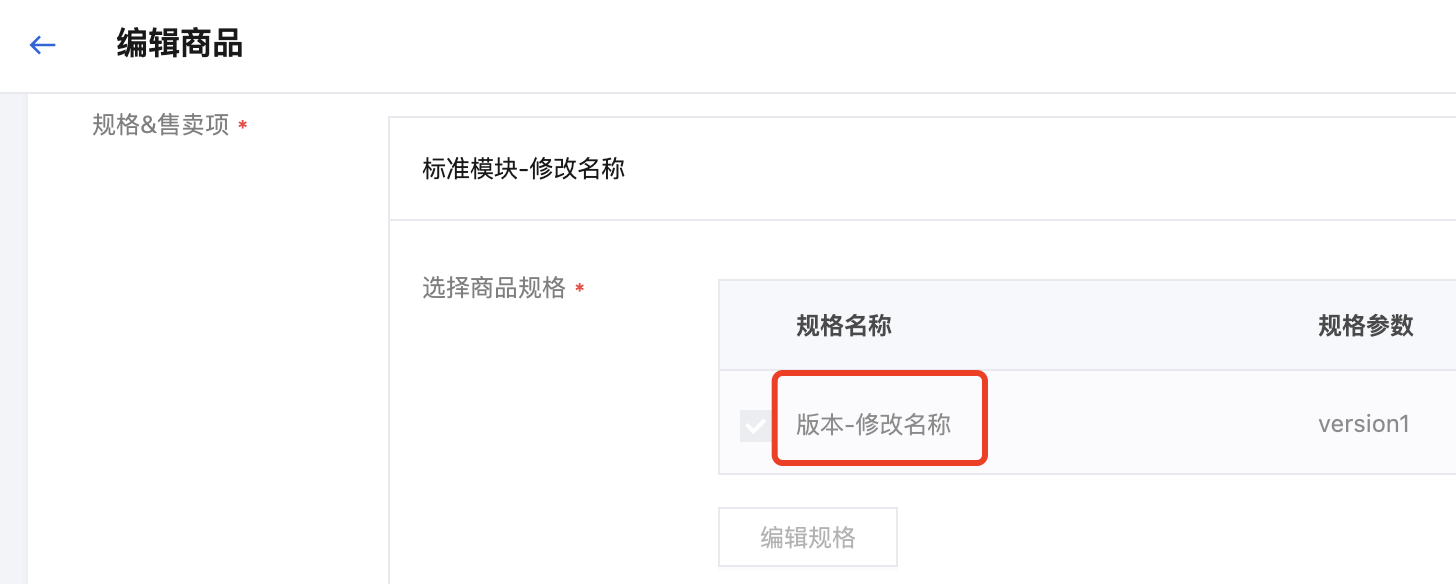
1. 前往 商品规格模板 中修改规格名称。
2. 进入商品编辑页面,单击同步最新信息。商品中将同步步骤一中更新的规格名称。
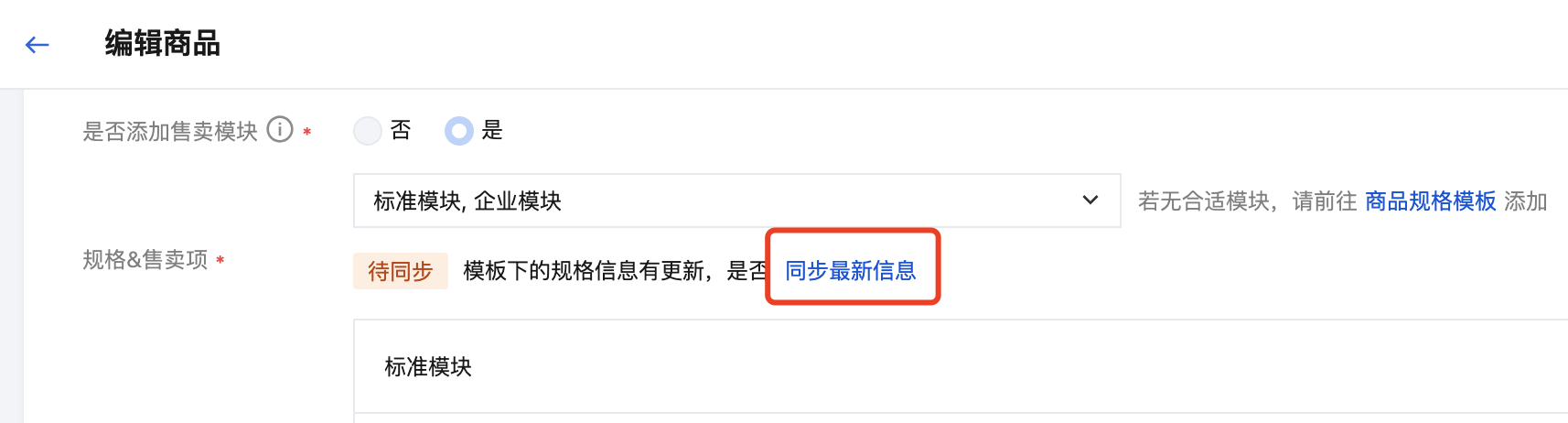
3. 同步完成后,您可在页面查看最新的规格名称。
注意:
同步不代表对客户生效,您需要提交审核。审核通过后,客户才可查看最新的规格名称。
5. 调整规格值
调整规格值支持新增规格值和修改规格值名称/规格值参数。
说明:
针对已上架的商品,不支持在已有的售卖项中删除规格值。
新增规格值
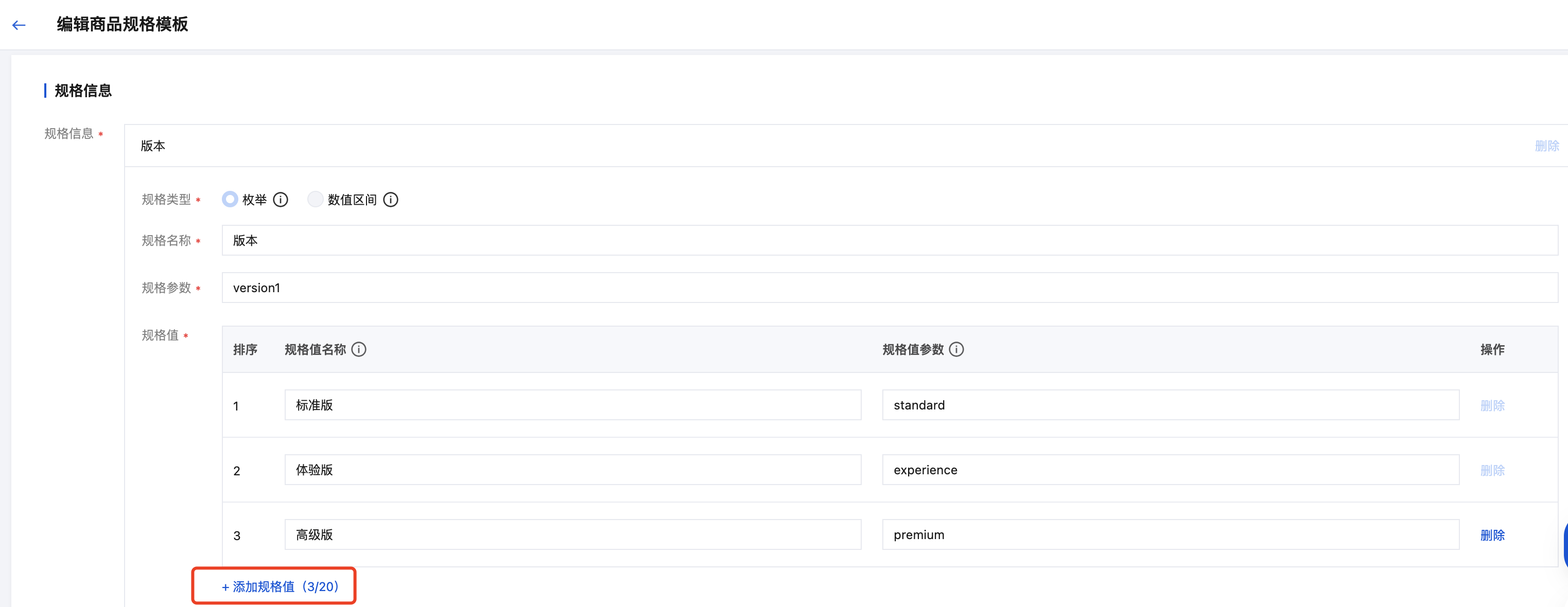
1. 前往 商品规格模板 中添加规格值。
例如:添加一个新的规格值命名为“高级版”。
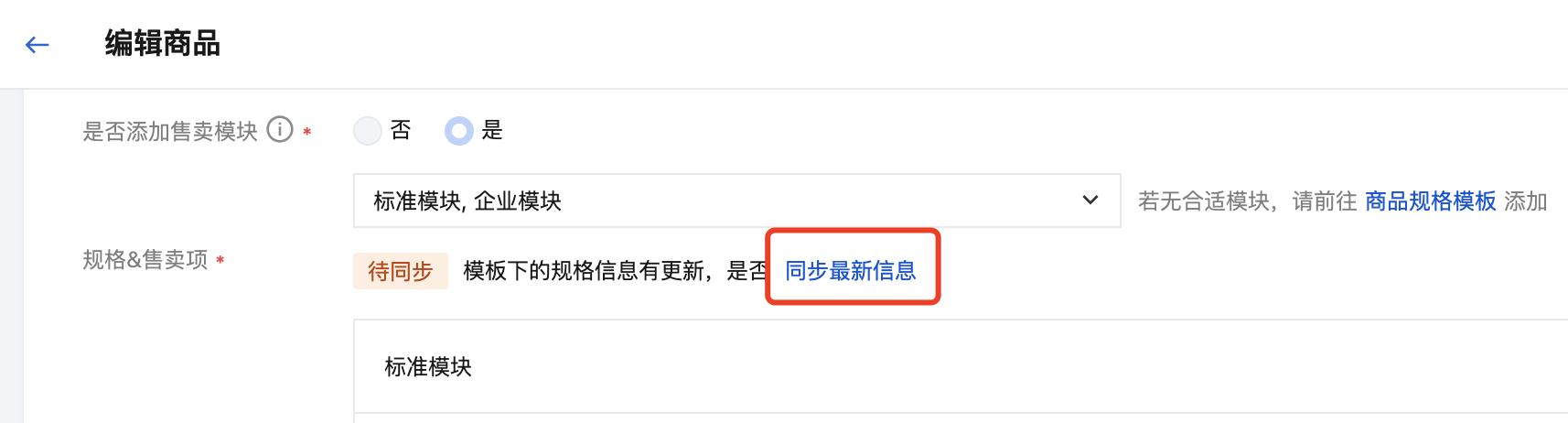
2. 进入商品编辑页面,单击同步最新信息。此处将同步上一步(步骤1)中创建的“高级版”。
3. 同步完成后,售卖项中将自动新增“高级版”的售卖项。您需要配置价格等售卖策略。
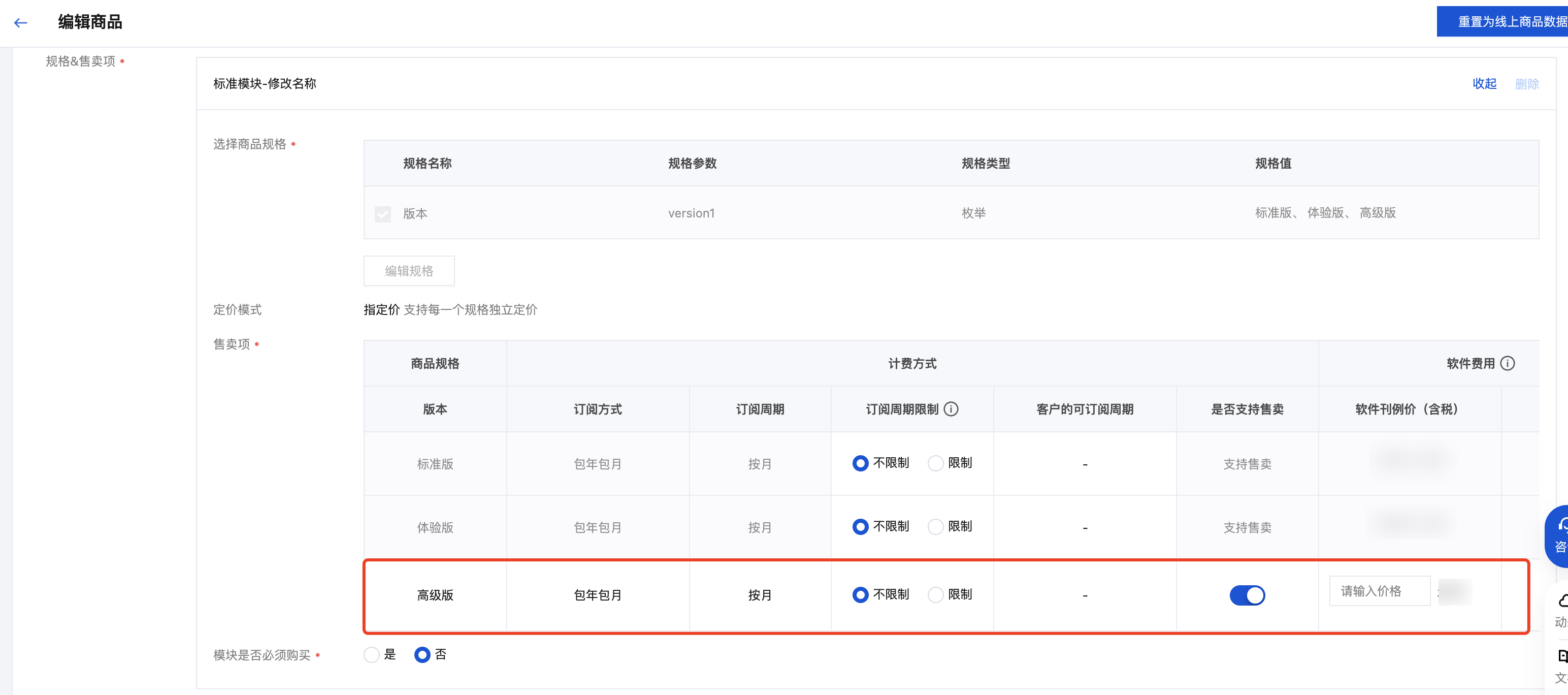
4. 完成配置后,您需要提交至云市场审核。审核通过后,客户才可看到新的售卖项,才可下单。
修改规格值名称/规格值参数
注意:
若商品中调整了规格值参数,请及时在安装包中调整规格值参数。
操作步骤如下:
1. 前往 商品规格模板 中修改规格值名称。
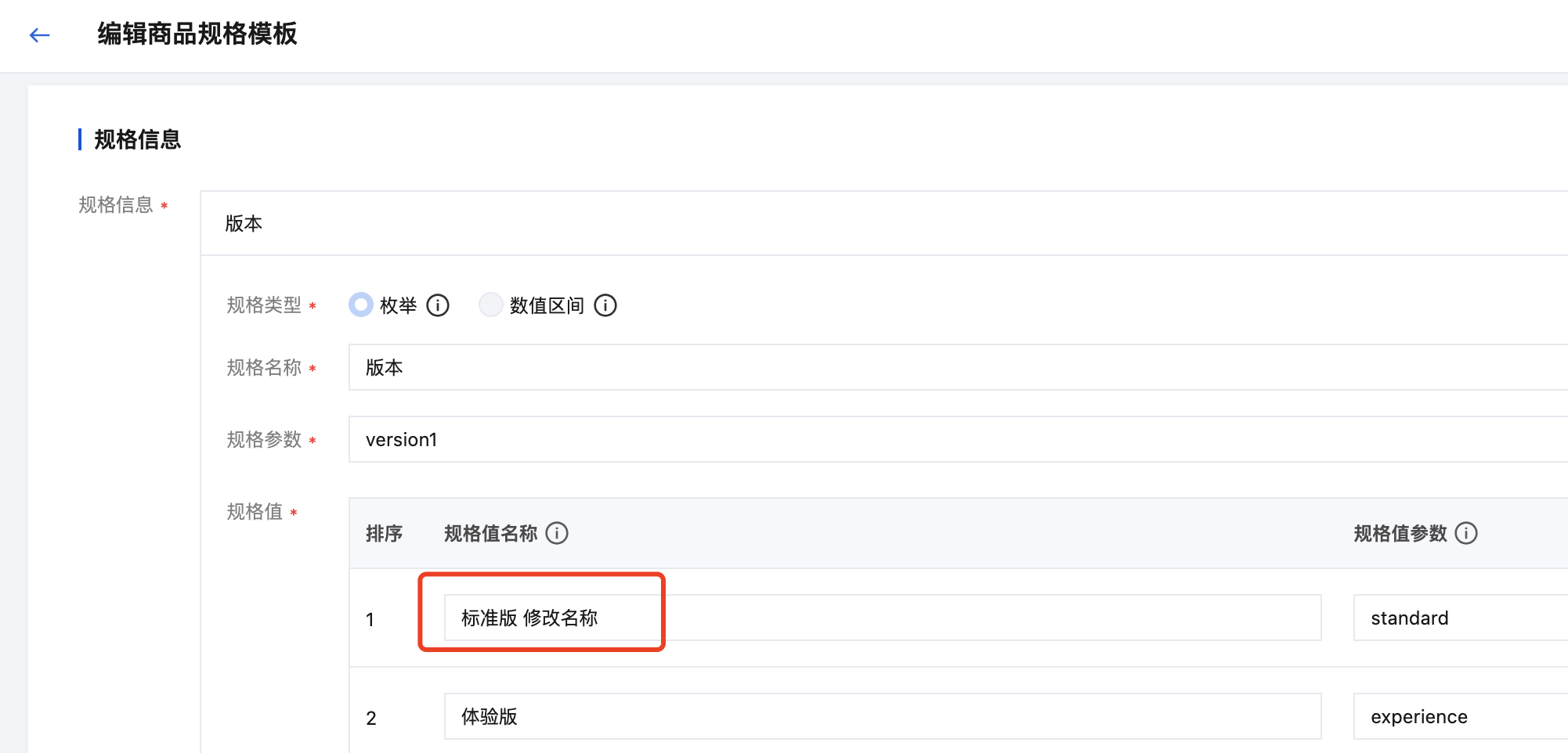
2. 进入商品编辑页面,单击同步最新信息。商品中将同步上一步(步骤1)中更新的规格值名称。
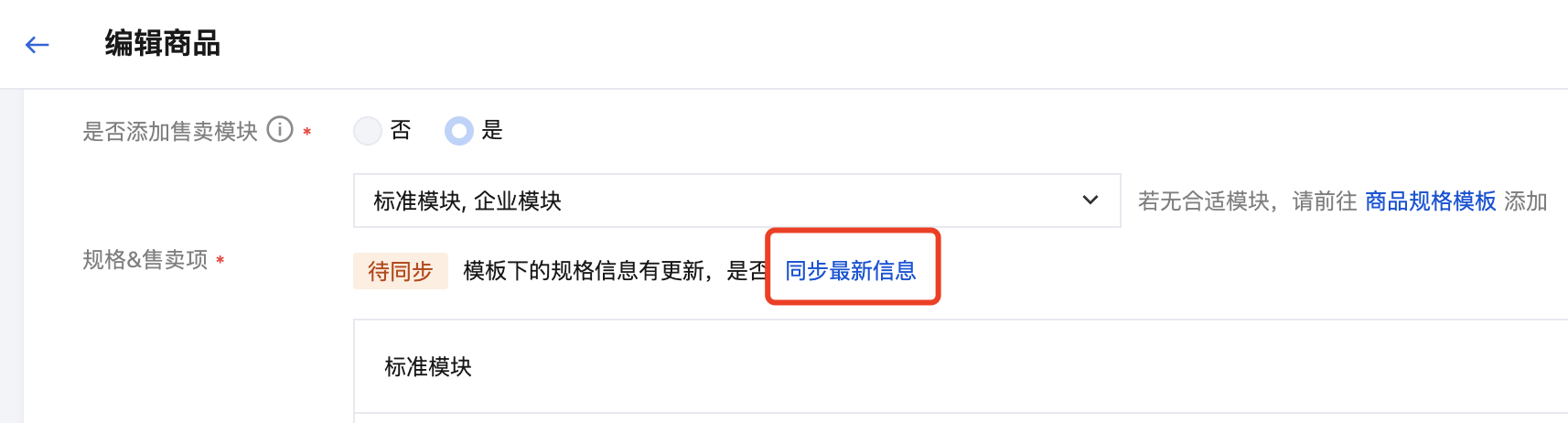
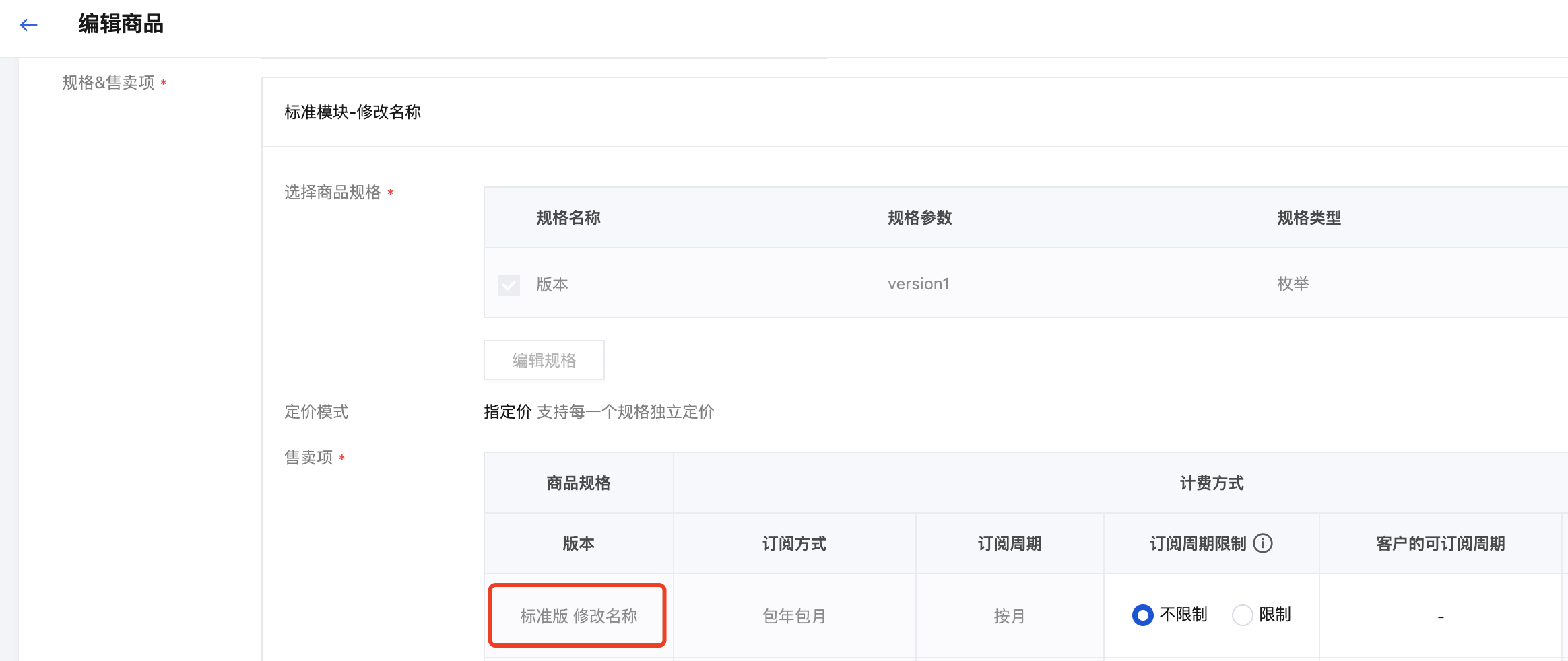
3. 同步完成后,您可在页面查看最新的规格值名称。
注意:
同步不代表对客户生效,您需要提交审核。审核通过后,客户才可查看最新的规格值名称。
6. 开启售卖项
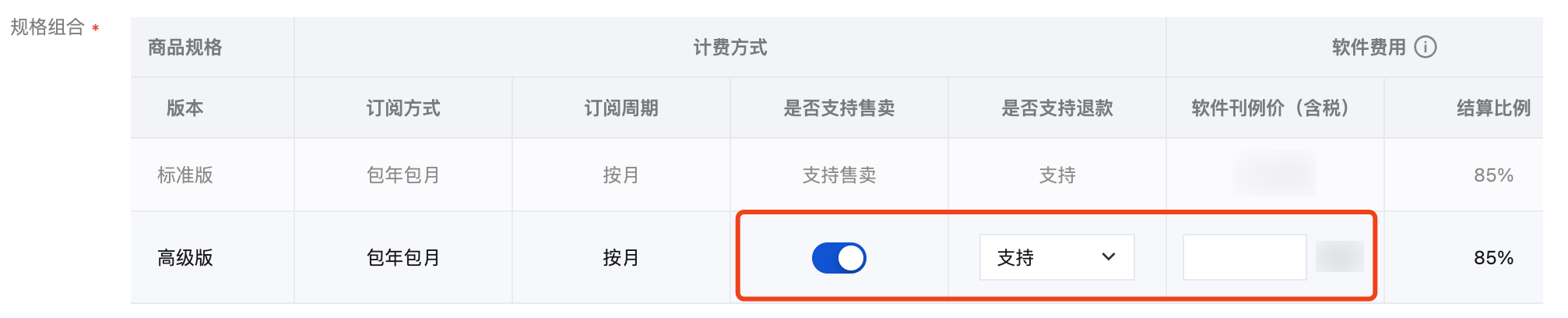
若伙伴需要对当前不支持售卖的规格开启售卖,则可按照下述步骤进行操作。
1. 售卖项列表中找到需要启动售卖的规格。不支持售卖的规格,按钮初始为关闭状态。
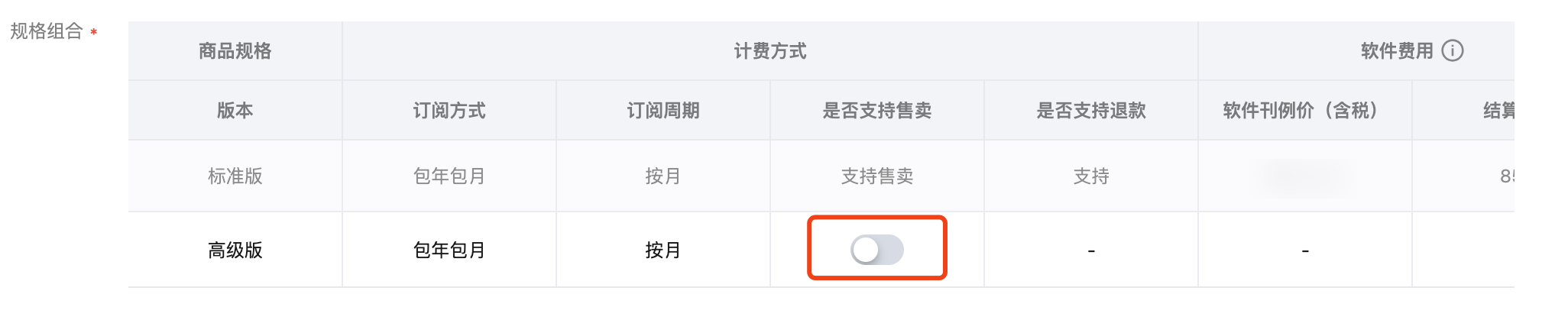
2. 打开“是否支持售卖”的开关,并填写价格。
编辑商品页信息
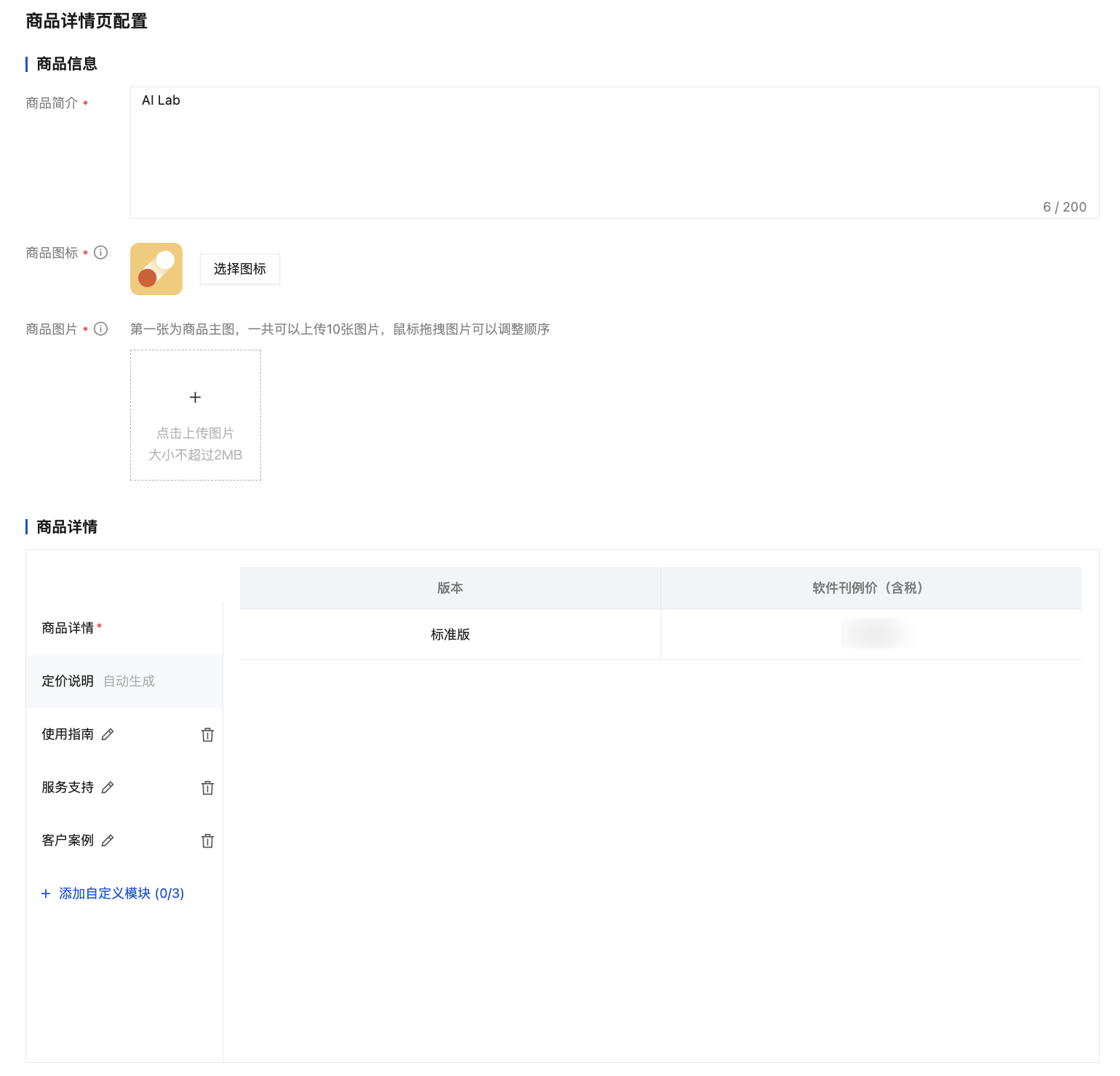
详情页的所有配置均支持编辑,包括商品简介、商品图标、商品图片和商品详情。
编辑商品协议
默认使用平台标准版协议,伙伴可以上传自定义协议覆盖使用。

编辑授信支付设置
伙伴可开启/关闭授信支付。

注意:
以上所有的信息编辑后,伙伴必须重新提交审核,审核通过后更新内容才可生效,审核驳回不影响线上已生效的内容。
更换关联的安装包
单击商品列表的“更换安装包”操作,即可重新绑定所需的安装包。更换安装包无需提交商品审核,更换成功后即刻生效。
说明:
更换安装包不影响存量已安装的客户。

文档反馈