商品上架
Download
聚焦模式
字号
本文将介绍商品从创建至上架的整体流程,以及每一个环节信息如何填写。
商品上架完整流程
步骤 | 说明 | 页面操作图 |
步骤一:创建商品并设置售卖策略 | 描述商品基础信息,并定义售卖项的订购周期、定价等。 | 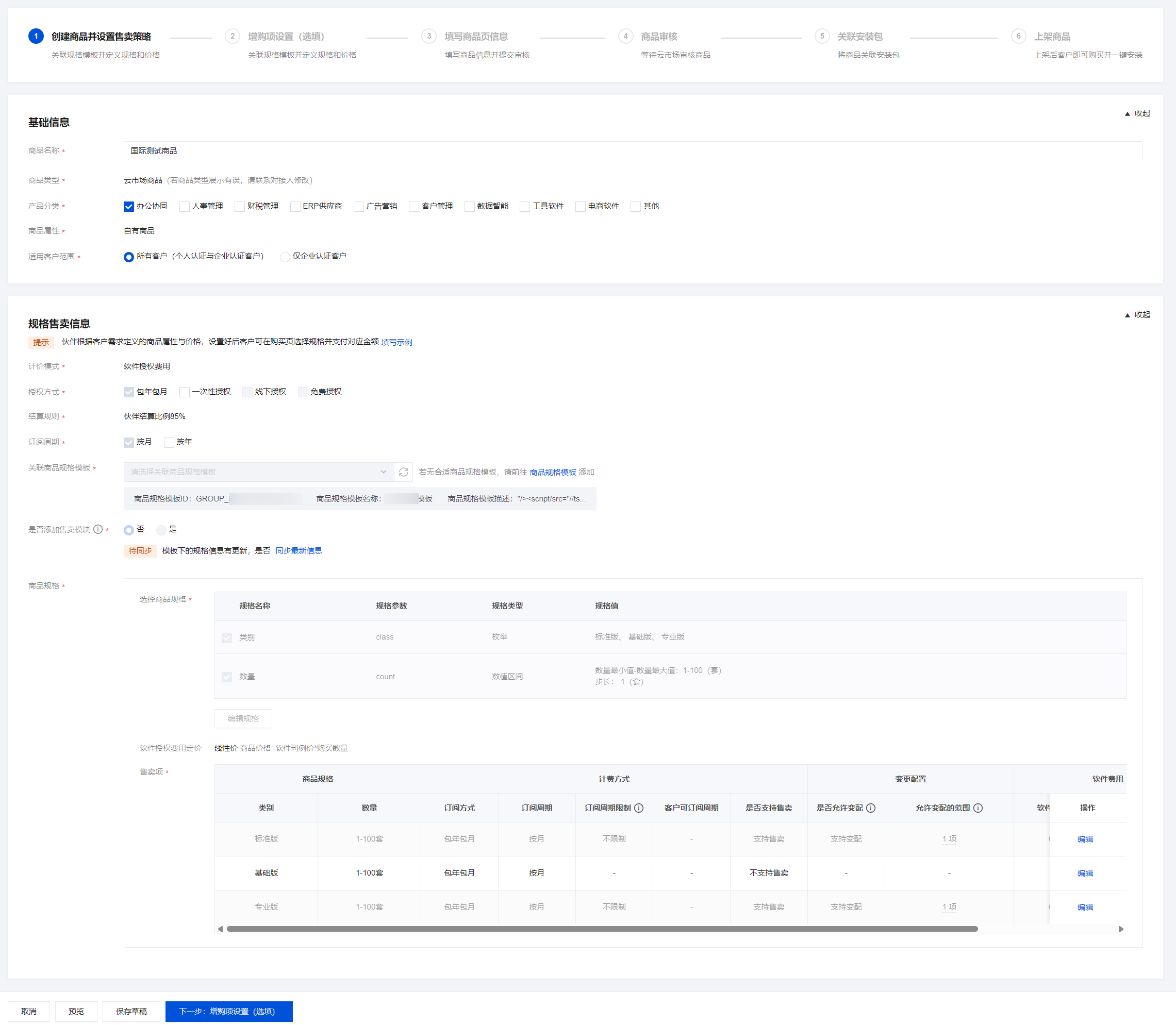 |
步骤二:设置增购项(选填) | 添加商品的扩容或功能升级服务,并定义售卖项的订阅周期、定价等。 | 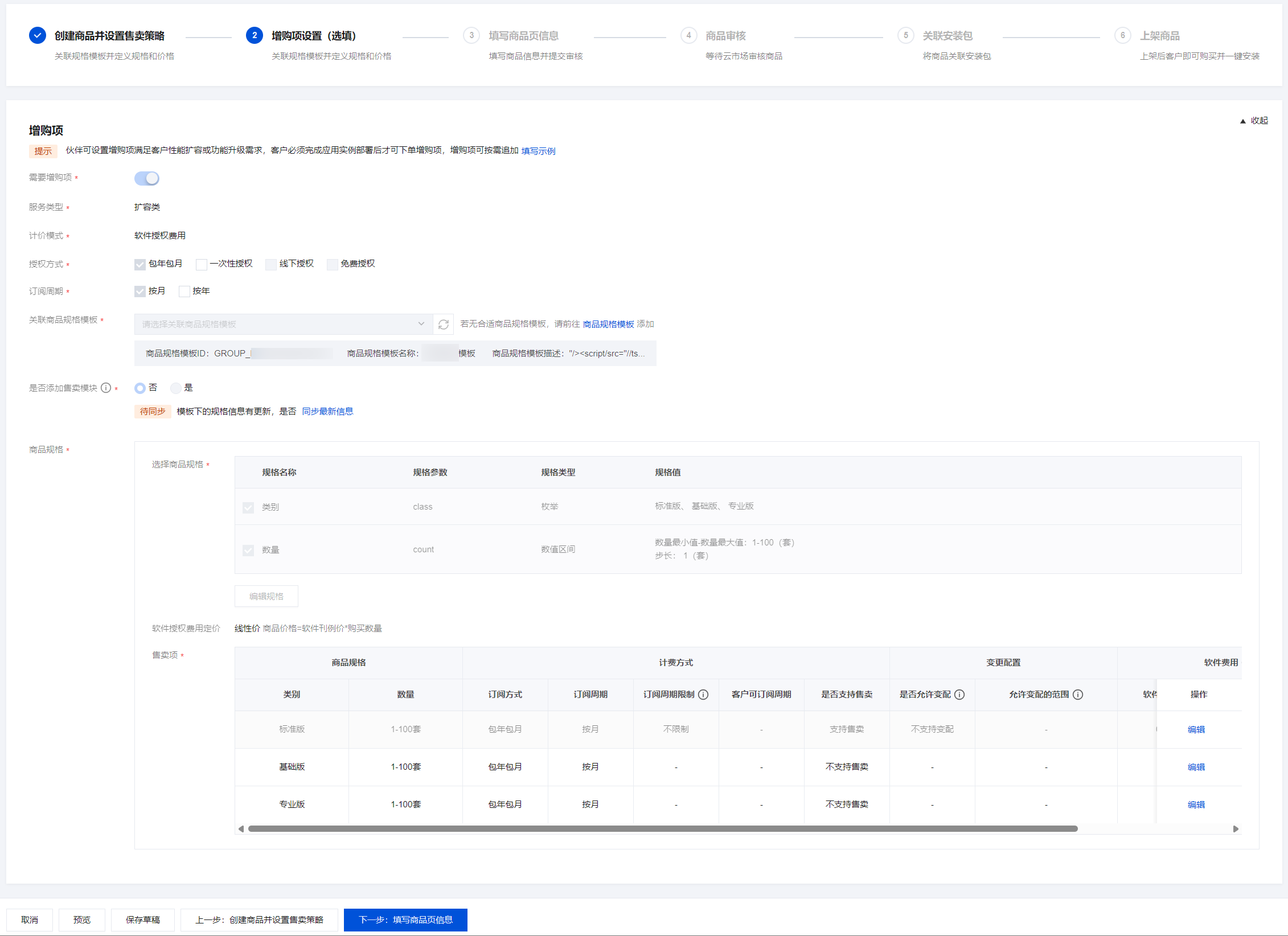 |
步骤三:填写商品页信息 | 填写商品物料信息,含:商品简介、商品图片、商品图标、商品详情、商品协议。 | 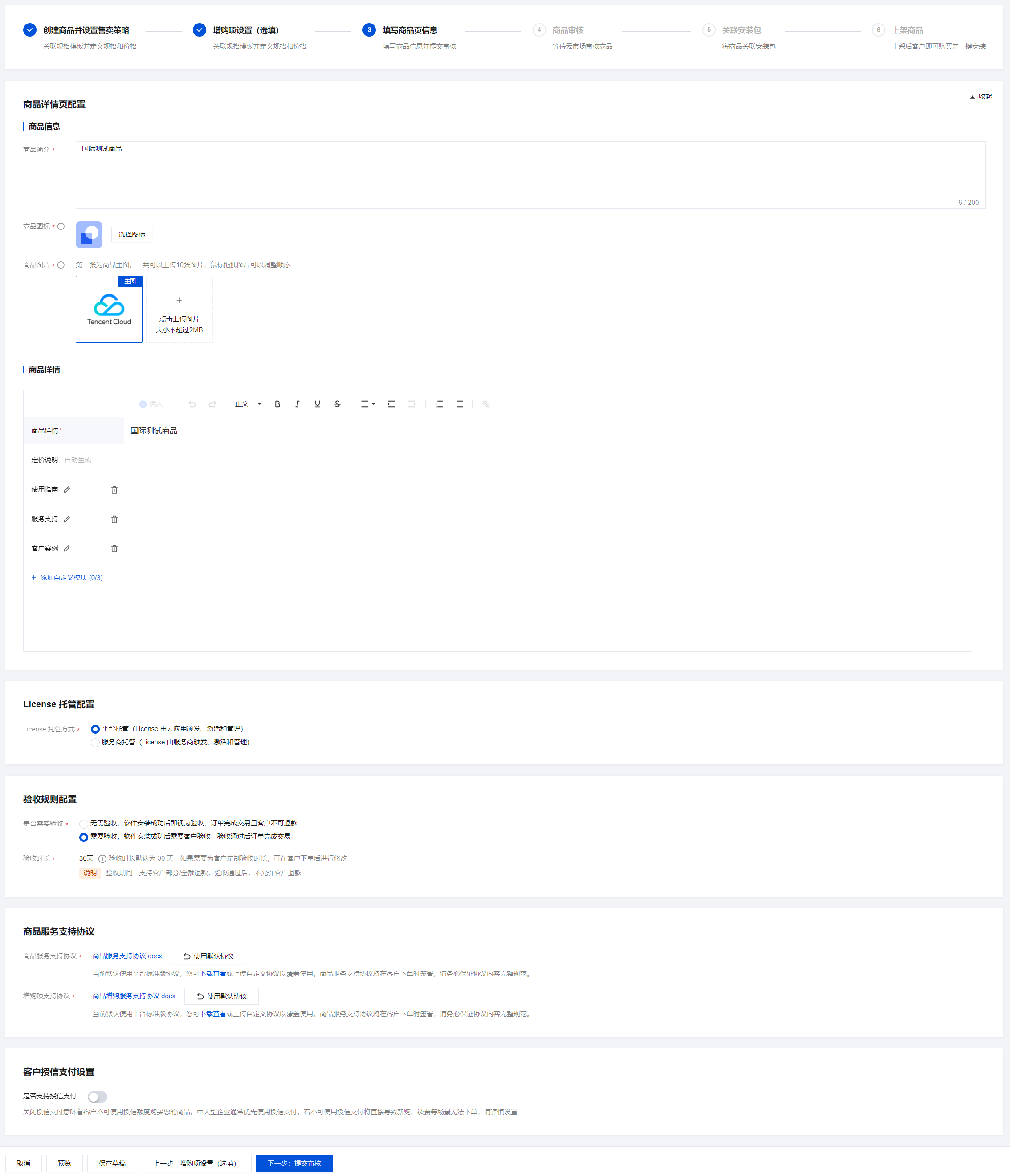 |
步骤四:商品审核 | 待云市场审核商品信息。 | 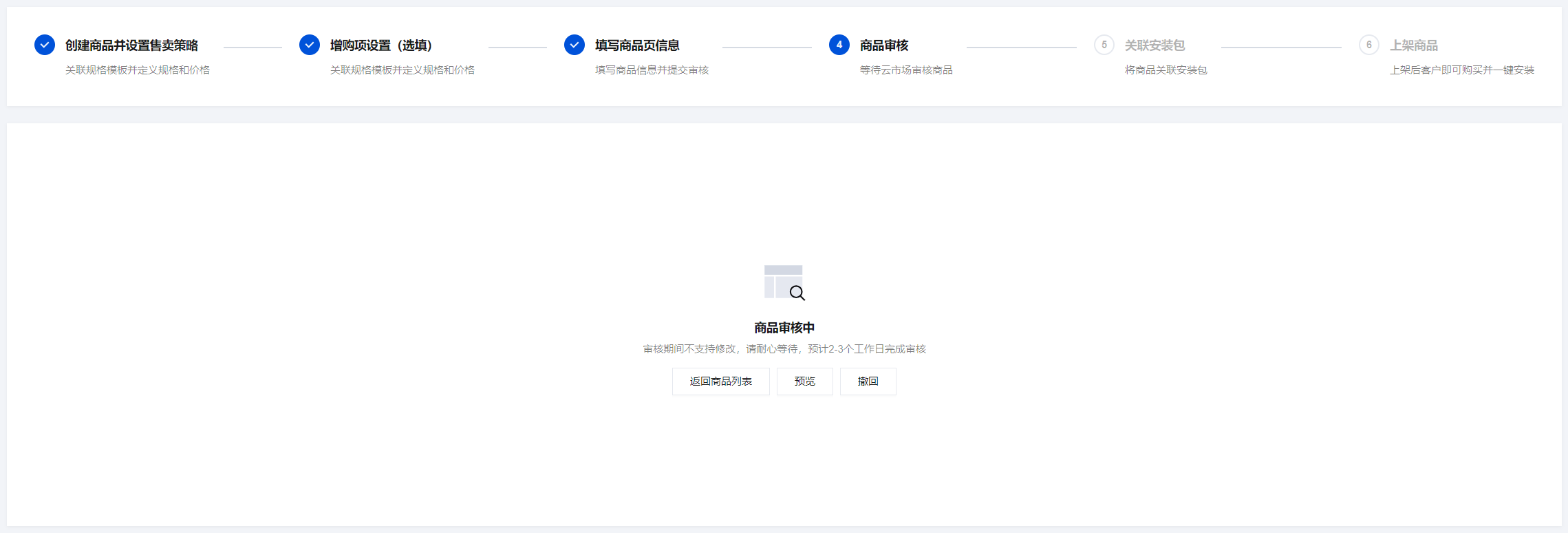 |
步骤五:关联安装包 | 将商品和已制作的安装包进行关联。 | 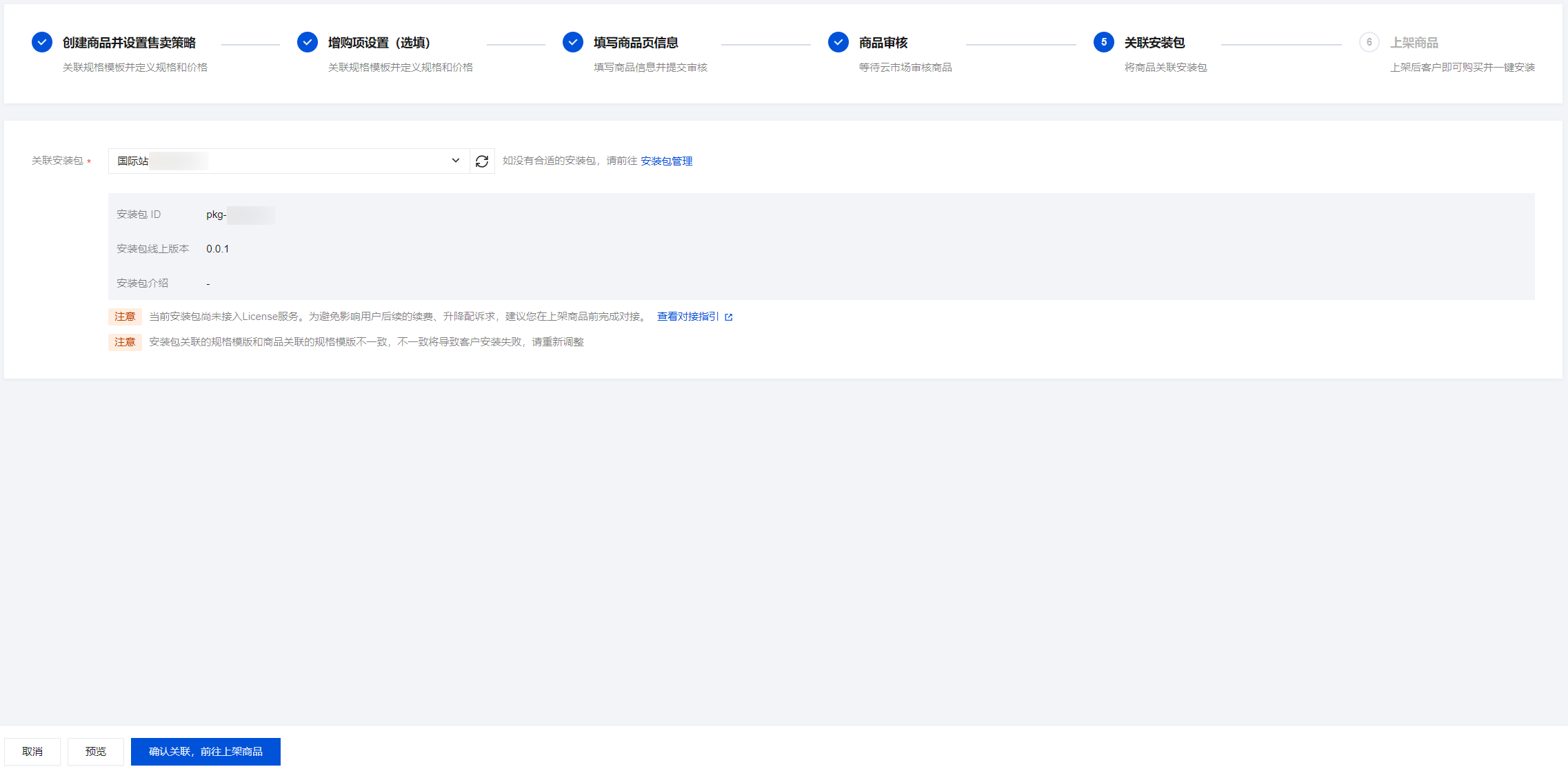 |
步骤六:上架商品 | 确认商品信息&安装包信息并上架至应用商城。 | 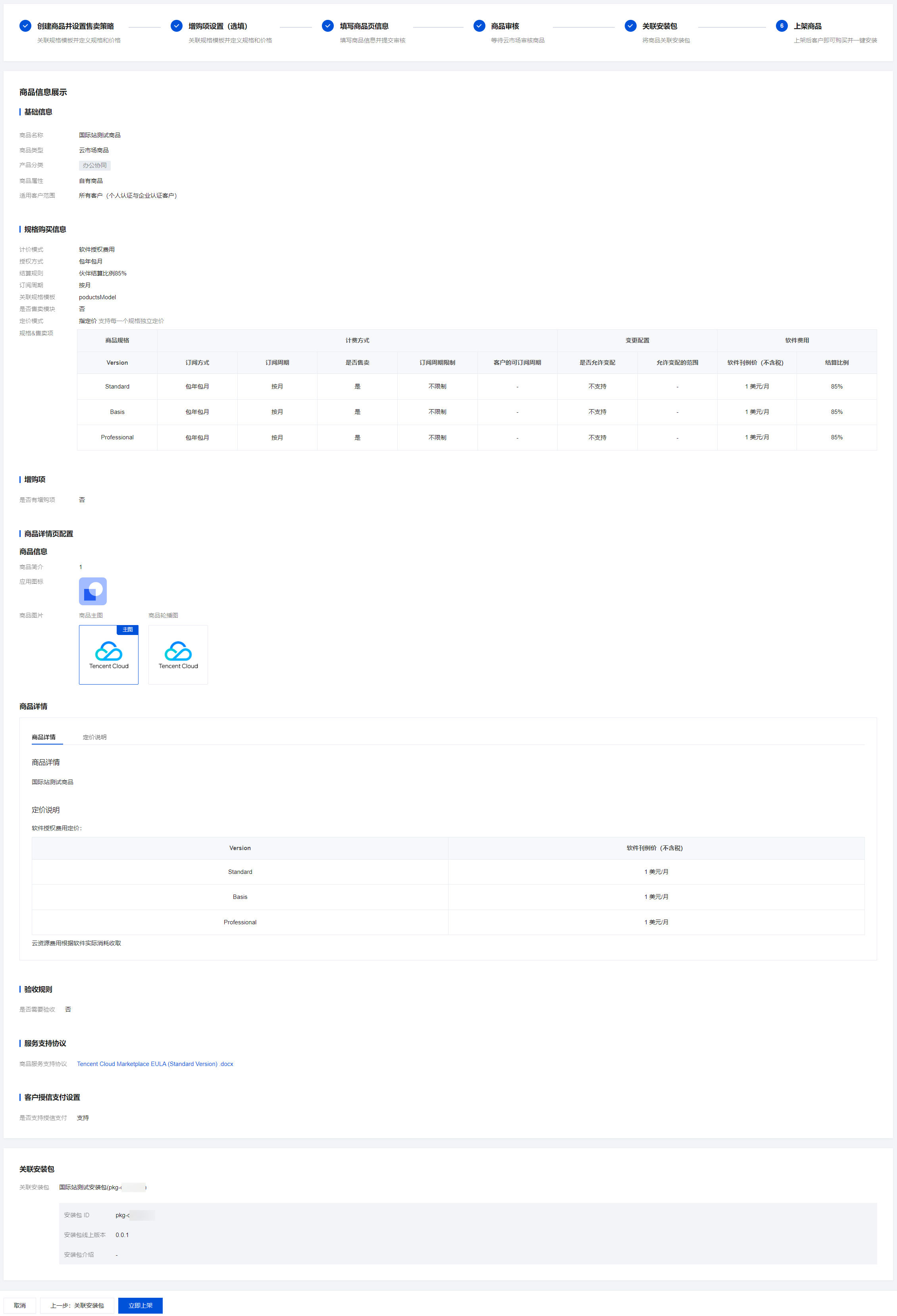 |
一. 创建商品并设置售卖策略
1.1 基础信息

商品名称:不可超过50个字符,支持中英文数字。商品名称将对客户展示。
商品类型:
商品类型根据伙伴的入驻身份进行展示。例如:伙伴以云市场身份入驻,则商品类型将默认展示为:云市场商品,伙伴仅支持创建云市场商品。
若伙伴存在多重身份,可根据与云市场的合作模式选择需上架的商品类型。
注意:
若商品类型展示有误,请联系商务对接人修改后再创建商品。
软件分类:若无合适的分类可选择“其他”并向商务对接人反馈,系统将不定时根据软件售卖情况更新分类信息。
1.2 交易模式
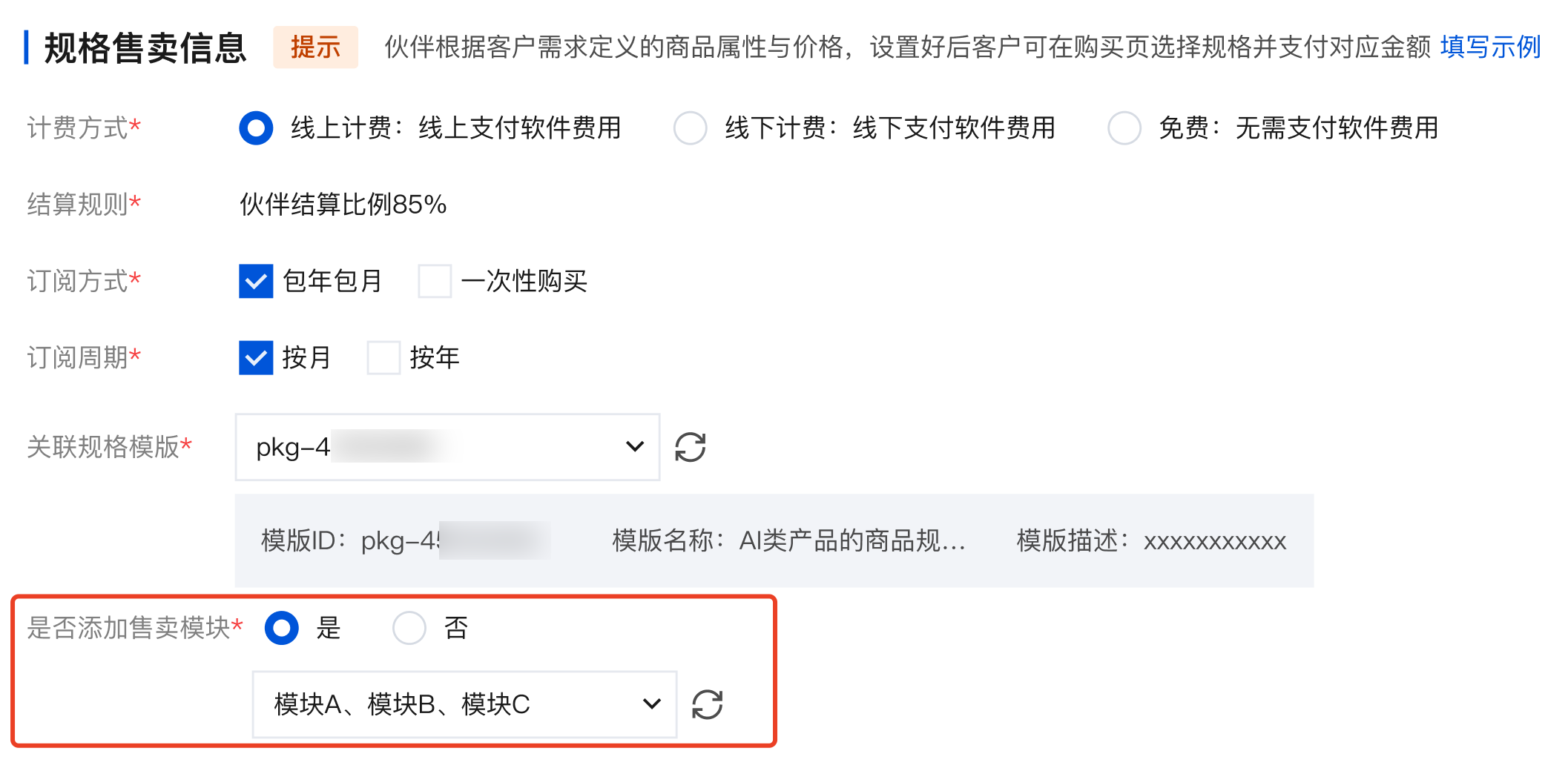
计费方式:仅支持单选,且商品审核通过后不支持调整。
线上计费:客户线上支付软件费用。
线下计费:客户线下支付软件费用,与伙伴线下签署合同。
免费:客户无需支付软件费用。
结算规则:
商品类型为“云市场商品”且计费方式为“线上计费”时,结算比例为85%。即平台将按照客户实付金额收取15%的服务费。
订阅方式
一次性购买:客户只需要购买一次后就能长期使用,该订阅方式下客户无需续费。
包年包月:客户需要按月、按年进行购买,到期后需要续费才可继续使用软件。
订阅周期
仅当订阅方式选择为“包年包月”的情况下,需要选择订阅周期。
订阅周期支持按月、按年设置。
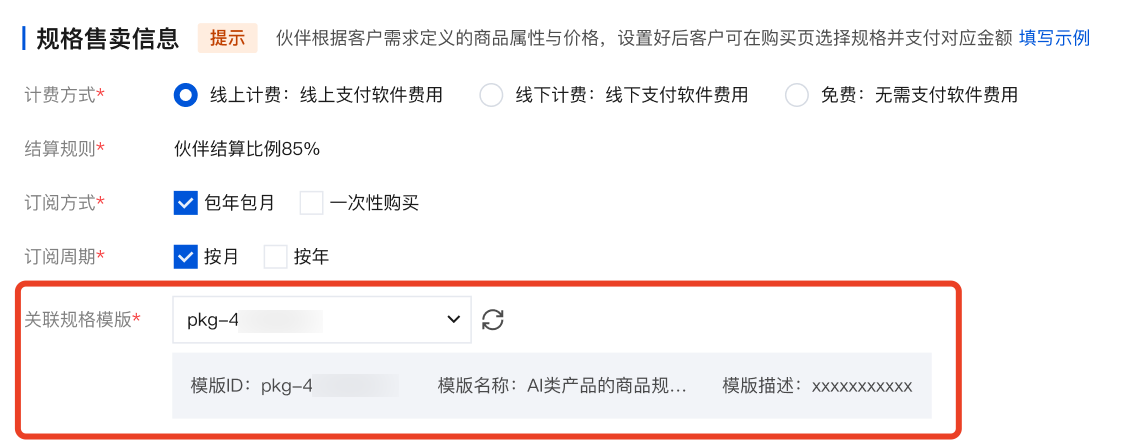
1.3 关联商品规格模板
每一个商品均需关联商品规格模板,请选择适配商品售卖策略的规格模板。
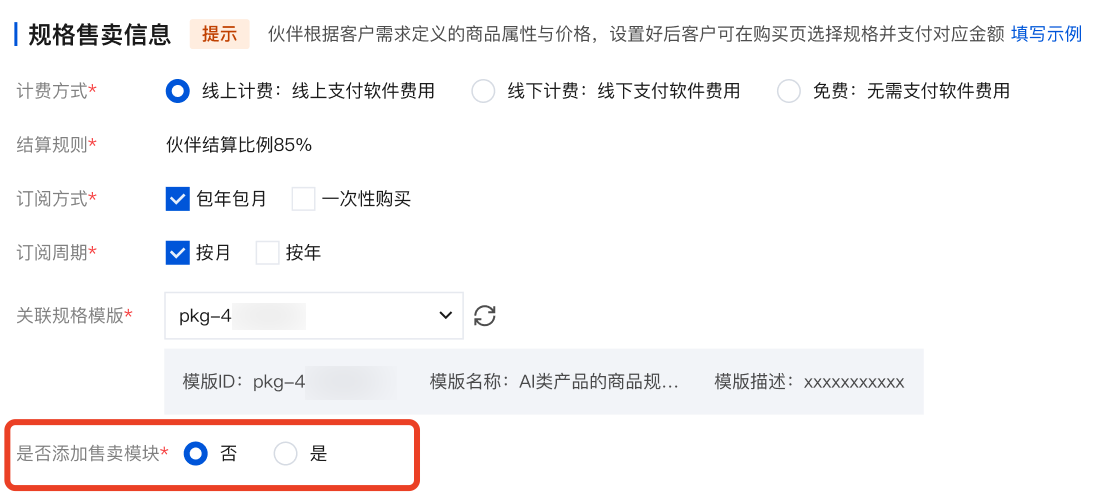
1.4 添加售卖模块
若商品不涉及多个子商品组合下单购买,选择“否”。
若商品涉及多个子商品组合下单购买,选择“是”,并选择具体的模块。
注意:
1.5 选择商品规格
1.5.1 未添加售卖模块
系统将自动拉取模板下所有已创建的规格,您仅需选择适配此商品的规格即可。
说明:
商品规格最多选择5个。其中,必须有一个枚举类规格,且最多只有一个数值区间类规格。
1.5.2 添加售卖模块
因添加了多个售卖模块,则每一个模块均将自动拉取模板下所有已创建的规格,您仅需要选择适配此商品的规格即可。
说明:
每个模块中最多选择5个商品规格。其中,必须有一个枚举类规格,且最多只有一个数值区间类规格。
单击确认规格并设置售卖项,系统将自动根据选择的规格生成售卖项/SKU。

1.6 售卖项
确认规格后,系统将根据订阅方式、订阅周期、规格信息自动拼接完整的售卖项集合。
例如:商品的订阅方式为“包年包月”,订阅周期为“按月、按年”,规格为 A、B,则系统将生成4个售卖项/SKU,分别如下:
售卖项序号 | 规格 | 订阅方式 | 订阅周期 |
1 | A | 包年包月 | 按月 |
2 | A | 包年包月 | 按年 |
3 | B | 包年包月 | 按月 |
4 | B | 包年包月 | 按年 |
例如:商品的订阅方式为“包年包月、一次性购买”,订阅周期为“按月、按年”,规格为A、B,则系统将生成6个售卖项/SKU,分别如下:
售卖项序号 | 规格 | 订阅方式 | 订阅周期 |
1 | A | 包年包月 | 按月 |
2 | A | 包年包月 | 按年 |
3 | A | 一次性购买 | / |
4 | B | 包年包月 | 按月 |
5 | B | 包年包月 | 按年 |
6 | B | 一次性购买 | / |
1.7 定价模式
系统将根据伙伴设置的规格类型自动切换定价模式
定价模式 | 前提条件 | 定价模式说明 |
指定价 | 当售卖项中只有“枚举”类规格时,系统自动选定“指定价”。 | 指定价指为某个售卖项直接设定一个价格。 例如:指定售卖项 A 的价格为100元,当客户购买 A 时需要支付100元。 |
线性价 | 当售卖项中既有“枚举”类规格,又有“数值区间”类规格时,定价模式自动选定“线性价”。 | 线性价将根据客户购买的数量动态计算软件价格。 客户需要支付的价格 = 客户购买数量 × 每单位软件刊例价 |
1.8 订阅周期设置
订阅周期指客户可选的购买时长选项。伙伴可限定客户的选择范围,例如:仅允许客户购买3个月、6个月或9个月的周期。
当选择“不限制”时,客户可从1个月起购,最多可购11个月。
当选择“限制”时,需要设置客户的可订阅周期,系统默认提供1-11个月供选择,伙伴可自定义添加订阅周期。

二. 设置增购项(选填)
增购项步骤整体选填。
三. 填写商品页信息
3.1 填写商品信息
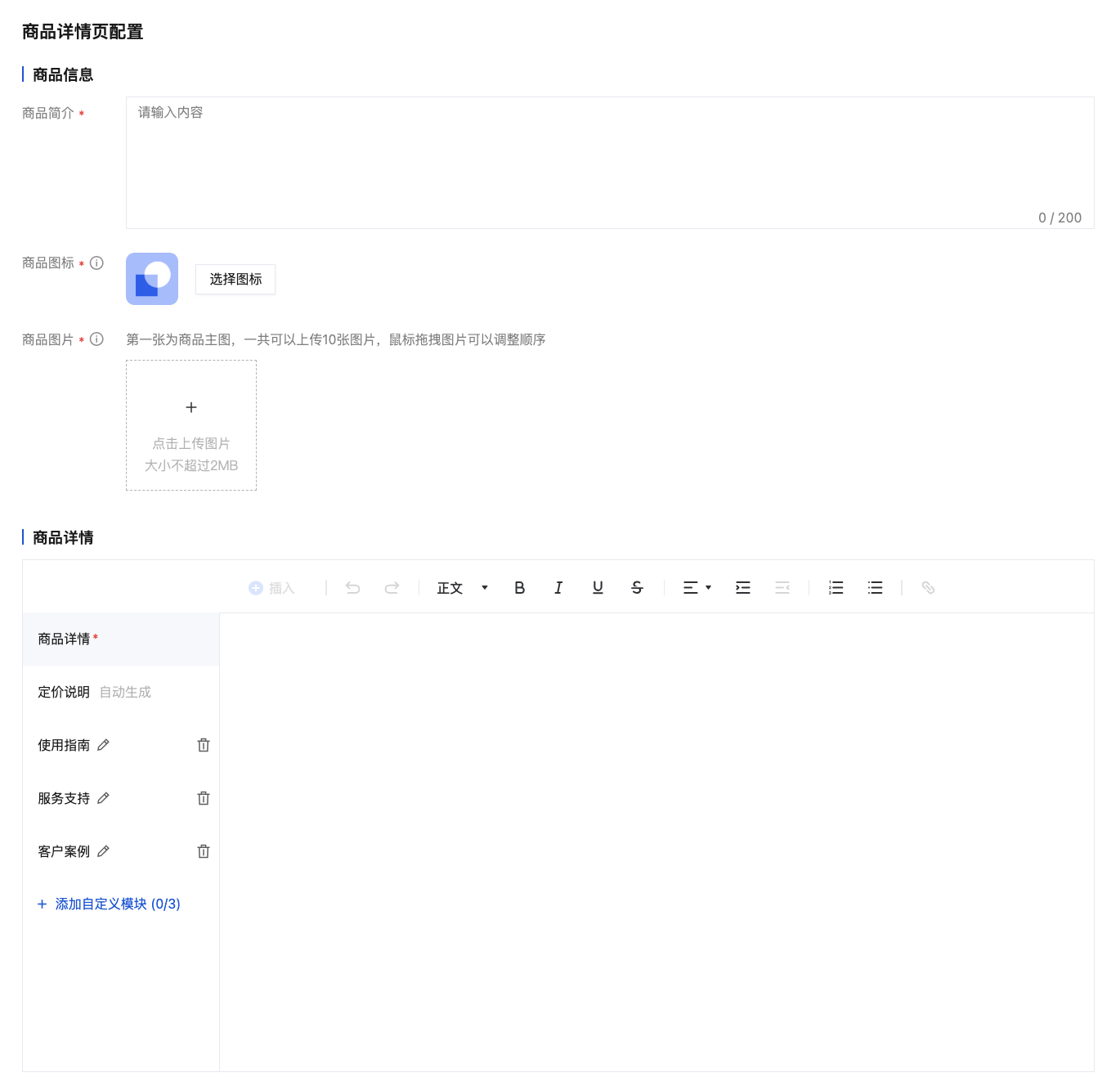
商品简介:最多不超过200字,可以简短介绍描述产品定位和能力。
商品图标:正方形图标(64 × 64px),图形简洁清晰,分辨率>150dpi。
商品图片:建议使用横向比例4 : 3左右的图片,分辨率>150dpi。最多可上传10张,首张为商品主图,可拖拽调整图片顺序,鼠标悬停可删除图片。
商品信息:
商品详情:必填模块,建议详细描述商品的定位、功能特性、适用客户范围等信息。
定价说明:该模块系统将根据商品规格和价格自动生成。
使用指南、服务支持、客户案例等模块可根据实际情况填写。
若上述模块不满足介绍需求,伙伴可自定义添加,最多不超过3个模块。
支持插入的内容类型:图片、表格、代码块、超链接。
3.2 验收规则配置
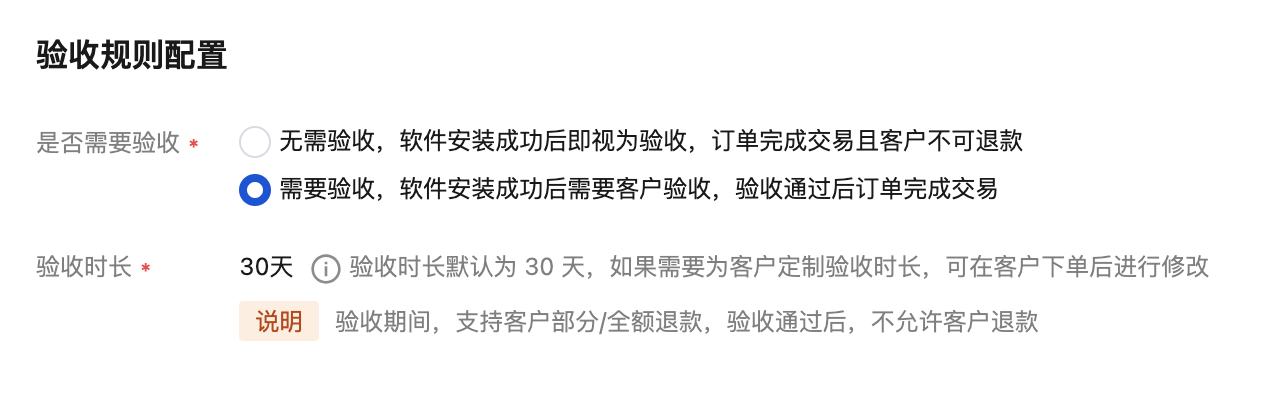
针对商品类型为“云市场商品”且计费方式为“线上计费”时,需要配置验收规则;其余商品类型和计费方式无需设置。
若商品无需验收,则软件安装成功即视为验收,客户无需进行其他操作。
若商品需要验收,则软件安装成功后客户需要进行验收确认(客户手动在系统中操作),验收时长默认为30天,商品上架时不允许修改验收时长。
3.3 商品服务支持协议
模式 | 服务支持协议上传界面图示 |
“云市场商品”且“线上计费”模式 |  |
针对商品类型为“云市场商品”且计费方式为“线上计费”时,当前默认使用 平台标准版协议,支持伙伴上传自定义协议。
其余商品类型和计费模式根据实际情况上传协议或使用平台提供的协议模板,建议从商品使用许可范围、服务条款细则等方面进行约束。
3.4 客户授信支付设置

针对商品类型为“云市场商品”且计费方式为“线上计费”时,伙伴可以设置是否允许客户通过腾讯云账户的授信额度进行软件费用的支付。
若支持授信支付,客户可使用授信额度支付软件费用。通过授信支付的软件,仅当客户回款后才会启动对该商品的结算流程,可能导致伙伴的结算流程比较长。
若不支持授信支付,客户有授信额度时支付侧将拦截,企业类客户无法在线支付。
建议:
针对金额高的商品建议伙伴支持授信支付,企业类客户通常使用授信支付,再按照合同约定的回款时间回款。
3.5 商品配置项小结
说明:
- 代表无需填写/不展示。
商品类型 | 计费方式 | 订阅方式 | 订阅周期 | 订阅周期限制 | 安装成功后 是否支持退款 | 软件刊例价 | 结算比例 | 商品协议 | 授信设置 | 验收规则 |
云市场 | 线上计费 | 包年包月 | 按月 | 限制/不限制 | 未验收,支持退款。 已验收,不支持退款。 | {伙伴填写价格} | 85% | 必填 | 开/关 | 验收/无需验收 |
| | | 按年 | 限制/不限制 | | {伙伴填写价格} | 85% | 必填 | 开/关 | 验收/无需验收 |
| | 一次性购买 | - | - | | {伙伴填写价格} | 85% | 必填 | 开/关 | 验收/无需验收 |
| 线下计费 | 按合同约定方式 | - | - | 不支持 | 线下合同价,无需填写 | - | - | - | - |
| 免费 | 一次性购买 | - | - | 不支持 | 免费 | - | - | - | - |
四. 商品审核
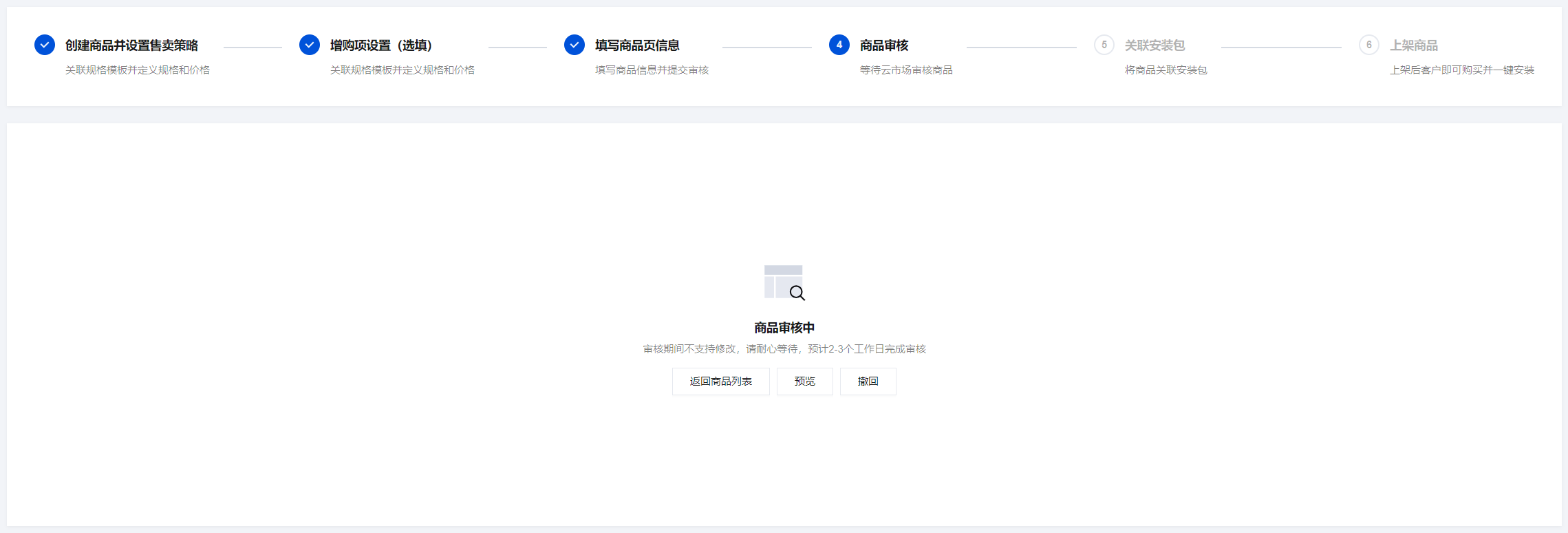
商品提交审核后不支持编辑商品信息;如需编辑,可通过撤回操作撤回审核后重新修改提交。
若云市场团队正在审核商品,则不支持撤回,建议伙伴确认无误后再提交,避免等待过长时间。
五. 关联安装包
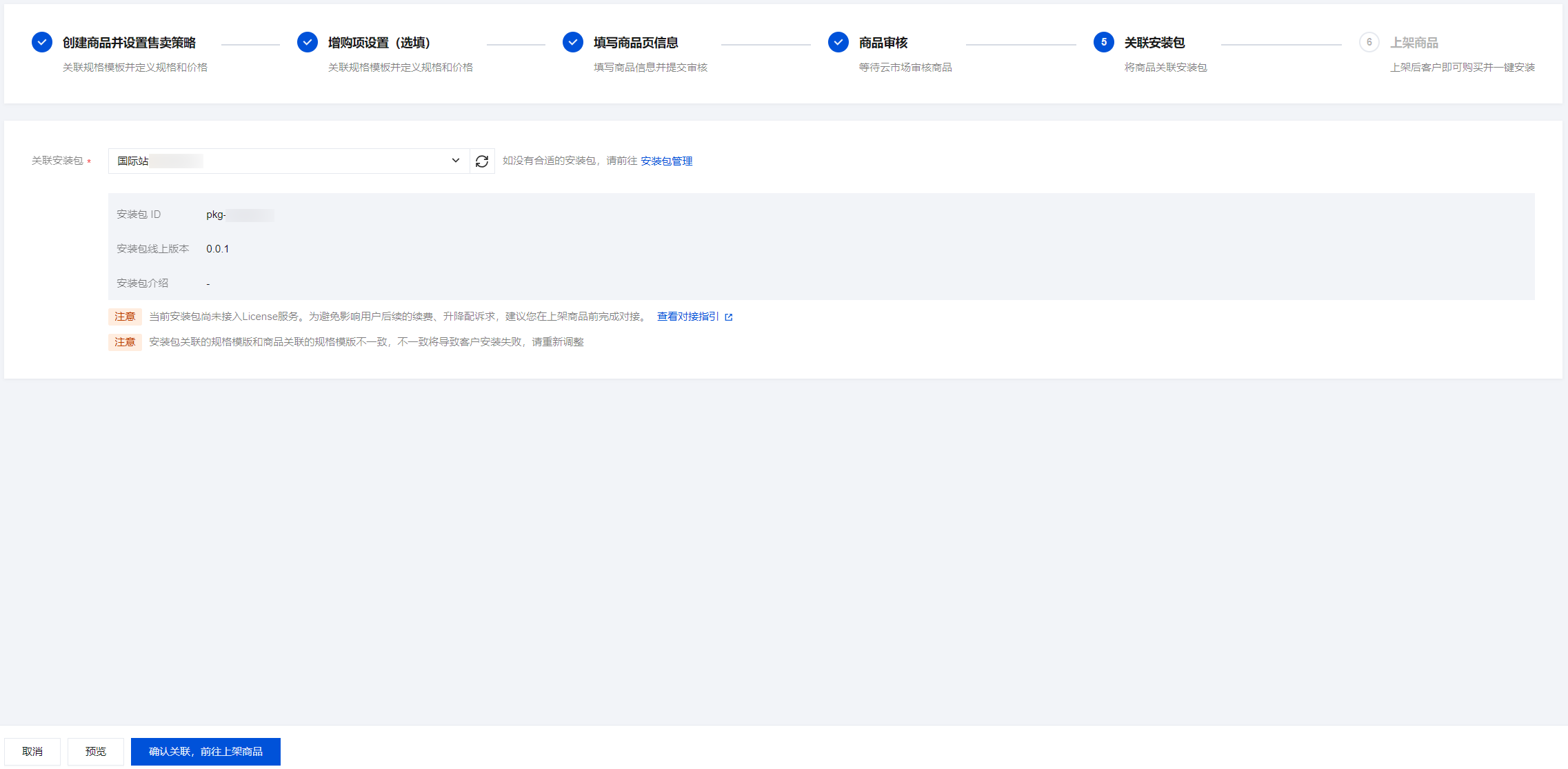
商品审核通过后,可将商品与安装包进行关联,建议提前 制作安装包。
安装包可被关联/更换的前提:安装包已有线上版本。
安装包更换操作路径:
路径一:通过上架商品页面底部的“上一步:关联安装包”操作返回至关联安装包进行更换。
路径二:商品列表的“更换安装包”操作项。
六. 上架商品
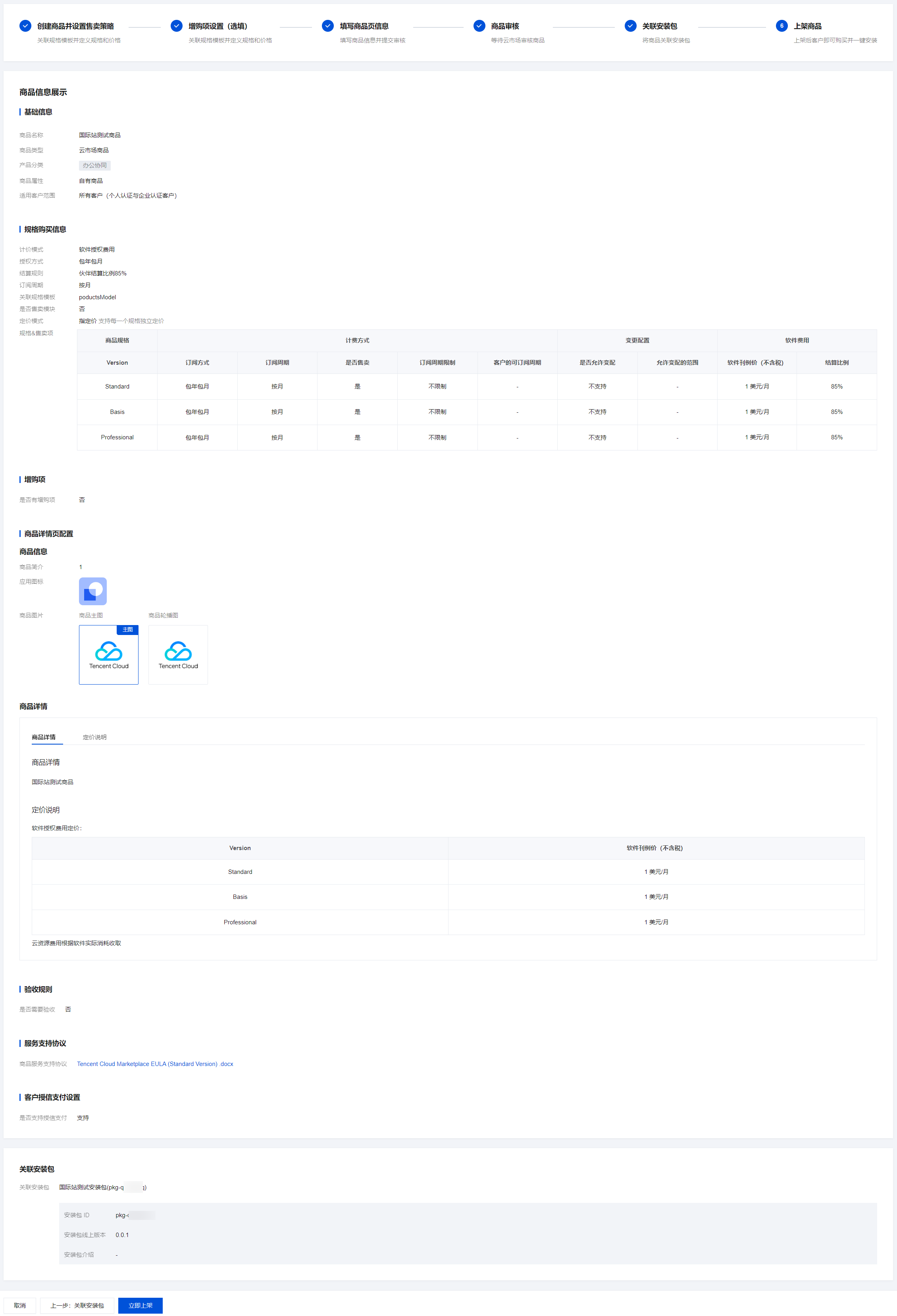
商品信息确认无误后即可上架。
如需设置商品的安装和访问权限,可在上架成功后,通过页面的 toast 提示和商品列表的客户权限设置进行操作。
若无法设置,请联系商务对接人沟通。
6.1 客户权限设置
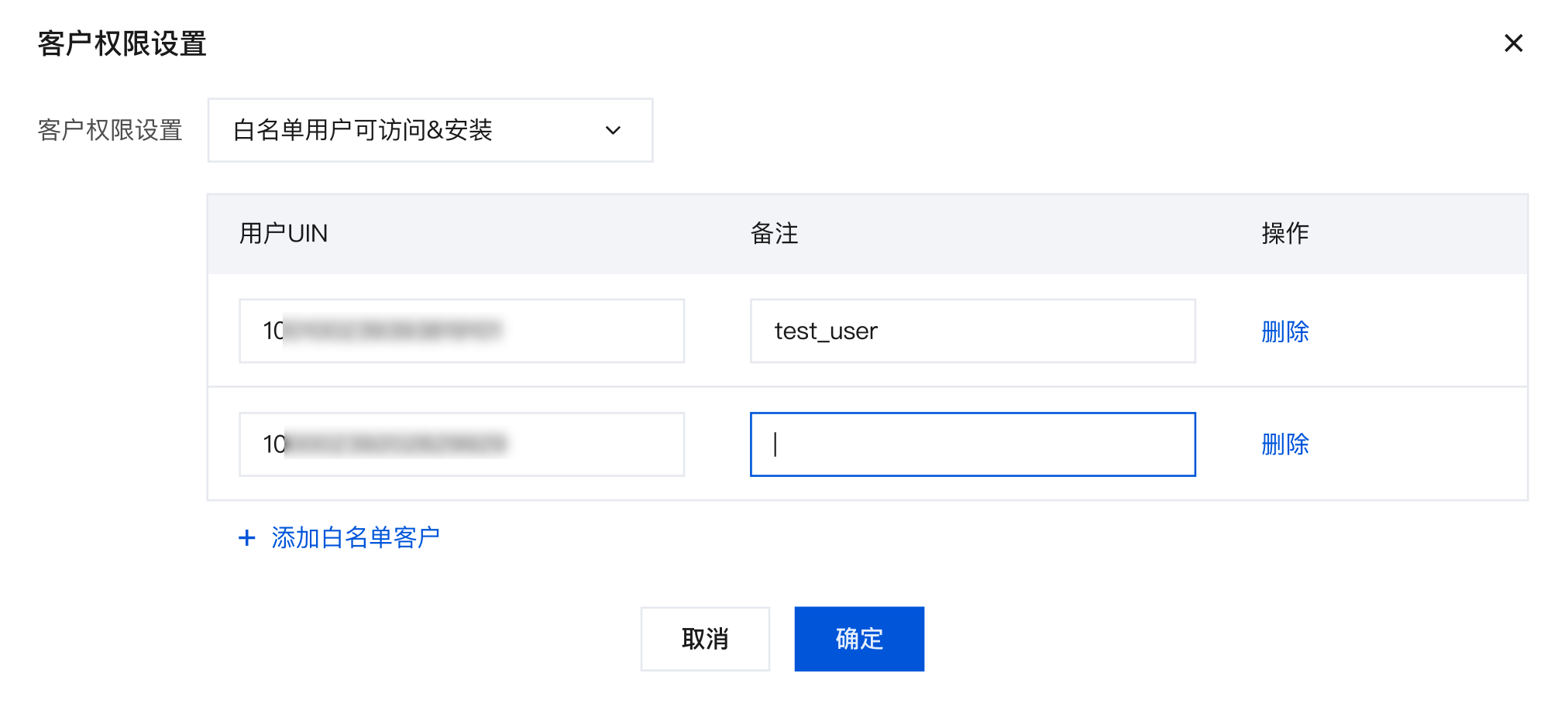
客户权限设置范围:商品的访问和安装权限。
选项:仅支持单选
所有用户可访问&安装。
所有用户可访问&白名单用户可安装。
白名单用户可访问&安装。
若涉及白名单用户,需要将白名单用户的账号 UIN 填入输入框中。
七. 商品列表操作项说明

7.1 状态说明
支持快捷筛选“待上架”、“已上架”、“已下架”和“审核中/审核不通过”状态下的商品。
审核状态说明:
审核状态 | 说明 |
未提交审核 | 填写商品信息后保存至草稿箱,暂未提交审核。 |
审核中 | 已提交审核,待云市场审核中。 |
审核不通过 | 商品信息填写有误被云市场驳回,鼠标悬停即可查看具体驳回原因。 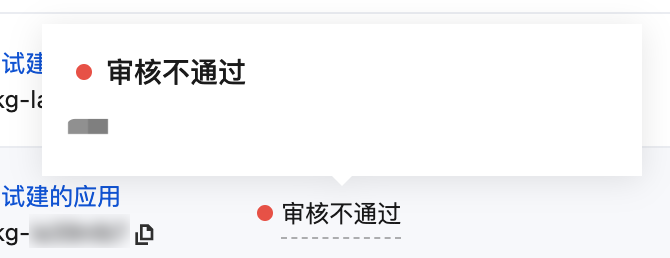 |
审核通过 | 商品信息经云市场确认填写无误,可进入下一步关联安装包流程。 |
上下架状态说明:
上下架状态 | 说明 |
待上架 | 商品未上架至云市场商城,客户不可访问/安装/购买。 |
已上架 | 商品已上架至云市场商城,客户可访问/安装/购买(前提:商品对所有用户开放权限)。 |
已下架 | 商品从云市场商城已下架,客户不可访问/安装/购买,已购买用户可正常使用。 |
7.2 查看商品信息
单击“商品名称”即可跳转到商品详情页面。
若同时有线上版&草稿版,则默认查看线上版,可切换查看草稿版。
7.3 列表其他操作项
操作项 | 操作前置条件 | 说明 |
编辑 | / | |
上架 | 商品审核通过且关联安装包 | 上架后即可在应用商城访问商品,客户可下单安装。 |
下架 | 商品已上架 | 下架后无法在应用商城查看商品,已安装的客户可正常使用。 |
访问商品 | 商品已上架 | 查看商品在应用商城中的展示效果。 |
获取商品链接 | 商品已上架 | 点击后链接将自动复制至剪切板,可发送给客户或者挂载于伙伴官网推广。 |
更换安装包 | 商品已关联安装包 | 点击后回显商品当前关联的安装包,可调整为任一已上线的安装包。 |
客户权限设置 | 商品已上架且商品等级为 B/C | 操作权限: 所有用户可访问&安装(默认选项)。 所有用户可访问&部分用户可安装。 白名单用户可访问&部分用户可安装。 若涉及白名单用户,则需要输入用户 UIN。 |
文档反馈