现象描述
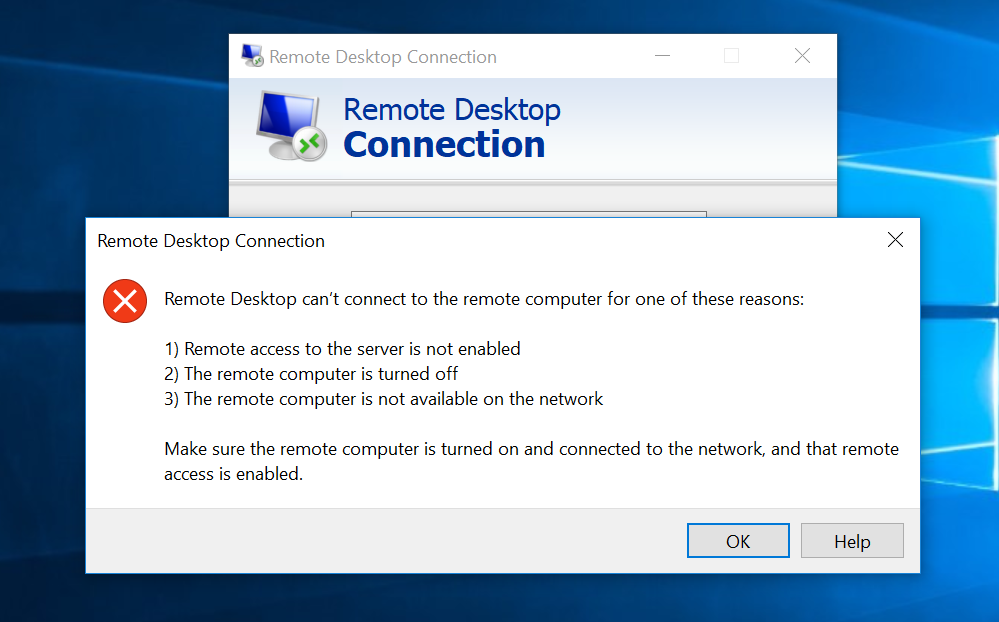
适用 Windows 远程连接 Window 实例时出现如下图所示的提示:
远程桌面由于以下原因之一无法连接到远程计算机:
1. 未启用对服务器的远程访问。
2. 远程计算机已关闭。
3. 在网络上远程计算机不可用。
确保打开远程计算机、连接到网络并且启用远程访问。
可能原因
导致出现以上提示的原因包括(不限于以下情况,请根据实际情况进行分析):
实例处于非正常运行状态
无公网 IP 或公网带宽为0
实例绑定的安全组未放通远程登录端口(默认为3389)
远程桌面服务未启动
远程桌面设置问题
Windows 防火墙设置问题
排查步骤
检查实例是否处于运行状态
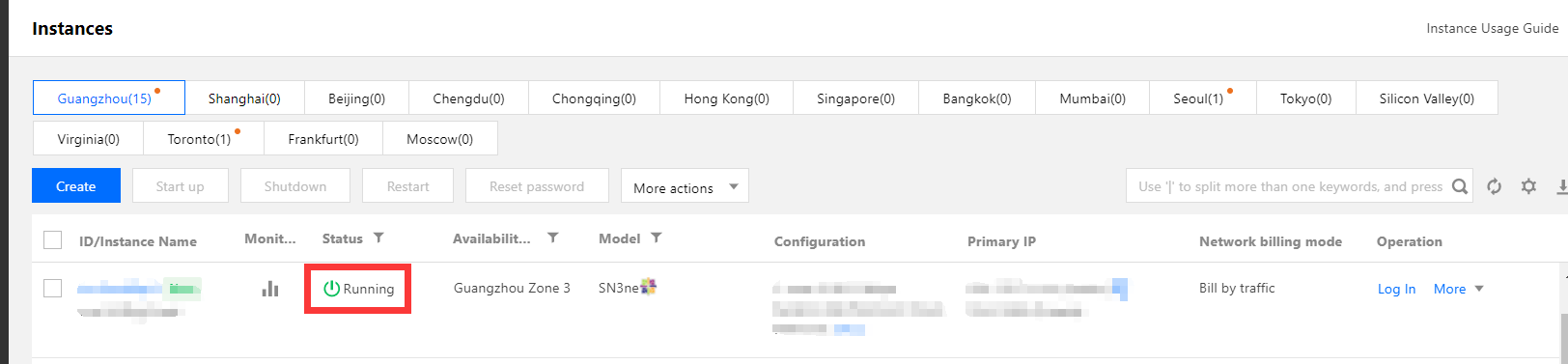
2. 在实例的管理页面,查看实例是否处于运行中。如下图所示:
否,请启动该 Windows 实例。
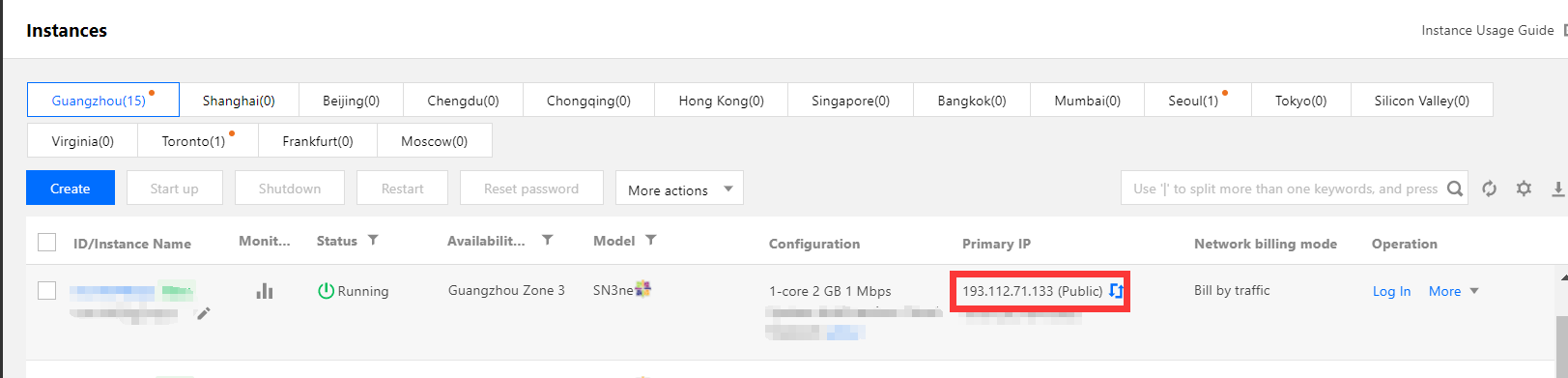
检查服务器是否设置公网 IP
在云服务器控制台检查服务器是否设置公网 IP。如下图所示:
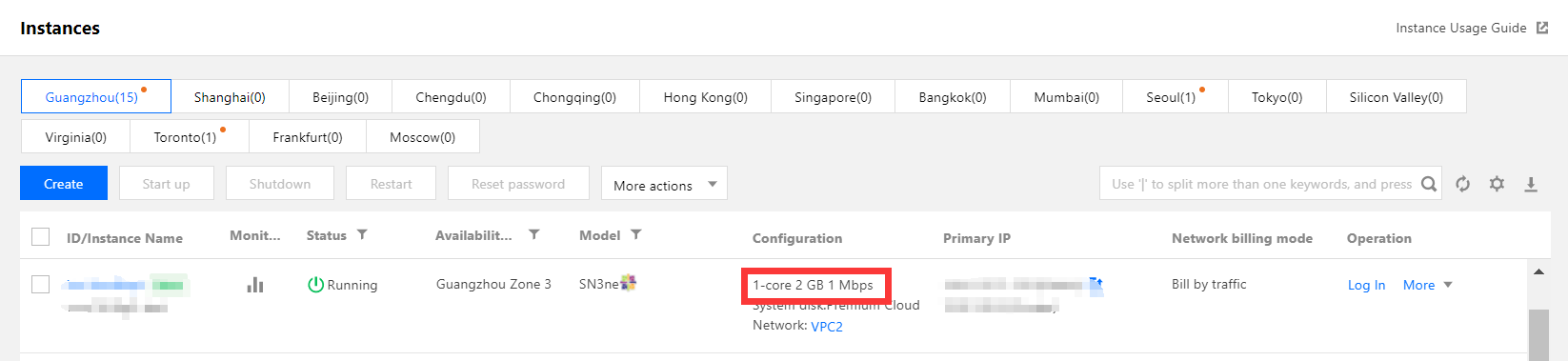
检查是否购买公网带宽
是,请参见 调整网络,建议将带宽调整到5Mbps或以上。
检查实例远程登录端口(3389)是否放通
1. 在云服务器控制台的实例管理页面,单击需要登录的实例 ID/实例名,进入该实例详情页面。
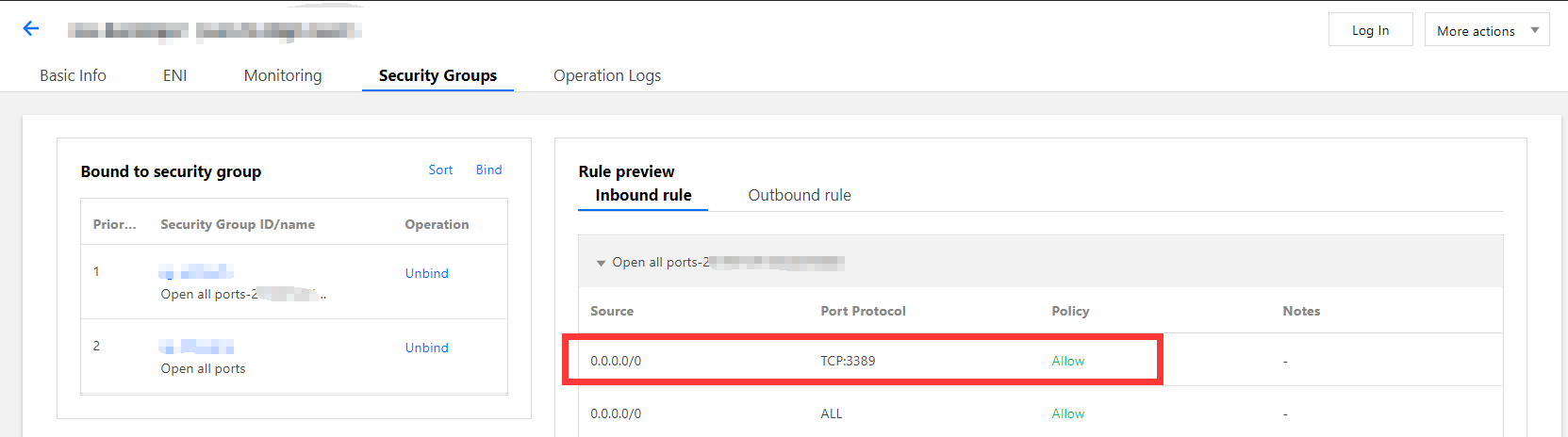
2. 在安全组页签下,检查实例的安全组是否放通远程登录接口(默认远程桌面端口:3389)。如下图所示:
否,请编辑对应的安全组规则,进行放通。操作方法请参见 添加安全组规则。 检查远程桌面服务
说明:
以下操作以 Windows Server 2016 操作系统的实例为例。
3. 在打开的系统窗口中,选择高级系统设置。
4. 在打开的系统属性窗口中,选择远程页签,检查是否勾选允许远程连接到此计算机。
否,请勾选并单击确定。
6. 在打开的计算机管理窗口左侧菜单栏中,选择服务和应用程序 > 服务。
7. 在右侧的服务列表中,检查 Remote Desktop Services 是否启动。
否,请启动服务。
9. 在弹出的运行窗口中,输入 msconfig 并单击确定。
10. 在打开的系统配置窗口中,检查是否勾选正常启动。
否,请勾选并单击确定。
检查 Windows 实例的系统设置
说明:
以下操作以 Windows Server 2012 操作系统的实例为例。
3. 在弹出的运行中输入 services.msc,并按 Enter,打开服务窗口。
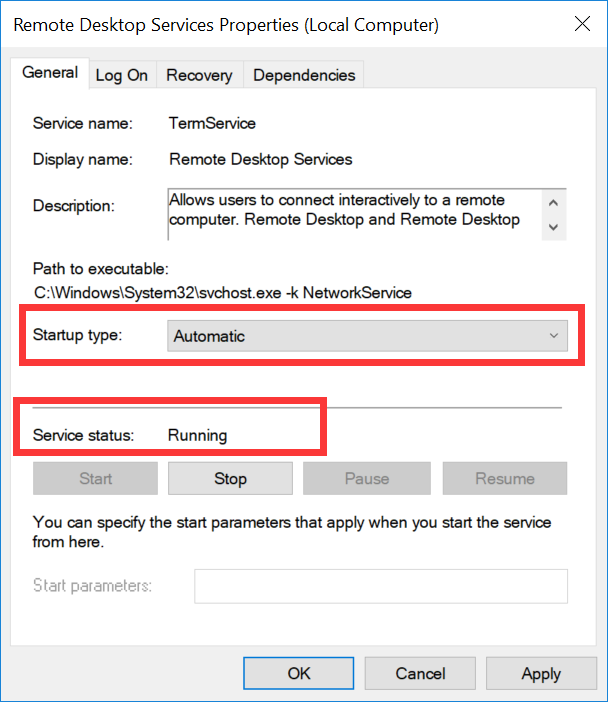
4. 双击打开 Remote Desktop Services 的属性,检查远程桌面服务是否已启动。如下图所示:
否,请将启动类型设置为自动,服务状态设置为正在运行(即单击启动,启动服务)。
6. 在弹出的运行窗口中输入 sysdm.cpl,按 Enter,打开系统属性窗口。
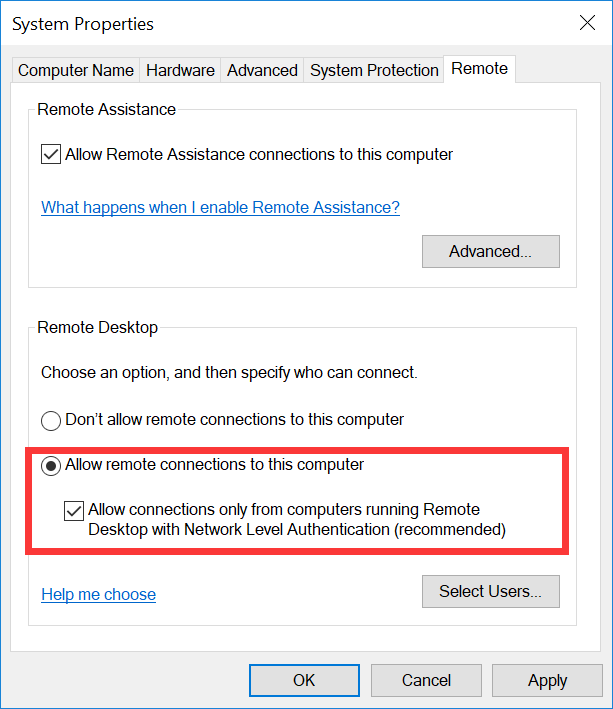
7. 在远程页签中,检查远程桌面是否设置为允许远程连接到此计算机(L)。如下图所示:
否,请将远程桌面设置为允许远程连接到此计算机(L)。
9. 在控制面板中,选择系统与安全 > Windows 防火墙,打开 Windows 防火墙。
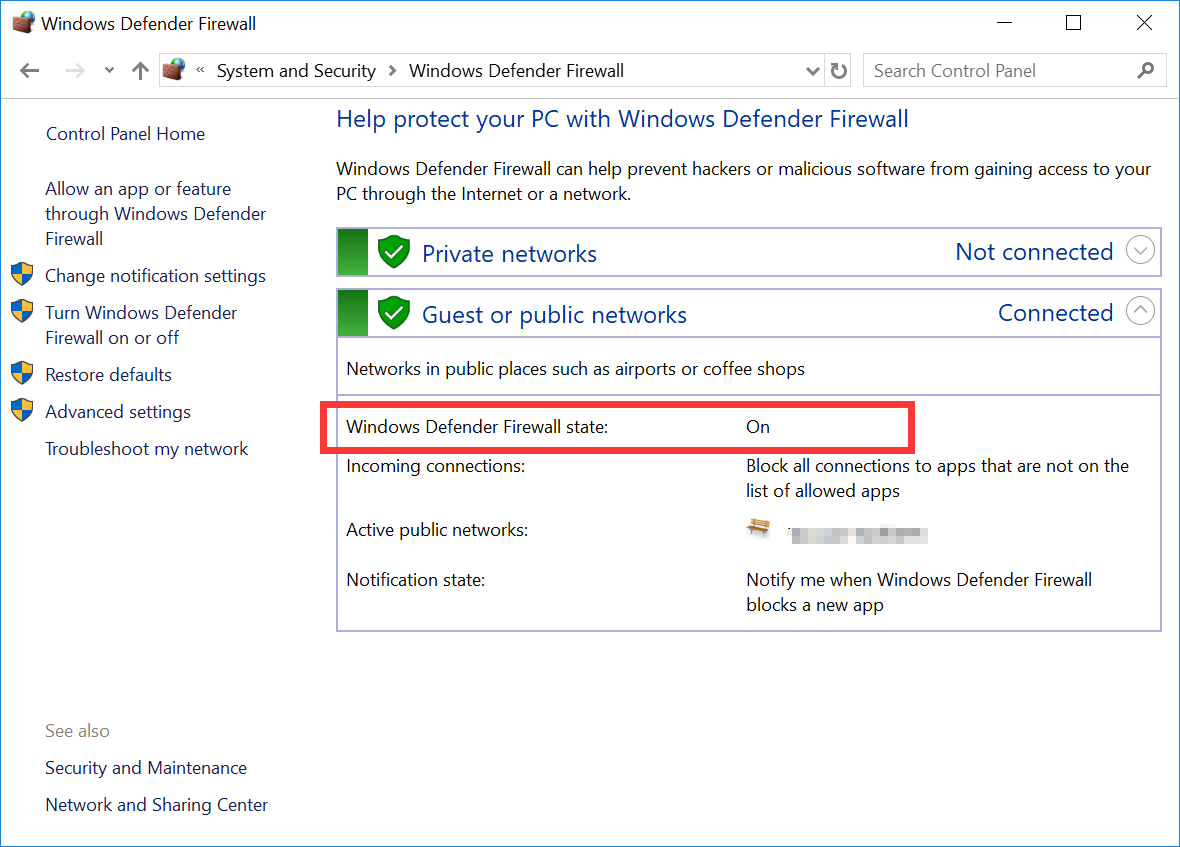
10. 在 Windows 防火墙中,检查 Windows 防火墙状态。如下图所示:
11. 在 Windows 防火墙中
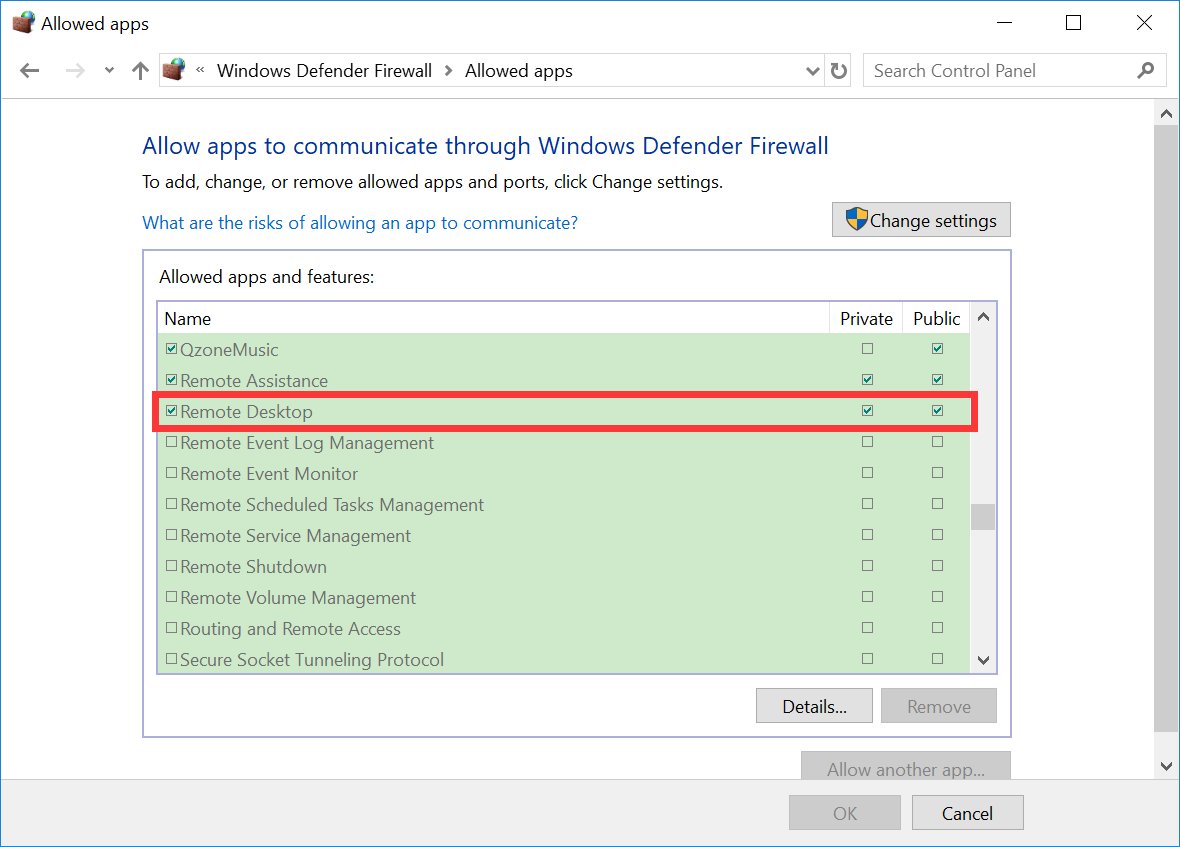
,单击允许应用或能通过 Windows 防火墙,打开允许的应用窗口。 12. 在允许的应用窗口中,检查允许的应用和功能(A)是否勾选远程桌面。如下图所示:
否,请勾选 “远程桌面”,放通远程桌面。
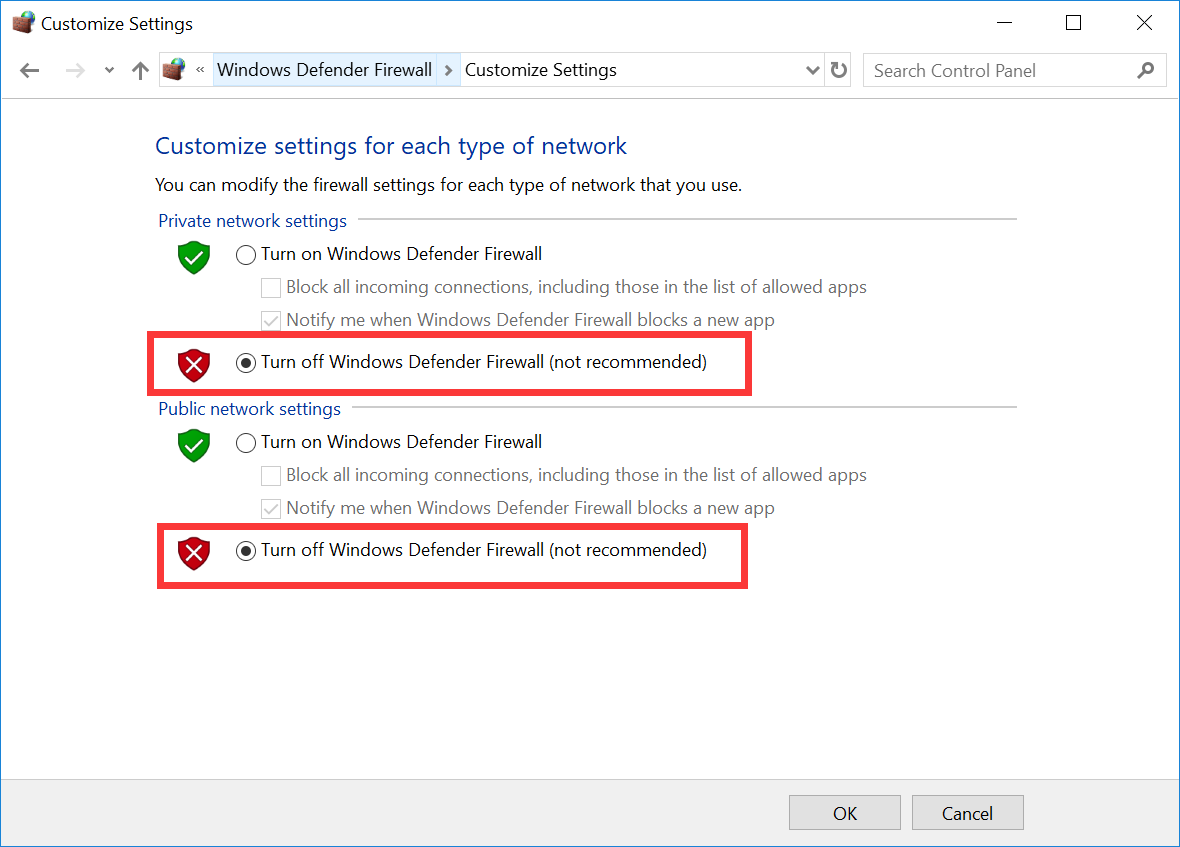
13. 在 Windows 防火墙中
,单击启用或关闭 Windows 防火墙,打开自定义设置窗口。 14. 在自定义设置窗口中,将专用网络设置和公用网络设置设置为关闭 Windows 防火墙(不推荐)。如下图所示:
若执行以上操作后仍无法通过远程桌面连接到 Windows 实例,请通过 提交工单 反馈。