使用移动设备连接 Linux 实例
Download
聚焦模式
字号
操作场景
本文介绍如何在不同系统的移动设备上登录 Linux 实例。本文使用的连接工具如下:
iOS 设备:本文以使用 Termius-SSH client 为例。
Android 设备:本文以使用 JuiceSSH 为例。
适用移动设备
iOS 及 Android 设备
前提条件
云服务器实例状态为运行中。
已获取登录实例的管理员账号及密码(或密钥)。
如果您使用系统默认密码登录实例,请前往 站内信 获取。
如果您忘记密码,请 重置实例密码。
您的云服务器实例已购买公网 IP,且该实例已开通云服务器实例的22端口(对于通过快速配置购买的云服务器实例已默认开通)。
操作步骤
请对应您实际使用的移动设备,通过以下方式登录实例:
1. 前往 App Store 下载 Termius-SSH client,并按照提示注册账户。
2. 在主页面中,单击New Host。
3. 进入 “New Host” 页面,配置以下登录信息。如下图所示:
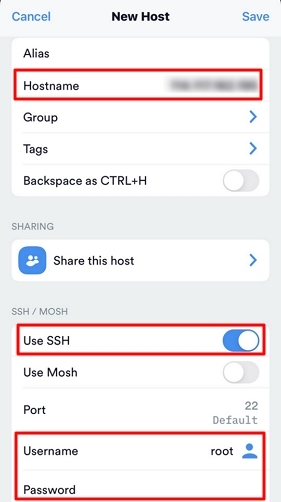
Hostname:云服务器的公网 IP。获取方式请参见 获取公网 IP 地址。
Use SSH:默认打开,启动 SSH 登录配置。
Username:输入管理员账号 root。若您使用 Ubuntu 操作系统,则管理员账户为 ubuntu。
Password:输入实例登录密码。
4. 单击页面右上角的Save,保存登录配置。
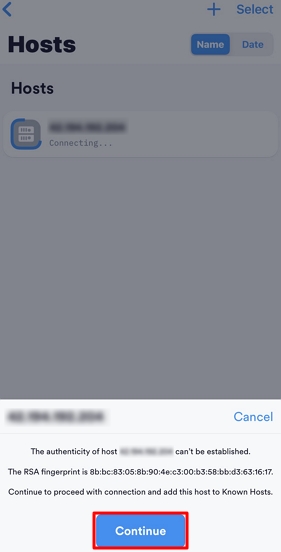
5. 在 “Hosts” 页面,选择该项,并单击页面底部弹出窗口中的Continue确认登录。如下图所示:
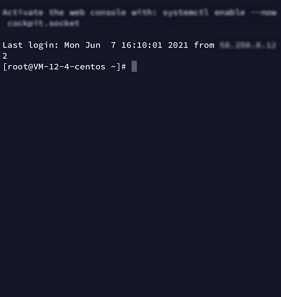
6. 显示如下图所示界面,则表示已成功登录 Linux 实例。
新建认证信息
1. 下载并安装 JuiceSSH。
2. 在主页面中,选择“连接”,并单击“认证”页签。
3. 在“认证”页签中,单击页面右下角的+。
4. 在“新建认证”页面,配置登录账户与密码。
昵称:自定义认证名称,可选填。
用户名:输入管理员账号 root。若您使用 Ubuntu 操作系统,则管理员账户为 ubuntu。
密码:选择“密码”后的设置(可选),并在弹出窗口中输入实例登录密码。
5. 单击页面右上角的 ✔,即可新建认证。
新建连接
1. 在主页面中,选择连接 ,并单击连接页面中右下角的+。
2. 在“新建连接”页面,配置以下登录信息。
昵称:自定义连接名称,可选填。
类型:选择 SSH。
地址:云服务器的公网 IP。获取方式请参见 获取公网 IP 地址。
认证:选择已在步骤 新建认证信息 中添加的认证信息。
端口:填写22端口。
其余参数请保持默认设置。
3. 单击页面下方的添加到组,保存登录配置。
登录实例
1. 在连接页面中,选择需登录的实例,并在弹出窗口中单击接受。
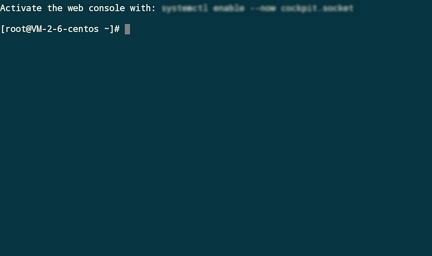
2. 显示如下图所示界面,则表示已成功登录 Linux 实例。
文档反馈