tencent cloud

云服务器

动态与公告
产品动态
公共镜像更新动态
操作系统官方停止维护计划
产品公告
产品简介
云服务器概述
产品优势
基本概念
地域和可用区
新手指引
Service Regions and Service Providers
产品计费
计费概述
计费方式
计费项
转换计费方式
购买实例
变配费用说明
欠费说明
快速入门
通过自定义配置购买 Linux 云服务器
通过自定义配置购买 Windows 云服务器
用户指南
操作指南总览
使用限制总览
实例
竞价实例
预留实例
镜像
存储
备份与恢复
网络
安全
密码/密钥
监控与告警
运维管理
便捷功能
迁移服务器
在线迁移
迁移咨询
故障处理
无法登录云服务器问题处理思路
Windows 实例登录相关故障
Linux 实例登录相关故障
其他实例登录相关故障
实例运行故障
Linux 实例内存故障
网络故障
实践教程
云服务器选型建议
搭建环境
搭建网站
搭建应用
搭建可视化界面
本地文件上传到云服务器
网络性能测试
其他实践教程
API 文档
History
Introduction
API Category
Making API Requests
Region APIs
Instance APIs
Cloud Hosting Cluster APIs
Image APIs
Instance Launch Template APIs
Placement Group APIs
Key APIs
Security Group APIs
Network APIs
Data Types
Error Codes
安全与合规
访问管理
网络
常见问题
地域和可用区相关
计费相关
实例相关
存储相关
镜像相关
服务器迁移相关
网络相关
安全相关
操作系统相关
运维和监控相关
访问管理相关
NTP 服务相关
应用场景相关
服务协议
CVM Service Level Agreements
Red Hat Enterprise Linux 镜像服务协议
Public IP Service Level Agreement
词汇表
文档云服务器动态与公告产品公告关于 CrowdStrike 安全软件导致的 Windows 蓝屏问题临时解决方法2024年07月19日

关于 CrowdStrike 安全软件导致的 Windows 蓝屏问题临时解决方法2024年07月19日

PDF
聚焦模式
字号
最后更新时间: 2024-07-19 21:18:10

问题背景

北京时间2024年07月19日,腾讯云监控到云服务器 CVM 异常重启问题,社区披露 Windows 操作系统蓝屏问题,初步定位系第三方安全公司 CrowdStrike 的软件 Falcon Sensor 更新问题导致,用户主机出现 csagent.sys 错误。
说明:
若您的主机使用 CrowdStrike 安全软件,可能受到此次问题影响。
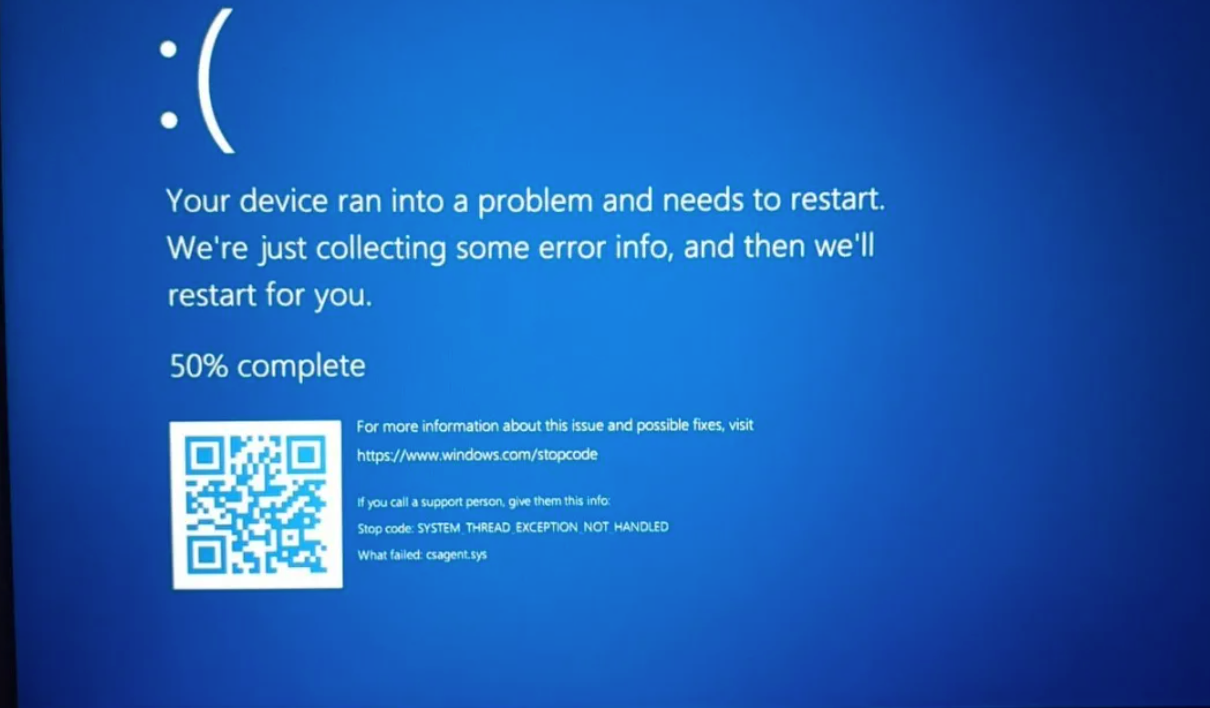


受影响范围说明

受到影响的服务包括 SharePoint Online、OneDrive for Business、Microsoft Defender、Microsoft 365 管理中心等。

临时解决方法

注意:
请您务必注意,该临时解决方法可能导致 CrowdStrike 安全软件失效,建议您评估风险后再进行操作。
通过 winpe 或救援模式把引起蓝屏的 CrowdStrike 相关文件重命名/删除。
如果是腾讯云机器,可以通过救援模式进行修复。
1. 登录云服务器控制台,找到您的 Windows 服务器,单击更多 > 运维与检测 > 进入救援模式,详细指引见 救援模式
2. 在救援模式下,对 CrowdStrike 文件重命名。
2.1 安装 ntfs 软件包。
yum -y install ntfs*
2.2 目录挂载,请确认 Windows 文件系统的 c:\\windows 属于系统盘哪个分区,若不确定分区,可以逐个尝试挂载,确定 windows/system 32 目录所在位置。执行 lsblk 命令可以查看当前有哪些分区。
mount -t ntfs /dev/vda2 /mnt/
2.3 进入到目标文件所在目。
cd /mnt/Windows/System32/drivers/
2.4 重命名 CrowdStrike 文件夹(CrowdStrike_newname 为自定义新名称)。
mv CrowdStrike CrowdStrike_newname
2.5 重命名完后,卸载文件系统,释放资源。
umount /mnt
3. 退出救援模式,入口位置与进入救援模式一致,单击退出救援模式。
4. 退出救援模式后重启机器即可恢复。

更多帮助

您的本地 Windows 主机等,可参考以下处理方法:
1. 将 Windows 引导到安全模式或 Windows 恢复环境。
2. 导航到 C:\\WindowsSystem32\\drivers 目录。
3. 找到匹配 Crowdstrike 的文件,并将其重命名或者删除。
4. 重启主机。
如需寻求工程师帮助,可通过提交工单咨询。

帮助和支持

本页内容是否解决了您的问题?

填写满意度调查问卷,共创更好文档体验。

文档反馈