部署弹性 Web 应用服务
Download
聚焦模式
字号
操作场景
本文档将指导您利用腾讯云 弹性伸缩 完成部署弹性 Web 应用服务。弹性伸缩帮助您以最合适的实例数量应对业务情况。当业务需求增加时,为您无缝地自动增加适量 CVM 实例。当业务需求下降时,为您自动减少不需要的 CVM 实例,提高设备利用率,为您节省部署和实例成本。
文档中提供的方案适合集群式部署的网站或 App。且示例的网站结构比较简单,只有应用服务器一个集群。复杂的网站,会有应用服务器集群、前端服务器集群、缓存服务器集群等,每个集群都可进行类似操作,每个集群对应一个伸缩组。
适用条件
网站使用集群的方式,且集群拥有超过1台以上的服务器。
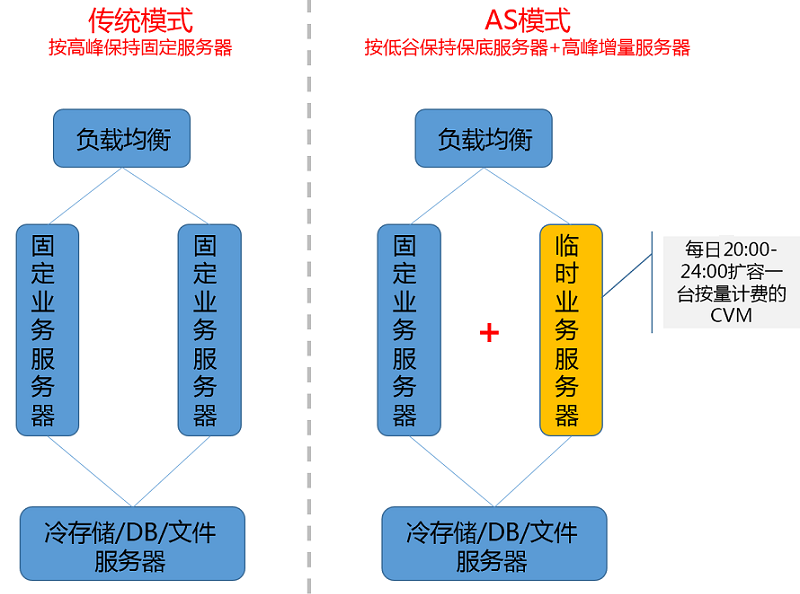
网站有较长时间的空闲。大部分网站的高峰时间不超8个小时,剩下的16个小时的时间,完全可以把闲置的服务器作缩容处理,这种方式能帮助您节约大量成本。
本文档以某休闲类网站为例,假设该网站20:00 - 24:00是访问高峰时段。
高峰时段采用按量计费的 CVM,通过定时任务在20:00扩容1台 CVM 实例,并在24:00进行缩容。
步骤1:创建集群自定义镜像
1. 登录 云服务器控制台 。
2. 在制作镜像前,需要关机实例。勾选需要关机的实例,单击上方关机。
3. 在需要制作镜像的实例右侧单击更多,单击制作镜像。
4. 在弹出框中,输入镜像名称和镜像描述,单击确定提交创建。创建自定义镜像需要一定的时间,请耐心等待。
5. 创建成功后,单击左侧导航栏中的 镜像,即可跳转至镜像列表查看详细信息。
步骤2:创建启动配置
扩容时弹性伸缩以 启动配置 为模板创建机器,因此需要事先通过 启动配置 指定地域、机型、镜像。
1. 登录弹性伸缩控制台,选择左侧导航栏中的 启动配置。
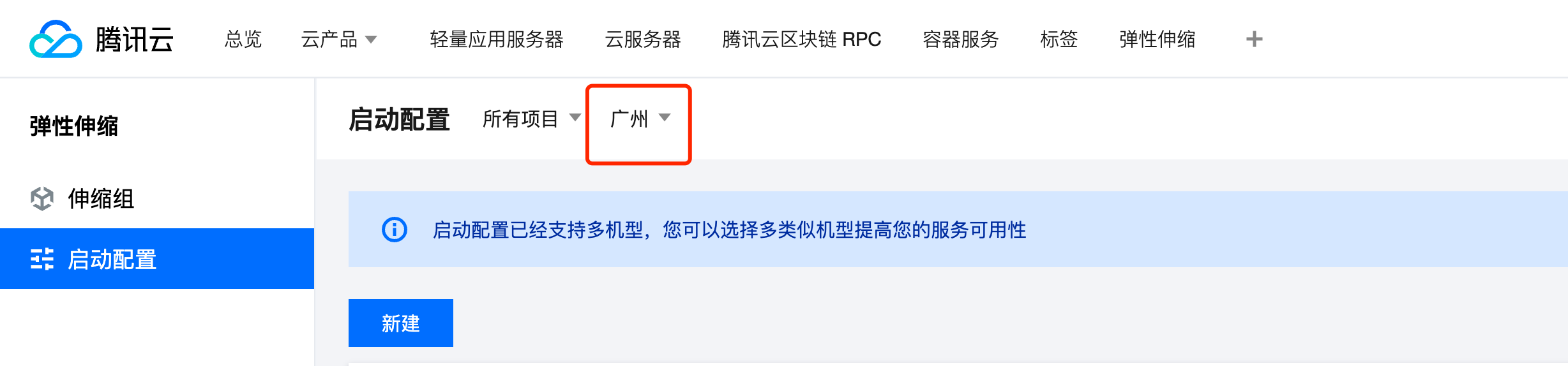
2. 在启动配置列表页面上方,选择 Web 应用所在的项目和地域。本文以默认项目和广州为例。如下图所示:
3. 单击新建,在弹出的创建启动配置页面选择机型及相关配置。
4. 选择机型。本文选择系列1标准型1颗 CPU1GB 内存。
5. 选择镜像。在镜像中选择自定义镜像,指定您刚创建的镜像。本文以 test 为例。
6. 按需选择存储和网络,并单击下一步:设置主机。
7. 设置信息。设置密码及安全组,并单击下一步:确认配置信息。
8. 单击创建启动配置即可成功创建。
步骤3:创建伸缩组
1. 登录弹性伸缩控制台,选择左侧导航栏中的 伸缩组。
2. 在伸缩组列表页面,单击新建进入新建伸缩组页面。
3. 在新建伸缩组页面,根据以下信息创建伸缩组,并单击下一步。如下图所示:
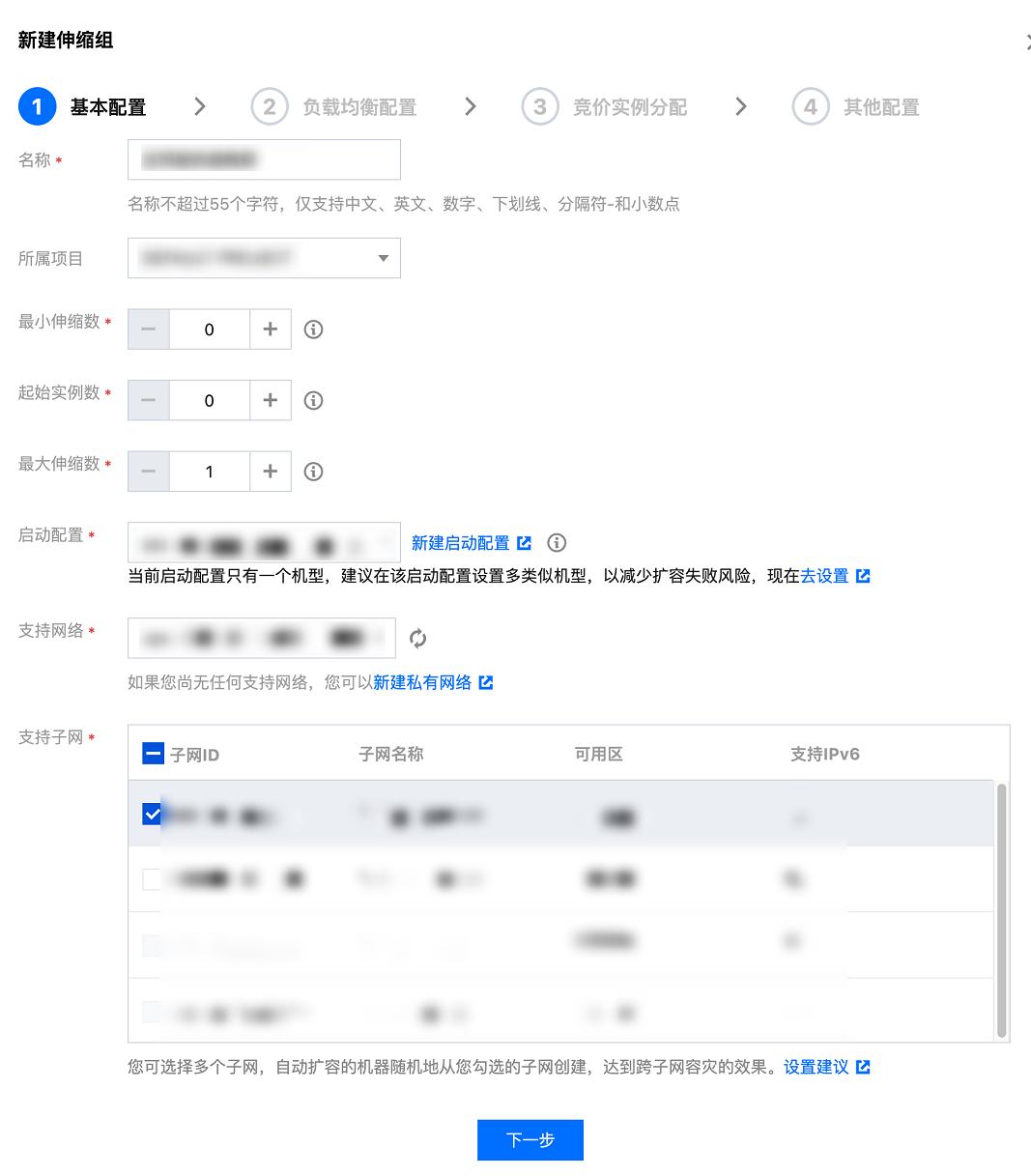
名称:伸缩组的名称,本文以应用服务器集群为例。
最小伸缩数:集群服务器数量的下限,示例网站填0即可。
起始实例数:伸缩组刚创建时,自动创建的机器数量。一般不会刚创建伸缩组就自动创建机器,建议填0。
最大伸缩数:集群服务器数量的上限,请按需填写。本文做大伸缩数以5为例,即伸缩组最多有5台机器。
启动配置:选择刚才您创建的启动配置。
支持网络:会话服务器的网络环境,本文以“基础网络”为例。
支持可用区:即选择扩容机器创建在哪个可用区中,此处按会话服务器所在的可用区勾选即可。
移出策略:选择默认。
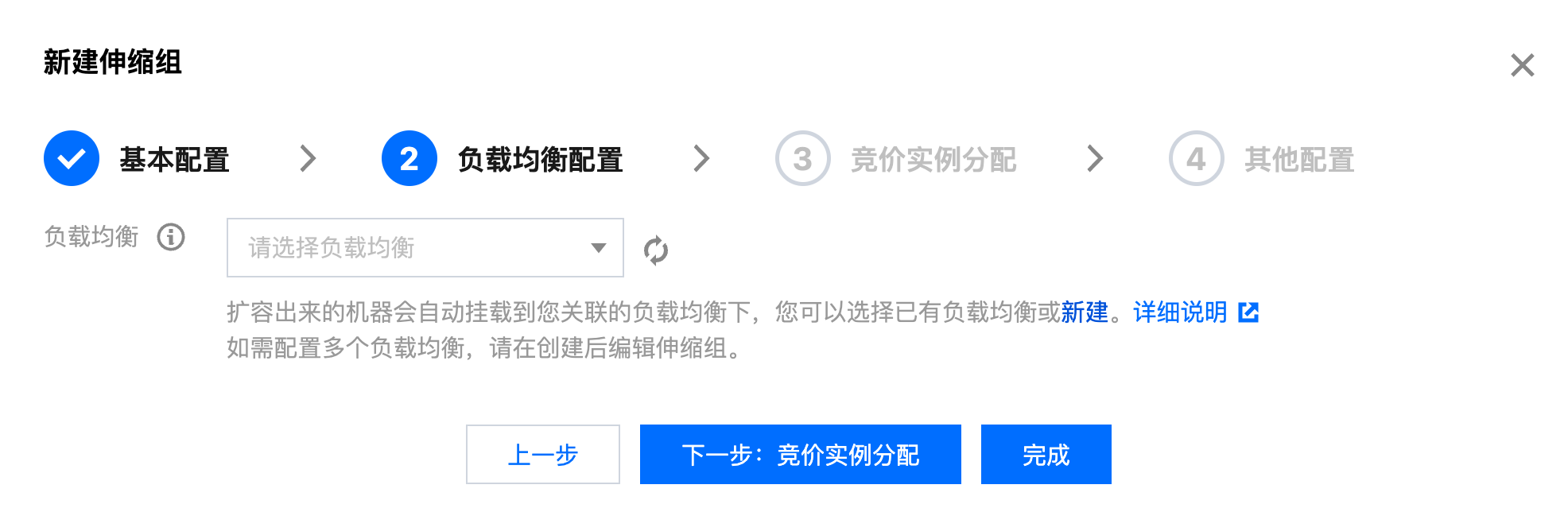
4. 选择负载均衡。扩容出来的机器会自动挂载到您关联的负载均衡下,您可以选择已有负载均衡或者新建负载均衡。确认无误后,单击完成,完成创建。入下图所示:
负载均衡:选择集群的负载均衡,本文不选择负载均衡。
步骤4:添加现有 CVM 实例进伸缩组
1. 在 伸缩组 列表页面,选择伸缩组 ID 进入该伸缩组管理页面。
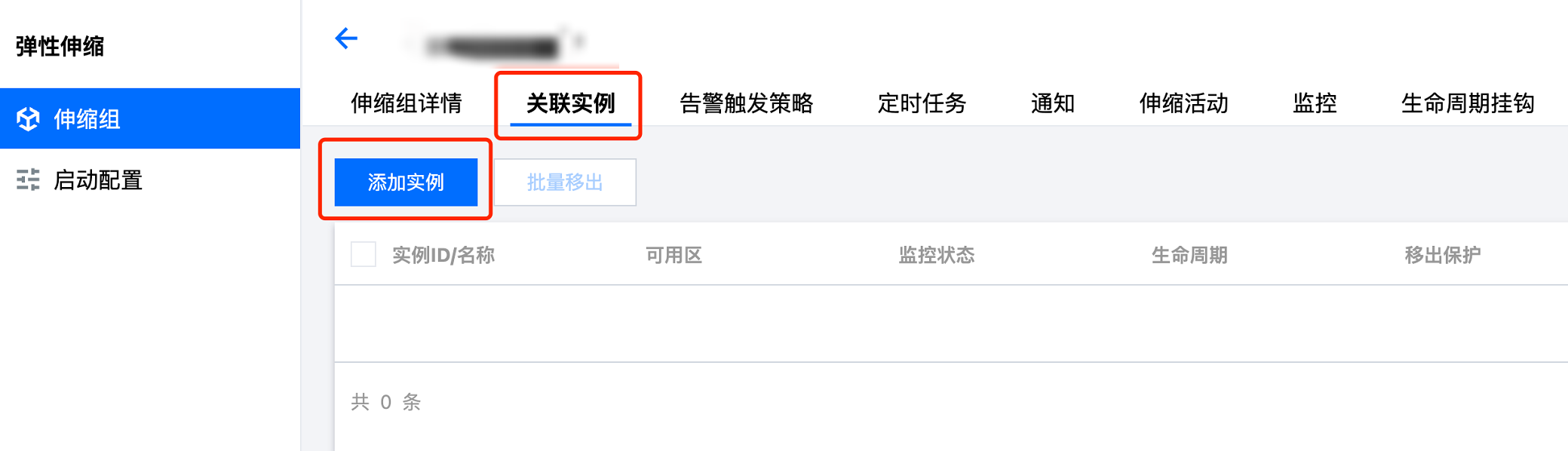
2. 选择关联实例页签,并单击添加实例。如下图所示:
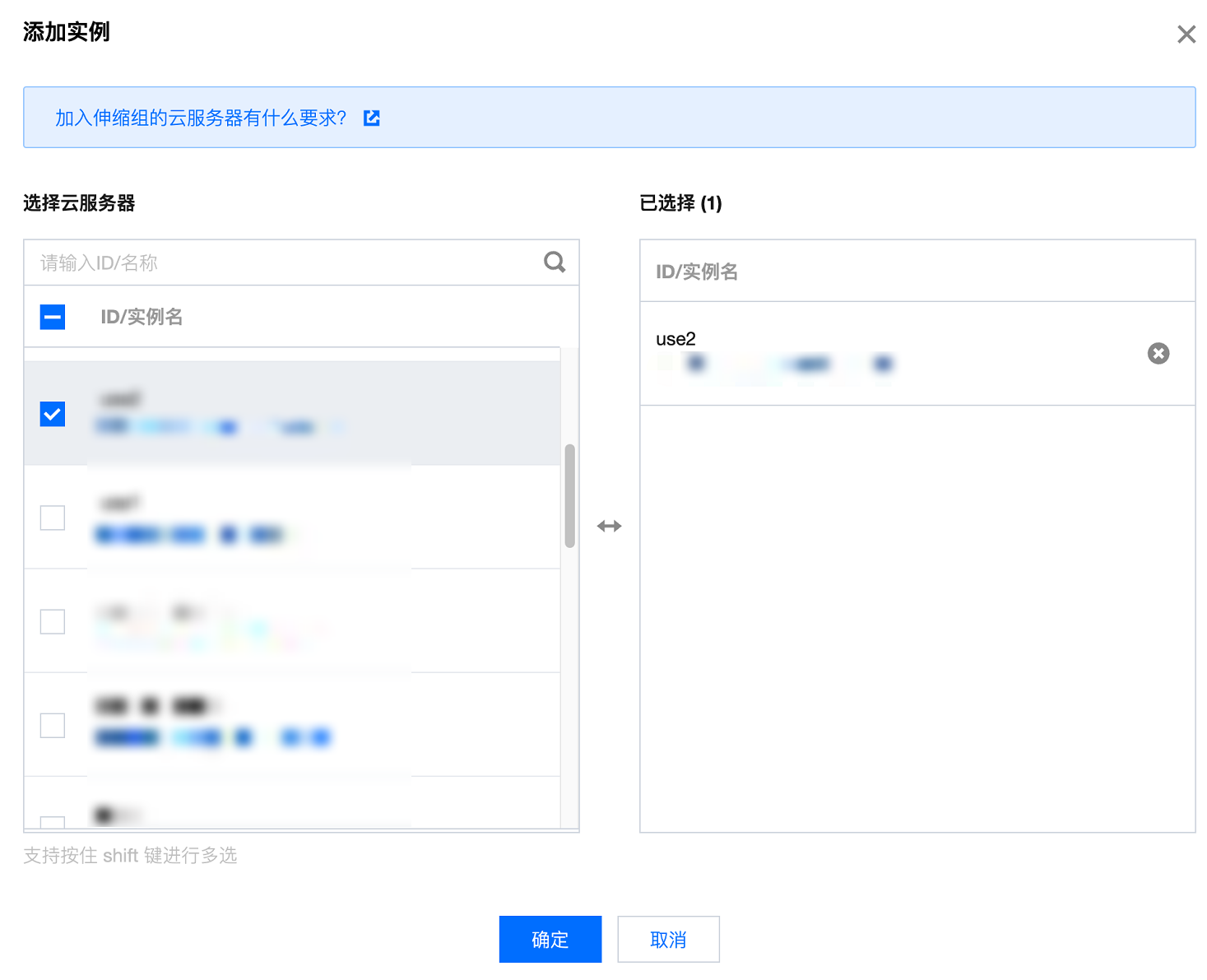
3. 在弹出的添加实例窗口中,选择集群已有的云服务器加入伸缩组。如下图所示:
如果现在是非高峰时期,集群中未充分利用的云服务器可以退还,节约成本。本文中两台名为 use 的云服务器,一台加入伸缩组,另一台可退还。
4. 成功添加后,对该云服务器设置免于缩容。
选择云服务器所在行右侧的设置移出保护,并在弹出框中单击确定。如下图所示:

5. 已设置移出保护的云服务器在缩容活动中,伸缩组不会选择该云服务器缩容。此机器将永久保留在集群中进行服务,AS 不会更改它。
步骤5:设置扩缩容策略
AS 支持定时扩容及基于告警动态扩容、接收扩缩容通知、查看历史扩缩容详情等功能。您可结合实际情况进行使用,如下图所示:

本文以设置定时扩缩容任务为例。
1. 在伸缩组管理页面,选择定时任务页签,并单击新建。
2. 在新建定时任务窗口中,根据以下信息设置一个20:00的定时扩容任务,20:00云服务器数量增加至2台。如下图所示:
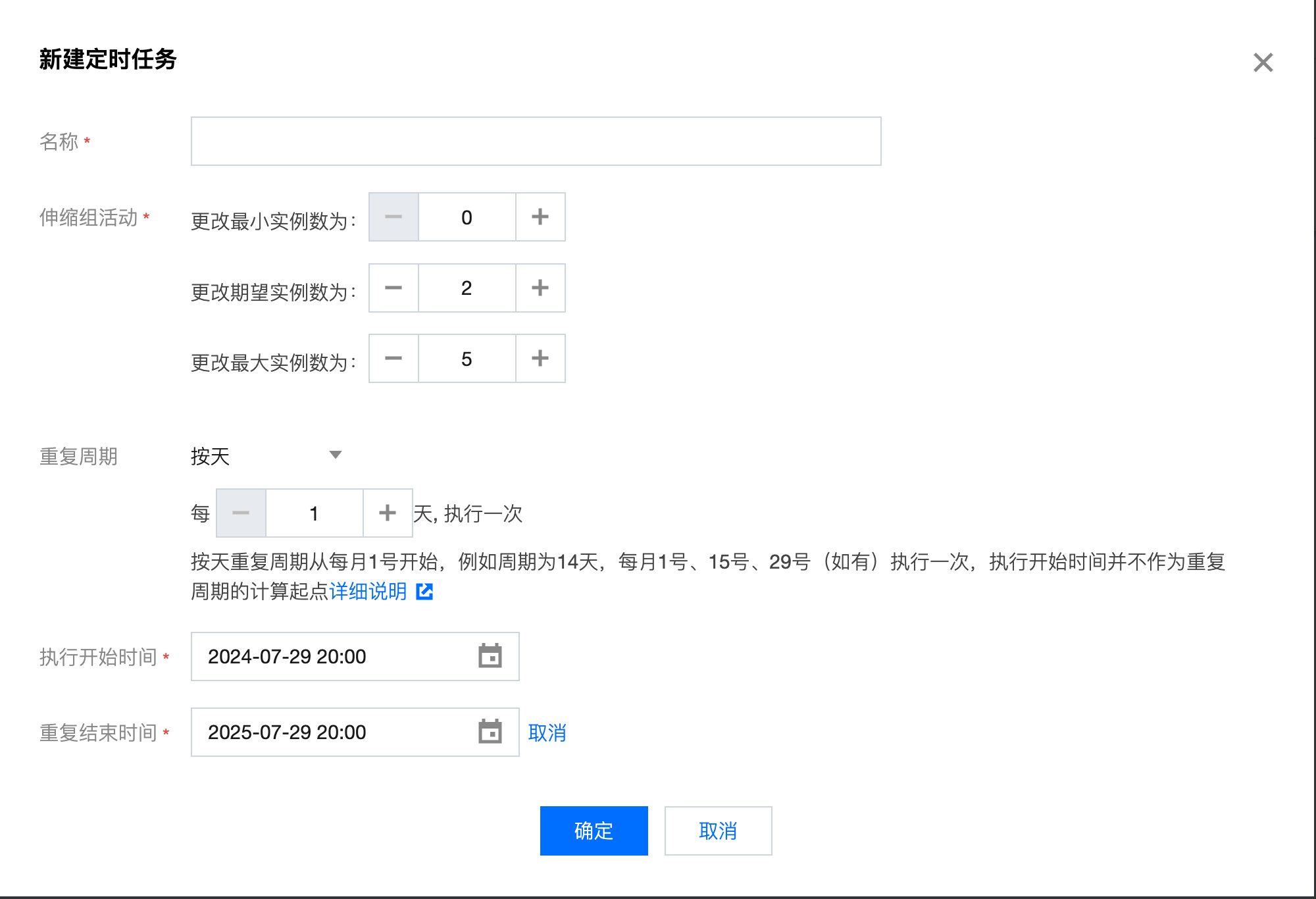
名称:输入任务名称,本文以20:00扩容为例。
伸缩组活动:
更改最小实例数:伸缩组最小实例数,保持为0不更改。
更改期望实例数:根据执行开始时间每天执行一次,本文中即为每日20:00都调整到2台云服务器。
更改最大实例数:伸缩组最大实例数,保持为5不变,您可按需设置。
重复周期:伸缩组活动的周期,本文设置每天执行一次。
执行开始时间:伸缩组活动重复开始时间,即
2022-07-29 20:00 开始活动,并按照重复周期执行。重复结束时间:伸缩组活动重复结束时间,即
2023-07-29 20:00 后不再重复。注意:
腾讯云的 CVM 需要1分钟左右创建,如果自定义镜像较大,可能需要更多时间。您可以将执行开始时间提早5分钟。
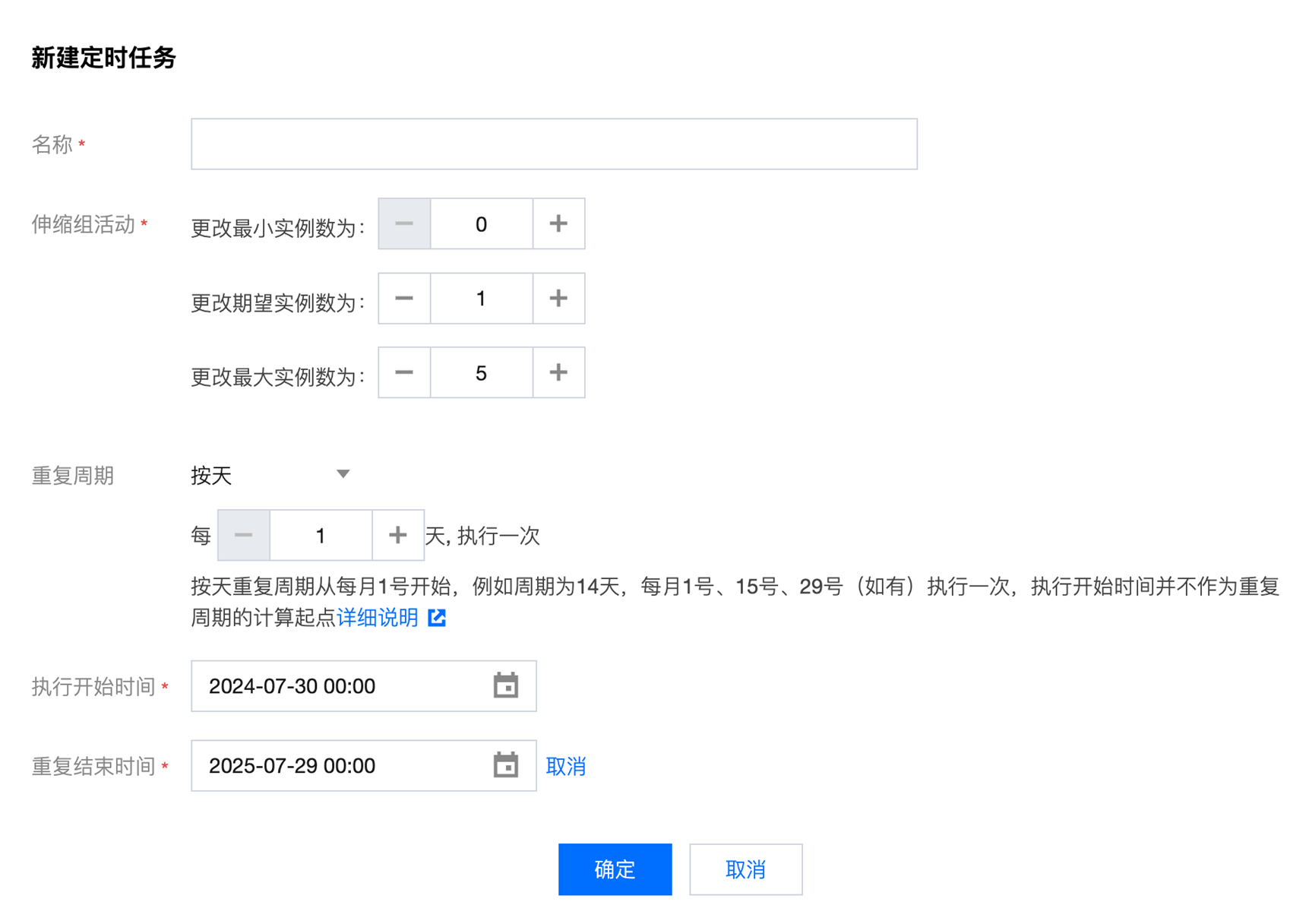
3. 参考以上步骤,再设置一个24:00的缩容任务,24:00云服务器数量减少至1台。如下图所示:
4. 至此,网站的后台集群变为1台固定应用服务器+1台高峰时定时创建的应用服务器。
文档反馈