将 COS 作为本地磁盘挂载到 Windows 服务器
Download
聚焦模式
字号
操作场景
在 Windows 系统上操作腾讯云对象存储(Cloud Object Storage,COS),目前主要的实现方式还是通过 API、COSBrowser、COSCMD 工具。
而对于喜欢使用 Windows 服务器的用户,使用 COSBrowser 工具大多只能当做网盘,对服务器上的直接使用程序或者操作并不友好。本文将介绍如何使存储价格低廉的对象存储挂载到 Windows 服务器上映射为本地磁盘。
说明
本案例实践适用于 Windows 7 / Windows Server 2012 / 2016 / 2019 / 2022系统。
操作步骤
下载与安装
本案例实践使用到以下三种软件,您可选择安装适用于自己所使用系统的软件版本:
1. 前往 GitHub 下载 Winfsp。
本实践下载的版本为 winfsp-1.12.22301,下载完成后,按步骤默认安装即可。
说明
Windows Server 2012 R2 不适用于 Winfsp 1.12.22242版本,可适用于 Winfsp 1.11.22176版本。
3. 前往 Rclone 官网 或者 GitHub 下载 Rclone 工具。
本实践下载的版本是 rclone-v1.60.1-windows-amd64,该软件无需安装,下载后,只需解压到任意一个英文目录下即可(如果解压到的路径含有中文将有可能会报错)。本实践案例路径举例为 E:\\AutoRclone。
说明
GitHub 下载速度可能比较慢甚至打不开,可自行在其他官方渠道进行下载。
配置 Rclone
注意
以下配置步骤以 rclone-v1.60.1-windows-amd64 版本为例,其他版本的配置过程可能存在一定差异,请注意相应调整。
1. 打开任意文件夹,并在左侧导航目录下找到 此电脑,单击右键选择 属性 > 高级系统设置 > 环境变量 > 系统变量 > Path,单击新建。
2. 在弹出的窗口中,填写 Rclone 解压后的路径(E:\\AutoRclone),单击 确定。
3. 打开 Windows PowerShell,输入
rclone --version 命令,按 Enter,查看 Rclone 是否成功安装。4. 确认 Rclone 安装成功后,在 Windows PowerShell 中,输入
rclone config 命令,按 Enter。5. 在 Windows PowerShell 中,输入 n ,按 Enter,新建一个 New remote。
6. 在 Windows PowerShell 中,输入该磁盘的名称,例如 myCOS,按 Enter。
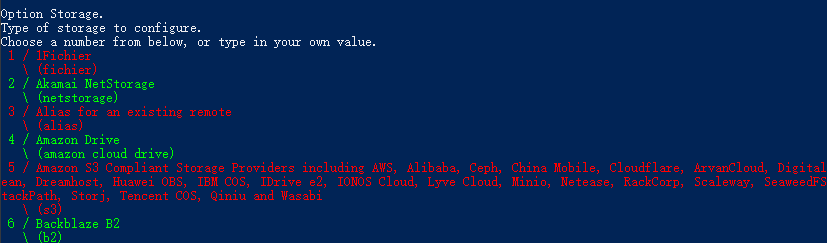
7. 在显示的选项中,选择包含 “Tencent COS” 的选项,即输入 5,按 Enter。
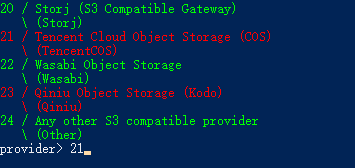
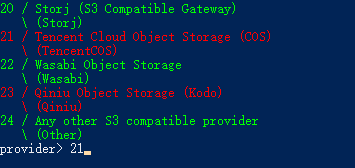
8. 在显示的选项中,选择包含 “TencentCOS” 的选项,输入 21,按 Enter。
9. 执行到
env_auth> 时,按 Enter。10. 执行到
access_key_id> 时,输入腾讯云 COS 的访问密钥 SecretId,按 Enter。说明
11. 执行到
secret_access_key> 时,输入腾讯云 COS 的访问密钥 SecretKey,按 Enter。12. 根据显示的腾讯云各地域的网关地址,查看存储桶的所属地域,选择对应的地域。
本实践以广州为例,选择
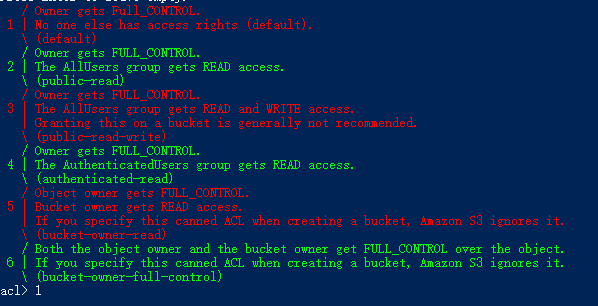
cos.ap-guangzhou.myqcloud.com,输入4,按 Enter。13. 在显示的腾讯云 COS 的权限类型中,根据实际需求选择 default、public-read 等。此处选择的权限类型为对象权限类型,仅针对新上传的文件有效。本实践以 default 为例,输入1,按 Enter。
14. 在显示的腾讯云对象存储的存储类型中,您可根据实际需求选择以何种存储类型将文件上传到 COS。本实践以 Default 为例,输入1,按 Enter。
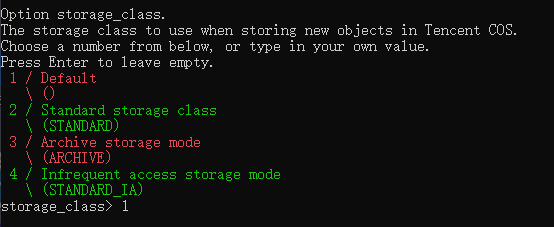
Default 表示默认
Standard storage class 表示标准存储(STANDARD)
Archive storage mode 表示归档存储(ARCHIVE)
Infrequent access storage mode 表示低频存储(STANDARD_IA)
说明
如需设置智能分层存储或者深度归档存储类型,请采用 修改配置文件 的方式,在配置文件中,将 storage_class 的值设置为 INTELLIGENT_TIERING 或 DEEP_ARCHIVE 即可。关于存储类型的更多介绍,请参见 存储类型概述。
15. 执行到
Edit advanced config? (y/n) 时,按 Enter。16. 确认信息无误后,按 Enter。
17. 输入 q,完成配置。
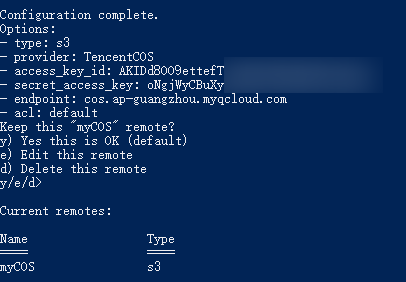
修改配置文件
以上步骤配置完成后,将会生成一个名称为 rclone.conf 的配置文件,一般位于
C:\\Users\\用户名\\AppData\\Roaming\\rclone 文件夹下。如果您想要修改 rclone 的配置,可直接对其进行修改。如若未找到该配置文件,可在命令窗口执行 rclone config file 命令查看其配置文件。挂载 COS 为本地磁盘
1. 打开已安装的 Git Bash,并输入执行命令。此处提供了两种使用场景(二选一),您可根据实际需求选择其中一种。
如果映射为局域网共享驱动器(推荐),则执行命令如下:
rclone mount myCOS:/ Y: --fuse-flag --VolumePrefix=\\server\\share --cache-dir E:\\temp --vfs-cache-mode writes &
如果映射为本地磁盘,则执行命令如下:
rclone mount myCOS:/ Y: --cache-dir E:\\temp --vfs-cache-mode writes &
myCOS:替换为用户自定义的磁盘名称。
Y:替换为您想要挂载后,硬盘的盘符名称即可,请不要与本地的 C、D、E 盘等重复。
E:\\temp 为本地缓存目录,可自行设置。注意:需确保用户拥有目录权限。
当出现提示 “The service rclone has been started” 则说明挂载成功。
2. 输入 exit,退出终端。
3. 在本地计算机的我的电脑中,即可找到一个名为 myCOS(Y:) 的磁盘。
打开该磁盘,即可查看包含您整个广州地域的所有存储桶名称。此时,您可以进行上传、下载、新建和删除等本地磁盘的常用操作。
注意
在操作当中如遇报错,请在 Git Bash 软件中查看详细报错信息。
在挂载磁盘中,若对存储桶进行删除操作,无论存储桶是否存在文件,都将会被删除,请谨慎操作。
若您对挂载磁盘中的存储桶名称进行更改,会导致 COS 存储桶名称发生改变,请谨慎操作。
设置开机自启动挂载硬盘
由于如上操作在电脑重启后,映射的磁盘将会消失,需要再次手工操作。因此,我们可以设置自启动装置,让服务器每次重启后都自动挂载磁盘。
1. 在 Rclone 安装目录 E:\\AutoRclone 下,分别新建 startup_rclone.vbs 和 startup_rclone.bat 文件。
说明
PowerShell 创建文本文件时需要注意编码,否则生成的.bat、 .vbs 等文本文件无法执行。
2. 在 startup_rclone.bat 中,写入如下挂载命令:
如果映射为局域网共享驱动器,输入如下命令:
rclone mount myCOS:/ Y: --fuse-flag --VolumePrefix=\\server\\share --cache-dir E:\\temp --vfs-cache-mode writes &
如果映射为本地磁盘,输入如下命令:
rclone mount myCOS:/ Y: --cache-dir E:\\temp --vfs-cache-mode writes &
3. 在 startup_rclone.vbs 中,写入如下代码:
CreateObject("WScript.Shell").Run "cmd /c E:\\AutoRclone\\startup_rclone.bat",0
注意
请将代码中的路径修改为您实际的路径。
4. 将 startup_rclone.vbs 文件剪切到 %USERPROFILE%\\AppData\\Roaming\\Microsoft\\Windows\\Start Menu\\Programs\\Startup 文件夹下。
5. 重启服务器。
说明
自动挂载配置后并重启服务器,通常情况下需要等待十几秒才能看到挂载成功。
相关操作
您也可以通过使用第三方商业收费工具,将 COS 挂载到 Windows 服务器上映射为本地磁盘。如下操作以 TntDrive 工具为例。
1. 下载和安装 TntDrive。
2. 打开 TntDrive,单击 Account > Add New Account,创建一个用户账号。
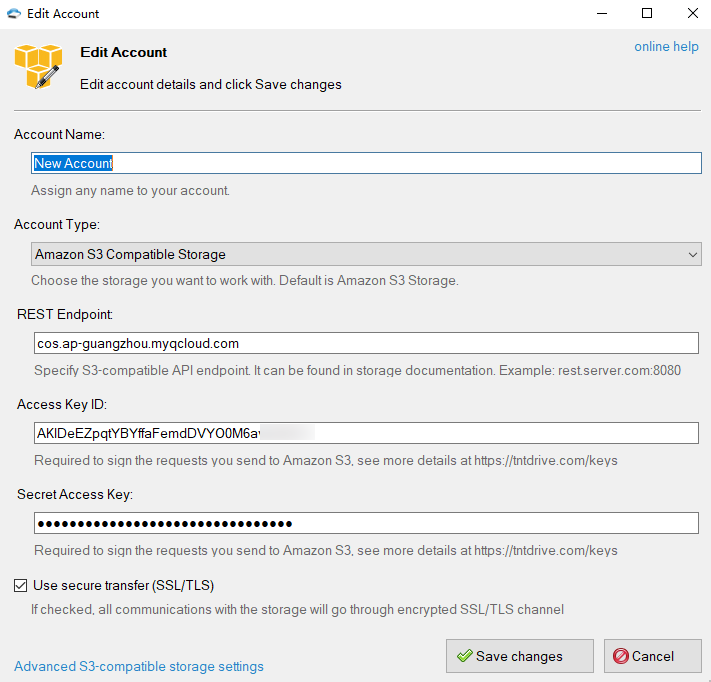
Account Name:自定义账号名称。
Account Type:由于 COS 兼容 S3,因此该处可选择 Amazon S3 Compatible Storage。
REST Endpoint:填写存储桶所在的地域,例如存储桶位于广州地域,则填 cos.ap-guangzhou.myqcloud.com。
注意:
2024年1月1日后创建的存储桶,不支持使用 path-style 域名(格式为
cos.<Region>.myqcloud.com),详情请参见 COS 存储桶域名使用安全管理通知(2024年1月施行)。Access Key ID:填写 SecretId。可在 API 密钥管理 页面中创建和获取。
Secret Access Key:填写 SecretKey。
3. 单击 Add new account。
4. 在 TntDrive 界面,单击 Add New Mapped Drive,创建一个 Mapped Drives。
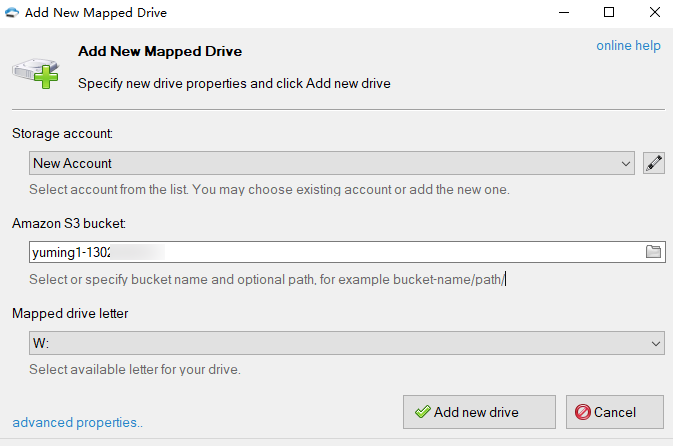
Amazon S3 Bucket:输入存储桶路径,或选择存储桶名称。可单击右侧按钮选择存储桶。该处展示的是步骤2设置的广州地域下的存储桶。(一个存储桶独立映射为一个磁盘)。
Mapped drive letter:设置磁盘的盘符名称,请不要与本地的 C、D、E 盘等重复。
5. 确认以上信息单击 Add new drive。
6. 在本地计算机的 我的电脑 中,即可找到该磁盘。如果想把所有的存储桶都映射到 Windows 服务器中,请重复以上步骤。
挂载失败的原因
1. 检查以下参数是否配置正确:
检查 SecretId、SecretKey 是否填写正确。
选择 Option Storage 时,注意一定要选择 TencentCOS。
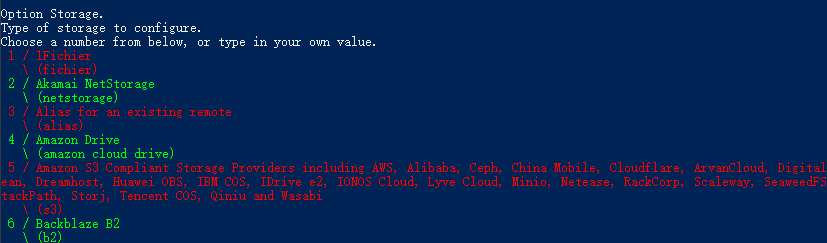
2. 如果填写错误,修改参数后,重启服务器重新挂载。
3. 如果使用非 Administrator 内置管理员账号进行挂载操作,可能存在看不到盘符或者无法看到盘符中的目录文件的异常情况。如果必须使用非 Administrator 内置管理员账号,请谨慎禁用 Windows UAC 功能,且需要重启生效。禁用 Windows UAC 功能命令如下:
reg add "HKLM\\SOFTWARE\\Microsoft\\Windows\\CurrentVersion\\Policies\\System\\" /v EnableLUA /t REG_DWORD /d 0 /f
文档反馈