使用 PicGo+Typora+COS 搭建图床服务
Download
聚焦模式
字号
简介
图床服务提供图片存储、图片加工处理、图片全网分发等功能,为全球无数的博客网站和社区论坛提供了后端图片服务支撑。开发者们可以使用腾讯云对象存储(Cloud Object Storage,COS)搭建图床服务,COS 是腾讯云提供的一种存储海量文件的分布式存储服务,提供了更丰富的功能、更优越的性能、更高的可靠性保障。
COS 用于图床场景的优势有:
低成本:存储单价低,按量付费,用多少算多少。
不限速:上传下载不限速,不再长时间等待 loading,访问质量也更好。
高可用:有高等级的 SLA 可用性保障,存储的数据有高达99.9999999999%的持久性保障。
容量无限:文件分布式存储,支持海量文件,容量按需使用。
实践场景
场景1:新增图片使用 COS 搭建图床服务
本场景使用到以下工具:
PicGo:一款支持多种云存储配置、快捷生成图片链接的工具。
Typora:一款轻量级 Markdown 编辑器,支持多种输出格式,支持将本地图片一键上传至图床。
操作步骤
1. 安装 PicGo 并设置腾讯云 COS 服务相关参数。
说明
本次实践使用的是 PicGo 2.3.1版本,其他版本的配置过程可能存在一定差异,请注意相应调整。
COS 版本:选择 COS v5。
设定 Secretld:开发者拥有的项目身份识别 ID,用于身份认证,可在 API 密钥管理 页面中创建和获取。
设定 SecretKey:开发者拥有的项目身份密钥,可在 API 密钥管理 页面获取。
设定 Bucket:存储桶,COS 中用于存储数据的容器。有关存储桶的进一步说明,请参见 存储桶概述 文档。
设定 AppId:开发者访问 COS 服务时拥有的用户维度唯一资源标识,用以标识资源,可在 API 密钥管理 页面获取。
设定存储区域:存储桶所属地域信息,枚举值可参见 可用地域 文档,例如 ap-beijing、ap-hongkong、eu-frankfurt 等。
设定存储路径:图片存放到 COS 存储桶中的路径。
设定自定义域名:可选,若您为上方的存储空间配置了自定义源站域名,则可填写。相关介绍可参见 开启自定义源站域名。
设定网址后缀:通过在网址后缀添加 COS 数据处理参数实现图片压缩、裁剪、格式转换等操作,相关介绍可参见 图片处理。
2. 设置 typora(可选)。
说明
如果您的编辑需求不是 Markdown 场景,可以忽略此步骤,仅使用上一步安装的 PicGo 作为图床工具。
设置指引如下:
1. 在 typora 的偏好设置的图像中,进行如下配置:
在插入图片时,选择上传图片。
在上传服务设定,选择 **PicGo(app)**,并设置刚才安装的 PicGo.exe 位置。
2. 重启 typora,使设置生效。
3. 进入 typora 编辑器区域,直接拖放或粘贴图片,即可上传图片并自动替换为 COS 文件链接。(如果粘贴后没有自动替换为 COS 链接,可以检查 PicGo 中的 server 设置是否已打开)。
场景2:将原图床仓库图片快速迁移到腾讯云 COS
以某图床服务举例,您可以找到本地图床文件夹,或从线上下载完整文件夹,并将文件夹中所有图片转存到 COS 存储桶。最后再统一替换链接域名即可恢复网站。
操作步骤
步骤1:下载原图床服务的图片
登录原图床网站页面,下载此前已上传的图片文件夹。
步骤2:创建 COS 存储桶并设置防盗链
1. 注册腾讯云账号,创建一个访问权限为公有读私有写的存储桶,操作指引请参见 创建存储桶。
2. 创建存储桶后,在存储桶里打开防盗链设置,避免图片被盗刷,操作指引请参见 设置防盗链。
步骤3:上传文件夹到存储桶
在刚才已创建的存储桶里,单击上传文件夹,将刚才准备好的图片文件夹,上传到 COS 存储桶。
说明
步骤4:全局替换链接域名
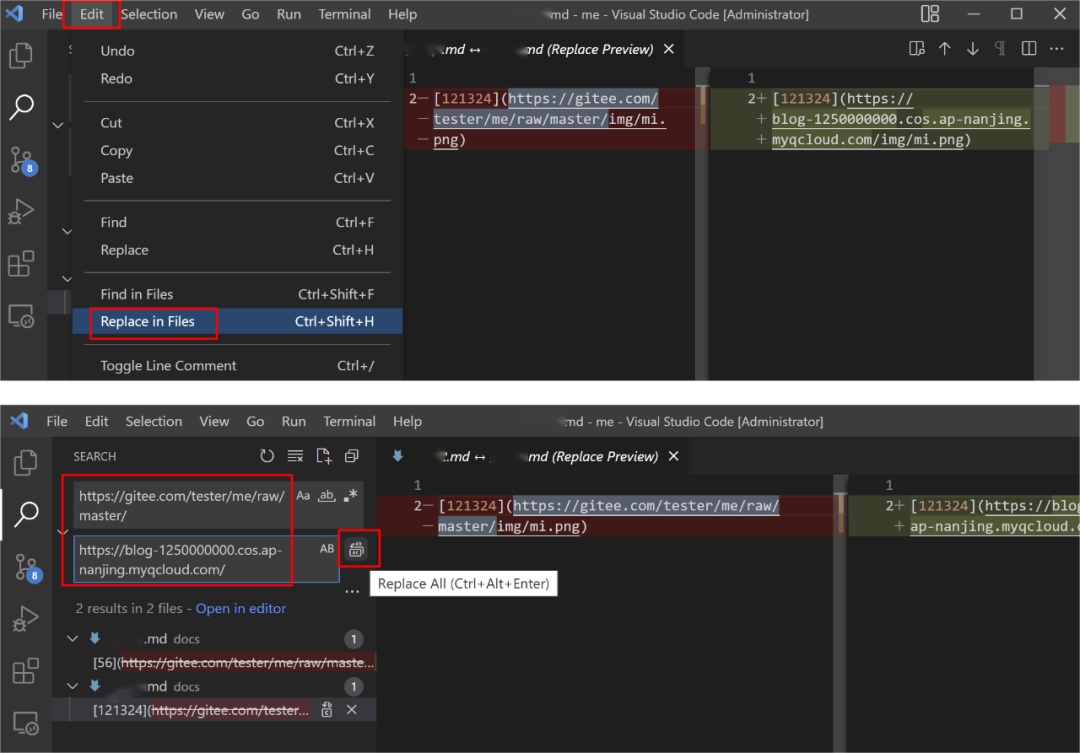
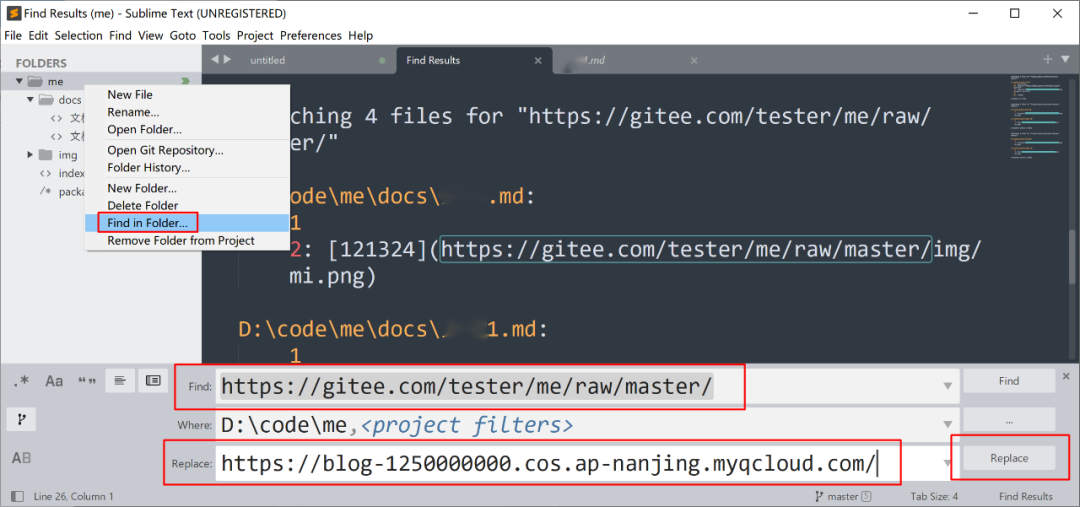
在 COS 控制台存储桶概览页,复制存储桶默认域名(也可以绑定自定义 CDN 加速域名)。使用常用代码编辑器,对项目全局搜索替换失效链接前缀为 COS 存储桶默认域名。
说明
vscode 搜索替换示例:
sublime text 搜索替换示例:
文档反馈