使用 TCR 企业版实例内容器镜像创建工作负载
Download
聚焦模式
字号
操作场景
腾讯云容器镜像服务(Tencent Container Registry,TCR)企业版面向具有严格数据安全及合规性要求、业务分布在多个地域、集群规模庞大的企业级容器客户,提供企业级的独享镜像安全托管服务。相较于个人版服务,企业版支持容器镜像安全扫描、跨地域自动同步、Helm Chart 托管、网络访问控制等特性,详情请参见 容器镜像服务。
本文介绍如何在容器服务 TKE 中,使用容器镜像服务 TCR 内托管的私有镜像进行应用部署。
前提条件
在使用 TCR 内托管的私有镜像进行应用部署前,您需要完成以下准备工作:
如果使用子账号进行操作,请参考 企业版授权方案示例 提前为子账号授予对应实例的操作权限。
操作步骤
准备容器镜像
创建命名空间
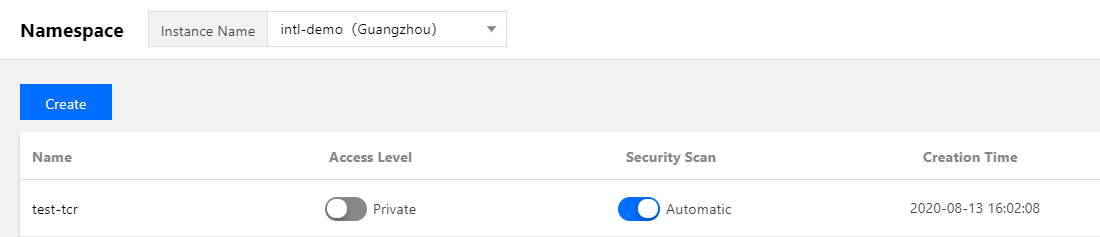
创建镜像仓库(可选)
说明:
通过 docker cli 或其他镜像工具,例如 jenkins 推送镜像至企业版实例内时,若镜像仓库不存在,将会自动创建,无需提前手动创建。

推送容器镜像
您可通过 docker cli 或其他镜像构建工具,例如 jenkins 推送镜像至指定镜像仓库内,本文以 docker cli 为例。此步骤需要您使用一台安装有 Docker 的云服务器或物理机,并确保访问的客户端已在 配置网络访问策略 定义的公网或内网允许访问范围内。
1. 参考 获取实例访问凭证 获取登录指令,并进行 Docker Login。
2. 登录成功后,您可在本地构建新的容器镜像或从 DockerHub 上获取一个公开镜像用于测试。
本文以 DockerHub 官方的 Nginx 最新镜像为例,在命令行工具中依次执行以下指令,即可推送该镜像。请将 demo-tcr、docker 及 getting-started 依次替换为您实际创建的实例名称、命名空间名称及镜像仓库名。
docker tag getting-started:latest demo-tcr.tencentcloudcr.com/docker/getting-started:latest
docker push demo-tcr.tencentcloudcr.com/docker/getting-started:latest
配置 TKE 集群访问 TCR 实例
TCR 企业版实例支持网络访问控制,默认拒绝全部来源的外部访问。您可根据 TKE 集群的网络配置,选择通过公网或内网访问指定实例,拉取容器镜像。若 TKE 集群与 TCR 实例部署在同一地域,建议通过内网访问方式拉取容器镜像,可提升拉取速度,并节约公网流量成本。
使用 TCR 扩展组件进行快速配置(推荐)
1. 登录容器服务控制台,选择左侧导航栏中的 集群。
2. 在集群管理页面,选择集群 ID,进入集群详情页。
3. 在集群详情页面,选择左侧组件管理,进入组件管理页面,并单击新建。
4. 在新建扩展组件页面,选择 TCR 组件。如下图所示:
说明:
当前 TCR 组件暂只支持 K8S 版本为 1.12、1.14、1.16、1.18、1.20 的集群,如集群版本暂不支持,请采用手动配置方式,或升级集群版本。
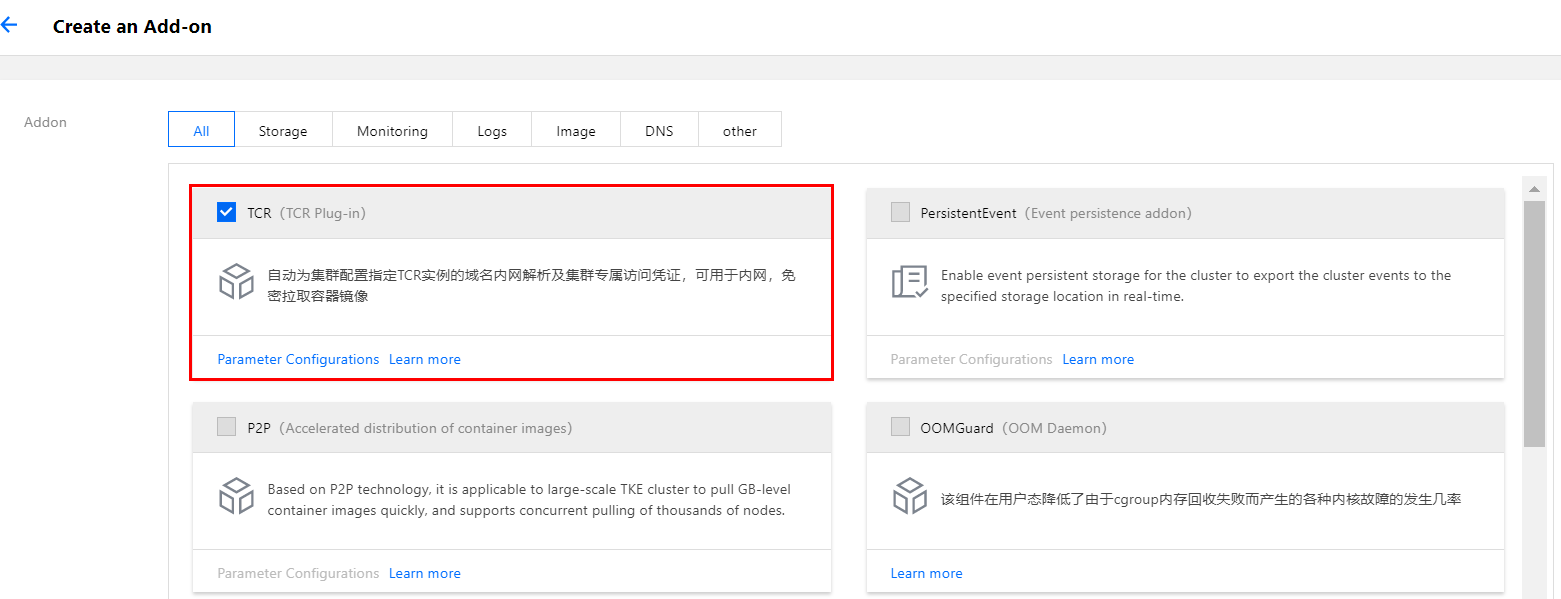
单击查看详情了解组件功能及配置说明。
单击参数配置开始配置组件。
5. 在 TCR 组件参数设置页面,参考查看详情中介绍的组件配置方式,配置相关参数。如下图所示:
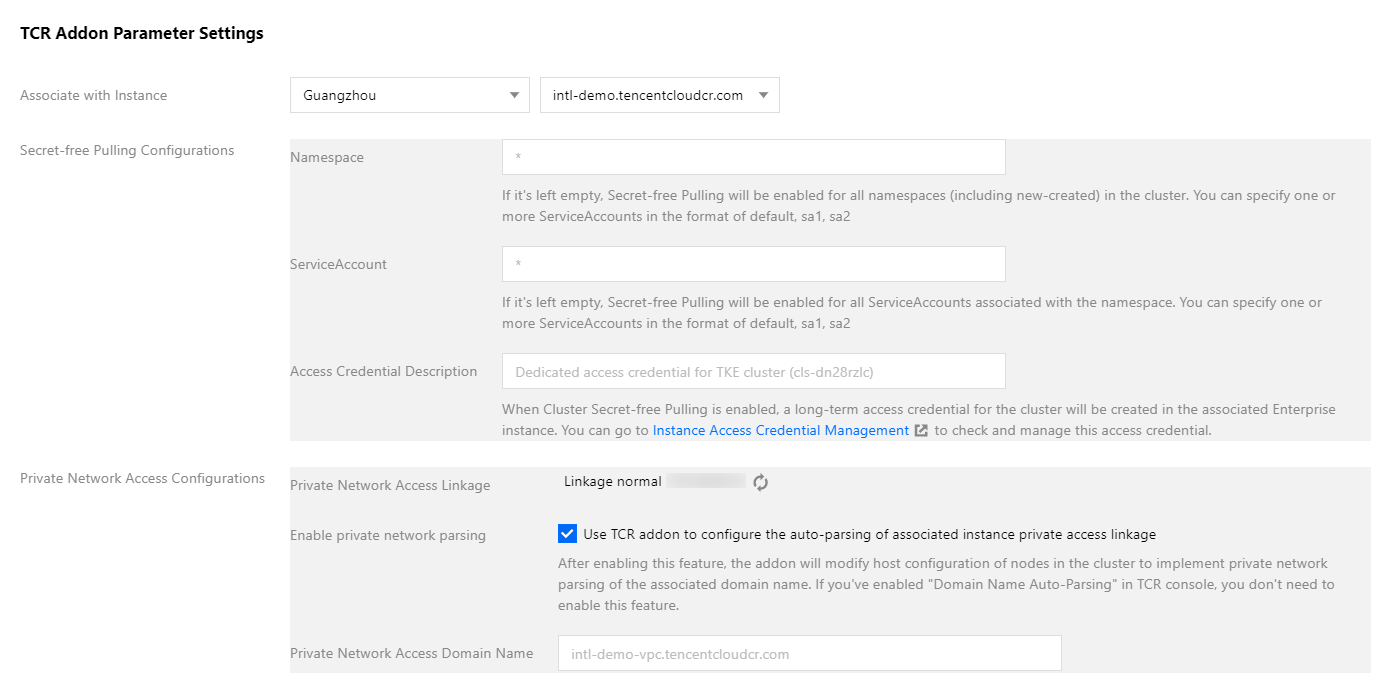
关联实例:选择与集群同地域的 TCR 实例。
免密拉取配置:可采用默认配置。
内网访问配置:可选功能,在 TCR 实例接入集群所在 VPC 并开启自动解析后,集群内节点可内网访问 TCR 实例,无需使用本功能。由于 TCR 侧自动解析功能依赖于 PrivateDNS,若当前集群所在地暂未支持 PrivateDNS 产品,可使用本配置实现内网访问。如内网访问链路中未展示为“链路正常”,请参考 内网访问控制,配置 TCR 实例与 TKE 集群所在私有网络 VPC 的内网链路。
6. 单击确定返回组件选择界面。
7. 在组件选择界面单击完成,开始为集群安装 TCR 扩展组件。
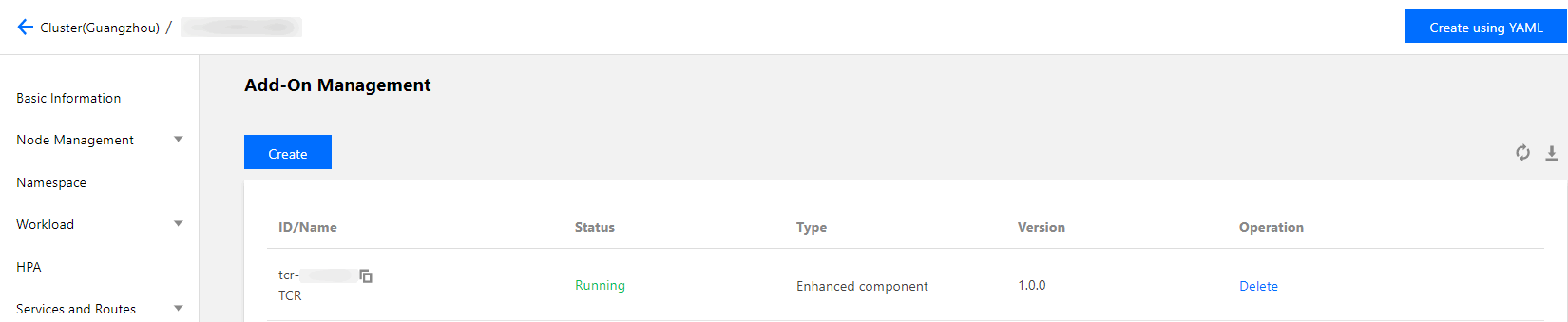
8. 组件安装完成后,集群将具备内网免密拉取该关联实例内镜像的能力,无需额外配置。如下图所示:
手动配置内网访问及访问凭证
1. 配置内网访问
1. 参考 内网访问控制,配置 TCR 实例与 TKE 集群所在私有网络 VPC 的内网链路,并开启自动解析。
2. 如当前 TCR 实例所在地域暂不支持开启自动解析,可在 TKE 集群中直接配置 TCR 实例的域名解析。请根据您的实际情况,选择以下方案:
创建集群时配置节点 Host
在创建 TKE 集群的“云服务器配置”步骤中,选择高级设置并在“节点启动配置”中输入如下内容:
echo '172.21.17.69 demo.tencentcloudcr.com' >> /etc/hosts
为已有集群配置节点 Host
登录集群各个节点,并执行以下命令:
echo '172.21.17.69 demo.tencentcloudcr.com' >> /etc/hosts
172.21.17.69 及 demo.tencentcloudcr.com 请替换为您实际使用的内网解析 IP 及 TCR 实例域名。2. 配置访问凭证
参考以下步骤,新建命名空间时下发访问凭证。
1. 登录容器服务控制台,选择左侧导航栏中的 集群。
2. 在集群管理页面,选择集群 ID,进入集群详情页。
3. 选择左侧的命名空间,进入 Namespace 页面并单击新建。
4. 进入新建 Namespace 页面,勾选“自动下发容器镜像服务企业版访问凭证”,并选择该集群需访问的 TCR 实例。如下图所示:
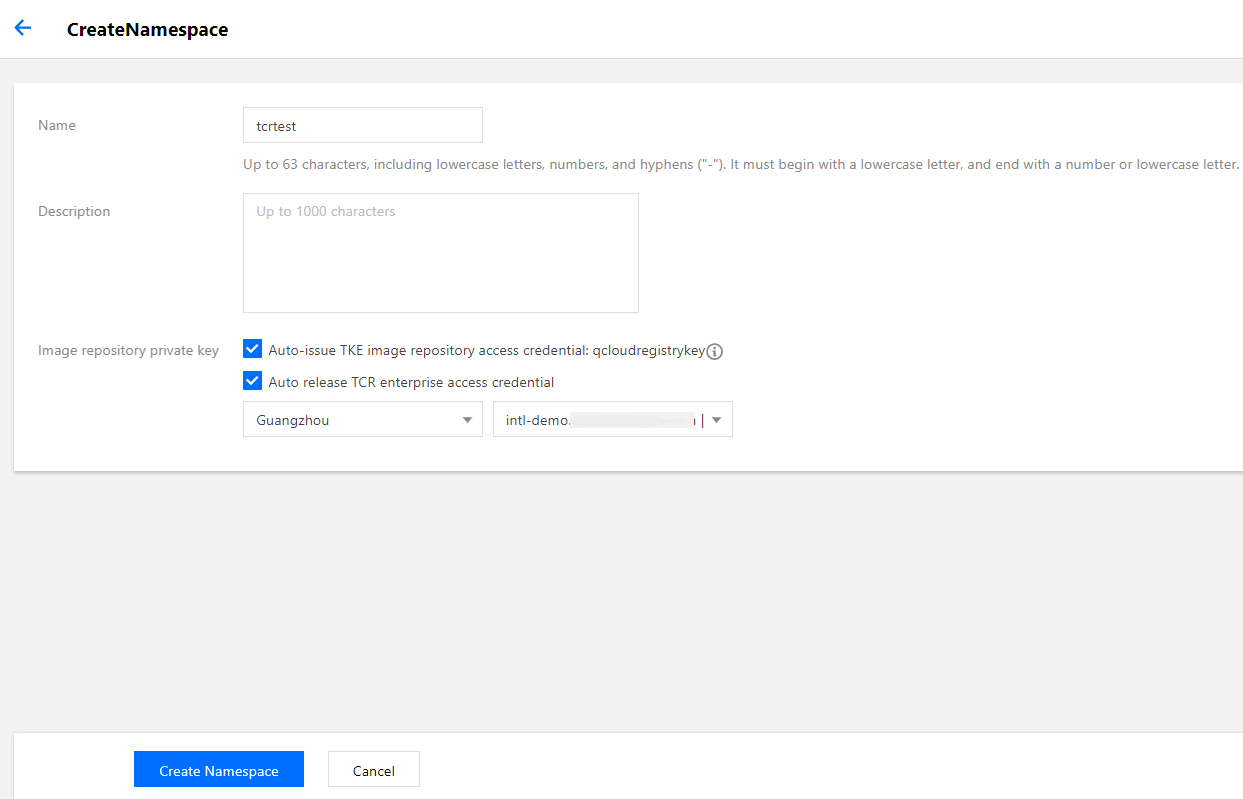
5. 单击创建Namespace进行创建。
创建完成后,该实例的访问凭证将自动下发至该命名空间。可选择左侧的配置管理 > Secret,进入 Secret 页面即可查看该访问凭证。例如
1000090225xx-tcr-m3ut3qxx-dockercfg。其中,1000090225xx 为创建命名空间的子账号 UIN,tcr-m3ut3qxx 为所选实例的实例 ID。参考以下步骤,向已有命名空间下发访问凭证:
1. 参考 获取实例访问凭证,
获取用户名及密码
。2. 在集群详情页,选择左侧的配置管理 > Secret,进入 Secret 页面。
3. 在 Secret 页面单击新建,进入新建 Secret 页面,参考以下信息下发访问凭证。如下图所示:
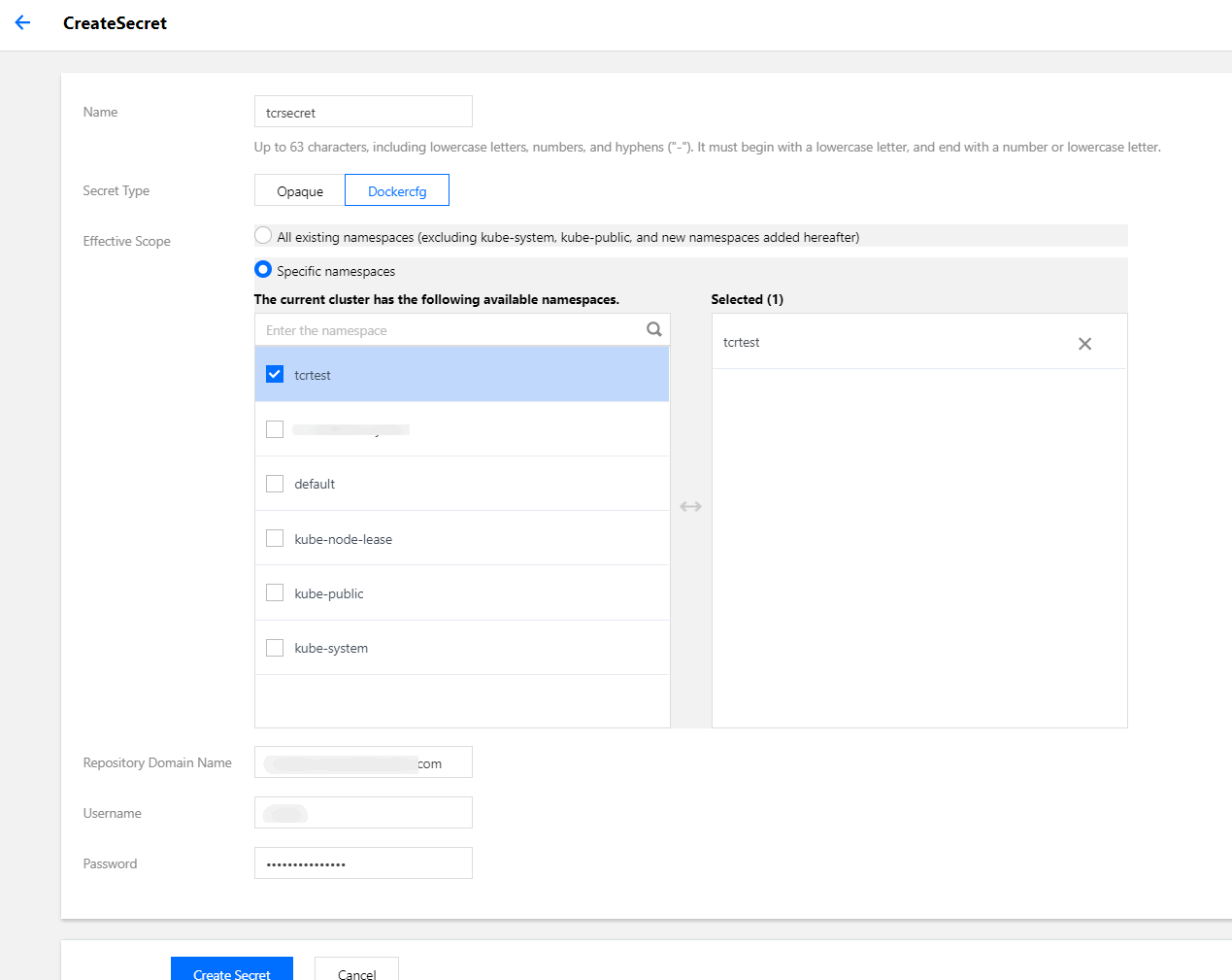
Secret类型:选择Dockercfg。
生效范围:勾选需下发凭证的命名空间。
仓库域名:填写 TCR 实例的访问域名。
用户名、密码:填写 步骤1 已获取的用户名及密码。
4. 单击创建 Secret 即可完成下发。
使用 TCR 实例内容器镜像创建工作负载
1. 在集群详情页面,选择左侧工作负载 > Deployment。
2. 进入 Deployment 页面,并单击新建。
3. 进入新建 Deployment 页面,参考以下信息创建工作负载。
主要参数信息如下,其他参数请按需设置:
命名空间:选择已下发访问凭证的命名空间。
实例内容器:
镜像:单击选择镜像,并在弹出的“选择镜像”窗口中,选择 容器镜像服务 企业版,再根据需要选择地域、实例和镜像仓库。如下图所示:
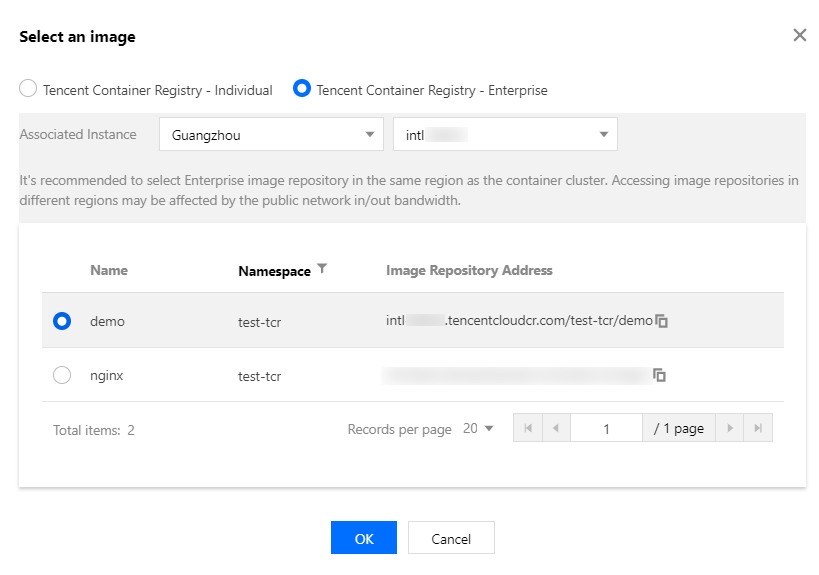
镜像版本:选择好镜像后,单击选择镜像版本,在弹出的“选择镜像版本”窗口中,根据需要选择该镜像仓库的某个版本。若不选择则默认为latest。
镜像访问凭证:
集群已安装 TCR 扩展组件:无需配置。
集群未安装 TCR 扩展组件:选择添加镜像访问凭证,并选择 配置访问凭证 步骤中已下发的访问凭证。如下图所示:

4. 完成其他参数设置后,单击创建 Deployment 后查看该工作负载的部署进度。
部署成功后,可在 Deployment 页面查看该工作负载的“运行/期望Pod数量”为“1/1”。如下图所示:
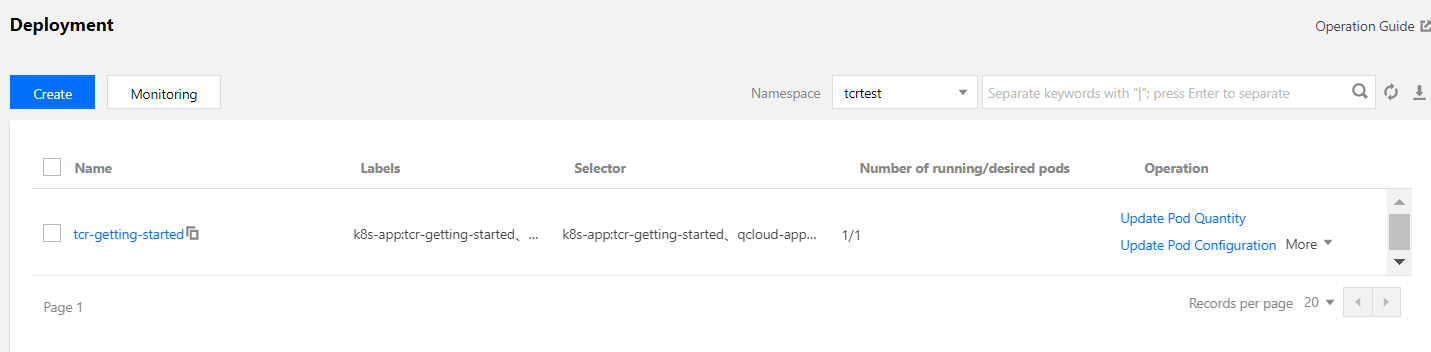
文档反馈