准备工作(Flutter)
下载
聚焦模式
字号
功能预览
TUILiveKit 是一个功能全面的直播组件,集成后可快速实现以下功能模块
主播准备页 | 主播开播页 | 直播列表 | 观众观看页 |
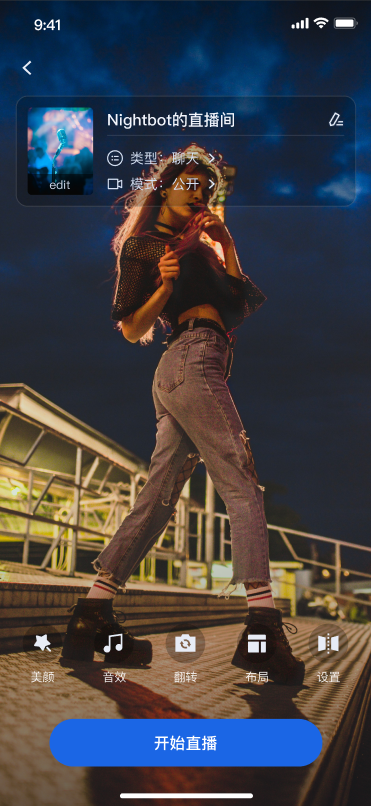 | 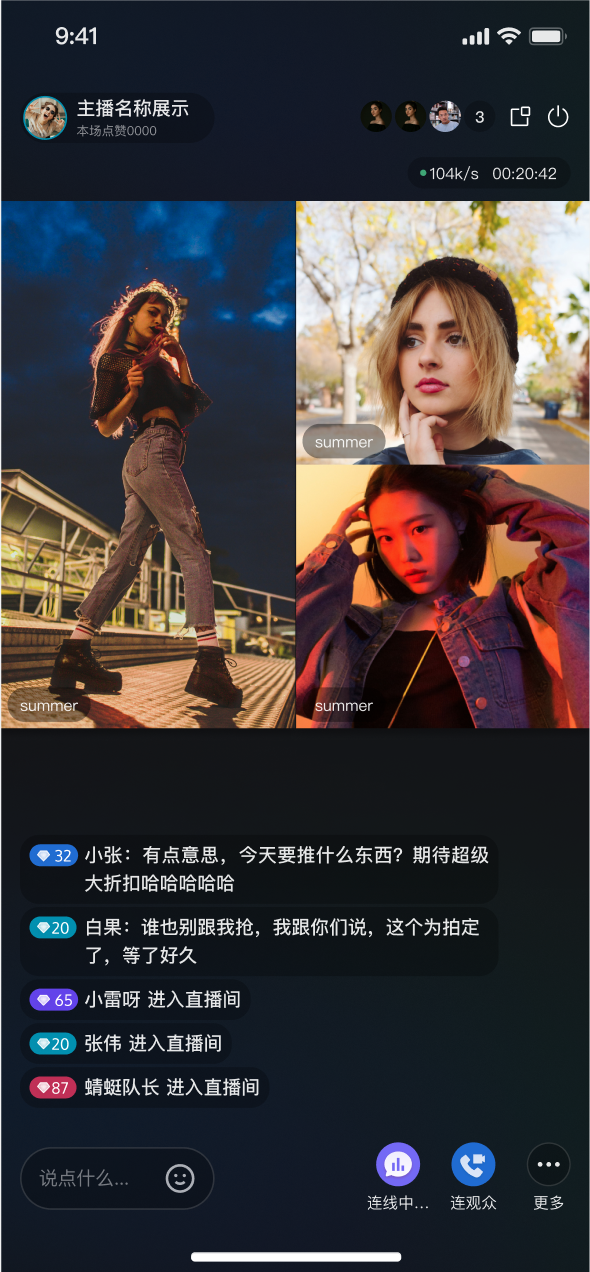 | 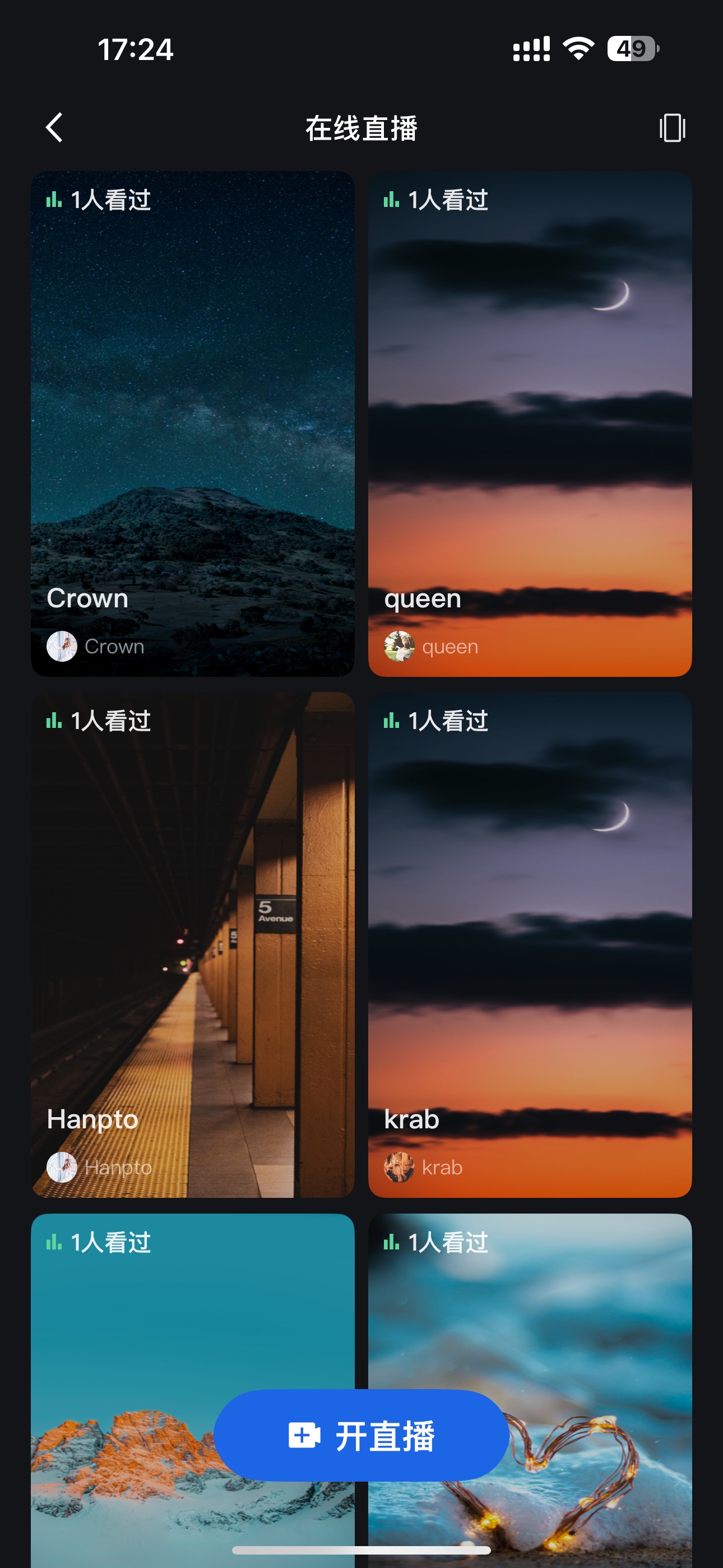 | 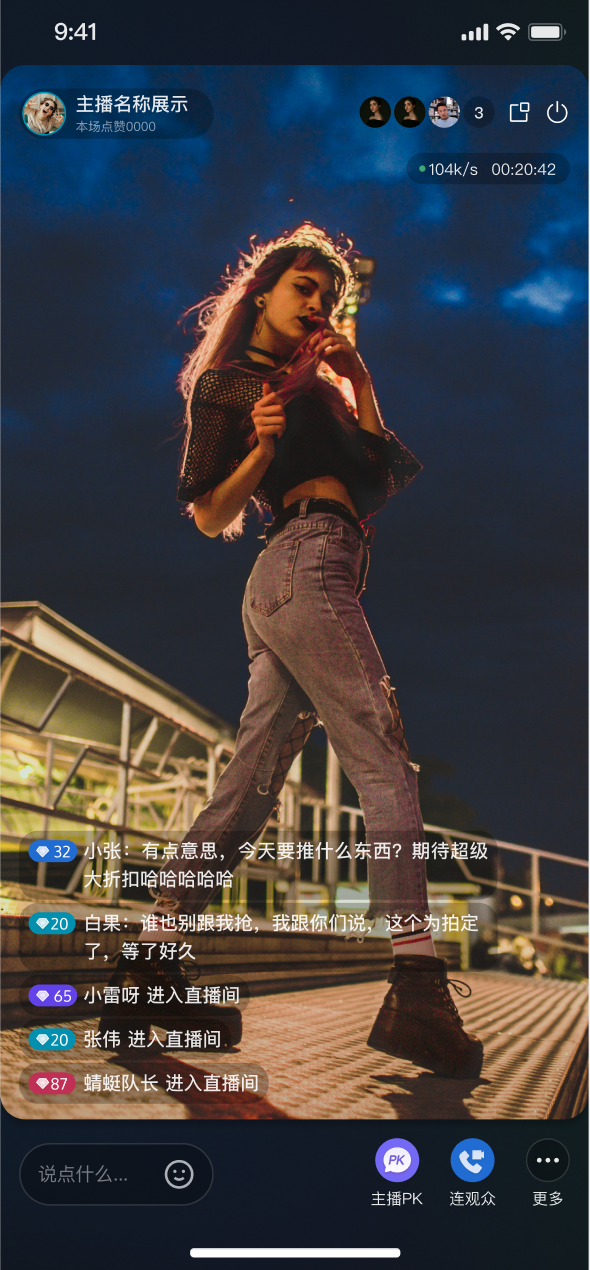 |
准备工作
开通服务
环境要求
Flutter
Flutter 3.27.4 或更高版本。
Dart 3.6.2 或更高的版本。
Android 平台
Android 5.0(SDK API Level 21)及以上版本。
Gradle 7.0 及以上的版本。
Android 5.0 及以上的手机设备。
iOS 平台
Xcode 15 或更高版本。
iOS 13.0 或更高版本。
已安装 CocoaPods 环境。如果您尚未安装,请 点击查看 安装步骤。
代码集成
步骤 1:下载 TUILiveKit 组件
flutter pubaddtencent_live_uikit
安装命令执行成功后,控制台将输出如下信息:
Resolving dependencies...Downloading packages.........+ tencent_live_uikit x.x.x......Changed xx dependencies!xx packages have newer versions incompatible with dependency constraints.Try `flutter pub outdated` for more information.
步骤 2:工程配置
1. 如果需要编译运行在 Android 平台,由于我们在 SDK 内部使用了Java 的反射特性,需要将 SDK 中的部分类加入不混淆名单。
首先,需要在工程的
android/app/build.gradle 文件中配置并开启混淆规则:android {......buildTypes {release {......// 配置并开启混淆规则minifyEnabled trueproguardFiles getDefaultProguardFile('proguard-android.txt'), 'proguard-rules.pro'}}}
在
android/app/proguard-rules.pro 文件中添加以下代码,如果该文件不存在则新建一个文件:-keep class com.tencent.** { *; }
2. 在工程的
android/app/build.gradle 文件中配置开启 Multidex 支持。android {......defaultConfig {......// 开启 Multidex 支持multiDexEnabled true}}
3. (可选)如果您需要接入浮窗版直播页面,需要开启系统画中画特性。
请在 App 主工程的
AndroidManifest.xml 里设置 MainActivity 的 android:supportsPictureInPicture 为 true:<manifest xmlns:android="http://schemas.android.com/apk/res/android"><application><activityandroid:name=".MainActivity"android:supportsPictureInPicture="true"</activity></application></manifest>
1. iOS 工程编译 release 版本时,需要配置符号保留规则。使用 Xcode 打开工程,在 TARGETS 列表中选择 target(通常是 Runner),选择项目 > Build Settings > Deployment,将其下的 Strip Style 设置为
Non-Global Symbols ,以保留所需要的全局符号信息。此配置是必需的,否则可能在运行时出现异常,无法进入房间。2. (可选)如果需要在 iOS 模拟器上调试,并且您使用的 Mac 电脑使用的是 Intel 芯片,请在工程的
ios/Podfile 文件中添加以下代码:target 'xxxx' do......end......post_install do |installer|installer.pods_project.targets.each do |target|flutter_additional_ios_build_settings(target)target.build_configurations.each do |config|config.build_settings['VALID_ARCHS'] = 'arm64 arm64e x86_64'config.build_settings['VALID_ARCHS[sdk=iphonesimulator*]'] = 'x86_64'endendend
3. 由于 TUILiveKit 会使用 iOS 的音视频功能,需要授权麦克风和摄像头的使用权限。
授权操作方法:在 iOS 工程的
Info.plist 的第一级<dict>目录下添加以下两项,分别对应麦克风和摄像头在系统弹出授权对话框时的提示信息。<key>NSCameraUsageDescription</key><string>CallingApp需要访问您的相机权限,开启后录制的视频才会有画面</string><key>NSMicrophoneUsageDescription</key><string>CallingApp需要访问您的麦克风权限,开启后录制的视频才会有声音</string>
完成以上添加后,在 ios/Podfile 中添加以下预处理器定义,用于启用相机与麦克风权限。
post_install do |installer|installer.pods_project.targets.each do |target|flutter_additional_ios_build_settings(target)target.build_configurations.each do |config|config.build_settings['GCC_PREPROCESSOR_DEFINITIONS'] ||= ['$(inherited)','PERMISSION_MICROPHONE=1','PERMISSION_CAMERA=1',]endendend
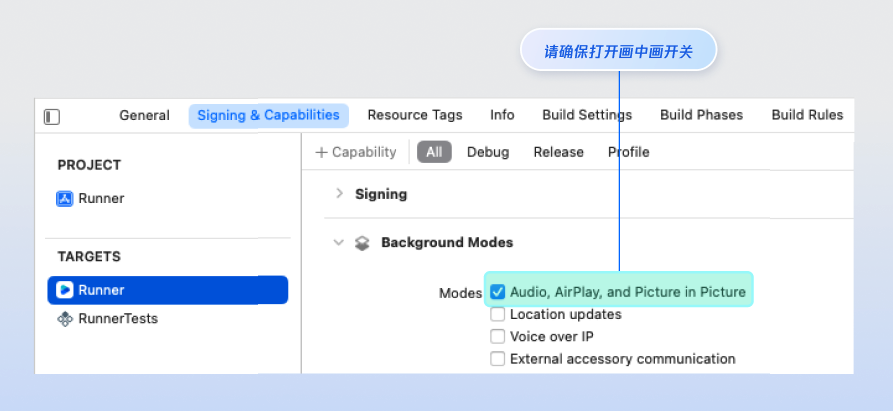
4. (可选)如果您需要接入浮窗版直播页面,需要开启系统画中画特性。
请在 Xcode 工程配置里,开启画中画:
步骤 3:配置页面导航和多语言功能
为了确保 TUILiveKit 能够正常管理页面导航和显示多语言界面,需要在 Flutter 应用框架中进行以下配置:
在
navigatorObservers 中添加 TUILiveKitNavigatorObserver.instance,用于监听页面路由变化和管理组件生命周期。在
localizationsDelegates 中添加相关本地化代理,确保界面文案能够根据系统语言正确显示。以 MaterialApp 框架为例,示例代码如下:
import 'package:tencent_live_uikit/tencent_live_uikit.dart';// 您自己的APP主类class XXX extends StatelessWidget {const XXX({super.key});@overrideWidget build(BuildContext context) {return MaterialApp(// 添加 TUILiveKit 导航观察者,用于监听页面路由变化和生命周期管理navigatorObservers: [TUILiveKitNavigatorObserver.instance],// 添加本地化代理,支持多语言文案显示localizationsDelegates: [...LiveKitLocalizations.localizationsDelegates,...BarrageLocalizations.localizationsDelegates,...GiftLocalizations.localizationsDelegates],// 您APP的其他配置......);}}
配置后,组件将支持多语言并能正确处理页面跳转。
完成登录
代码集成完成后,您需要调用
TUILogin.login 完成登录,这是使用 TUILiveKit 的关键步骤,因为只有在登录成功后才能正常使用 TUILiveKit 的各项功能,请确保相关参数配置正确:说明:
在实际项目场景下,强烈推荐 您在完成自己的用户身份验证等相关登录操作后,再调用 TUILiveKit 的登录服务。这样可以避免因过早调用登录服务,导致业务逻辑混乱或数据不一致的问题,同时也能更好地适配您项目中现有的用户管理和权限控制体系。
import 'package:tencent_cloud_uikit_core/tencent_cloud_uikit_core.dart';......login() async {await TUILogin.instance.login(1400000001, // 请替换为开通服务控制台的 SDKAppID"denny", // 请替换为您的 UserID"xxxxxxxxxxx", // 您可以在控制台中计算一个 UserSig 并填在这个位置TUICallback(onError: (code, message) {print("TUILogin login fail, {code:$code, message:$message}");},onSuccess: () async {print("TUILogin login success");},),);}
登录接口参数说明:
参数 | 类型 | 说明 |
SDKAppID | Int | |
userID | String | 当前用户的唯一 ID,仅包含英文字母、数字、连字符和下划线。为避免多端登录冲突,请勿使用 1、123 等简单 ID。 |
userSig | String | 用于腾讯云鉴权的票据。请注意: 开发环境:您可以采用本地 GenerateTestUserSig.genTestSig 函数生成 userSig 或者 通过 UserSig 辅助工具 生成临时的 UserSig。生产环境:为了防止密钥泄露,请务必采用服务端生成 UserSig 的方式。详细信息请参考 服务端生成 UserSig。 |
下一步
恭喜您,现在您已经成功集成了视频直播组件并完成了登录。接下来,您可以实现主播开播、观众观看、直播列表等功能,可参考下表:
常见问题
每次进房都需要调用登录吗?
不需要。通常您只需要完成一次
TUILogin.login 调用即可,我们建议您将 TUILogin.login 和 TUILogin.logout 与自己的登录业务关联。iOS release下运行或打包后无法进入房间?
请参考 工程配置 中 iOS 部分第 1 步:在 Xcode 中,在 TARGETS 列表中选择您的应用 target(通常是 Runner),选择项目 > Build Settings > Deployment,将其下的 Strip Style 设置为
Non-Global Symbols ,以保留所需要的全局符号信息,否则可能在运行时出现异常,无法进入房间。联系我们
文档反馈