直播管理系统(Web 桌面浏览器 React 版)
下载
聚焦模式
字号
概述
直播管理系统(React 版),提供直播监控、直播间管理、礼物配置、直播间控制台等完整的直播运营管理能力。
功能介绍
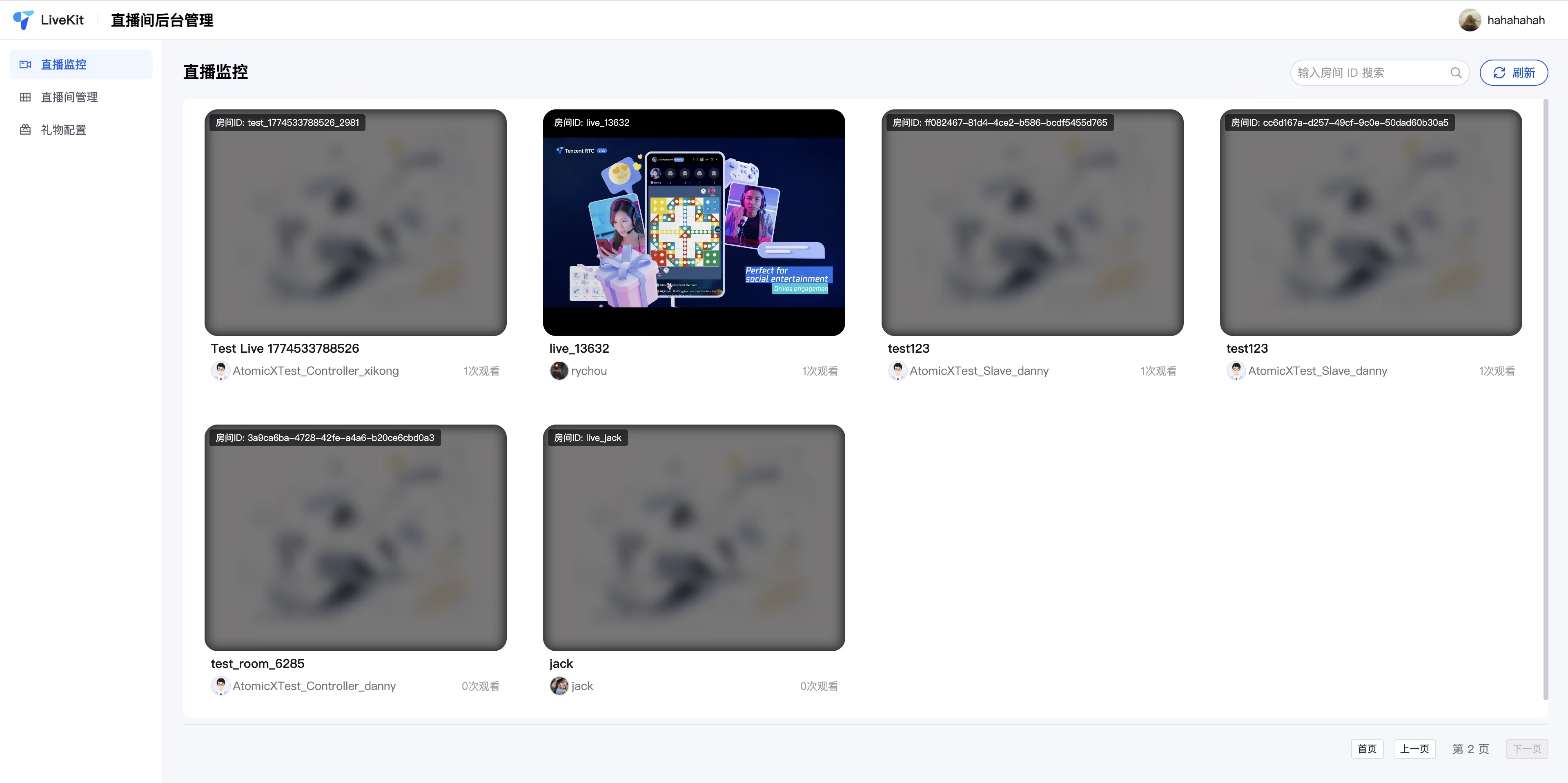
直播监控:多路同屏监播、低延迟播放、房间搜索、强制关播。
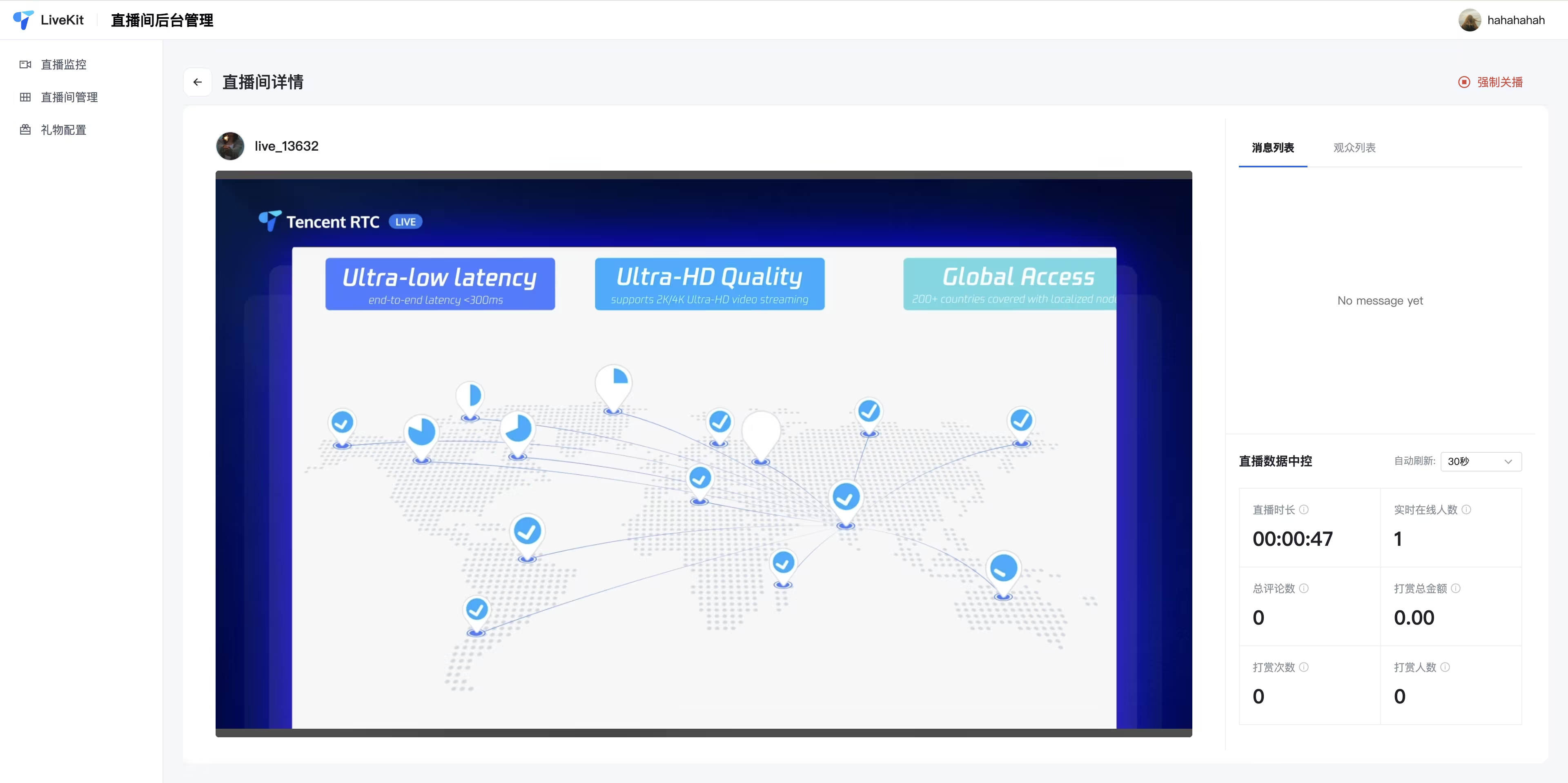
直播间详情:实时播放、数据统计、用户管理(禁言/封禁)。
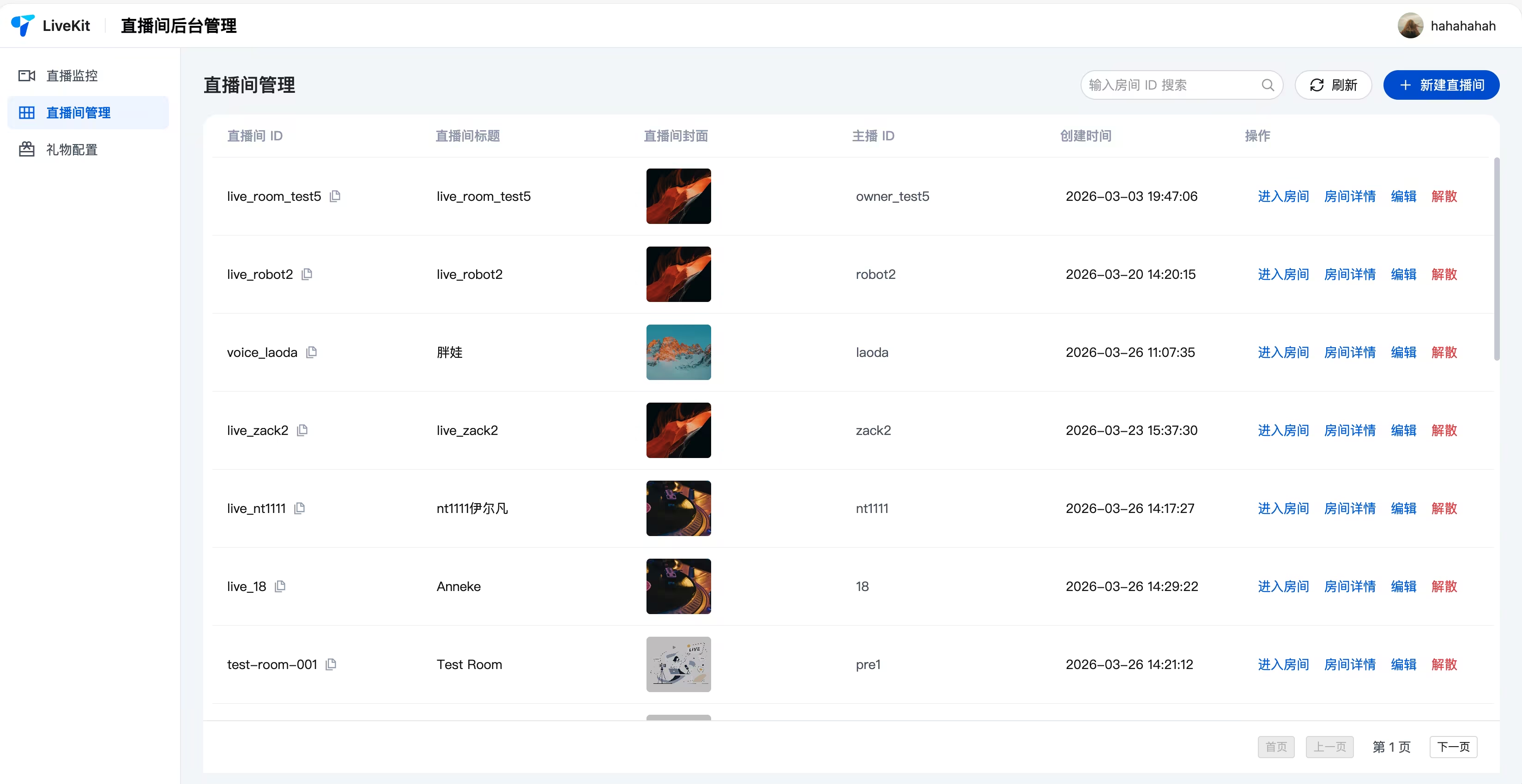
直播间管理:直播间列表、创建/编辑/解散房间、OBS 推流配置。
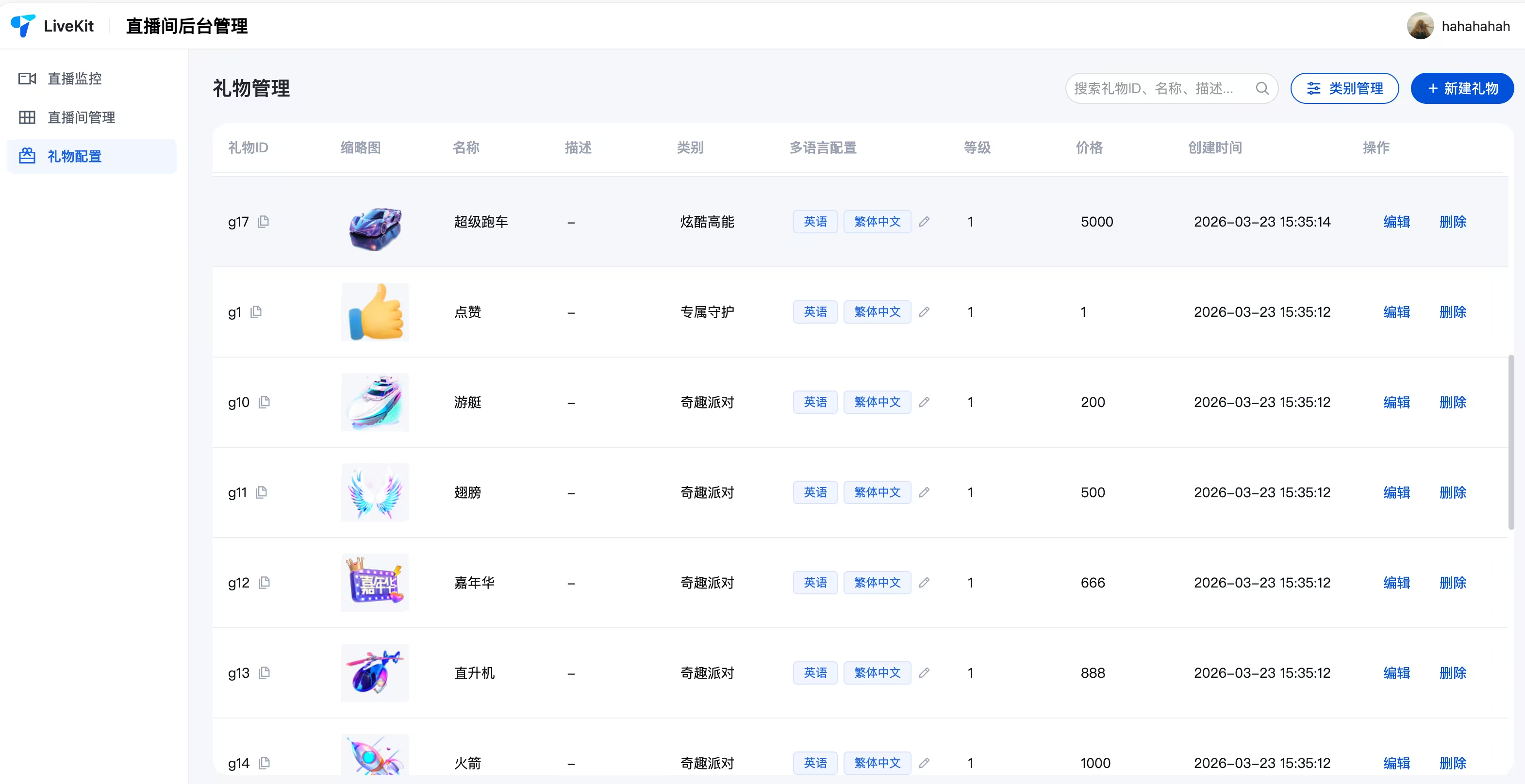
礼物配置:礼物增删改、分类管理、多语言配置。
功能展示
直播监控
直播间管理
直播间详情
礼物管理
快速接入
步骤 1:环境配置及开通服务
步骤 2:下载项目
git clone https://github.com/Tencent-RTC/TUILiveKit_Managercd TUILiveKit_Managerpnpm install
步骤 3:配置服务端
编辑
packages/server/config/.env:SDK_APP_ID=1400000001 # 请替换您的 SDKAppIDSECRET_KEY=xxxxxxx # 请替换您的 SecretKeyUSER_ID=administrator # 请替换您的管理员 userIDDOMAIN=console.tim.qq.com # 请替换为您的 SDKAppID 所属的域名,按照地域区分
启动服务:
pnpm run start:server
注意:
默认端口为 9000,可以通过配置
.env 中的 PORT 来修改端口号,且需要允许防火墙访问该端口。步骤 4:配置图片上传(可选)
系统的礼物缩略图、礼物素材、房间封面等功能依赖图片上传,需要配置存储服务。如果不配置,前端会自动降级为 URL 手动输入模式,不影响其他功能使用。
在
packages/server/config/.env 中追加存储配置,系统支持两种存储 Provider:方式一:腾讯云 COS 对象存储(默认)
说明:
STORAGE_PROVIDER=cosCOS_SECRET_ID=your_secret_id # 腾讯云 API SecretIdCOS_SECRET_KEY=your_secret_key # 腾讯云 API SecretKeyCOS_BUCKET=your-bucket-1250000000 # COS 存储桶名称COS_REGION=ap-guangzhou # 存储桶所在地域COS_CDN_DOMAIN=web.sdk.qcloud.com # (可选)CDN 加速域名,不配置则使用默认 COS 域名COS_PATH_PREFIX=uploads # (可选)存储路径前缀,文件将存储在此目录下
方式二:自定义 HTTP 上传接口
适用于已有图片上传服务的场景,系统会将文件以
multipart/form-data 方式转发到您的上传接口。STORAGE_PROVIDER=customCUSTOM_UPLOAD_URL=https://your-api.com/upload # 上传接口地址(必填)CUSTOM_ACCESS_DOMAIN=https://cdn.your-api.com # (可选)文件访问域名前缀CUSTOM_UPLOAD_FIELD=file # (可选)上传文件字段名,默认 fileCUSTOM_RESPONSE_URL_FIELD=data.url # (可选)响应中 URL 字段的 JSON 路径,默认 data.urlCUSTOM_AUTH_HEADER='Authorization: Bearer token' # (可选)自定义认证请求头CUSTOM_PATH_PREFIX=uploads # (可选)存储路径前缀
注意:
自定义上传接口应返回 JSON 格式,示例:
{ "code": 0, "data": { "url": "https://cdn.example.com/xxx.png" } }。方式三:扩展其他存储服务
如果需要接入 AWS S3、阿里云 OSS 等,可按以下步骤扩展:
1. 在
packages/server/src/services/storage/ 下创建 YourProvider.js,继承 StorageProvider 基类。2. 在
packages/server/src/services/storage/index.js 的 PROVIDER_MAP 中注册。3. 在
.env 中设置 STORAGE_PROVIDER=your_key 并添加对应配置项。步骤 5:配置前端
编辑
packages/react/.env:VITE_API_BASE_URL=http://localhost:9000/api
注意:
VITE_API_BASE_URL 中的端口号要和之前配置 server 启动的端口一致。
步骤 6:启动前端
pnpm run dev:react
自由定制
您可以在现有代码基础上对页面样式、布局、功能进行修改。所有页面代码位于 react 目录以及 common 目录中,可参考源码结构进行扩展。
生产部署
说明:
如果您已经有自己的服务器,可以选择方式一:自建部署,可以更加灵活的进行定制和集成到您已有的系统中。
如果您想快速试用或者演示,可以选择方式二:云函数 + COS/EdgeOne Pages,省去自己购买和配置服务器更加快捷方便。
方式一:自建部署
服务端:修改配置后将 server 部署到您的服务器, 运行
node src/index.js 启动服务器。前端:修改
VITE_API_BASE_URL 后在根目录下 pnpm run build:react,将构建产物部署到静态资源服务器如 Nginx,也可以把构建产物放到之前服务器的 public 目录下,可以和服务器共用端口,此时可以配置 VITE_API_BASE_URL=/api,前端使用相对路径请求 api 接口。方式二:云函数 + COS / EdgeOne Pages
服务端:将 server 目录上传至腾讯 云函数 (Web 函数,Node.js 18.15)。
前端:创建
.env.production:设置云函数请求地址后,在根目录下 pnpm run build:react,将构建产物上传至 COS 或 EdgeOne Pages。VITE_API_BASE_URL=https://your-scf-url.com/api
注意:
your-scf-url.com 要替换成实际的域名和端口。
相关文档
开通服务
账号管理
云函数新手指引
文档反馈