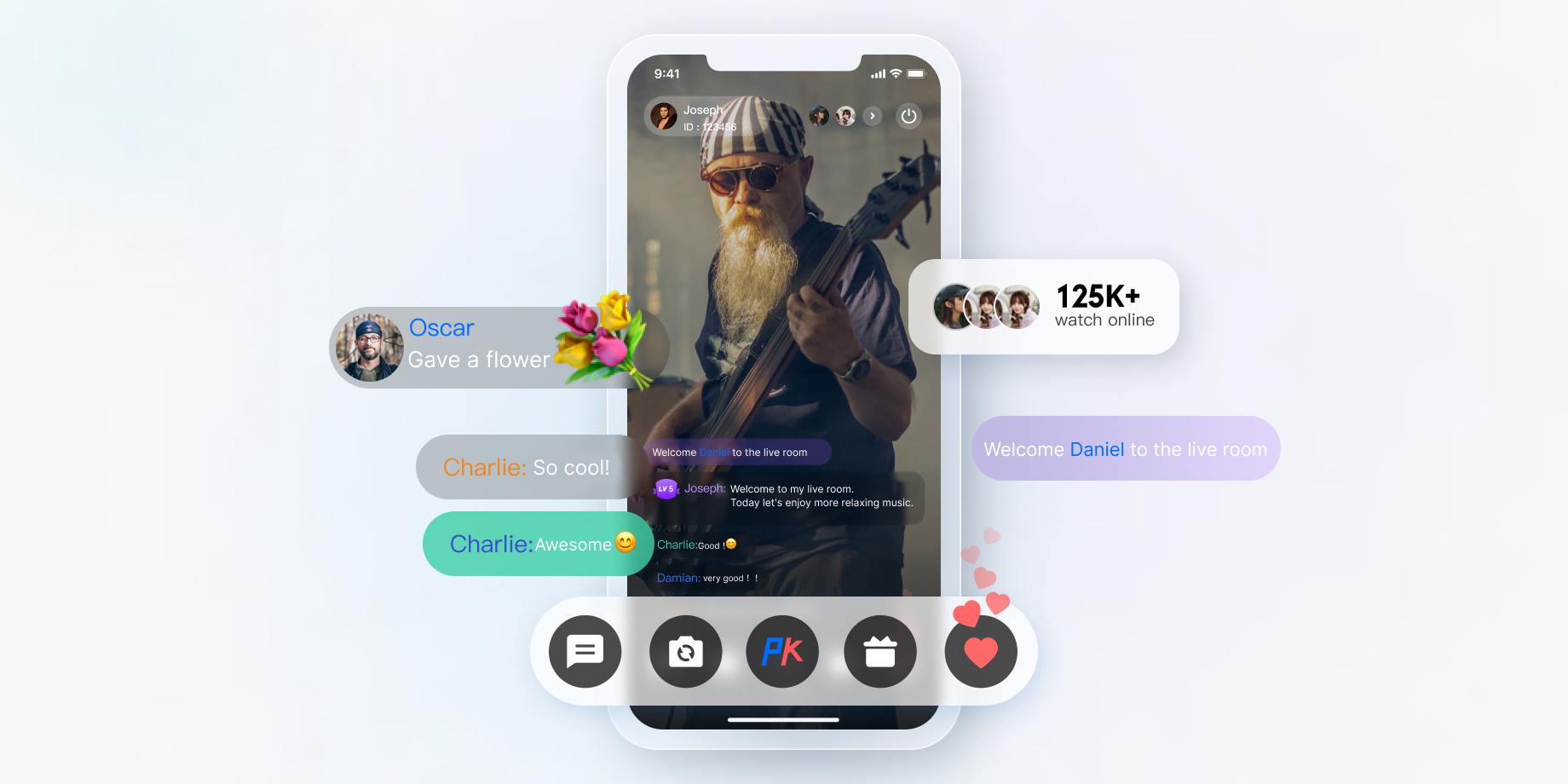
라이브 스트리밍 비즈니스에서 호스트와 시청자는 일반적으로 화면 댓글 및 채팅과 같은 다양한 수단을 통해 실시간으로 상호 작용해야 합니다. 그러나 이러한 기능의 통합은 복잡합니다. 본문은 라이브 스트리밍 비즈니스 및 요구 사항을 이해할 수 있도록 IM을 예로 들어 라이브 스트리밍 중 화면 댓글, 채팅, 항목 추천과 같은 요구 사항을 구현하는 방법과 가능한 문제 및 고려 사항을 설명합니다.
주요 기능 설명
기능
설명
실시간 화면 댓글, 선물, 좋아요
친근한 인터랙션 경험을 구축하기 위해 수억 개의 메시지를 동시 발송할 수 있습니다.
일대일 채팅, 그룹 라이브 채팅 등 다양한 채팅 모드
사용자는 같은 채팅방에서 다른 구성원과 메시지를 주고받을 수 있습니다. 텍스트, 이미지, 오디오, 쇼트 비디오 등 다양한 메시지 유형을 실시간으로 푸시할 수 있어 더 많은 사용자 활동을 유도할 수 있습니다.
라이브 커머스에서 상품 푸시
라이브 쇼핑 시나리오에서 호스트가 제품을 추천하면 화면 하단의 아이템 슬롯에 즉시 표시되고 모든 채팅방 안의 사용자에게 알려야 합니다. 신상품에 대한 알림은 일반적으로 가상 어시스턴트에 의해 트리거됩니다.
라이브 룸에서 방송
방송 기능은 라이브 룸으로 전송되는 시스템 알림과 유사합니다. 시스템 관리자가 방송 메시지를 전달하면 SDKAppID 아래의 모든 라이브 룸이 이를 수신합니다.
액세스 방법
1단계: 애플리케이션 생성
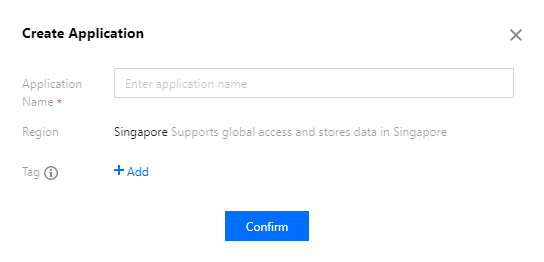
Tencent Cloud에서 라이브 룸을 설정하려면 아래와 같이 콘솔에서 IM 애플리케이션을 생성해야 합니다.
2단계: 관련 구성 완료
준비 작업에서 생성된 애플리케이션은 개발에만 적용되는 무료 버전입니다. 프로덕션 환경에서는 필요에 따라 프로 또는 플래그십 에디션을 활성화해야 합니다. 버전별 차이점에 대한 자세한 내용은 요금 안내를 참고하십시오.
라이브 스트리밍 시나리오에서는 애플리케이션을 생성한 후 몇 가지 추가 구성이 필요합니다.
Key로 UserSig 계산하기
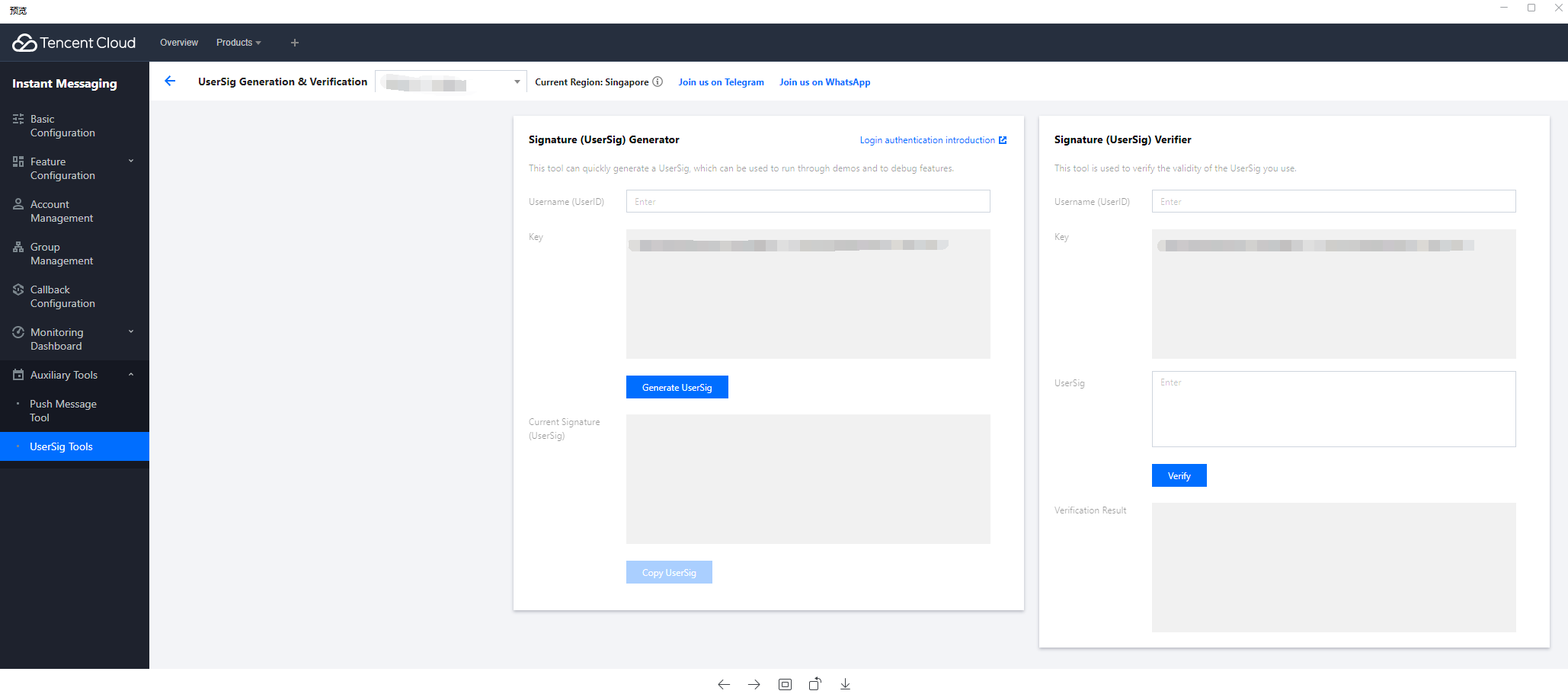
IM 계정 시스템에서 사용자 로그인에 필요한 암호는 IM에서 제공한 키를 사용하여 서버에서 계산합니다. 자세한 내용은 Generating UserSig를 참고하십시오. 개발 단계에서 클라이언트의 개발 지연을 방지하기 위해 아래와 같이 콘솔에서 UserSig 계산할 수도 있습니다.
관리자 계정 구성
라이브 스트리밍 중에 관리자는 라이브 룸에 메시지를 보내거나 정책을 준수하지 않는 사용자를 음소거(강제 퇴장)해야 할 수 있습니다. 이 작업은 RESTful APIs를 통해 수행할 수 있습니다. 이러한 API를 호출하려면 IM 관리자 계정을 생성해야 합니다. 기본적으로 IM은 UserID가 administrator인 계정을 제공합니다. 필요에 따라 여러 관리자 계정을 만들 수도 있으며, 최대 5개의 관리자 계정을 만들 수 있습니다.
콜백 주소 구성 및 콜백 활성화
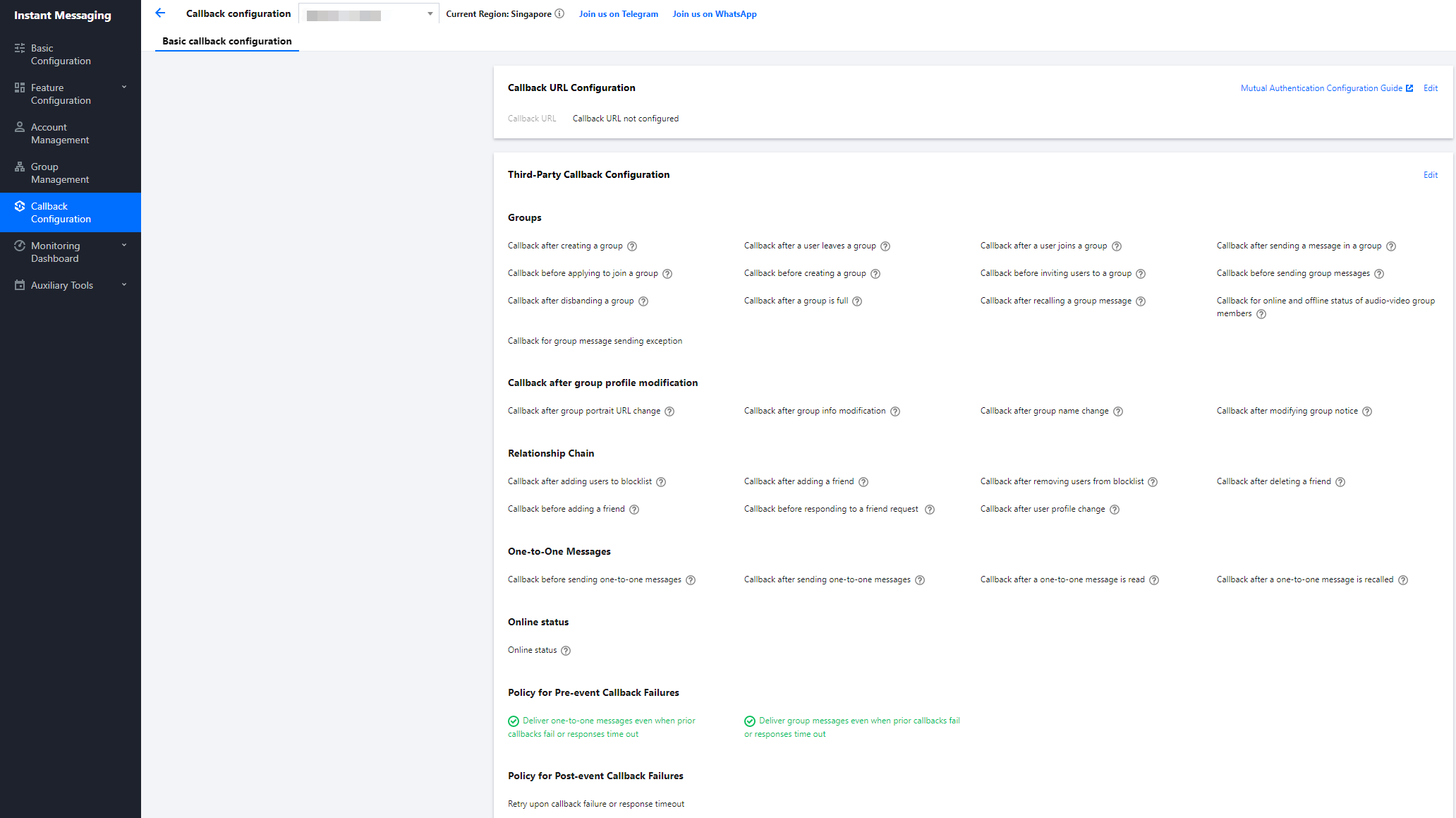
라이브 룸에서 화면 댓글을 기반으로한 경품 추첨, 메시지 통계 수집, 민감한 콘텐츠 감지 등 요구 사항을 구현하려면 IM 백엔드가 특정 시나리오에서 비즈니스 백엔드를 다시 호출하는 IM 콜백 모듈을 사용해야 합니다. HTTP API를 제공하고 아래와 같이 콘솔 > 콜백 구성 모듈에서 구성하기만 하면 됩니다.
3단계: 클라이언트 SDK 통합
준비가 끝나면 IM 및 TRTC 클라이언트 SDK를 프로젝트에 통합해야 합니다. 필요에 따라 다른 통합 옵션을 선택할 수 있습니다. 자세한 지침은 시작하기를 참고하십시오.
다음은 라이브 룸의 일반적인 기능을 설명하고 구현 코드와 함께 모범 사례를 제공합니다.
4단계: 주요 라이브 룸 기능 개발
1. 그룹 유형 선택
라이브 스트리밍 시나리오의 사용자 채팅 섹션에는 다음과 같은 특징이 있습니다.
사용자가 자주 그룹에 가입하고 탈퇴하며 그룹 대화 정보(읽지 않은 횟수 및 lastMessage)를 관리할 필요가 없습니다.
사용자는 승인 없이 그룹에 가입할 수 있습니다.
사용자는 채팅 기록에 신경 쓰지 않고 메시지를 보냅니다.
일반적으로 많은 수의 그룹 구성원이 있습니다.
그룹 구성원 정보는 저장할 필요가 없습니다.
따라서 그룹 시스템에서 설명한 대로 IM의 그룹 시스템에 따라 라이브 룸의 그룹 유형으로 AVChatRoom을 선택할 수 있습니다. IM 라이브 방송 그룹(AVChatRoom)에는 다음과 같은 특성이 있습니다.
인원 제한이 없으며, 천만 규모의 인터랙티브 라이브 방송 시나리오를 구현할 수 있습니다.
모든 온라인 사용자 대상 푸시 메시지(그룹 시스템 알림)를 지원합니다.
그룹 참여 신청 후 관리자의 승인 없이 바로 참여할 수 있습니다.
설명:
Web용 IM SDK를 사용하면 사용자가 한 번에 하나의 오디오/비디오 그룹(AVChatRoom)에만 가입할 수 있습니다. 사용자가 클라이언트에 로그인하여 라이브 룸 A에 입장하고 콘솔에서 멀티 클라이언트 로그인이 활성화된 상태에서 다른 클라이언트에 로그인하여 라이브 룸 B에 입장하면 해당 사용자는 라이브 룸 A에서 제거됩니다.
2. 라이브 룸 화면 댓글, 선물하기, 좋아요 구성
화면 댓글
AVChatRoom(오디오/비디오 그룹)은 친근한 인터랙션 경험을 구축하기 위해 화면 댓글, 선물하기 및 좋아요 등 다양한 메시지를 지원합니다.
화면 댓글을 작성하려면 IM API를 사용하여 텍스트 또는 사용자 정의 메시지를 작성할 수 있습니다. 메시지가 성공적으로 전송된 후 OnRecvNewMessage() 콜백을 수신하여 라이브 룸에서 텍스트 또는 사용자 지정 속성을 가져온 다음 원하는 UI에 표시합니다.
선물하기
클라이언트의 비영구적 연결 요청은 과금 로직과 관련된 비즈니스 서버로 전송됩니다.
요금이 발생한 후 발신자는 XXX가 XXX 선물을 보낸 것을 볼 수 있습니다. (보내는 사람이 자신이 보낸 선물을 볼 수 있도록, 메시지가 많은 경우 메시지 폐기 정책이 트리거될 수 있음)
요금 정산 후 서버 API를 호출하여 사용자 정의 메시지(선물)를 보낼 수 있습니다.
여러 개의 선물을 연속으로 보낼 경우 메시지를 병합해야 합니다.
99와 같이 미리 선물 개수를 선택하면 매개변수에 99가 포함된 메시지를 보낼 수 있습니다.
선물을 여러 번 보내고 총 개수가 불확실한 경우 선물 20개마다 메시지를 보내거나(값 조정 가능) 1초 이내에 클릭할 수 있습니다. 예를 들어 99개의 선물을 연속으로 클릭하면 최적화 후 5개의 메시지만 보내면 됩니다.
좋아요
선물 메시지와 달리 좋아요 메시지는 청구되지 않으며 고객에게 직접 전송됩니다.
서버에서 집계해야 하는 좋아요 메시지의 경우 클라이언트에서 트래픽 스로틀링이 수행된 후 클라이언트에서 좋아요가 집계되고 짧은 시간 동안의 좋아요 메시지가 하나로 병합됩니다. 비즈니스 서버는 메시지를 보내기 전에 콜백에서 좋아요 수를 얻습니다.
계산할 필요가 없는 유사 메시지의 경우 2단계의 로직이 사용됩니다. 여기서 비즈니스 서버는 클라이언트에서 트래픽 스로틀링이 수행된 후 메시지를 보내고 메시지를 보내기 전에 콜백에서 카운트를 가져올 필요가 없습니다.
3. 라이브 커머스에서 상품 푸시
호스트가 제품을 추천하면 화면 하단의 아이템 슬롯에 즉시 표시되고 모든 채팅방 안의 사용자에게 알려야 합니다. 신상품 알림은 일반적으로 가상 어시스턴트에 의해 트리거됩니다. 관리자가 다음과 같이 사용자 정의 그룹 필드를 수정할 수 있도록 하여 새 제품에 대한 알림을 구현하는 것이 좋습니다.
3.1 사용자 정의 그룹 필드 추가
3.1.1 IM 콘솔에 로그인하여 대상 애플리케이션 카드를 클릭하고 왼쪽 사이드바에서 기능 구성 > 그룹 구성을 선택합니다.
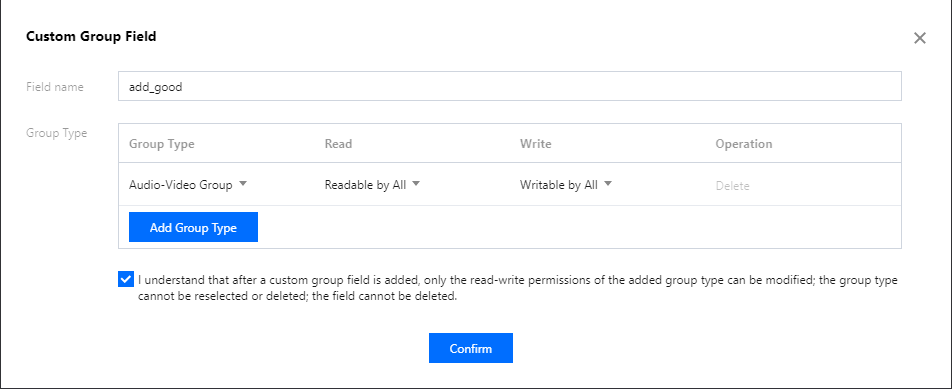
3.1.2 사용자 지정 그룹 필드 페이지에서 ** 오른쪽 상단 모서리에 있는 사용자 지정 그룹 필드 추가를 클릭합니다.
3.1.3 그룹 레벨 사용자 정의 필드 팝업 창에서 필드 이름을 입력하고 그룹 유형과 해당 읽기 및 쓰기 권한을 설정합니다.
설명:
필드 이름은 문자, 숫자, 언더바(_)로만 구성할 수 있으며, 숫자로 시작할 수 없고, 길이는 16자를 초과할 수 없습니다.
그룹 사용자 정의 필드 이름은 그룹 구성원 사용자 정의 필드 이름과 같을 수 없습니다.
4. "사용자 지정 그룹 필드"를 추가한 후에는 추가된 그룹 유형의 읽기/쓰기 권한만 수정할 수 있으며 그룹 유형을 다시 선택하거나 삭제할 수 없음을 알고 있습니다를 선택합니다. 이 필드는 삭제할 수 없습니다. 확인을 클릭합니다.
설명:
사용자 지정 그룹 필드는 구성 후 약 10분 후에 적용됩니다.
4.1 사용자 지정 그룹 필드 사용
어시스턴트가 그룹 관리자 신분으로 Modifying the Profile of a Group REST API를 호출하여 그룹 사용자 정의 필드를 업데이트하고, 라이브 룸의 신상품 알림 및 라이브 방송 상태 변경 알림을 구현할 수 있습니다.
5. 라이브 룸에서 방송
방송 기능은 라이브 룸의 시스템 알림 기능과 유사하지만 메시징에 속한다는 점에서 후자와 다릅니다. 시스템 관리자가 방송 메시지를 전달하면 SDKAppID 아래의 모든 라이브 룸이 이를 수신합니다.
방송 기능은 현재 플래그십 버전에서만 사용할 수 있으며 콘솔에서 활성화해야 합니다. 비즈니스 백엔드에서 방송 메시지를 보내는 방법에 대한 자세한 내용은 Broadcast Message of Audio-Video Group을 참고하십시오.
설명:
플래그십 버전 사용자가 아닌 경우 서버에서 사용자 정의 그룹 메시지를 보내 기능을 구현할 수 있습니다.
관련 문서
사용자 ID, 사용자 레벨, 기록 메시지, 온라인 사용자 수 표시와 같은 더 많은 라이브 룸 기능을 구현하려면 라이브 룸 구축 가이드를 참고하십시오.