tencent cloud

Cloud Load Balancer

Memulai
Memulai CLB
Memulai CLB IPv6
Men-deploy Nginx di CentOS
Men-deploy Java Web di CentOS
Panduan Pengoperasian
Instance CLB
Pendengar CLB
Server Asli
Pemeriksaan Kesehatan
Pengelolaan Sertifikat
Pengelolaan Log
Pemantauan dan Peringatan
Cloud Access Management
CLB Klasik
Tutorial Praktis
Konfigurasi Penerusan HTTPS
Menerapkan HA di Beberapa AZ
Algoritme dan Konfigurasi Bobot
Mengonfigurasi Perlindungan WAF untuk nama domain pendengar CLB
Panduan OPS
Solusi untuk Waktu Tunggu Klien yang Terlalu Lama
Uji Performa Layanan HTTPS Penyeimbang Beban
Pertanyaan Umum Seputar Pengujian Tekanan
Izin Pengoperasian Sertifikat CLB
DokumentasiCloud Load BalancerMemulaiMen-deploy Java Web di CentOS

Men-deploy Java Web di CentOS

PDF
Mode fokus
Ukuran font
Terakhir diperbarui: 2024-01-04 20:53:33
Dokumen ini menjelaskan cara men-deploy proyek-proyek Web Java di CentOS dan cocok untuk setiap pengguna baru Tencent Cloud.

Versi Perangkat Lunak

Versi alat perangkat lunak yang digunakan dalam dokumen ini adalah sebagai berikut, yang mungkin berbeda dengan versi perangkat lunak Anda selama operasi aktual.
Sistem operasi:CentOS 7.5
Tomcat: apache-tomcat-8.5.39
JDK:JDK 1.8.0_201

Menginstal JDK

Setelah membeli CVM, Anda dapat mengeklik Login (Masuk) di halaman detail CVM untuk masuk ke instance CVM Anda agar dapat memasukkan nama pengguna dan kata sandi guna menyiapkan lingkungan web Java.Untuk informasi selengkapnya tentang cara membuat instance CVM, lihat CVM - Membuat Instance.

Mengunduh JDK

Masukkan perintah berikut:
mkdir /usr/java # Buat folder `java`
cd /usr/java # Masukkan folder `java`
# Mengunggah paket penginstalan JDK (disarankan)
Anda sebaiknya menggunakan alat seperti WinSCP untuk mengunggah paket penginstalan JDK ke folder `java` di atas lalu mendekompresinya.
Atau
# Gunakan perintah (Anda sebaiknya mengunggah paket penginstalan): jalankan `wget` untuk mengunduh paket, yang tidak dapat didekompresi karena paket unduhan secara default menolak Lisensi Oracle BSD.Silakan buka https://www.oracle.com/technetwork/java/javase/downloads/jdk8-downloads-2133151.html untuk menerima persetujuan lisensi dan mendapatkan tautan unduh beserta cookie.
wget --no-check-certificate --no-cookies --header "Cookie: oraclelicense=accept-securebackup-cookie" https://download.oracle.com/otn-pub/java/jdk/8u201-b09/42970487e3af4f5aa5bca3f542482c60/jdk-8u201-linux-x64.tar.gz
# Dekompresi
chmod +x jdk-8u201-linux-x64.tar.gz
tar -xzvf jdk-8u201-linux-x64.tar.gz

Mengatur variabel lingkungan

1.Buka file /etc/profile.
vi /etc/profile
2.Tekan I untuk masuk ke mode pengeditan dan tambahkan informasi berikut ke dalam file.
# atur lingkungan java
ekspor JAVA_HOME=/usr/java/jdk1.8.0_201
ekspor CLASSPATH=$JAVA_HOME/lib/tools.jar:$JAVA_HOME/lib/dt.jar:$JAVA_HOME/lib
ekspor PATH=$JAVA_HOME/bin:$PATH
3.Tekan Esc untuk keluar dari mode pengeditan dan masukkan :wq untuk menyimpan dan menutup file. 4.Muat variabel lingkungan.
source /etc/profile

Melihat hasil penginstalan JDK

Jalankan perintah java -version.Jika informasi versi JDK ditampilkan, JDK telah berhasil diinstal.


Menginstal Tomcat

Mengunduh Tomcat

Masukkan perintah-perintah berikut:
# Alamat cermin dapat berubah dan versi Tomcat mungkin terus-menerus ditingkatkan.Jika tautan unduh kedaluwarsa, silakan buka [situs web resmi Tomcat](https://tomcat.apache.org/download-80.cgi) dan pilih alamat paket penginstalan yang sesuai.
wget http://mirrors.tuna.tsinghua.edu.cn/apache/tomcat/tomcat-8/v8.5.39/bin/apache-tomcat-8.5.39.tar.gz
tar -xzvf apache-tomcat-8.5.39.tar.gz
mv apache-tomcat-8.5.39 /usr/local/tomcat/
File-file berikut ada di dalam direktori /usr/local/tomcat/:
bin: file skrip, yang berisi skrip untuk memulai dan menghentikan layanan Tomcat.
conf: file-file konfigurasi global, dengan file-file terpenting berupa server.xml dan web.xml.
webapps: direktori rilis web utama di Tomcat, yang merupakan direktori default untuk menyimpan file-file aplikasi web.
logs:file log Tomcat.
Perhatian:
Jika tautan unduh kedaluwarsa, silakan ganti dengan tautan terbaru di situs web resmi Tomcat.

Menambahkan pengguna

# Tambahkan `www` pengguna umum untuk menjalankan Tomcat
useradd www
# Buat direktori root situs web
mkdir -p /data/wwwroot/default
# Unggah file proyek web Java (paket WAR) ke direktori root situs web dan ubah izin file di bagian direktori ke `www`.Contoh ini menunjukkan cara membuat halaman pengujian Tomcat di dalam direktori root situs web:
echo Halo Tomcat! > /data/wwwroot/default/index.jsp
chown -R www.www /data/wwwroot

Mengatur parameter memori JVM

1.Buat file skrip /usr/local/tomcat/bin/setenv.sh.
vi /usr/local/tomcat/bin/setenv.sh
2.Tekan I untuk masuk ke mode pengeditan dan tambahkan berikut ini.
JAVA_OPTS='-Djava.security.egd=file:/dev/./urandom -server -Xms256m -Xmx496m -Dfile.encoding=UTF-8'
3.Tekan Esc untuk keluar dari mode pengeditan dan masukkan :wq untuk menyimpan dan keluar.

Mengonfigurasi server.xml

1.Beralihlah ke direktori /usr/local/tomcat/conf/.
cd /usr/local/tomcat/conf/
2.Cadangkan file server.xml.
mv server.xml server_default.xml
3.Buat file server.xml yang baru.
vi server.xml
4.Tekan I untuk masuk ke mode pengeditan dan tambahkan berikut ini.
<?xml version="1.0" encoding="UTF-8"?>
<Server port="8006" shutdown="SHUTDOWN">
<Listener className="org.apache.catalina.core.JreMemoryLeakPreventionListener"/>
<Listener className="org.apache.catalina.mbeans.GlobalResourcesLifecycleListener"/>
<Listener className="org.apache.catalina.core.ThreadLocalLeakPreventionListener"/>
<Listener className="org.apache.catalina.core.AprLifecycleListener"/>
<GlobalNamingResources>
<Resource name="UserDatabase" auth="Container"
type="org.apache.catalina.UserDatabase"
deskripsi="User database that can be updated and saved" (Database pengguna yang dapat diperbarui dan disimpan)
factory="org.apache.catalina.users.MemoryUserDatabaseFactory"
pathname="conf/tomcat-users.xml"/>
</GlobalNamingResources>
<Service name="Catalina">
<Connector port="8080"
protocol="HTTP/1.1"
connectionTimeout="20000"
redirectPort="8443"
maxThreads="1000"
minSpareThreads="20"
acceptCount="1000"
maxHttpHeaderSize="65536"
debug="0"
disableUploadTimeout="true"
useBodyEncodingForURI="true"
enableLookups="false"
URIEncoding="UTF-8"/>
<Engine name="Catalina" defaultHost="localhost">
<Realm className="org.apache.catalina.realm.LockOutRealm">
<Realm className="org.apache.catalina.realm.UserDatabaseRealm"
resourceName="UserDatabase"/>
</Realm>
<Host name="localhost" appBase="/data/wwwroot/default" unpackWARs="true" autoDeploy="true">
<Context path="" docBase="/data/wwwroot/default" debug="0" reloadable="false" crossContext="true"/>
<Valve className="org.apache.catalina.valves.AccessLogValve" directory="logs"
prefix="localhost_access_log."suffix=".txt" pattern="%h %l %u %t &quot;%r&quot; %s %b" />
</Host>
</Engine>
</Service>
</Server>
5.Tekan Esc untuk keluar dari mode pengeditan dan masukkan :wq untuk menyimpan dan keluar.

Memulai Tomcat

Metode 1

Masukkan direktori bin dari server Tomcat lalu jalankan perintah ./startup.sh untuk memulai server Tomcat.
cd /usr/local/tomcat/bin
./startup.sh
Hasil eksekusi adalah sebagai berikut:


Metode 2

1.Siapkan mulai cepat agar server Tomcat dapat dimulai di mana saja melalui service tomcat start.
wget https://github.com/lj2007331/oneinstack/raw/master/init.d/Tomcat-init
mv Tomcat-init /etc/init.d/tomcat
chmod +x /etc/init.d/tomcat
2.Jalankan perintah berikut dan atur skrip startup JAVA_HOME.
sed -i 's@^export JAVA_HOME=.*@export JAVA_HOME=/usr/java/jdk1.8.0_201@' /etc/init.d/tomcat
3.Atur jalankan otomatis.
chkconfig --tambahkan tomcat
chkconfig tomcat di
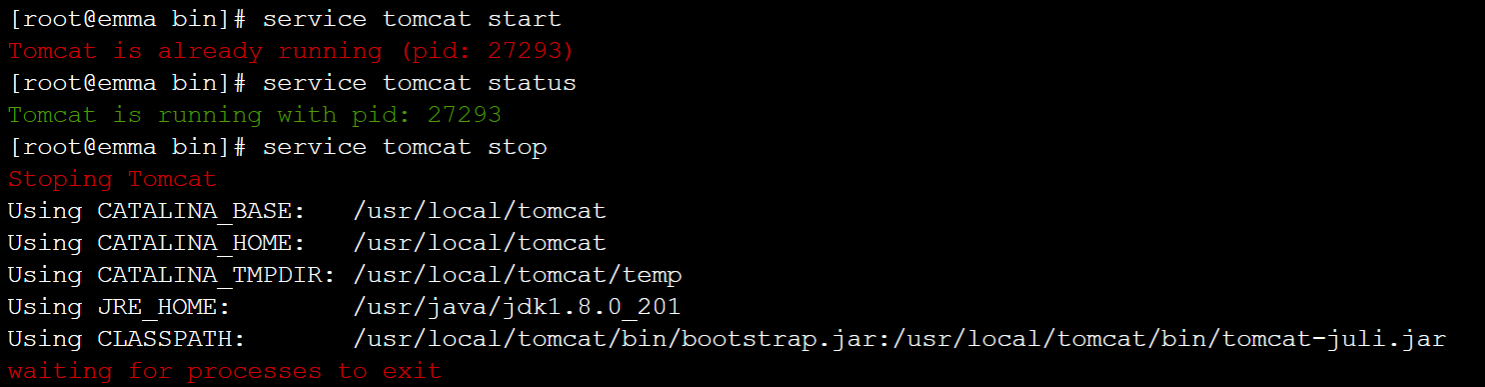
4.Mulai Tomcat.
# Mulai Tomcat
mulai layanan tomcat
# Lihat status server Tomcat
status layanan tomcat
# Hentikan Tomcat
hentikan layanan tomcat
Hasil eksekusi adalah sebagai berikut:

5.Jika sistem menampilkan prompt bahwa Anda tidak memiliki izin, beralihlah ke pengguna root dan ubah izinnya.
cd /usr/local
chmod -R 777 tomcat
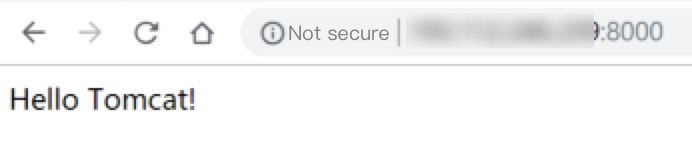
6.Masukkan http://public IP:port (di sini port adalah port konektor yang diatur dalam server.xml) di bilah alamat peramban.Jika muncul halaman berikut, penginstalan berhasil.


Mengonfigurasi grup keamanan

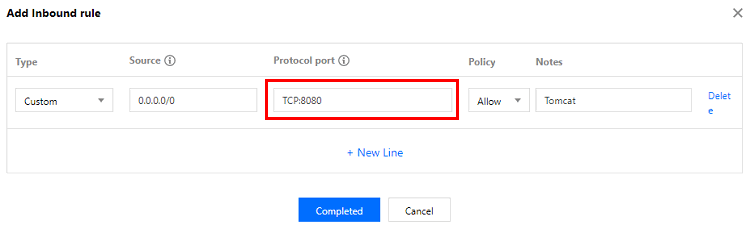
Jika terjadi kegagalan akses, periksa grup keamanan.Seperti yang terpampang pada contoh di atas, port konektor adalah 8080 di server.xml sehingga Anda harus membuka TCP:8080 ke internet di grup keamanan yang terikat dengan instance CVM yang sesuai.


Bantuan dan Dukungan

Apakah halaman ini membantu?

masukan