Izin Pengoperasian Sertifikat CLB
Download
Mode fokus
Ukuran font
Skenario Pengoperasian
Sejak 23 Maret 2020, semua pengoperasian sertifikat CLB telah terhubung dengan Cloud Access Management (CAM) untuk autentikasi.Oleh karena itu, ketika akun subpengguna menjalankan pengoperasian sertifikat CLB, padahal "Anda tidak diotorisasi untuk pengoperasian ini.Silakan hubungi developer Anda."ditampilkan, Anda dapat memberikan izin sertifikat kepada akun subpengguna sesuai petunjuk berikut.
Prasyarat
Akun yang sudah masuk harus berupa akun root atau akun subpengguna dengan izin CAM (yaitu, berkaitan dengan kebijakan
QcloudCamFullAccess).Keterangan:
Untuk memeriksa apakah akun subpengguna memiliki izin CAM atau tidak, buka Daftar Pengguna di Konsol CAM, masuk ke halaman detail subpengguna dan periksa apakah kebijakan
QcloudCamFullAccess telah berkaitan atau belum.Jika kebijakan
QcloudCamFullAccess sudah terkait, tetapi "Tidak ada izin API (message:GetReceiversOnAllType).Silakan hubungi developer Anda."ditampilkan ketika subpengguna menjalankan pengoperasian sertifikat, silakan diabaikan dan lanjutkan saja.Petunjuk
Silakan beri izin sertifikat dengan metode berikut:
Metode 1.Kaitkan dengan kebijakan khusus
1. Masuk ke Konsol CAM.
2. Di bilah sisi kiri, klik Policies (Kebijakan).
3. Klik Create Custom Policy (Buat Kebijakan Khusus) dan pilih Create by Policy Syntax (Buat berdasarkan Sintaksis Kebijakan) di kotak pop-up.
4. Di halaman "Select Template Policy" (Pilih Kebijakan Templat), pilih Blank Template (Templat Kosong) lalu klik Next (Selanjutnya).
5. Di halaman "Edit Policy" (Edit Kebijakan), masukkan nama kebijakan dan masukkan konten kebijakan berikut ke dalam kotak input "Edit Policy Content" (Edit Konten Kebijakan):
{"version":"2.0","statement": [{"action": "name/ssl:*","resource": "qcs::ssl:::*","effect": "allow"}]}
6. Lalu klik Done (Selesai) untuk kembali ke halaman daftar "Policy" (Kebijakan).
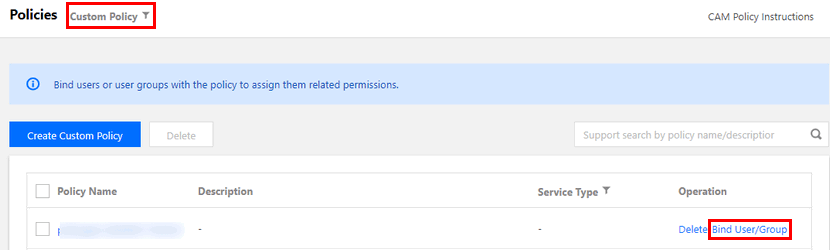
7. Di bagian atas halaman daftar "Policy" (Kebijakan), pilih Custom Policy (Kebijakan Khusus), cari baris kebijakan yang barusan Anda buat dalam daftar, dan klik Associate User/Group (Kaitkan Pengguna/Grup) di kolom "Operation" (Pengoperasian).
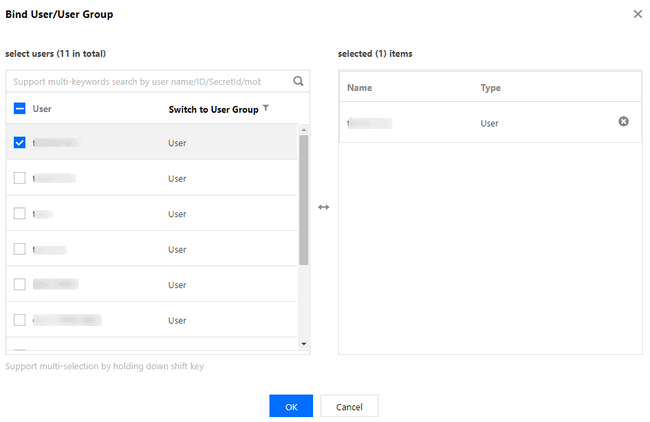
8. Di kotak pop-up, pilih pengguna yang akan diotorisasi dan klik OK (Oke).
Metode 2.Kaitkan kebijakan praatur
1. Masuk ke Konsol CAM.
2. Di bilah sisi kiri, pilih User > User List (Pengguna > Daftar Pengguna) untuk masuk ke halaman "User List" (Daftar Pengguna).
3. Di baris subpengguna yang akan diotorisasi, klik Authorize (Beri Otorisasi) di bilah "Operation" (Pengoperasian).
4. Di kotak pop-up, pilih
QcloudSSLFullAccess atau QcloudSSLReadOnlyAccess dan klik OK (Oke).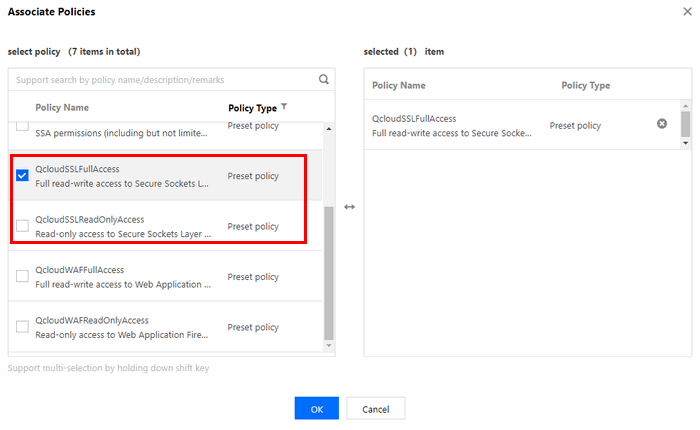
Bantuan dan Dukungan
Apakah halaman ini membantu?
Anda juga dapat Menghubungi Penjualan atau Mengirimkan Tiket untuk meminta bantuan.
masukan