CDN mengizinkan Anda mengonfigurasi kebijakan kueri dan pengelolaan untuk nama domain dengan granularitas halus. Anda dapat memberikan izin pada tingkat nama domain melalui pernyataan kebijakan khusus.
Keterangan:
Karena dukungan untuk CDN API 2.0 telah berakhir, silakan pilih Create by Policy Generator (Buat dengan Penghasil Kebijakan) atau Authorize by Tag (Izinkan dengan Tag) untuk membuat kebijakan baru. Sebaiknya tidak menggunakan opsi Create by Product Feature or Project Permission (Buat dengan Fitur Produk atau Izin Proyek).
1. Masuk ke konsol CAM dan klik Policy (Kebijakan) untuk masuk ke halaman pengelolaan kebijakan. Klik Create Custom Policy (Buat Kebijakan Khusus):
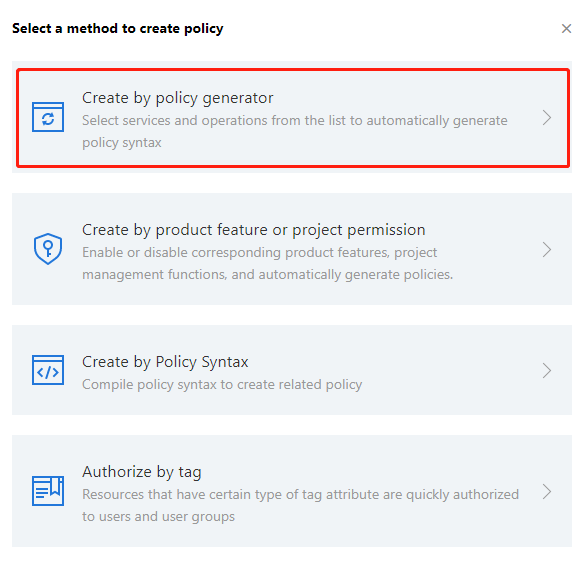
2. Pilih Create by Policy Generator (Buat dengan Penghasil Kebijakan):
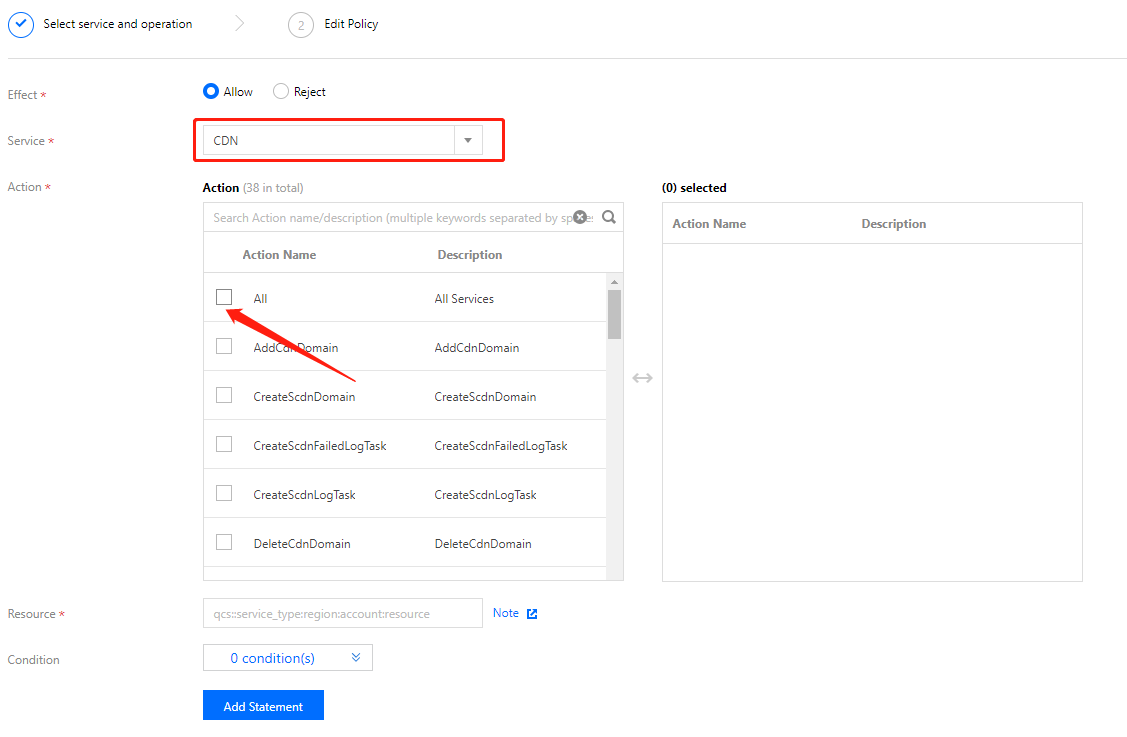
3. Pilih CDN (CDN) pada daftar turun layanan dan pilih tindakan yang akan diberi izin. Jika Anda ingin memberikan izin baca/tulis penuh, centang All actions (Semua tindakan). Untuk menautkan tindakan tertentu dengan fitur konsol, silakan lihat Izin Konsol.
4. Masukkan nama domain yang akan diberi izin sebagai sumber daya:
Untuk semua nama domain: centang All resources (Semua sumber daya) dan klik Confirm (Konfirmasikan).
Untuk nama domain tertentu: centang Specific Resource (Sumber Daya Tertentu) dan klik Add a 6-segment resource description (Tambahkan uraian sumber daya 6 segmen).
Pada jendela pop-up di sebelah kanan, masukkan nama domain dan klik Confirm (Konfirmasikan). Anda dapat mengulangi operasi tersebut untuk menambahkan banyak nama domain.
5. Setelah konfigurasi selesai, klik Confirm (Konfirmasikan) dan Next (Selanjutnya). Hubungkan kebijakan yang dibuat dengan pengguna atau kelompok pengguna yang sudah ada, dan terakhir klik Done (Selesai) untuk memberikan izin.