Dokumen ini menguraikan cara menggunakan Tencent Cloud SCF untuk membuat dua fungsi untuk menyimpan log CDN secara teratur ke dalam COS.
Langkah Utama
Dokumen ini menguraikan cara membuat fungsi "penyimpanan" dan "distribusi tugas", menggunakannya bersama, dan mengonfigurasi pemicu pencatat waktu untuk menyimpan log CDN secara teratur ke dalam COS.
Ada empat langkah utama:
A. Siapkan kunci akses Tencent Cloud API dan informasi COS
B. Buat fungsi penyimpanan (cdn-save-log-into-cos)
C. Buat fungsi tugas (cdn-dispatch-log-jobs)
D. Konfigurasikan pencatat waktu
Petunjuk
A. Siapkan sumber daya berikut sebelum membuat fungsi
Nama kredensial akses (SecretId), seperti AKID*****************************Rv
Kunci kredensial akses (SecretKey), seperti 3t0S****************************56
2.Bucket COS
Masuk ke Konsol COS, akses Bucket List (Daftar Bucket) untuk mengueri atau membuat bucket, akses bucket untuk melihat Basic Information (Informasi Dasar)-nya, dan rekam informasi berikut:
Nama bucket (Nama Bucket), seperti examples-1251002854
Wilayah bucket (Wilayah), seperti ap-chengdu
B. Buat fungsi penyimpanan (cdn-save-log-into-cos)
1.Masuk ke Konsol SCF dan klik Function Service (Layanan Fungsi).
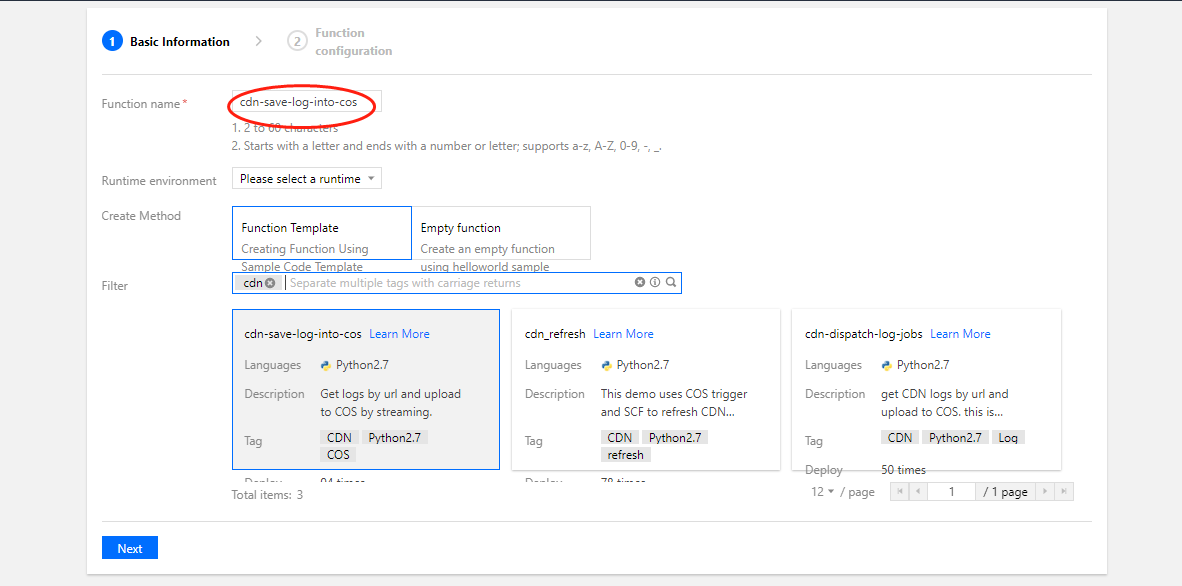
2.Pilih Create (Buat) dan masukkan cdn-save-log-into-cos sebagai nama fungsi.
3.Pilih Function Template (Templat Fungsi), cari dengan kata kunci "CDN", pilih templat "cdn-save-log-into-cos", dan klik "Next" (Selanjutnya) untuk mengakses halaman konfigurasi fungsi:
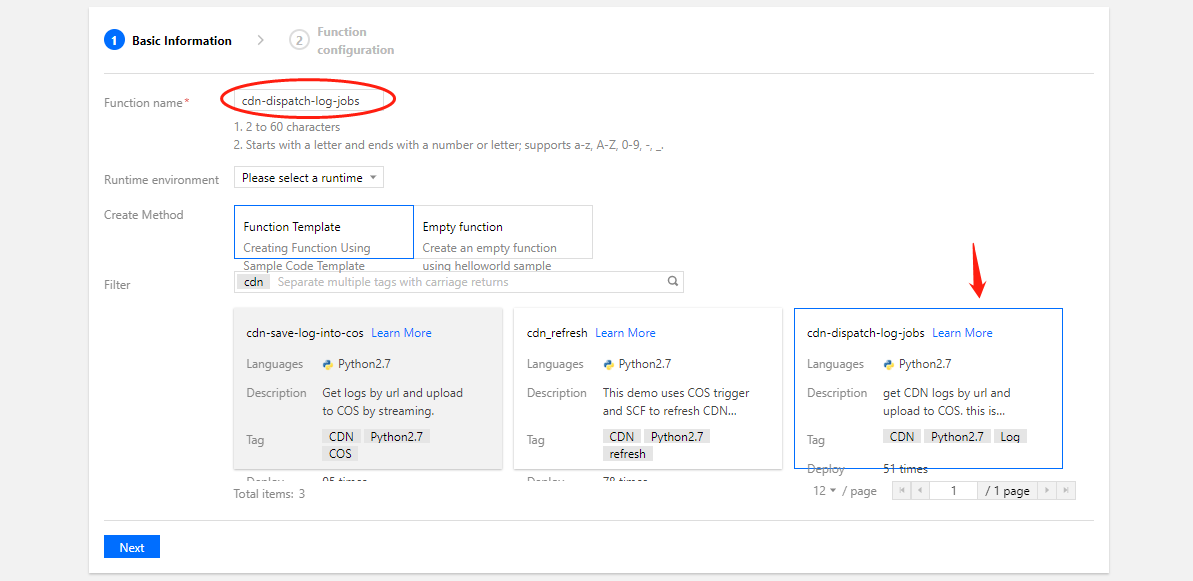
2.Pilih Function Template (Templat Fungsi), cari dengan kata kunci "CDN", dan pilih templat "cdn-dispatch-log-jobs".
3.Masukkan cdn-dispatch-log-jobs sebagai nama fungsi dan klik "Next" (Selanjutnya).
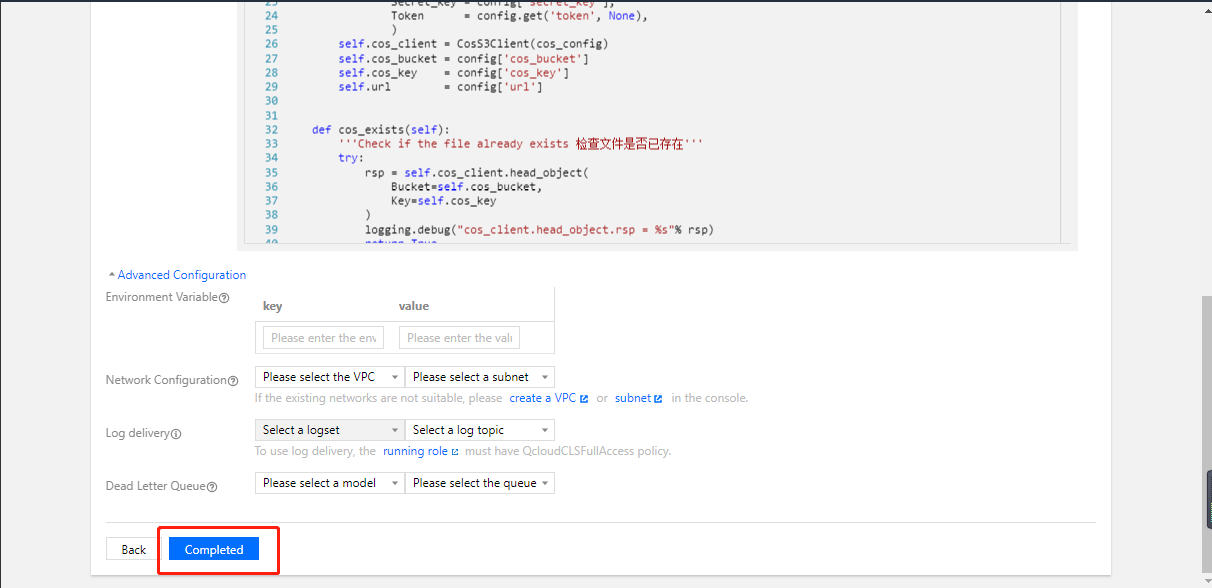
4.Klik Complete (Selesai) untuk membuat fungsi.
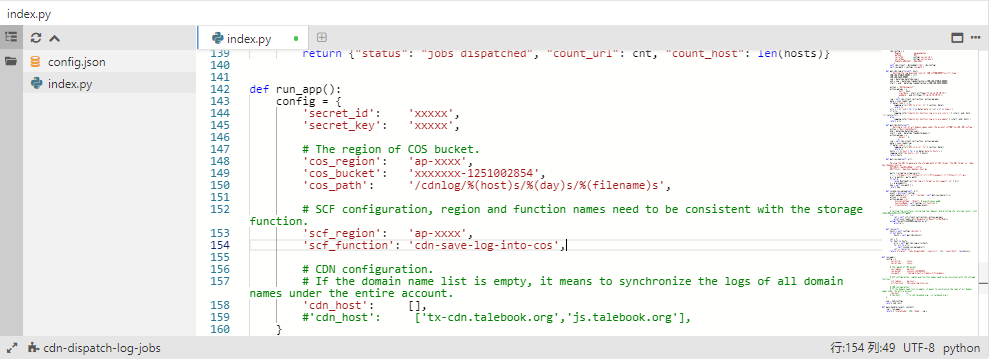
5.Klik tab Function Code (Kode Fungsi).Di kotak pengeditan kode, ubah kode Python dengan memasukkan informasi konfigurasi berikut:
Pada variabel konfig di baris 143, masukkan informasi konfigurasi yang sesuai:
Atur bidang, seperti secret_id, secret_key, cos_region, cos_bucket, dan scf_region.
Jika Anda mengatur nama fungsi sesuai petunjuk pada langkah B dan tidak ingin mengubahnya, Anda dapat menyimpan nilai asli scf_function.
Nilai default cdn_host merupakan suatu array kosong (yaitu, log semua nama domain di bawah akun yang akan disimpan).Jika perlu, Anda dapat memasukkan daftar nama domain tertentu.
6.Klik Save (Simpan).
7.Klik Test (Uji) untuk menguji apakah kode tersebut berjalan dengan benar.Setelah program pengujian berhenti, Anda dapat mengakses Konsol COS dan memeriksa apakah log yang sesuai tersimpan di COS.
D. Konfigurasikan pencatat waktu
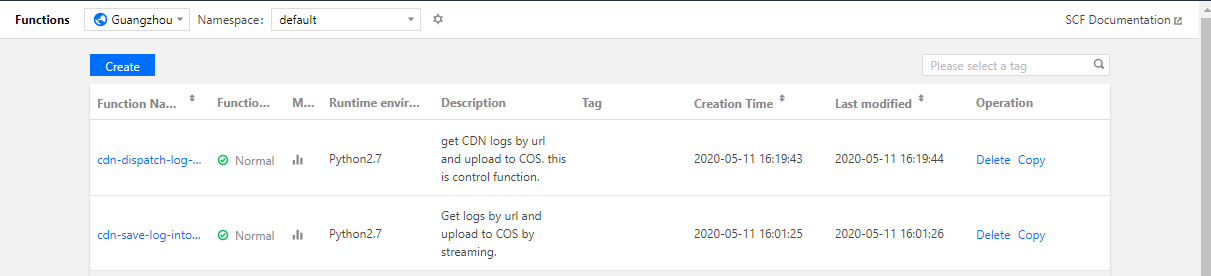
Setelah Anda membuat dua fungsi di atas, daftar di Konsol SCF akan seperti yang ditunjukkan di bawah ini:
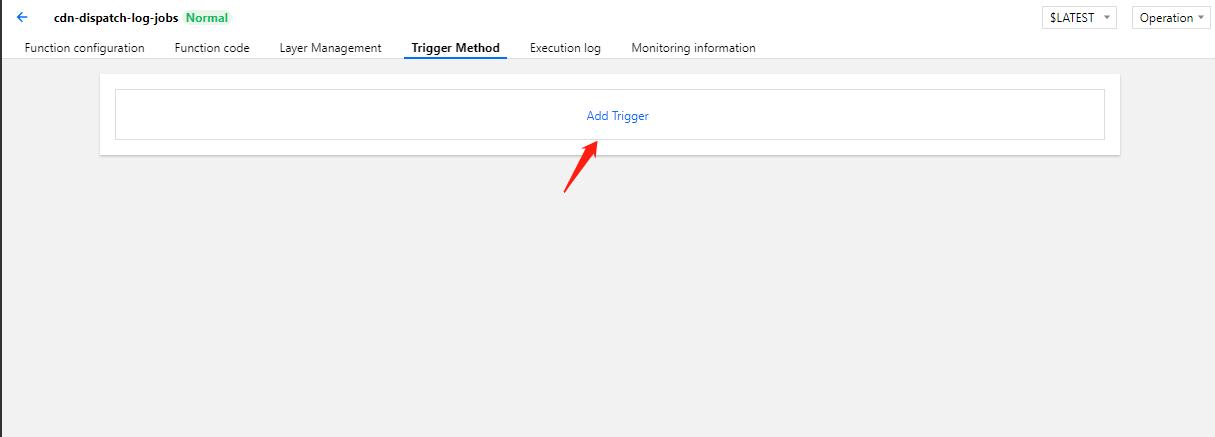
1.Klik cdn-dispatch-log-jobs untuk mengakses perinciannya.
2.Klik tab Trigger Management (Pengelolaan Pemicu) dan klik Create a Trigger (Buat Pemicu).
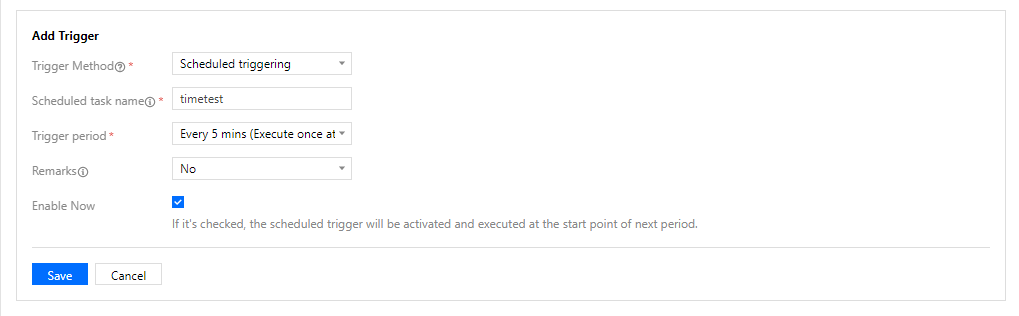
3.Pilih Scheduled triggering (Pemicuan terjadwal) sebagai metode pemicu, masukkan nama tugas terjadwal khusus, pilih Every 5 mins (Setiap 5 menit) sebagai periode pemicu, dan klik Submit (Kirim).
Setelah Anda menyelesaikan semua langkah di atas, log CDN akan disimpan secara teratur ke COS.