Transcoding langsung (termasuk transcoding video dan transcoding audio) merupakan proses konversi streaming asal yang di-push dari situs streaming langsung menjadi ke streaming dengan berbagai codec, resolusi, dan bitrate di dalam cloud sebelum streaming tersebut di-push kepada pemirsa. Transcoding langsung memenuhi kebutuhan pemutaran ulang di berbagai lingkungan jaringan di beragam perangkat. Dokumen ini menjelaskan cara membuat, mengikat, melepaskan ikatan, memodifikasi, dan menghapus templat transcoding melalui konsol CSS.
Anda dapat membuat templat transcoding dengan dua cara:
Membuat templat transcoding untuk saluran langsung dengan API. Detail tentang parameter dan sampel tertentu dapat dipelajari di CreateLiveTranscodeTemplate.
Catatan
CSS mendukung transcoding standar, transcoding codec kecepatan tinggi, dan transcoding audio saja. Baca ikhtisar penagihan sebelum Anda menggunakan layanan ini.
Dibandingkan dengan transcoding standar, transcoding codec kecepatan tinggi memberikan kualitas video yang lebih tinggi dengan bitrate yang lebih rendah. Dengan dukungan berbagai teknologi, termasuk pengenalan adegan cerdas, pengodean dinamis, dan kontrol bitrate level CTU/line/frame, transcoding codec kecepatan tinggi membantu Anda menyediakan layanan streaming dengan definisi lebih tinggi dan bitrate lebih rendah (rata-rata 30% lebih rendah). Transcoding codec kecepatan tinggi banyak digunakan untuk streaming game, pertunjukan, dan acara lainnya.
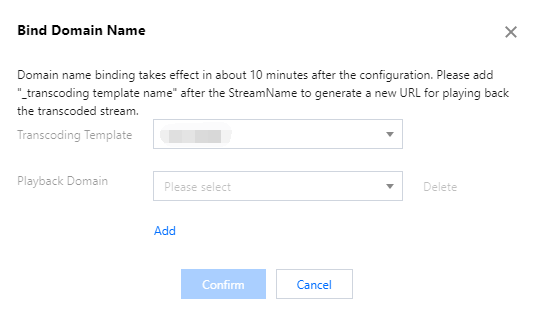
Setelah membuat templat, Anda dapat mengikatnya dengan nama domain pemutaran ulang. Pengikatan akan diterapkan dalam waktu 5‒10 menit.
Anda dapat menambahkan nama templat transcoding ke StreamName streaming langsung untuk membuat URL streaming yang di-transcoding. Jika Anda telah menentukan tinggi dan lebar atau sisi pendek dan panjang dari streaming yang di-transcoding, pertahankan resolusi asli sedekat mungkin dengan nilai yang ditetapkan guna mencegah distorsi gambar.
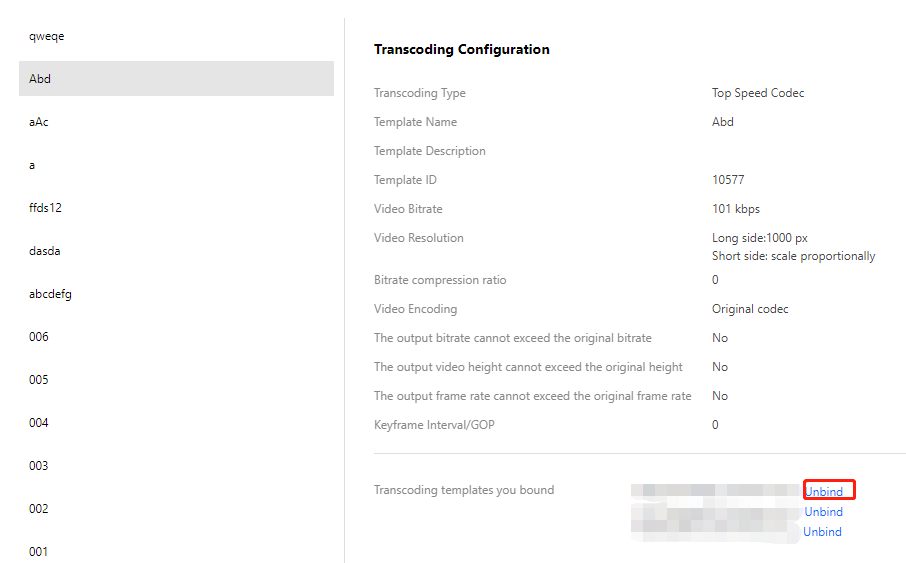
Di halaman Live Transcoding (Transcoding Langsung) di konsol, Anda dapat melihat domain tempat templat diikat, serta pengikatan dengan perincian lebih halus yang dilakukan melalui API. Anda juga dapat melepaskan ikatan templat di sini.
Anda dapat mengikat satu nama domain pemutaran ulang dengan beberapa templat transcoding, atau mengikat satu templat transcoding dengan beberapa nama domain pemutaran ulang.
Anda dapat membuat hingga 50 templat transcoding.
Membuat Templat Transcoding
Membuat templat transcoding standar
1. Login ke konsol CSS dan pilih Feature Configuration > Live Transcoding (Konfigurasi Fitur > Transcoding Langsung).
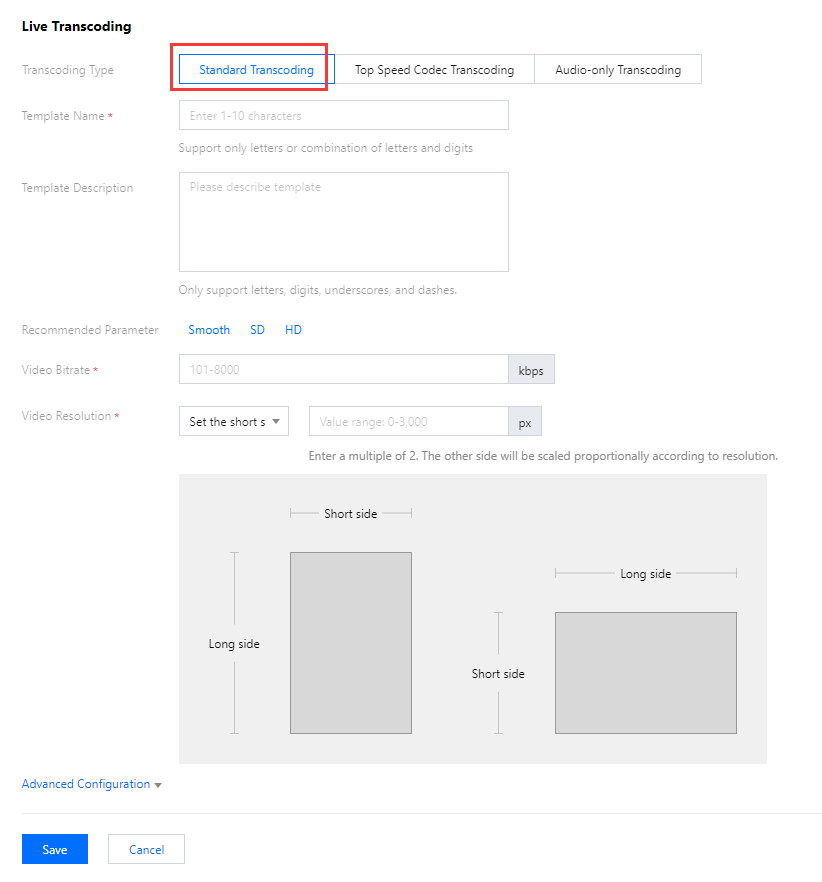
2. Klik Create Transcoding Template (Buat Templat Transcoding), pilih Standard Transcoding (Transcoding Standar) untuk jenis transcoding, dan selesaikan konfigurasi berikut:
Konfigurasi lanjutan (opsional): Klik Advanced Configuration (Konfigurasi Lanjutan) untuk menampilkan pengaturan lanjutan. Informasi selengkapnya dapat ditemukan di Konfigurasi Lanjutan untuk Transcoding Standar.
3. Klik Save (Simpan).
Konfigurasi Dasar untuk Transcoding Standar
Diperlukan
Deskripsi
Transcoding Type (Jenis Transcoding)
Ya
Jenis transcoding, yang dapat berupa transcoding standar, transcoding codec kecepatan tinggi, atau transcoding audio saja.
Template Name (Nama Templat)
Ya
Nama templat transcoding langsung, yang harus terdiri dari 1‒10 karakter dan hanya boleh berisi huruf atau kombinasi angka dan huruf.
Template Description (Deskripsi Templat)
Tidak
Deskripsi templat transcoding langsung, yang hanya boleh berisi huruf, angka, garis bawah (_), dan tanda hubung (-).
Parameter yang Direkomendasikan
Tidak
Anda dapat memilih Smooth (Halus), SD, atau HD. Setelah Anda memilih nilai, sistem akan secara otomatis memasukkan bitrate dan tinggi video yang direkomendasikan, tetapi Anda dapat mengubahnya.
Nilai yang tidak melebihi 1.000 harus merupakan kelipatan 100.
Nilai yang melebihi 1.000 harus merupakan kelipatan 500.
Resolusi Video (px)
Ya
Default:
Set the height (Atur tinggi)
.
Nilai yang dimasukkan akan menjadi tinggi video yang di-transcoding. Anda juga dapat memilih Set the short side length (Atur panjang sisi pendek), dan nilai yang dimasukkan akan menjadi sisi pendek video yang di-transcoding.
Rentang nilai: 0‒3000. Nilai harus merupakan kelipatan 2. Sisi lain akan disesuaikan secara otomatis.
Konfigurasi Lanjutan untuk Transcoding Standar
Diperlukan
Deskripsi
Codec
Tidak
Pengaturan default: Codec asli. Anda juga dapat memilih H.264 atau H.265.
Frame Rate Video (fps)
Tidak
Rentang nilai: 0‒60. Jika parameter ini dibiarkan kosong, `0` akan digunakan, yang artinya frame rate asli akan digunakan.
GOP(dalam detik)
Tidak
Rentang nilai: 2‒6. Makin besar GOP, makin tinggi penundaan. Jika parameter ini dibiarkan kosong, nilai default akan digunakan.
Batas Parameter
Tidak
Dinonaktifkan secara default dan dapat diaktifkan secara manual.Setelah batas diaktifkan, nilai asli streaming input akan digunakan jika Anda memasukkan nilai yang lebih besar dari nilai asli. Hal ini dapat mencegah masalah kualitas video akibat penggunaan pengaturan kualitas video yang tinggi untuk melakukan transcoding pada video berkualitas rendah.
Membuat templat transcoding codec kecepatan tinggi
1. Login ke konsol CSS dan pilih Feature Configuration > Live Transcoding (Konfigurasi Fitur > Transcoding Langsung).
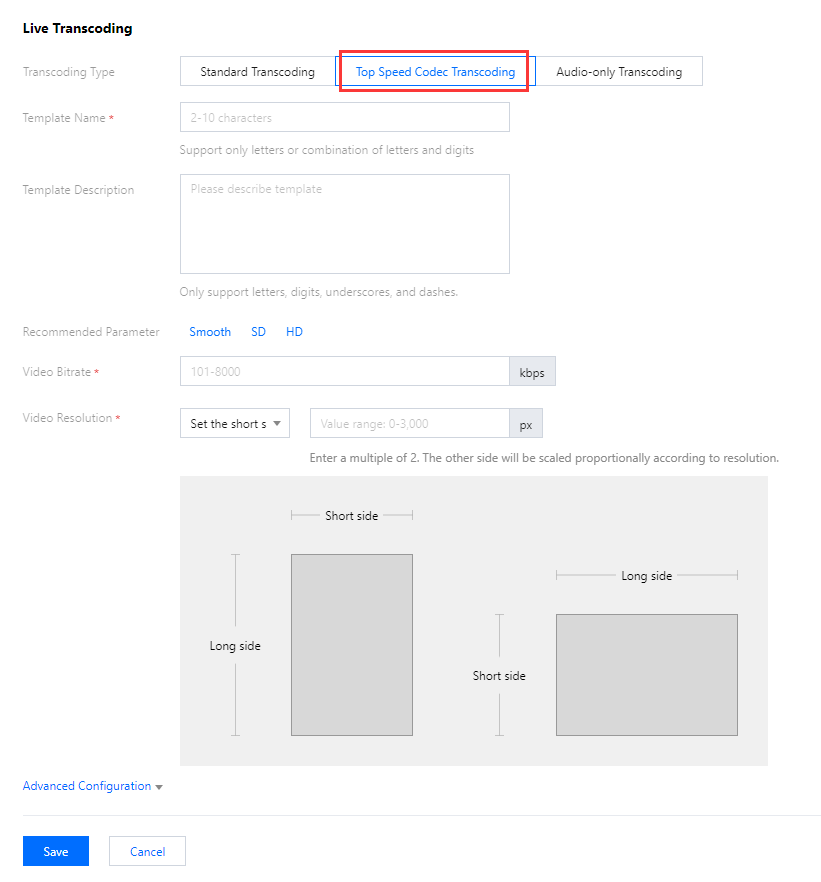
2. Klik Create Transcoding Template (Buat Templat Transcoding), pilih Top Speed Codec Transcoding (Transcoding Codec Kecepatan Tinggi) untuk jenis transcoding, dan selesaikan konfigurasi berikut:
Konfigurasi Dasar untuk Transcoding Codec Kecepatan Tinggi
Konfigurasi Dasar untuk Transcoding Codec Kecepatan Tinggi
Diperlukan
Deskripsi
Transcoding Type (Jenis Transcoding)
Ya
Jenis transcoding, yang dapat berupa transcoding standar, transcoding codec kecepatan tinggi, atau transcoding audio saja.
Template Name (Nama Templat)
Ya
Nama templat transcoding langsung, yang harus terdiri dari 2‒10 karakter dan hanya boleh berisi huruf atau kombinasi angka dan huruf.
Template Description (Deskripsi Templat)
Tidak
Deskripsi templat transcoding langsung, yang hanya boleh berisi huruf, angka, garis bawah (_), dan tanda hubung (-).
Parameter yang Direkomendasikan
Tidak
Anda dapat memilih Smooth (Halus), SD, atau HD. Setelah Anda memilih nilai, sistem akan secara otomatis memasukkan bitrate dan tinggi video yang direkomendasikan, tetapi Anda dapat mengubahnya.
Nilai yang tidak melebihi 1.000 harus merupakan kelipatan 100.
Nilai yang melebihi 1.000 harus merupakan kelipatan 500.
Resolusi Video
Ya
Default:
Set the height (Atur tinggi)
.
Nilai yang dimasukkan akan menjadi tinggi video yang di-transcoding. Anda juga dapat memilih Set the short side length (Atur panjang sisi pendek), dan nilai yang dimasukkan akan menjadi sisi pendek video yang di-transcoding.
Rentang nilai: 0‒3000. Nilai harus merupakan kelipatan 2. Sisi lain akan disesuaikan secara otomatis.
Konfigurasi Lanjutan untuk Transcoding Codec Kecepatan Tinggi
Konfigurasi Lanjutan untuk Transcoding Codec Kecepatan Tinggi
Diperlukan
Deskripsi
Codec
Tidak
Pengaturan default: Codec asli. Anda juga dapat memilih H.264 atau H.265.
Frame Rate Video (fps)
Tidak
Rentang nilai: 0‒60. Jika parameter ini dibiarkan kosong, `0` akan digunakan.
GOP(dalam detik)
Tidak
Rentang nilai: 2‒6. Makin besar GOP, makin tinggi penundaan. Jika parameter ini dibiarkan kosong, nilai default akan digunakan.
Batas Parameter
Tidak
Dinonaktifkan secara default dan dapat diaktifkan secara manual.
Setelah batas diaktifkan, nilai asli streaming input akan digunakan jika Anda memasukkan nilai yang lebih besar dari nilai asli. Hal ini dapat mencegah masalah kualitas video akibat penggunaan pengaturan kualitas video yang tinggi untuk melakukan transcoding pada video berkualitas rendah.
Membuat templat transcoding audio saja
1. Login ke konsol CSS dan pilih Feature Configuration > Live Transcoding (Konfigurasi Fitur > Transcoding Langsung).
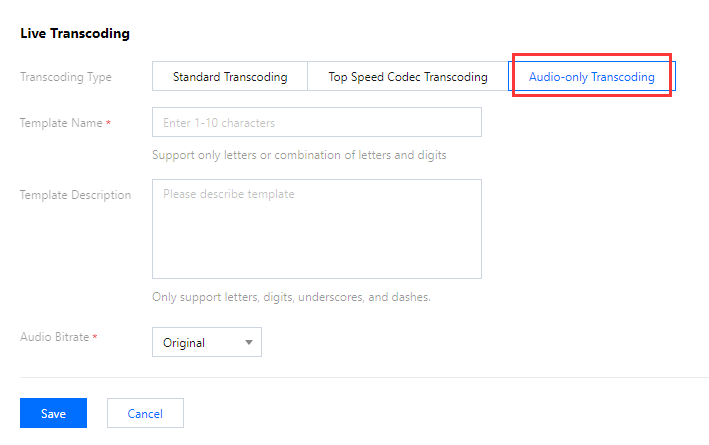
2. Klik Create Transcoding Template (Buat Templat Transcoding), pilih Audio-only Transcoding (Transcoding Audio Saja) untuk jenis transcoding, selesaikan konfigurasi, lalu klik Save (Simpan).
Konfigurasi Dasar untuk Transcoding Audio Saja
Diperlukan
Deskripsi
Transcoding Type (Jenis Transcoding)
Ya
Jenis transcoding, yang dapat berupa transcoding standar, transcoding codec kecepatan tinggi, atau transcoding audio saja.
Template Name (Nama Templat)
Ya
Nama templat transcoding langsung, yang harus terdiri dari 1‒10 karakter dan hanya boleh berisi huruf atau kombinasi angka dan huruf.
Template Description (Deskripsi Templat)
Tidak
Deskripsi templat transcoding langsung, yang hanya boleh berisi huruf, angka, garis bawah (_), dan tanda hubung (-).
Audio Bitrate (Bitrate Audio) (Kbps)
Ya
Anda dapat menggunakan bitrate audio asli atau mengatur bitrate kustom. Rentang nilai: 101‒500.
Mengikat Nama Domain
1. Login ke konsol CSS dan pilih Feature Configuration > Live Transcoding (Konfigurasi Fitur > Transcoding Langsung).
2. Buka halaman pengikatan nama domain dengan salah satu cara berikut:
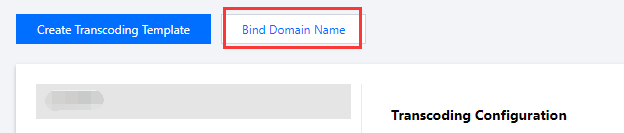
Mengikat nama domain ke templat transcoding yang sudah ada: Klik Bind Domain Name (Ikat Nama Domain) di kiri atas.
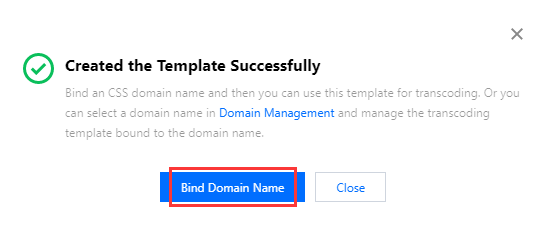
Mengikat nama domain setelah membuat templat transcoding: Setelah membuat templat, klik Bind Domain Name (Ikat Nama Domain) di jendela pop-up.
3. Pilih templat transcoding dan nama domain pemutaran ulang di jendela pengikatan nama domain, lalu klik Confirm (Konfirmasi).
Keterangan:
Anda dapat mengeklik Add (Tambahkan) untuk mengikat beberapa nama domain pemutaran ulang ke satu templat.
Melepaskan Ikatan Nama Domain
1.
Login
ke konsol CSS dan pilih Feature Configuration > Live Transcoding (Konfigurasi Fitur > Transcoding Langsung).
2. Pilih templat, temukan nama domain target, dan klik Unbind (Lepaskan Ikatan).
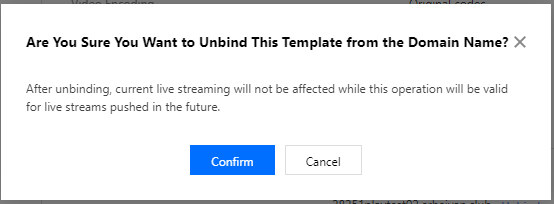
3. Di jendela pop-up, klik Confirm (Konfirmasi).
Memodifikasi Templat
1. Login ke konsol CSS dan pilih Feature Configuration > Live Transcoding (Konfigurasi Fitur > Transcoding Langsung).
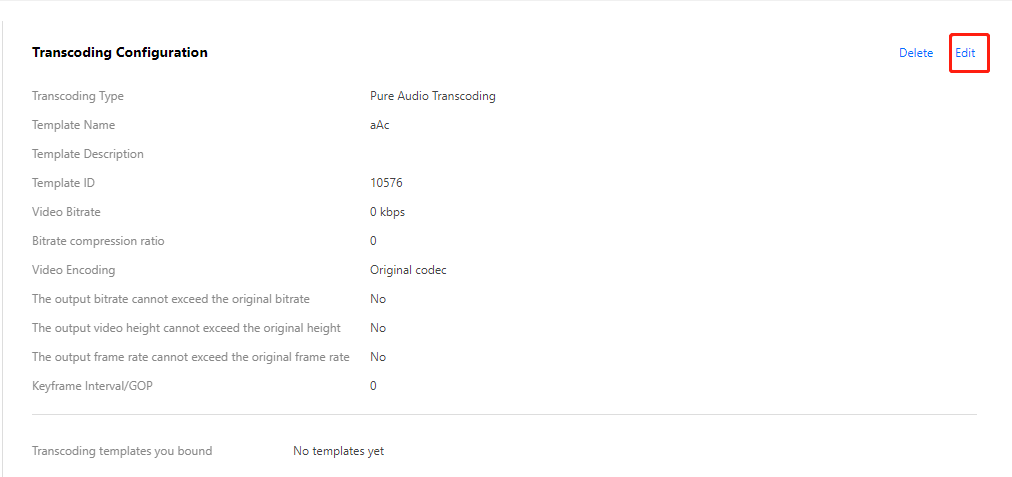
2. Pilih templat transcoding target dan klik Edit di sebelah kanan untuk memodifikasinya.
3. Setelah modifikasi selesai, klik Save (Simpan).
Menghapus Templat
Perhatian:
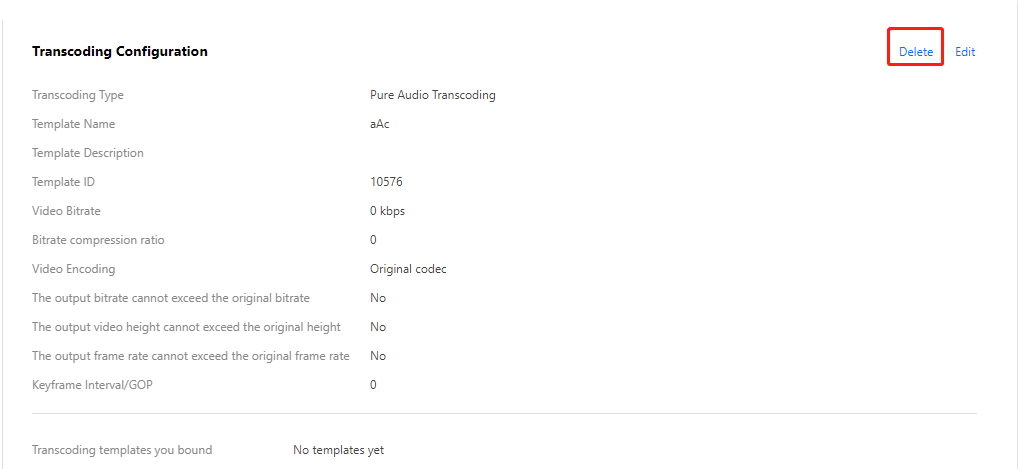
Jika templat telah diikatkan ke nama domain tertentu, Anda perlu melepaskan ikatan sebelum menghapus templat.
1. Login ke konsol CSS dan pilih Feature Configuration > Live Transcoding (Konfigurasi Fitur > Transcoding Langsung).
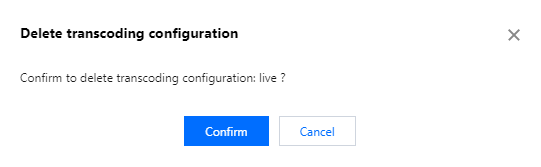
2. Pilih templat yang tidak terikat dengan nama domain pemutaran ulang mana pun, dan klik Delete (Hapus).