Dokumen ini membantu Anda untuk memulai penggunaan layanan SMS Global secara cepat dengan menjelaskan cara pengguna organisasi mengirim pesan berikut “Kode verifikasi Anda adalah 1234 (berlaku selama 5 menit). Demi keamanan akun, jangan teruskan kode kepada orang lain.” ke nomor ponsel di luar Tiongkok Daratan. Untuk konsep SMS selengkapnya, lihat Glossary (Glosarium).
Keterangan:
Konsol versi baru ditampilkan kepada pengguna yang mengaktifkan layanan SMS setelah 18 September 2019 secara default.
Jika sudah memiliki akun Tencent Cloud dan sudah memverifikasi identitas, Anda dapat langsung melanjutkan ke langkah selanjutnya.
Mengajukan permohonan aktivasi SMS
Keterangan:
Saat login ke konsol SMS untuk pertama kalinya, Anda harus mengajukan permohonan untuk mengaktifkan layanan SMS.
1. Login ke konsol SMS, klik I've read and agree to Tencent Cloud SMS Terms of Service (Saya sudah membaca dan setuju dengan Ketentuan Layanan SMS Tencent Cloud), lalu klik Access (Akses) untuk mengaktifkan layanan.
2. Pilih Getting Started (Memulai) di bilah sisi kiri, pilih I want to send Global SMS (Saya ingin mengirim SMS Global), lalu klik Start (Mulai) untuk masuk ke halaman panduan pengiriman SMS.
Langkah 2. Konfigurasikan konten SMS
Pesan SMS lengkap terdiri dari tanda tangan SMS dan isi SMS. Anda dapat mengatur templat isi yang berbeda sesuai dengan kebutuhan dan kemudian menggabungkan tanda tangan dan isi ke dalam konten SMS akhir: [tanda tangan SMS] isi SMS. Tanda tangan atau templat SMS biasanya akan ditinjau dalam waktu dua jam setelah dikirim. Anda dapat mengatur nomor ponsel dan alamat email Anda untuk menerima pemberitahuan hasil peninjauan.
Tanda tangan bersifat opsional untuk SMS Global. Dokumen ini tidak menggunakan tanda tangan sebagai contoh.
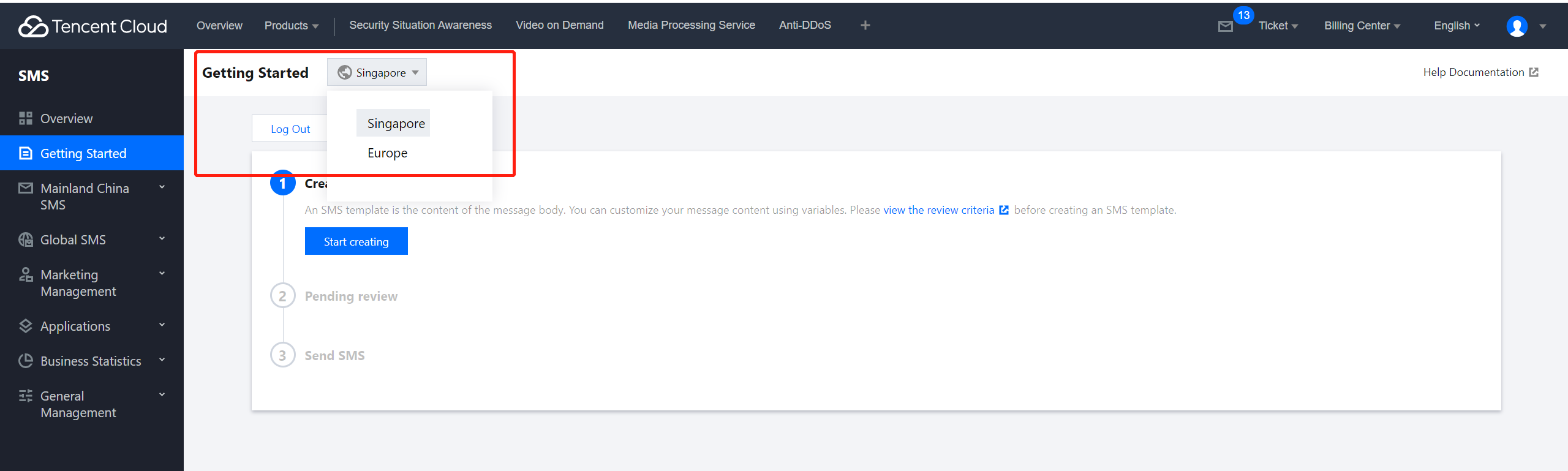
Memilih wilayah
Di halaman Memulai, pilih wilayah di sudut kiri atas.
Tencent Cloud International menawarkan layanan untuk banyak wilayah, dengan fitur produk dan harga yang sama. Namun, data tidak dapat disimpan di wilayah selain wilayah lokal. Silakan pilih wilayah sesuai dengan kebutuhan penyimpanan data Anda.
Membuat templat isi
1. Di halaman Memulai, klik Start creating (Mulai membuat).
Template Name (Nama Templat): masukkan Verification Code (Kode Verifikasi).
SMS Type (Jenis SMS): pilih Regular SMS (SMS Biasa).
SMS Content (Konten SMS): masukkan Your verification code is {1}(valid for {2} minutes). For account safety, don't forward the code to others. (Kode verifikasi Anda adalah {1}(berlaku selama {2} menit). Untuk keamanan akun, jangan teruskan kode kepada orang lain.).
3. Klik OK (Oke).
Silakan tunggu peninjauan templat isi. Templat isi hanya akan tersedia setelah statusnya berubah menjadi Approved (Disetujui).
Langkah 3. Tunggu persetujuan
Tanda tangan atau templat isi SMS umumnya akan ditinjau dalam waktu dua jam setelah dikirim. Anda dapat mengatur nomor ponsel dan alamat email Anda untuk menerima pemberitahuan hasil peninjauan.
Di halaman [Memulai], Anda dapat mengeklik View (Tampilkan) untuk melihat status peninjauan dengan cepat. Tanda tangan atau templat isi hanya akan tersedia setelah statusnya berubah menjadi Approved (Disetujui).
Langkah 4. Kirim pesan SMS
Perhatian:
1. Tanda tangan dan templat SMS untuk setiap wilayah harus dibuat secara terpisah, tetapi tanda tangan dan templat tersebut dapat disalin di seluruh wilayah. Sebelum mengirim pesan SMS, pastikan wilayah yang dipilih untuk aplikasi SMS sama dengan wilayah yang dipilih untuk pembuatan tanda tangan dan templat.
2. Sebelum mengirim pesan SMS, pastikan tanda tangan dan templat isi SMS telah disetujui.
Anda dapat mengirim pesan SMS melalui konsol atau API. Dalam dokumen ini, konsol digunakan sebagai contoh.
2. Konfigurasikan parameter berikut sesuai dengan kebutuhan:
Signature Name (Nama Tanda Tangan): tanda tangan bersifat opsional untuk SMS Global.
Template Name (Nama Templat): pilih templat Verification Code (Kode Verifikasi) yang dibuat di langkah Membuat templat isi.
Sending Time (Waktu Pengiriman): pilih Send now (Kirim sekarang).
Recipient (Penerima): pilih Upload mobile numbers (Unggah nomor ponsel), klik Download Standard Template (Unduh Templat Standar), masukkan nomor ponsel penerima dan konten SMS kustom dalam formulir, lalu klik Click here (Klik di sini) untuk mengunggahnya. Ukuran maksimum formulir yang didukung adalah 30 MB.
Deskripsi Templat
Nomor Ponsel Penerima
Variabel Konten SMS 1
Variabel Konten SMS 2
Sampel
9xxxxxxx
1234
5
Instruksi
Silakan masukkan nomor ponsel penerima. Semua nomor ponsel dalam satu tugas pengiriman SMS harus terdaftar di luar Tiongkok Daratan. Sel harus dalam format biasa, yaitu tanpa format angka tertentu.
Silakan masukkan konten variabel kustom pertama sesuai dengan templat isi, yaitu mengganti {1} di templat.
Silakan masukkan konten variabel kustom pertama sesuai dengan templat isi, yaitu mengganti {2} di templat.
Ada tiga jenis penerima, yaitu sebagai berikut:
Penerima
Deskripsi
Templat Variabel
Unggah nomor ponsel
Anda dapat mengunggah hingga 1 juta nomor ponsel dalam file CSV atau XLSX berukuran maksimum 30 MB untuk setiap tugas pengiriman SMS massal.
Dalam templat isi SMS yang dibuat oleh pengguna individu, setiap variabel dapat berisi hingga 12 karakter.
Tidak ada batasan panjang nilai variabel untuk pengguna organisasi.
Didukung
Pilih grup pelanggan
Klik Customer Group (Grup Pelanggan) dan pilih grup nomor yang telah dibuat di Grup Pelanggan. Untuk informasi selengkapnya, lihat Manajemen Pelanggan.
Perhatian: Anda tidak dapat memilih templat dengan variabel untuk Nama Templat.
Tidak didukung
Masukkan nomor ponsel
Masukkan hingga 100 nomor ponsel dan pisahkan dengan menekan tombol Enter (satu nomor per baris). Untuk nomor ponsel di luar Tiongkok Daratan, silakan masukkan kode negara/wilayah + nomor ponsel.
Misalnya, jika kode negara/wilayahnya adalah 852 dan nomor ponselnya adalah 6666XXXX, masukkan 8526666XXXX.
Perhatian: Anda tidak dapat memilih templat dengan variabel untuk Nama Templat.
4. Periksa jumlah penerima, nyatakan persetujuan Anda di prompt tentang biaya, lalu klik Send (Kirim).
Anda dapat melihat status tugas di daftar “Sending Records” (Catatan Pengiriman). Status Sent (Terkirim) menunjukkan bahwa tugas telah selesai.
Langkah 5. Lihat hasil pengiriman SMS
Anda dapat melihat hasil pengiriman SMS dengan cara berikut:
Di halaman Global SMS > Bulk SMS (SMS Global > SMS Massal), klik Details & Receipt Analysis (Detail & Analisis Penerimaan) di baris tugas target untuk melihat detail catatan dan analisis penerimaan.
Pilih Business Statistics > Global SMS (Statistik Bisnis > SMS Global) agar Anda dapat memfilter dan melihat statistik dan analisis yang relevan untuk SMS Global berdasarkan aplikasi, tanda tangan, templat isi, dan waktu.