Plan管理
Download
フォーカスモード
フォントサイズ
StreamLiveでは、チャネルの実行中にチャネルのイベントを処理できます。具体的な方法としては、プランをチャネルに関連付けて実行時間と実行イベントを設定し、この実行時点でチャネルはイベントの実行を開始します。
イベントの表示
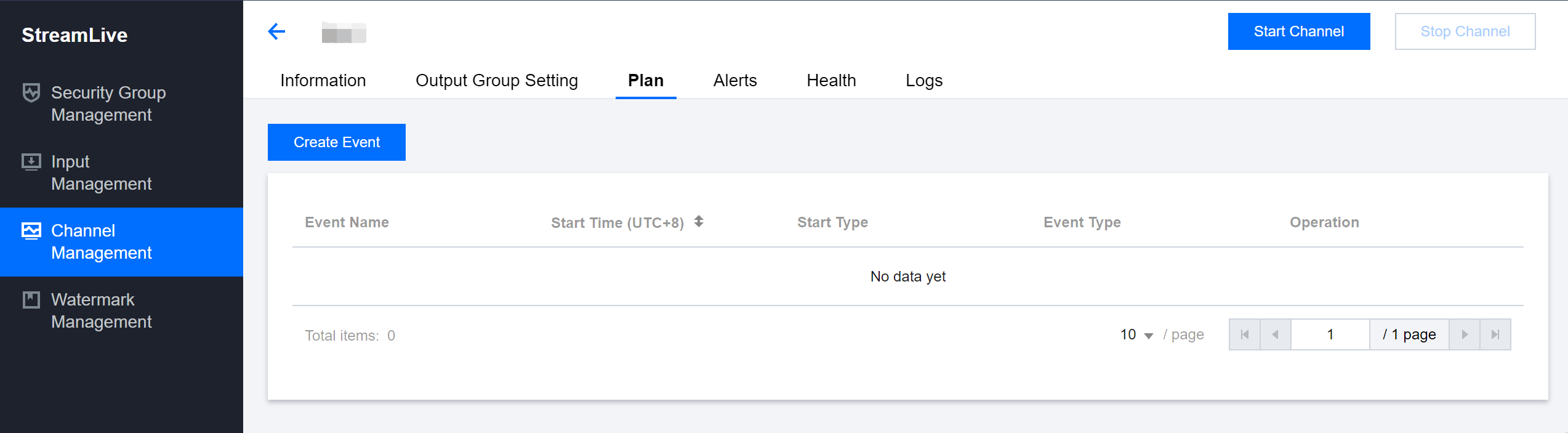
Channel Managementから、Planを設定する必要があるチャネルを選択し、チャネル名をクリックしてチャネル詳細ページに入り、詳細ページのPlanタブページを選択すると、現在のチャネルの下のPlanリストが表示されます:
イベントの作成
ページの左上隅にあるCreate Eventをクリックして、新しいイベントを作成します。現在サポートされているイベントタイプは次のとおりです:
Input Switch:実行中のチャネルの場合、受信中の入力を切り替えます。
Time Record: 実行中のチャネルの場合、時間帯ごとのレコーディングを実行します。
入力切り替えタイプのイベントの作成
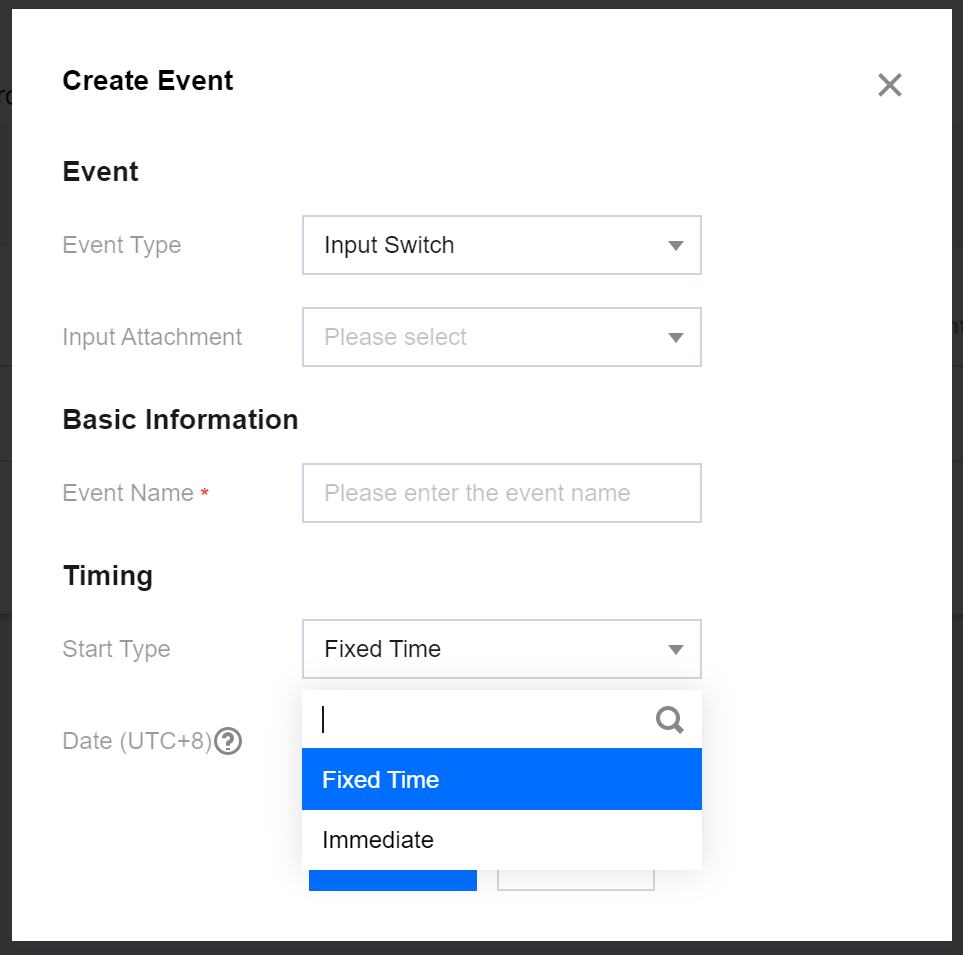
Event Type:Input Switchを選択します。
Input Attachment:チャネルにバインディングされており、切り替えしたいInput名を選択します。
Event Name:イベント名を入力します。数字、アンダーバー、大文字と小文字をサポートできます。最大長は32文字です。このチャネルでイベント名を繰り返すことはできません。
Start Type:Fixed TimeまたはImmediateを選択できます。Fixed Time:UTC時間で指定された特定の時刻にイベントを実行します。指定された時間は、イベント開始の少なくとも10秒前で、現在の時刻よりも前であってはなりません。Immediate:設定したイベントをすぐ実行します。
時間指定レコーディングタイプのイベントの作成
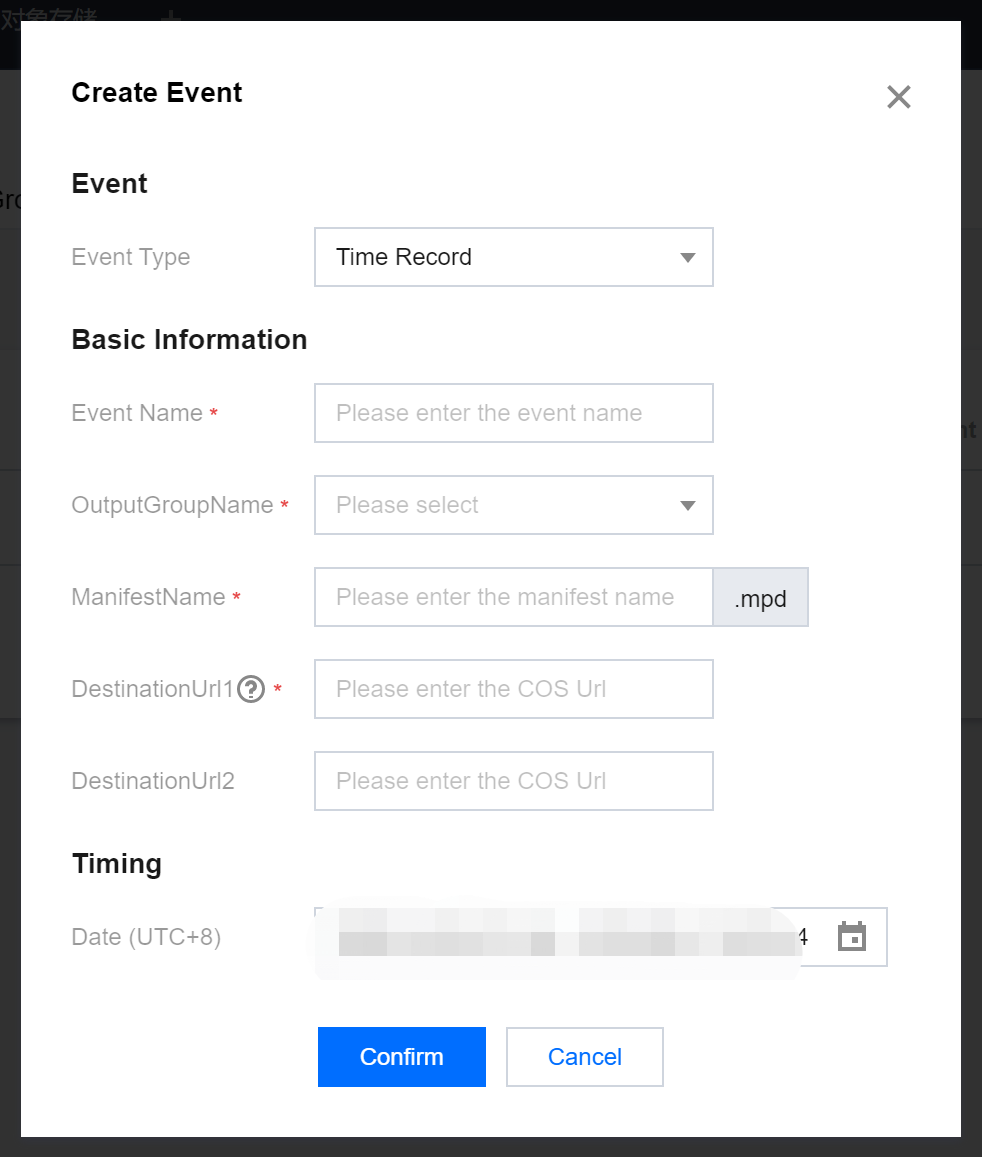
Event Type:Time Recordを選択します。
Event Name:イベント名を入力します。数字、アンダーバー、大文字と小文字をサポートできます。最大長は32文字です。このチャネルでイベント名を繰り返すことはできません。
OutputGroupName:レコーディングの必要があるOutputGroup名を選択します。具体的な名は、Output Group Settingページで確認できます。
ManifestName:レコーディングして生成したMainfestファイル名を入力します。m3u8またはmpdサフィックスを入力する必要はありません。
DestinationUrl:保存の必要があるファイルのCOSアドレスを入力します。
Timing:レコーディングの時間帯を選択します。この時間はUTC時間です。
イベントの削除
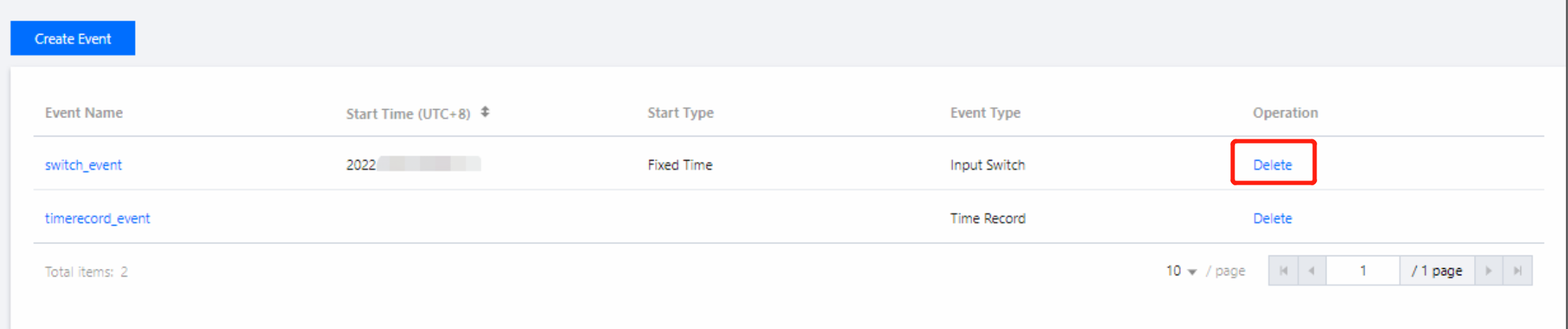
削除の必要がるイベントを選択し、イベントの最も右端にあるOperationでDeleteボタンをクリックし、ポップアップ確認ボックスでConfirmをクリックしてイベントを削除できます。実行中のイベントは削除できません。削除できるのは、開始前または実行済みのイベントのみです。
フィードバック