CentOSにおけるJava Webのデプロイ
Download
フォーカスモード
フォントサイズ
ここではCentOSシステムにJava Webプロジェクトをデプロイする方法について詳細にご説明します。Tencent Cloudのご利用を開始したばかりの個人ユーザーの方向けの内容となります。
ソフトウェアバージョン
ここで例に挙げる手順で使用するソフトウェアバージョンは次のとおりです。実際の操作の際は、お使いのソフトウェアバージョンに準じてください。
OS:CentOS 7.5
Tomcatバージョン:apache-tomcat-8.5.39
JDKバージョン:JDK 1.8.0_201
JDKのインストール
CLBサービスをご購入後、CVMの詳細ページで【ログイン】をクリックすると、CVMに直接ログインできます。ご自身のユーザー名とパスワードを入力すると、Java Web環境の構築を開始できます。CVMインスタンスの作成方法に関しては、CVM-インスタンスの作成をご参照ください。
JDKのダウンロード
次のコマンドを入力します。
mkdir /usr/java # javaフォルダを作成するcd /usr/java # javaフォルダに移動する
# JDKインストールパッケージをアップロードする(推奨)WinSCPまたはその他のツールを使用してJDKインストールパッケージを上記のjavaフォルダにアップロードすることを推奨します。その後、インストールパッケージを解凍します。もしくは# コマンドを直接使用する(JDKインストールパッケージをアップロードする方法を推奨します): wgetダウンロードリンクからダウンロードした圧縮パッケージは解凍できません。直接ダウンロードした圧縮パッケージはOracle BSDライセンスをデフォルトで拒否するためです。ご自身のcookieに応じて、https://www.oracle.com/technetwork/java/javase/downloads/jdk8-downloads-2133151.htmlページでライセンス規約に同意し、ご自身のcookieが含まれるダウンロードリンクを取得してください。wget --no-check-certificate --no-cookies --header "Cookie: oraclelicense=accept-securebackup-cookie" https://download.oracle.com/otn-pub/java/jdk/8u201-b09/42970487e3af4f5aa5bca3f542482c60/jdk-8u201-linux-x64.tar.gz
# 解凍chmod +x jdk-8u201-linux-x64.tar.gztar -xzvf jdk-8u201-linux-x64.tar.gz
環境変数の設定
1.
/etc/profileファイルを開きます。vi /etc/profile
2. i キーを押して編集モードに進み、このファイルに次の情報を追加します。
# set java environmentexport JAVA_HOME=/usr/java/jdk1.8.0_201export CLASSPATH=$JAVA_HOME/lib/tools.jar:$JAVA_HOME/lib/dt.jar:$JAVA_HOME/libexport PATH=$JAVA_HOME/bin:$PATH
3. Escキーを押して編集モードを終了し、
:wqを入力してファイルを閉じます。4. 環境変数をロードします。
source /etc/profile
JDKのインストール成否の確認
java -versionコマンドを実行し、JDKのバージョン情報が表示されれば、JDKのインストールに成功しています。

Tomcatのインストール
Tomcatのダウンロード
次のコマンドを入力します。
# ミラーアドレスは変更される場合があり、Tomcatのバージョンアップも継続的に行われます。ダウンロードリンクが無効になっている場合は、[Tomcat公式サイト](https://tomcat.apache.org/download-80.cgi)で適切なインストールパッケージアドレスを選択してください。wget http://mirrors.tuna.tsinghua.edu.cn/apache/tomcat/tomcat-8/v8.5.39/bin/apache-tomcat-8.5.39.tar.gztar -xzvf apache-tomcat-8.5.39.tar.gzmv apache-tomcat-8.5.39 /usr/local/tomcat/
/usr/local/tomcat/ディレクトリには次のファイルが含まれます。bin:スクリプトファイルです。Tomcatサービススクリプトの起動と終了が含まれます。
conf:各種グローバル設定ファイルです。このうち最も重要なものはserver.xmlとweb.xmlです。
webapps:Tomcatの主なWebリリースディレクトリです。デフォルトではWebアプリケーションファイルはこのディレクトリに保存されます。
logs:Tomcat実行時のログファイルを保存します。
ご注意:
ユーザーの追加
# 一般ユーザーwwwを追加してTomcatを実行useradd www# ウェブサイトルートディレクトリの作成mkdir -p /data/wwwroot/default# デプロイしたいJava WebプロジェクトファイルのWARパッケージをウェブサイトルートディレクトリ下にアップロードします。その後、ウェブサイトルートディレクトリ下のファイルの権限をwwwに変更します。この例ではウェブサイトルートディレクトリ下にTomcatテストページを直接新規作成します。echo Hello Tomcat! > /data/wwwroot/default/index.jspchown -R www.www /data/wwwroot
JVMメモリパラメータの設定
1.
/usr/local/tomcat/bin/setenv.shスクリプトファイルを作成します。vi /usr/local/tomcat/bin/setenv.sh
2. i キーを押して編集モードに進み、次の内容を追加します。
JAVA_OPTS='-Djava.security.egd=file:/dev/./urandom -server -Xms256m -Xmx496m -Dfile.encoding=UTF-8'
3. Escキーを押して編集モードを終了し、
:wqを入力して保存し、編集を終了します。server.xmlの設定
1.
/usr/local/tomcat/conf/ディレクトリに切り替えます。cd /usr/local/tomcat/conf/
2. server.xmlファイルをバックアップします。
mv server.xml server_default.xml
3. 新しいserver.xmlファイルを作成します。
vi server.xml
4. i キーを押して編集モードに進み、次の内容を追加します。
<?xml version="1.0" encoding="UTF-8"?><Server port="8006" shutdown="SHUTDOWN"><Listener className="org.apache.catalina.core.JreMemoryLeakPreventionListener"/><Listener className="org.apache.catalina.mbeans.GlobalResourcesLifecycleListener"/><Listener className="org.apache.catalina.core.ThreadLocalLeakPreventionListener"/><Listener className="org.apache.catalina.core.AprLifecycleListener"/><GlobalNamingResources><Resource name="UserDatabase" auth="Container"type="org.apache.catalina.UserDatabase"description="User database that can be updated and saved"factory="org.apache.catalina.users.MemoryUserDatabaseFactory"pathname="conf/tomcat-users.xml"/></GlobalNamingResources><Service name="Catalina"><Connector port="8080"protocol="HTTP/1.1"connectionTimeout="20000"redirectPort="8443"maxThreads="1000"minSpareThreads="20"acceptCount="1000"maxHttpHeaderSize="65536"debug="0"disableUploadTimeout="true"useBodyEncodingForURI="true"enableLookups="false"URIEncoding="UTF-8"/><Engine name="Catalina" defaultHost="localhost"><Realm className="org.apache.catalina.realm.LockOutRealm"><Realm className="org.apache.catalina.realm.UserDatabaseRealm"resourceName="UserDatabase"/></Realm><Host name="localhost" appBase="/data/wwwroot/default" unpackWARs="true" autoDeploy="true"><Context path="" docBase="/data/wwwroot/default" debug="0" reloadable="false" crossContext="true"/><Valve className="org.apache.catalina.valves.AccessLogValve" directory="logs"prefix="localhost_access_log." suffix=".txt" pattern="%h %l %u %t "%r" %s %b" /></Host></Engine></Service></Server>
5. Escキーを押して編集モードを終了し、
:wqを入力して保存し、編集を終了します。Tomcatの起動
方法1
Tomcatサーバーのbinディレクトリに進み、
./startup.shコマンドを実行してTomcatサーバーを起動します。cd /usr/local/tomcat/bin./startup.sh
実行結果は次のとおりです。

方法2
1. クイックスタートを設定すると、service tomcat startによってどこででもTomcatを起動することができます。
wget https://github.com/lj2007331/oneinstack/raw/master/init.d/Tomcat-initmv Tomcat-init /etc/init.d/tomcatchmod +x /etc/init.d/tomcat
2. 次のコマンドを実行し、起動スクリプトJAVA_HOMEを設定します。
sed -i 's@^export JAVA_HOME=.*@export JAVA_HOME=/usr/java/jdk1.8.0_201@' /etc/init.d/tomcat
3. 自動起動を設定します。
chkconfig --add tomcatchkconfig tomcat on
4. Tomcatを起動します。
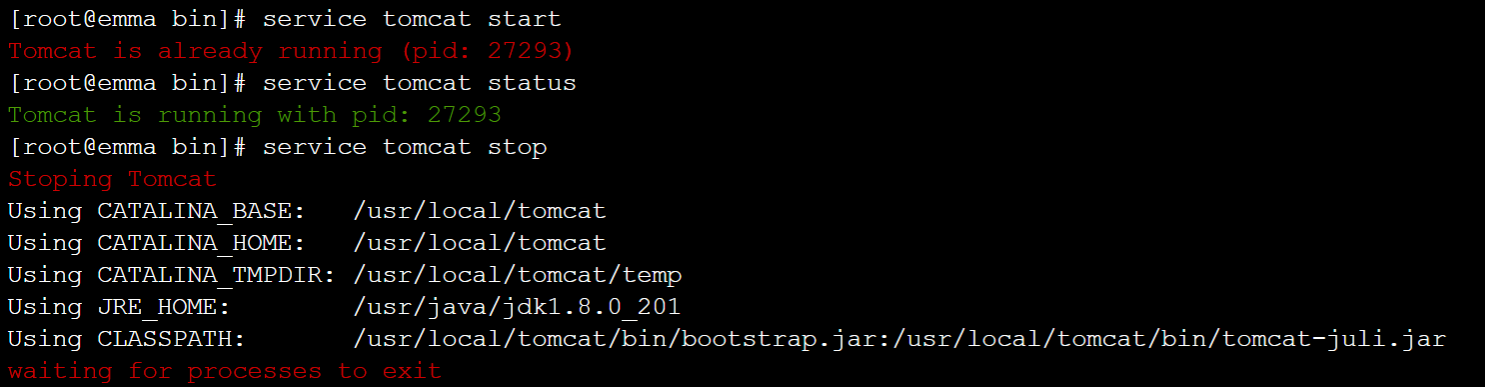
# Tomcatの起動service tomcat start# Tomcatの実行ステータスの確認service tomcat status# Tomcatの終了service tomcat stop
実行結果は次のとおりです。
5. 権限がないと表示された場合は、rootユーザーに切り替えて権限の変更を行ってください。
cd /usr/localchmod -R 777 tomcat
6. ブラウザのアドレスバーに
http://パブリックIP:ポート(ポートはserver.xmlで設定したconnector portです)を入力してアクセスします。以下のページが表示された場合、インストールは成功です。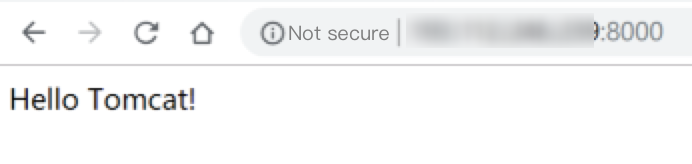
セキュリティグループの設定
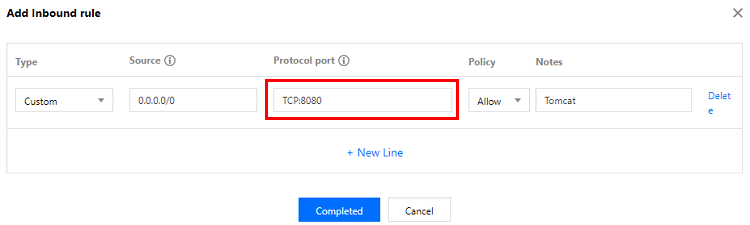
アクセスできない場合は、セキュリティグループをチェックしてください。上の例ではserver.xmlのconnector portが8080なので、対応するCVMにバインドしたセキュリティグループ上でTCP:8080を許可する必要があります。
フィードバック