CLB証明書の操作権限に関するご質問
Download
フォーカスモード
フォントサイズ
操作シナリオ
2020年3月23日以降、CLBの証明書に関する操作はすべてCloud Access Management(CAM)にアクセスして認証されます。このため、サブユーザーアカウントを使用してCLBの証明書に関する操作を行った際に、「この操作には権限が必要です。開発者にご連絡の上、権限の追加を受けてください」と表示された場合は、次の操作によって、証明書に関する権限をサブユーザーアカウントに付与することができます。
前提条件
ログインするアカウントはルートアカウントか、またはCAM関連権限を持つサブユーザーアカウント、すなわちQcloudCamFullAccess(ユーザーと権限(CAM)の全読み取り/書き込みアクセス権限)ポリシーを関連付けているサブユーザーアカウントである必要があります。
説明:
サブユーザーアカウントのCAM関連権限の確認方法:CAMコンソールのユーザーリストで、対応するサブユーザーの詳細ページに進み、「権限」でQcloudCamFullAccessポリシーを関連付けているかどうかを確認できます。
QcloudCamFullAccessポリシーを関連付けていても、証明書に関する権限の承認操作の途中で「現時点ではAPIの権限がありません(message:GetReceiversOnAllType)。開発者にご連絡の上、権限の追加を受けてください」と表示される場合がありますが、無視して操作を続けてください。
操作手順
以下のいずれかの方法を選択し、証明書に関する権限の承認操作を行います。
方法1:カスタムポリシーを関連付ける
1. CAMコンソールにログインします。
2. 左側ナビゲーションバーでポリシーをクリックし、「ポリシー」リストページに進みます。
3. カスタムポリシーの追加をクリックし、ポップアップボックスでポリシー構文で作成を選択します。
4. 「テンプレートポリシーの選択」ページで空白テンプレートを選択し、次のステップをクリックします。
5. 「ポリシーの編集」ページでポリシー名を入力し、「ポリシー内容の編集」入力ボックスに次のポリシー内容を入力します。
{"version": "2.0","statement": [{"action": "name/ssl:*","resource": "qcs::ssl:::*","effect": "allow"}]}
6. 完了後、ポリシーの作成をクリックし、「ポリシー」リストページに戻ります。
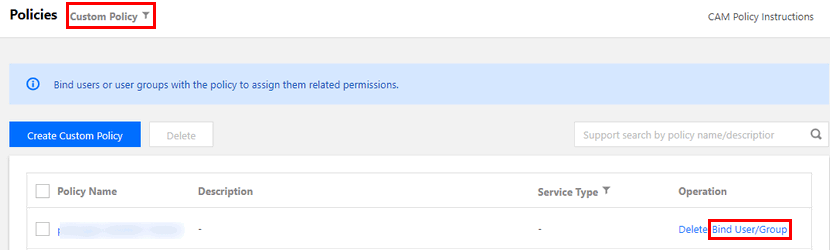
7. 「ポリシー」リストページの上方でカスタムポリシーを選択し、先ほど作成したポリシーのある行をリストから見つけ、操作バーの下のユーザー/グループのバインドをクリックします。
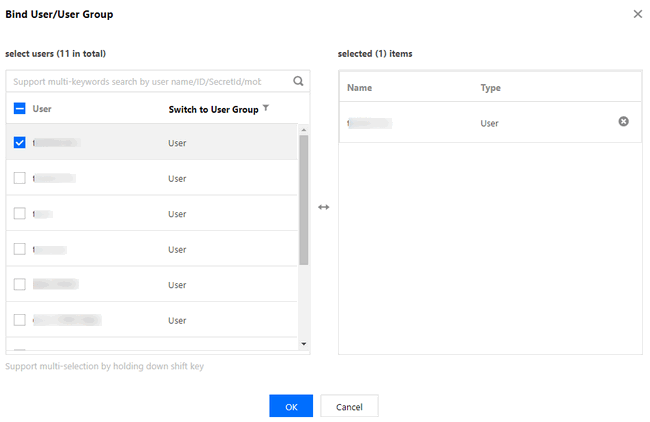
8. ポップアップボックスで、権限を承認したいユーザーを選択し、OKをクリックすれば完了です。
方法2:プリセットポリシーを関連付ける
1. CAMコンソールにログインします。
2. 左側ナビゲーションバーで、ユーザー>ユーザーリストを選択し、「ユーザーリスト」ページに進みます。
3. 権限を承認したいサブユーザーのある行で、操作バーの下の承認をクリックします。
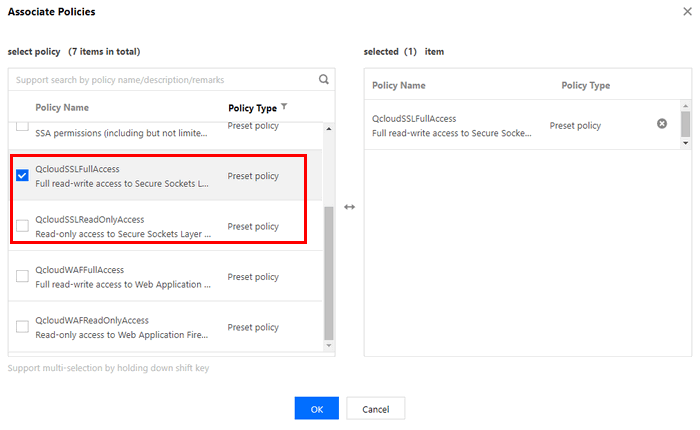
4. ポップアップボックスで、QcloudSSLFullAccess(SSL証明書(SSL)全読み取り/書き込みアクセス権限)またはQcloudSSLReadOnlyAccess(SSL証明書(SSL)読み取り専用アクセス権限)を選択し、OKをクリックすれば完了です。
フィードバック