CNAMEの設定
Download
フォーカスモード
フォントサイズ
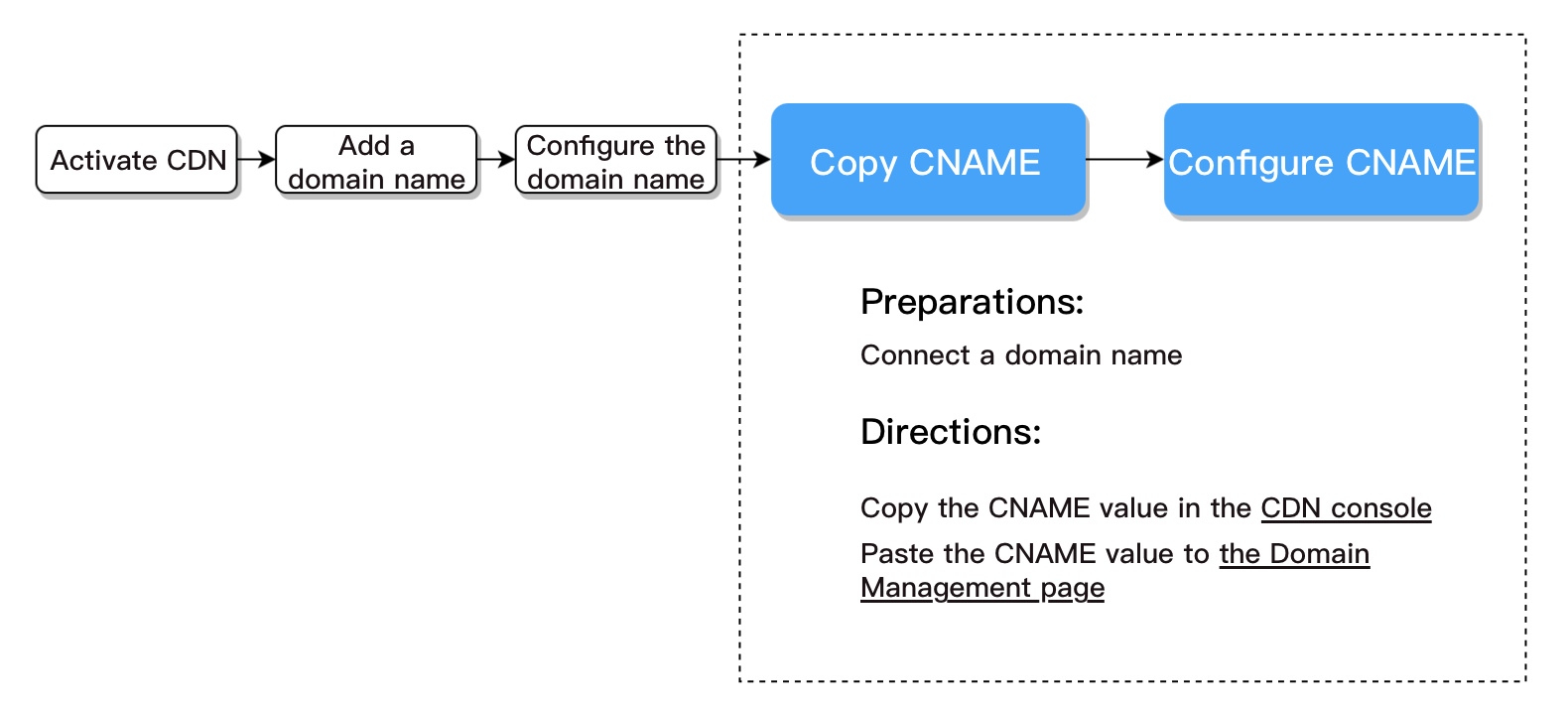
準備作業
ドメイン名へのアクセス
操作手順
設定手順
DNSプロバイダによっては、ドメイン名が設定されているプロバイダにアクセスして設定する必要があります。ここでは、Tencent CloudとAlibaba Cloudを設定する手順についてご説明します。
Tencent Cloudの設定方法
クイック設定
手動設定
1. CDNコンソールでCNAMEアドレスをコピーします。
ドメイン名の解決に成功する前に、CNAMEにプロンプトiconが表示されます。ここにCNAME値をコピーします。
2. DNS解決DNSPodコンソールにログインし、解決ボタンをクリックします。
3. CNAMEレコードを追加し、確認をクリックします。
4. 設定が有効になるのを待ちます。
設定項目の詳細説明:
設定項目 | 説明 |
ホストレコード | ホストレコードは、ドメイン名のプレフィックスに相当します。 例: dnspod.comドメイン名の解決を追加するには、「ホストレコード」で「@」を選択し、www.dnspod.comドメイン名の解決を追加し、「ホストレコード」で「www」を選択します。 |
レコードタイプ | 「CNAME」を選択します。 |
回線タイプ | |
レコード値 | 指定のドメイン名で、アクセラレーションドメイン名のCNAME値xxx.xxx.com.cdn.dnsv1.comを入力します。レコードが生成されると、ドメイン名の後ろに「.」が自動的に追加されます。 |
重み | 同一のホストレコードで同じ回線の場合、異なるレコード値に対して重みを設定できます。解決するときは、設定した重みの比率に基づいて返します。入力範囲:0~100 |
MX | 優先度の設定です。 値が小さいほど、優先度が高くなります。デフォルト値のブランクのままにすることをお勧めします。 |
TTL | キャッシュ時間です。数値が小さいほど、変更レコードの有効時間は速まります。デフォルトは600秒です。 |
Alibaba Cloud設定方法
DNSプロバイダがAlibaba Cloudの場合は、下記の手順でCNAMEレコードを追加できます。
1. Tencent Cloud CDNコンソールでCNAMEアドレスをコピーします
ドメイン名の解決に成功する前に、CNAMEにプロンプトiconが表示されます。ここにCNAME値をコピーします。
2. Alibaba Cloudコンソールのクラウド解決DNSにログインします。
3. 解析するドメイン名をクリックし、解析ログページに入ります。
4. 解決レコードページに入ってから、レコードの追加ボタンをクリックし、解決レコードの設定を始めます。
5. レコードタイプにCNAMEを選んでください。ホストレコードはドメイン名のプレフィックスで、任意に入力できます(例えばwww)。レコード値は手順1でコピーしたCNAME値として入力します。解決回線とTTLは、デフォルト値のままでかまいません。
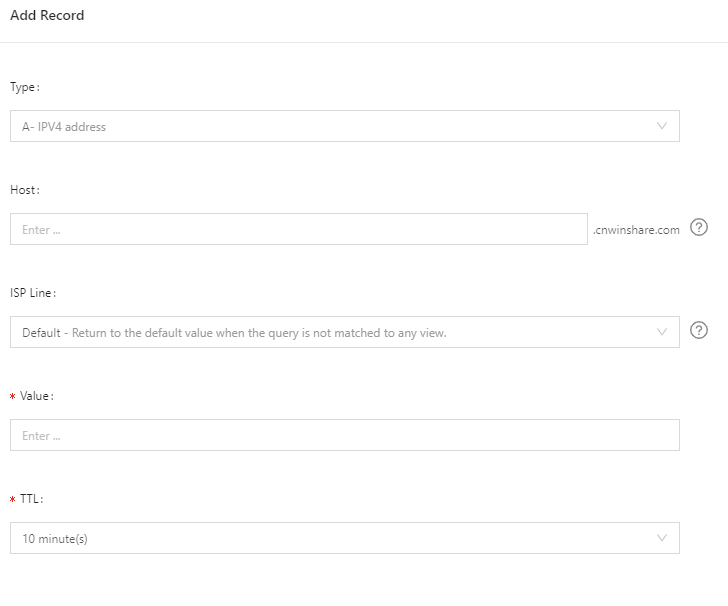
6. 入力後に確定をクリックすると、直ちに解決の設定が完了します。
後続の操作
CNAMEのアクティブ化状態を確認
DNSプロバイダが異なると、CNAMEが有効になるまでの時間もわずかに異なりますが、通常は30分以内に有効になります。nslookupまたはdigを使用してCNAMEが有効かどうかを確認することもできます。応答するCNAMEレコードが自分の設定したCNAMEである場合は、設定が成功しており、アクセラレーションサービスの起動に成功したことを示します。
nslookup -qt=cname <アクセラレーションドメイン名>

dig <アクセラレーションドメイン名>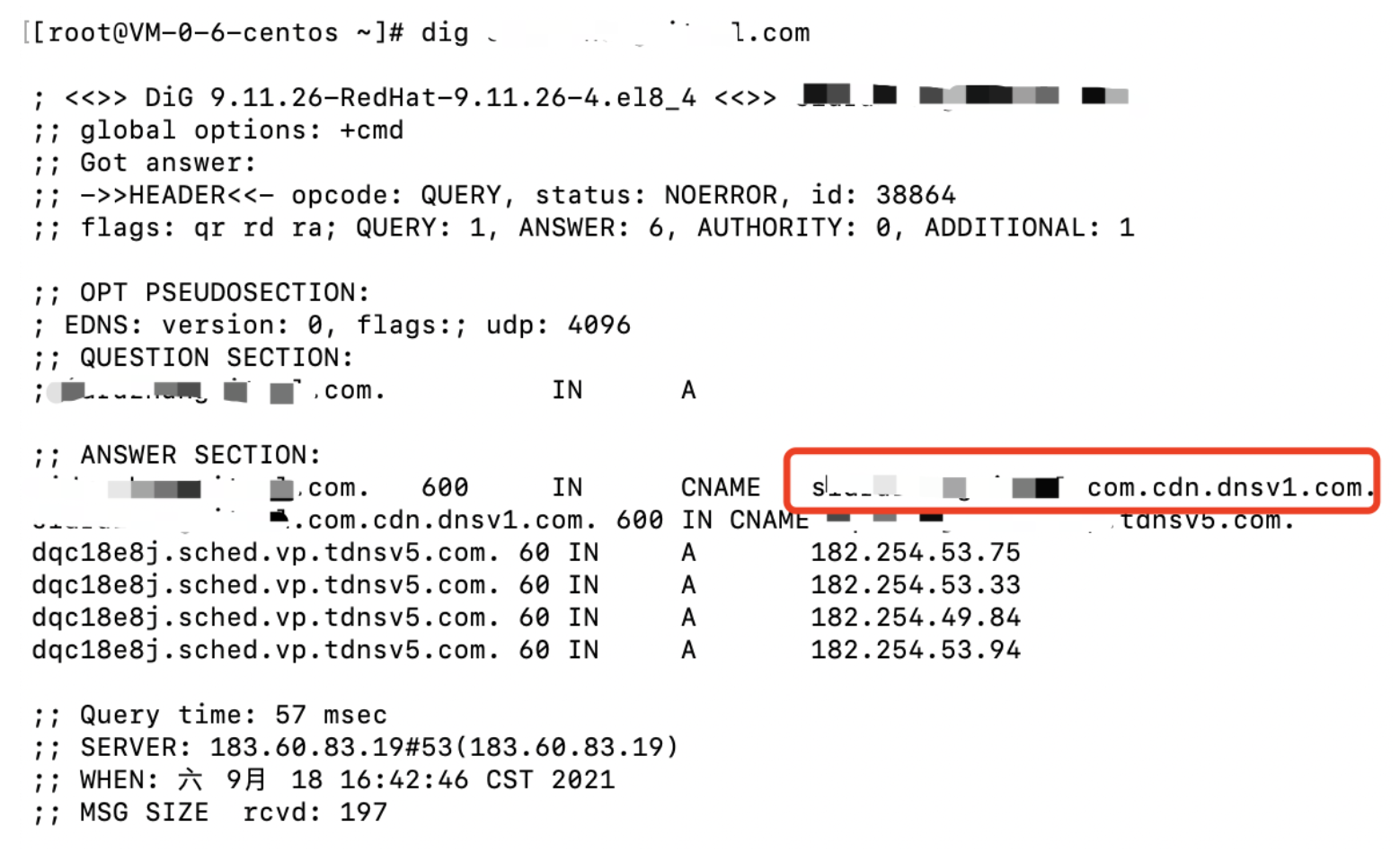
設定ガイド
フィードバック