CLBによるパブリックネットワークサービスの有効化
Download
フォーカスモード
フォントサイズ
TencentDB for MySQLは、プライベートネットワークとパブリックネットワークの2つのアドレスタイプをサポートしています。デフォルトでは、インスタンスに内部的にアクセスするためのプライベートネットワークアドレスを提供します。パブリックネットワークにアクセスする必要がある場合は、パブリックネットワークアドレスを有効にした後、LinuxまたはWindows CVMを介してアクセスするインスタンスに接続されることに加えて、Cloud Load Balancer(CLB)を介してパブリックネットワークサービスを有効にしてアクセスすることもできます。CLBを介してパブリックネットワークサービスを有効にするには、セキュリティグループルールを設定する必要があります。
以下、CLBを介してパブリックネットワークサービスを有効にして、MySQL workbenchを介してインスタンスに接続される方法について、説明します。
前提条件
説明:
CLBによるパブリックネットワークサービスの有効化に関するシナリオは、CLBインスタンスとMySQLインスタンスが同じVPCネットワークに属している場合にのみ適用でき、異なるVPCネットワークの場合は現在適用できません。
手順1:CLBの新規購入
説明:
TencentDB for MySQLと同じリージョンにCLBインスタンスがある場合、購入する必要はありません。
ご注意:
リージョンは、TencentDB for MySQLが配置されているリージョンを選択する必要があります。
手順2:CLBの設定
CLBの設定は、同じVPCのシナリオと異なるVPCのシナリオに分けられます。以下、それぞれ紹介します。
シナリオ:CLBインスタンスとMySQLインスタンスが同じVPCにある
1. VPC間のアクセス機能を有効にします(有効にすると、CLBは他のプライベートネットワークIPへのバインディングをサポートします)。
1. a. CLBコンソールにログインし、リージョンを選択し、インスタンス管理リストでインスタンスIDをクリックして、インスタンス管理ページに進みます。
1. b. 基本情報ページのバックエンドサービスで、設定をクリックをクリックします。
C. ポップアップ表示されたダイアログでサブミットをクリックして有効にすることができます。
2. パブリックネットワークリッスンポートを設定します。
3. a. CLBコンソールにログインし、リージョンを選択し、インスタンス管理リストでインスタンスIDをクリックして、インスタンス管理ページに進みます。
4. b. インスタンス管理ページで、監視装置(リスナー)管理ページを選択し、TCP/UDP/TCP SSLリスナーの下方で、新規作成をクリックします。
c. ポップアップ表示されたダイアログで、手順に従って設定を実行してから、サブミットをクリックして作成を完了できます。
手順3:MySQLインスタンスへのバインディング
1. リスナーを作成したら、リスナー管理 ページで、作成したリスナーをクリックし、右側に表示されるバインディングをクリックします。
2. ポップアップ表示されたダイアログで、ターゲットタイプをその他のプライベートネットワークIPとして選択し、MySQLインスタンスのIPアドレスとポートを入力し、確認をクリックしてバインディングを完了させます。
ご注意:
手順4:MySQLセキュリティグループの設定
1. MySQLコンソールにログインし、リージョンを選択し、インスタンスリストでインスタンスIDまたは操作列の管理をクリックして、インスタンス管理ページに進みます。
2. インスタンス管理ページで、セキュリティグループページを選択し、セキュリティグループの設定をクリックします。セキュリティグループ設定ルールは、すべてのポートをインターネットにオープンして、外部IPがセキュリティグループにアクセスできるように確認することです。詳細の設定方法については、セキュリティグループの設定をご参照ください。
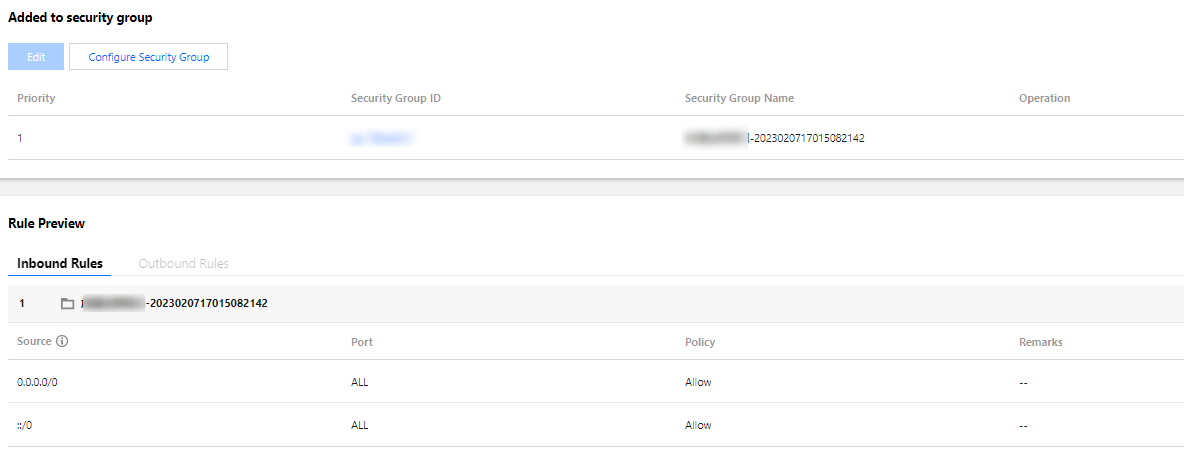
手順5:MySQL Workbenchクライアントによるインスタンスへの接続
1. MySQL Workbenchをインストールします。公式ダウンロードアドレスは、MySQL Workbenchダウンロードページをご参照ください。
2. ダウンロードページに進んでから、MySQL Workbenchをクリックします。
3. ページにジャンプした後、Windows (x86, 64-bit), MSI Installer後にDownloadsをクリックします。
4. No thanks, just start my downloadをクリックします。
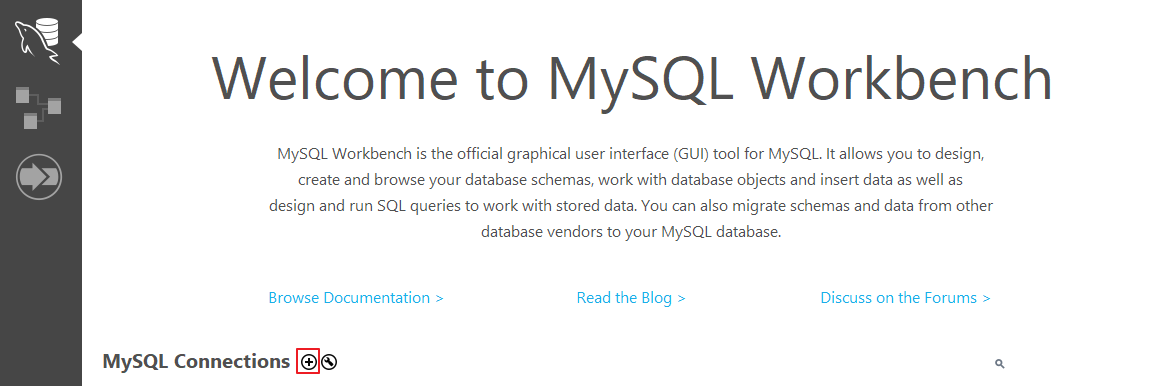
5. インストール完了後、MySQL Workbenchを開いてMySQL Connections後にプラス記号をクリックして、接続するインスタンス情報を追加します。
6. ポップアップ表示されたダイアログで、以下の設定が完了したら、okをクリックします。
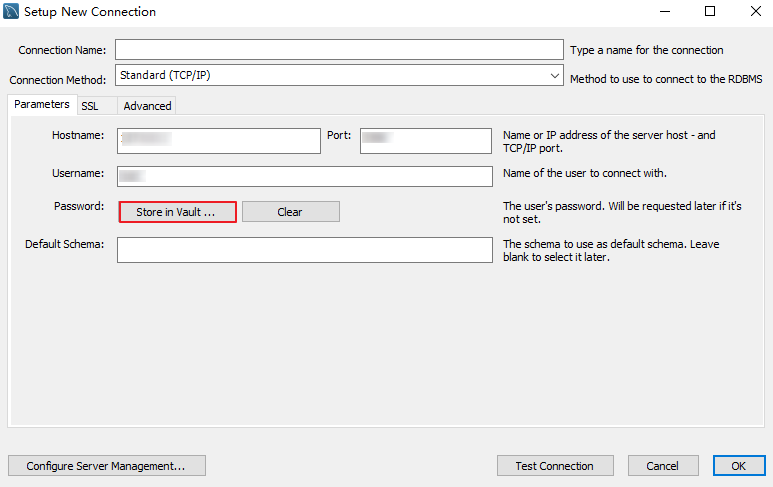
パラメータ | 説明 |
Connection name | この接続に名前を付けます。 |
Connection Method | 接続方法は、Standard(TCP/IP)を選択します。 |
Hostname | CLBインスタンスのアドレスを入力します。CLBインスタンスの詳細ページの基本情報から、VIP情報をクエリーできます。 |
Port | CLBインスタンスのポートを入力します。CLBインスタンスの詳細ページの>リスナー管理から、TCPポート番号をクエリーできます。 |
Username | 接続するMySQLインスタンスのアカウント名を入力します。インスタンス管理ページ>データベース管理>アカウント管理から作成したアカウント。 |
Store in Vault... | 接続するMySQLインスタンスのアカウントのパスワードを入力して、このパスワードを保存します。Usernameにアカウントに対応するパスワードを入力します。 |
7. MySQL Workbenchのホームページに戻り、作成した直後の接続するインスタンス情報をクリックして、MySQLインスタンスに接続します。
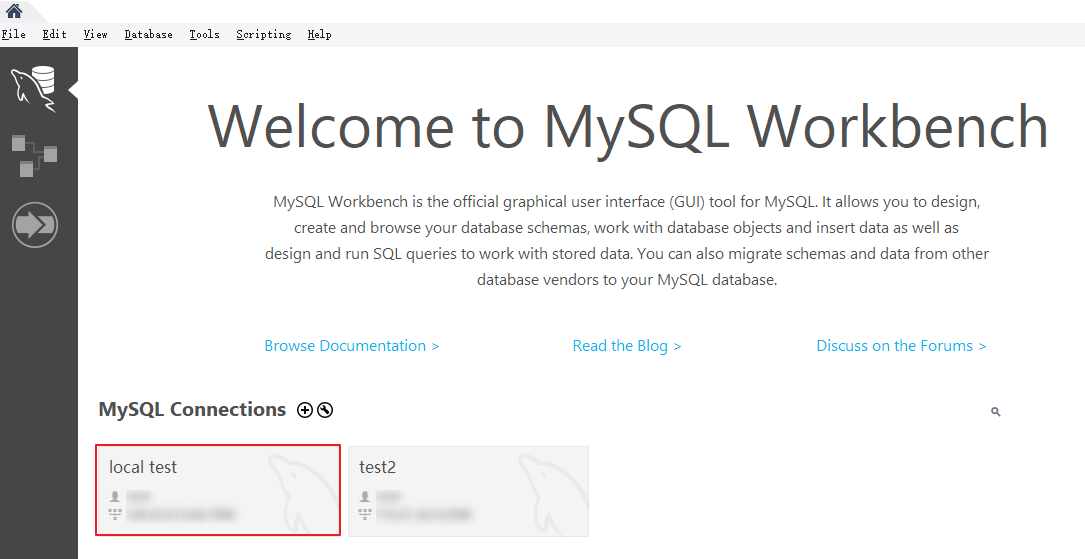
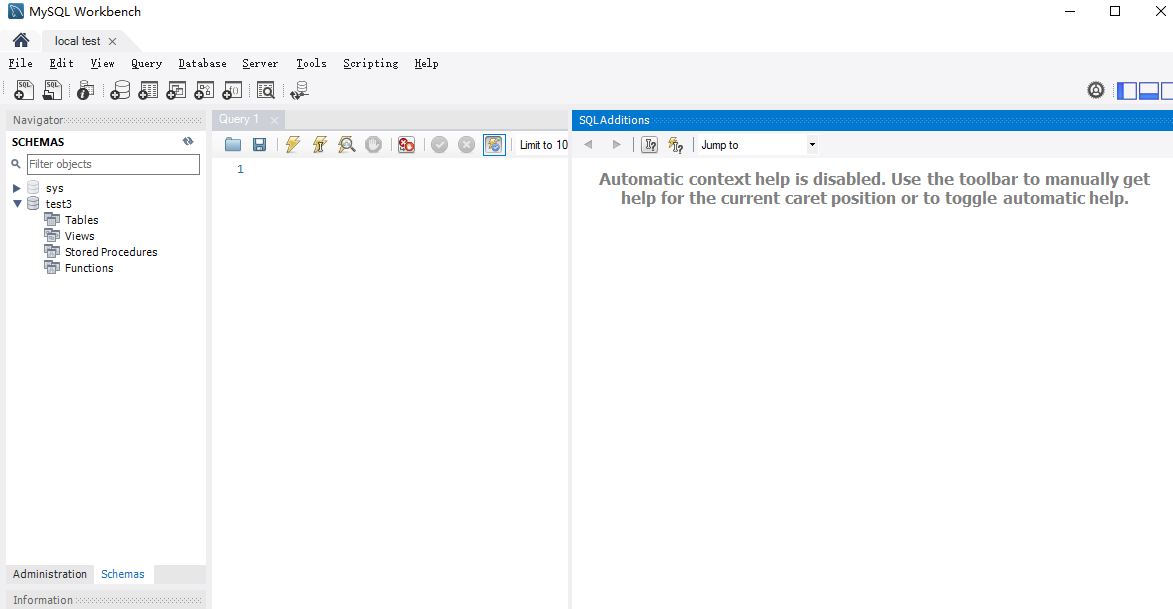
8. 接続成功後のインターフェースは以下の通りです。
フィードバック